夜雨聆风
夜雨聆风
一、为什么我要从印象笔记和有道云笔记
迁移到Obsidian
工作、学习、创作的素材和资料越来越多,N年前我用的是印象笔记,后来转战有道云笔记,但发现这些笔记工具都有一些弊端:云端托管、格式锁定、卡顿、广告、知识碎片化、隐私风险、需要我被迫适应软件......
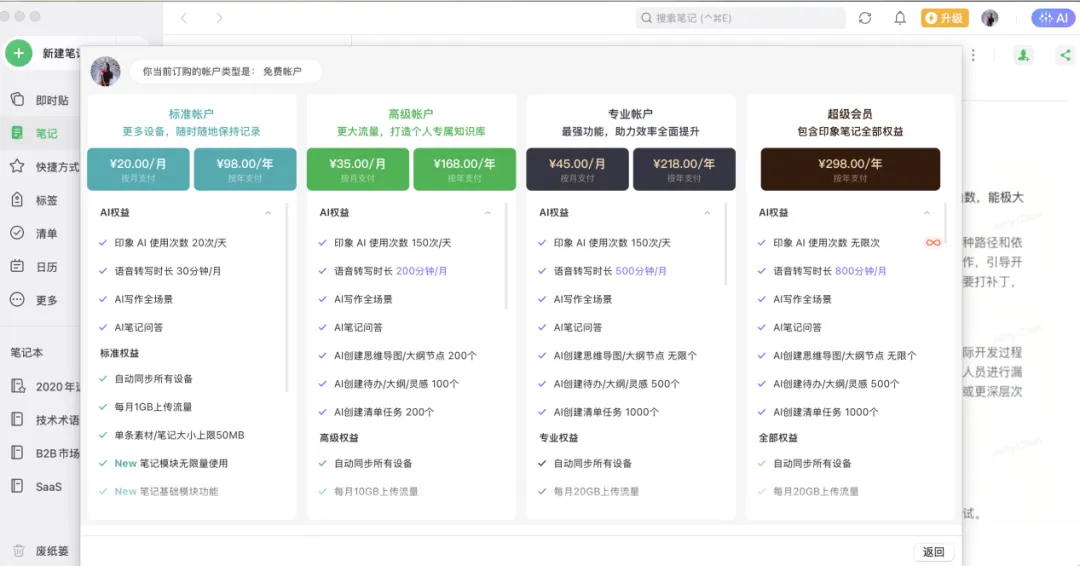
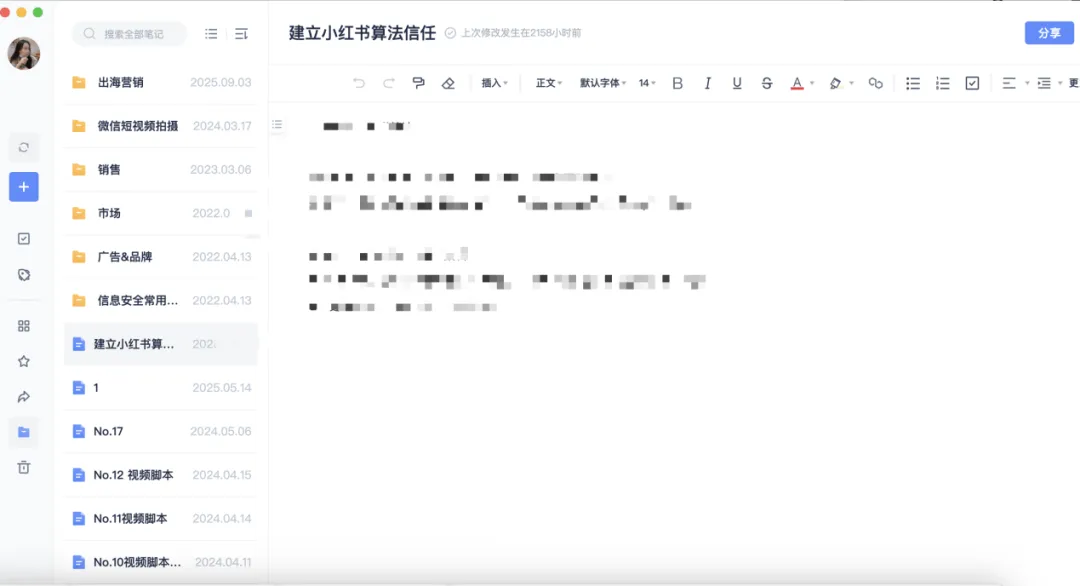
但我更想找到一款能把内容都能保存在本地且能把我之前零散的内容、想法可以串联起来给我更多灵感和启发的笔记工具。
于是我搜啊搜,找到全网都在推荐的一款「本地文件+数据自由+流畅+双向链接+知识图谱+隐私安全+高度自定义」的——Obsidian。

Obsidian是一款基于本地Markdown文件的个人知识管理(PKM)与笔记应用,核心定位是打造「个人知识图谱/第二大脑」:
数据本质:所有笔记以.md纯文本文件存储在你本地文件夹(比如你桌面的 Vaults),软件仅为编辑器,不锁数据。
核心设计:以双向链接+知识图谱为核心,让笔记形成网状关联,而不是单纯文件夹堆叠。
Obsidian独有优势:
双向链接/反向链接:写 [[笔记名]]自动关联,目标笔记自动显示反向链接,快速追溯知识脉络。
知识图谱:可视化所有笔记关联,帮你发现隐藏的知识联系。
纯本地Markdown:无格式锁定,可直接用VS Code、Typora、Cursor、Trae等编辑,导出无压力。
极致自定义:截止26年3月社区插件目录已超过2700+,覆盖了从任务管理、数据库查询到绘图白板等几乎一切的需求,还有自定义的主题和快捷键,完全按你的习惯定制。
隐私安全:本地存储+可选端到端加密,无云端泄露风险。
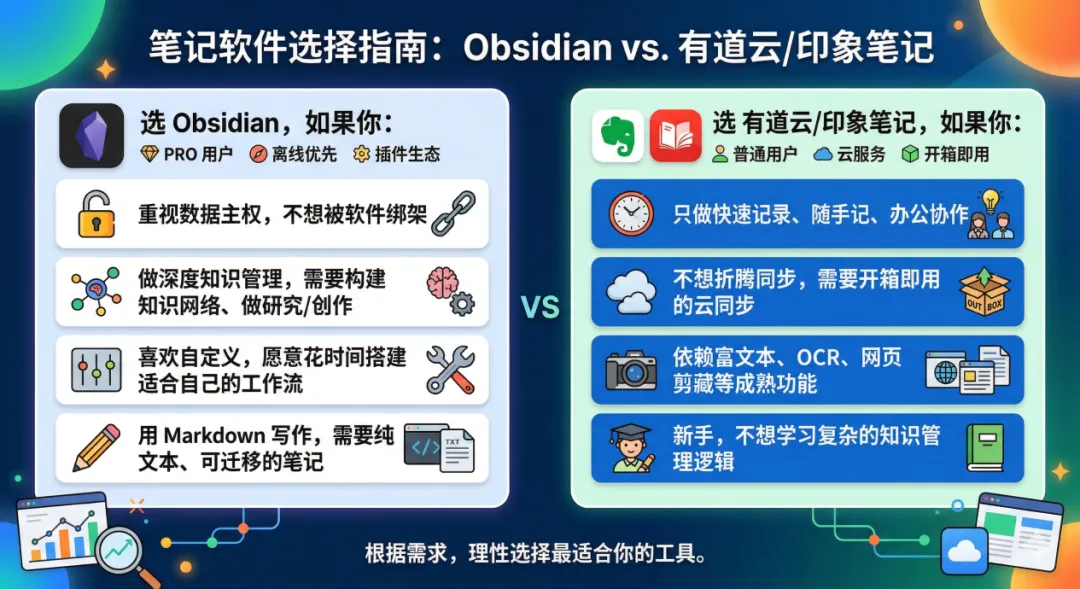
但客观来说,不是非强烈硬推Obsidian(因为不一定适合所有人,它不是一款开箱即用的工具,用户需要了解Markdown语法、会配置插件、并能理解知识图谱的含义),所以我们也看到有道云笔记/印象笔记等笔记工具也有其独特的优势:
开箱即用:新手零门槛,适合快速记录、随手记、网页剪藏。
全平台同步:自带免费云同步,多设备无缝切换(Obsidian需付费Sync或手动用云盘)。
富文本/协作:支持富文本、OCR、团队协作、思维导图(付费),适合办公场景。
生态完善:网页剪藏、微信收藏、OCR识别、PDF批注等功能成熟。
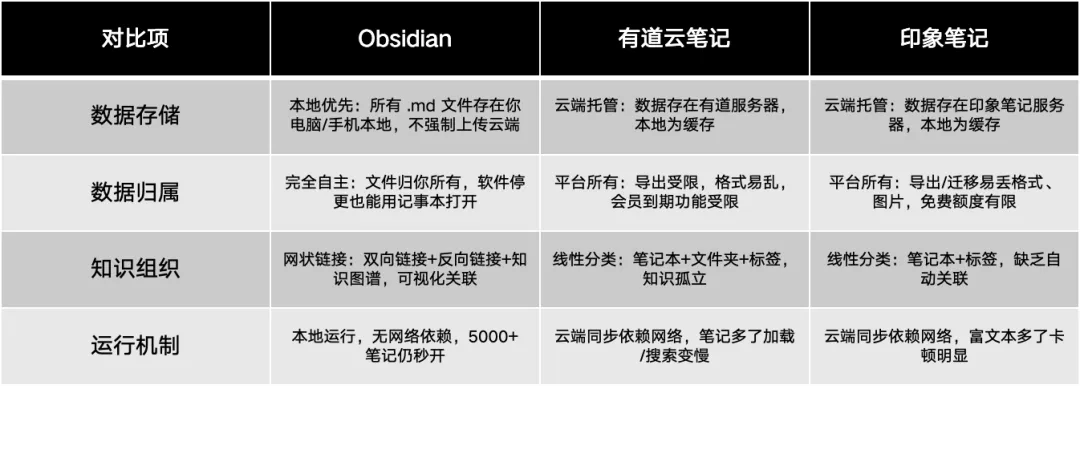
为了方便理解,我们用以下这张表来说明三个笔记工具间的底层逻辑/最本质区别:
所以,不要为了炫技,只需要选择最合适你的:
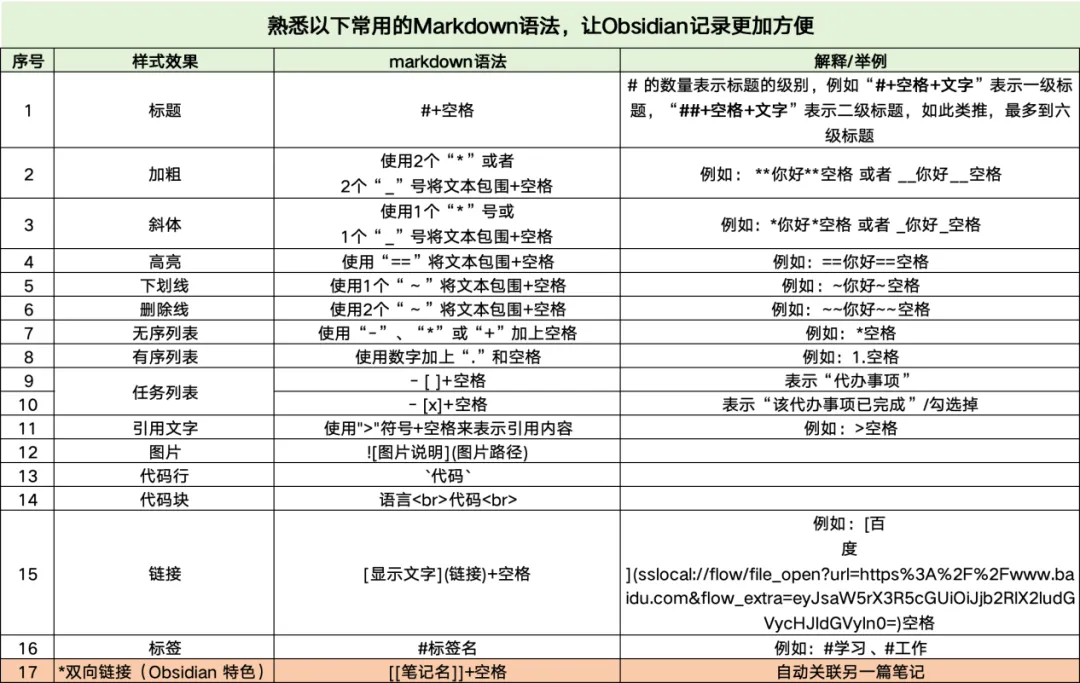
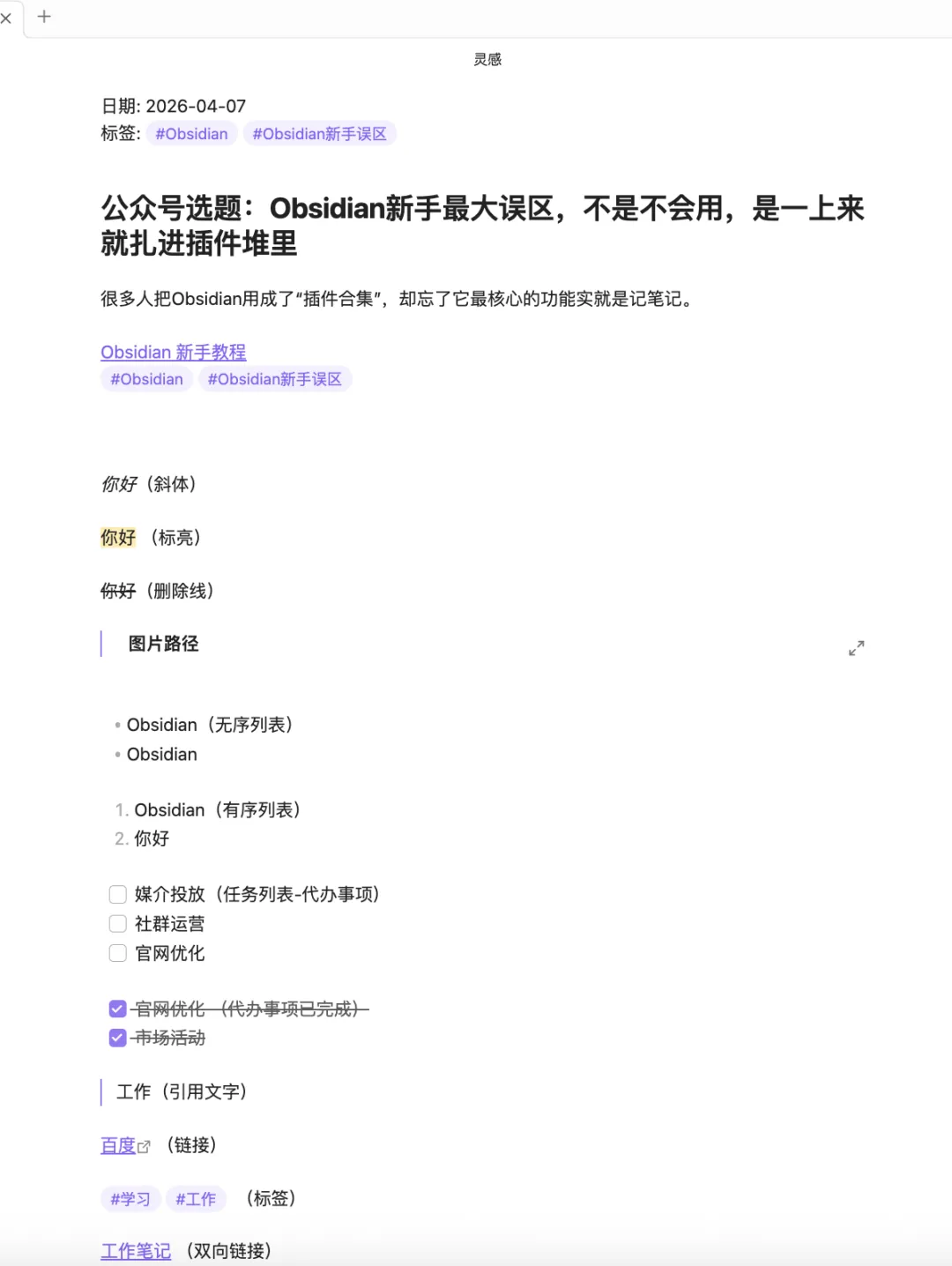
另外,既然是Markdown文件,那我们就要先熟悉下常用的Markdown语法。
当然你在Obsidian新建的笔记,也完全可以直接像记事本、Word一样纯文字打字输入内容,不用任何语法,完全没问题,照样能保存、能搜索、能双链,Markdown只是可选的排版语法。
二、如何下载Obsidian
1
访问 obsidian.md
官网链接:https://obsidian.md
选择适配你系统的版本(Windows/macOS/Linux)进行下载安装。
移动端(iOS和Android)和客户端都有,无需注册/登陆账号,安装免费即用,如下图1所示:
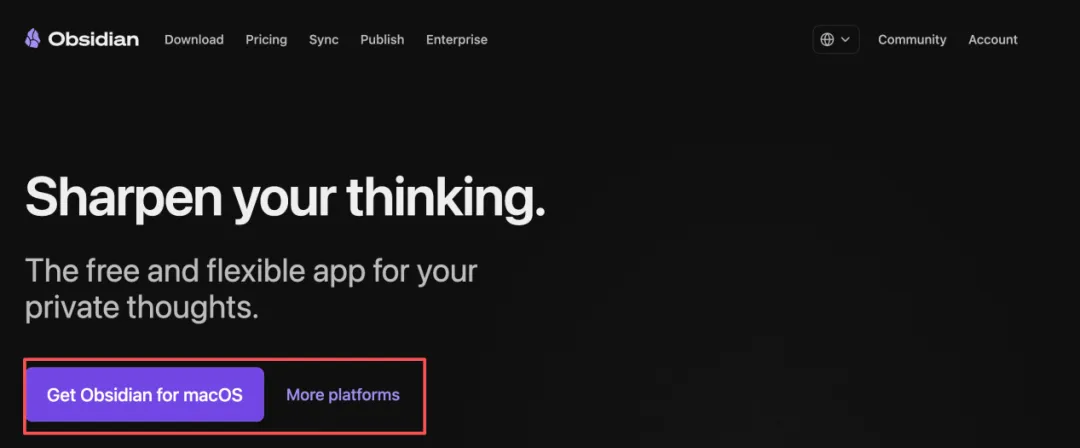
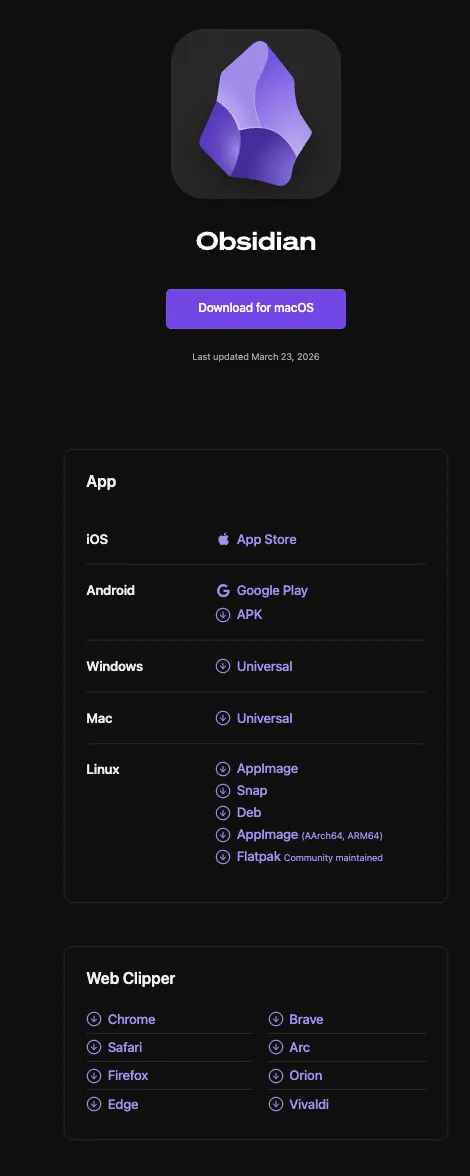
图1:去到obsidian.md官网进行下载
2
下载完成后打开Obsidian
点击“新建仓库”(Vault),如下图2所示;
仓库名称:自己取个名字,如下图2所示;
仓库位置:我个人建议是尽量选择在本地(Documents或Desktop),并且保存的路径越简单越好,如下图3所示。
我为了方便查找就保存在了桌面上(本地,选择本地是因为权限可控,不会有同步冲突,系统稳定,备份方便,当然也可以云端同步)。
最终笔记都是以.md格式保存在本地(当然你也可以把.md格式改为.doc,那么就可以用文档直接打开,但里面的内容还是Markdown形式)。
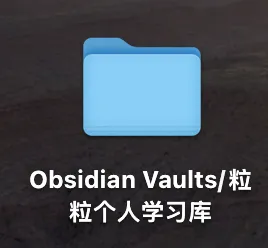
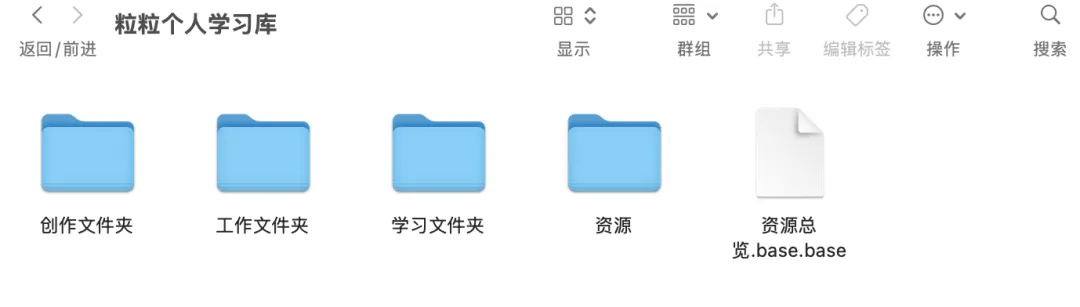
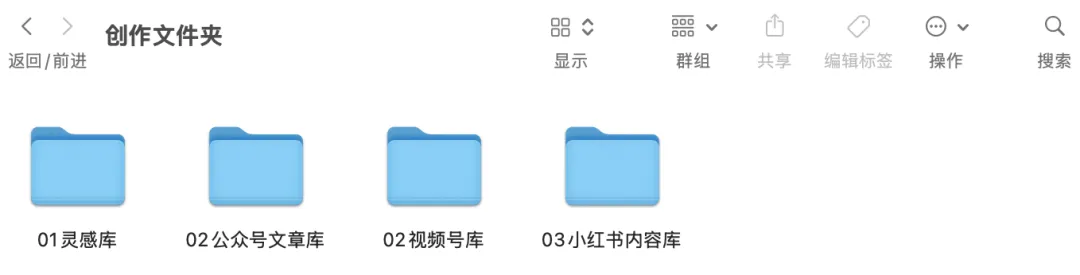
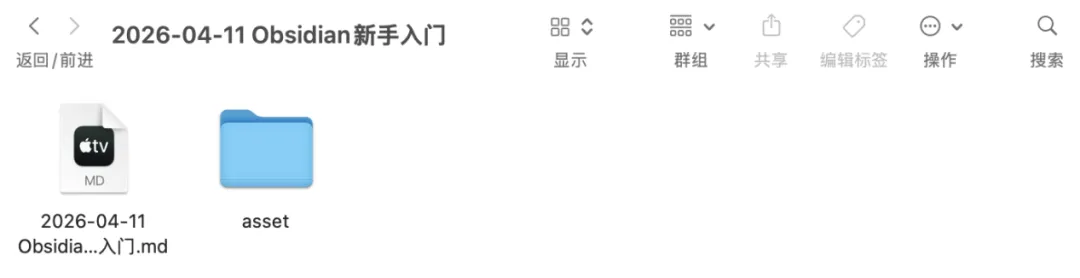
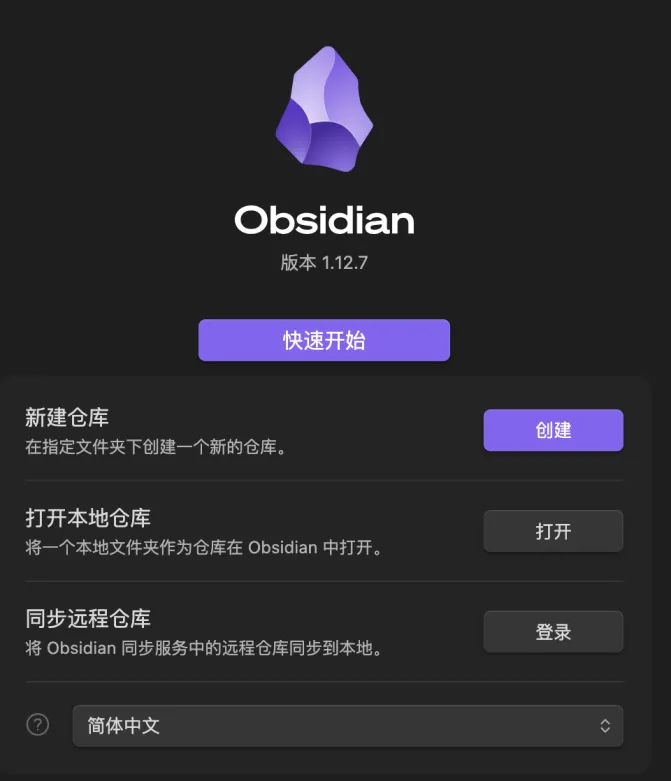
图2
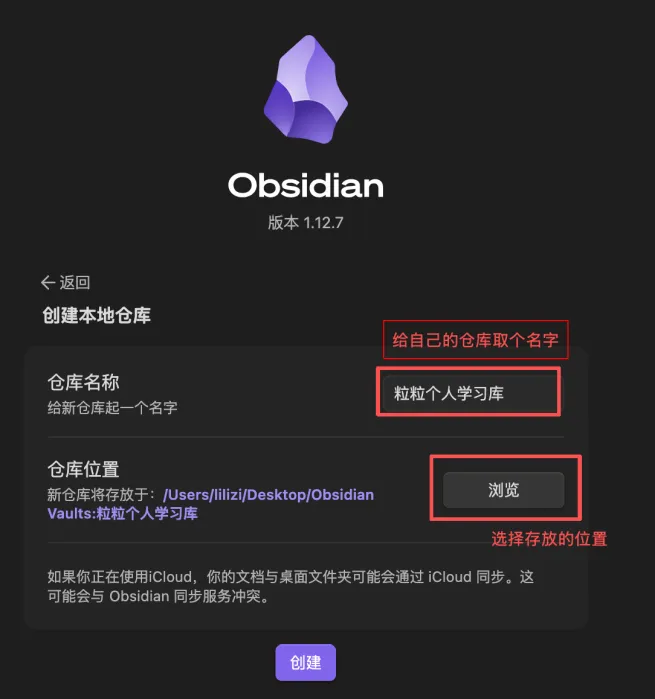
图3
三、如何认识和开始上手使用Obsidian?
先认识下主界面的各个板块及功能,如下图4所示:
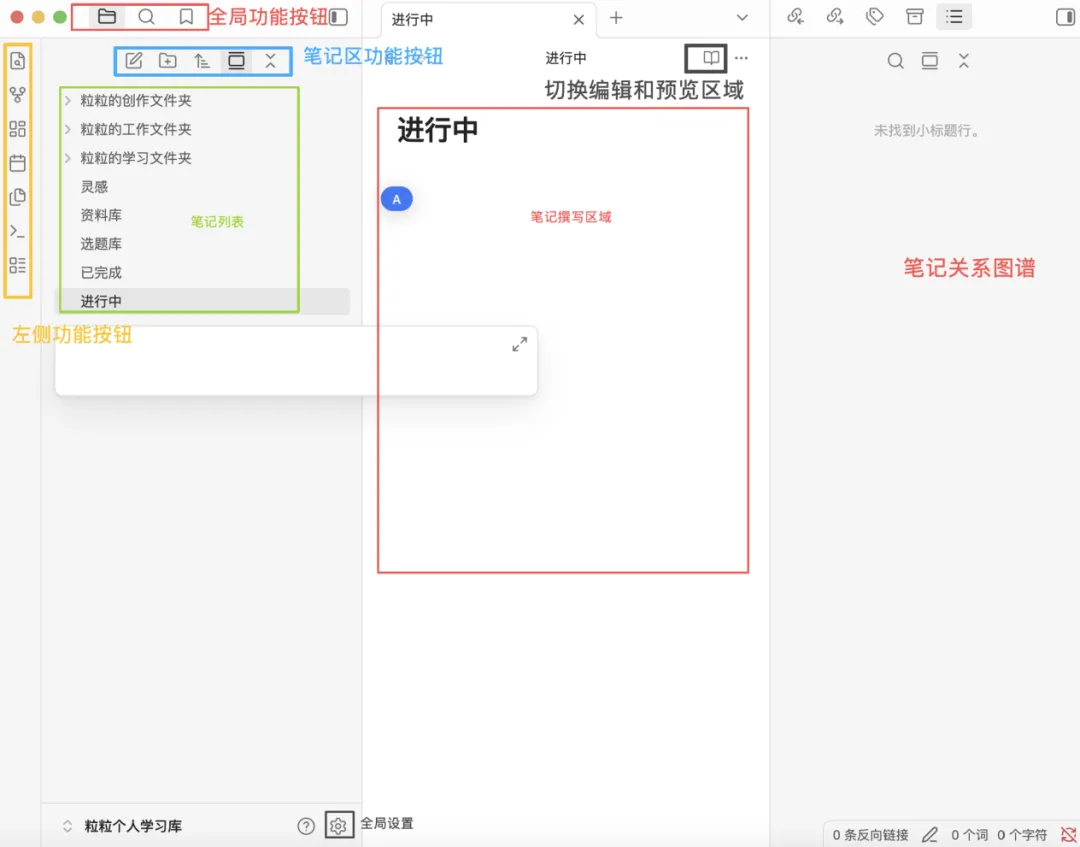
图4:Obsidian界面
具体拆解和说明:
1、最左侧一排【功能按钮】(上述图4的黄色线框所示):
通常是安装了新的插件之后,会出现对应的按钮。
2、最上面一排【全局功能按钮】(上述图4红色线框所示),分别是:
2.1【文件列表】:
创建不同分类的文件夹,比如我这里创建的是“创作文件夹”、“工作文件夹”和“学习文件夹”(这三个可视作一级目录),在这些文件夹下我又创建了二级目录、三、四、五级目录(大家可以根据自己所需创建目录层级,只要分类清晰即可),如下图5所示:
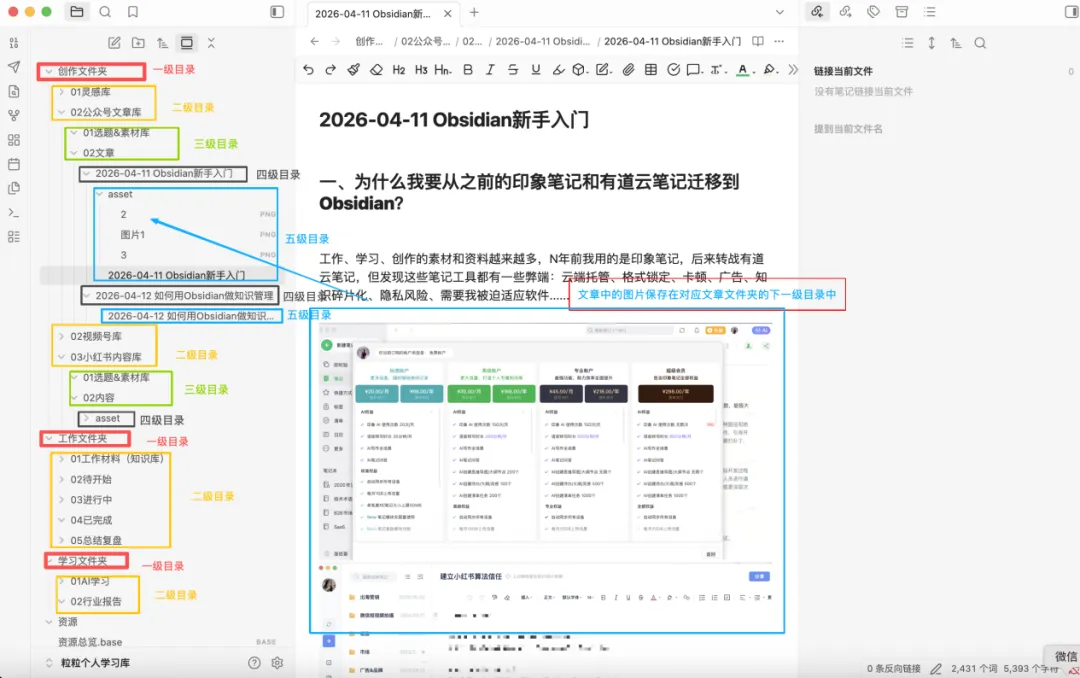
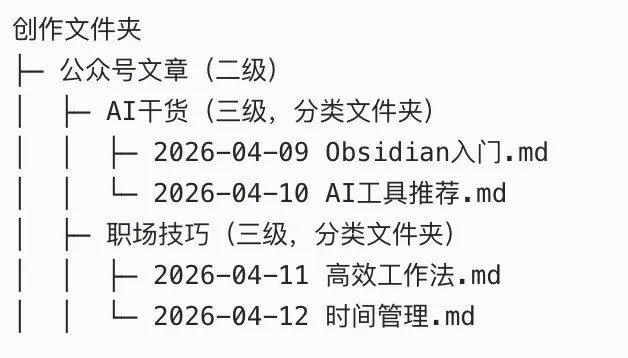
图5:创建的文件夹及其下面不同目录级的文件夹和笔记
*层级无所谓多少以及没必要一下子就要创建“完美”,后续是可以调整的,新手可以先从创建一级、二级(文件夹、笔记)开始,找找感觉。
2.2【全局搜索】:
这是Obsidian核心的全局搜索筛选器,用来精准缩小搜索范围,避免大海捞针)。
如下图6所示:有相关的搜索选项,比如你先择了“path: 匹配文件路径”,那就是只在指定文件夹/路径里搜索,精准限定搜索范围。再比如选择了“[property] 匹配笔记属性”,那就是按笔记的元数据(Frontmatter属性)搜索,例如aliases(别名/别称,给这篇笔记起的外号)、cssclasses(CSS样式类,给这篇笔记“换皮肤”)、tags(标签,比如给笔记加 #公众号文章)。
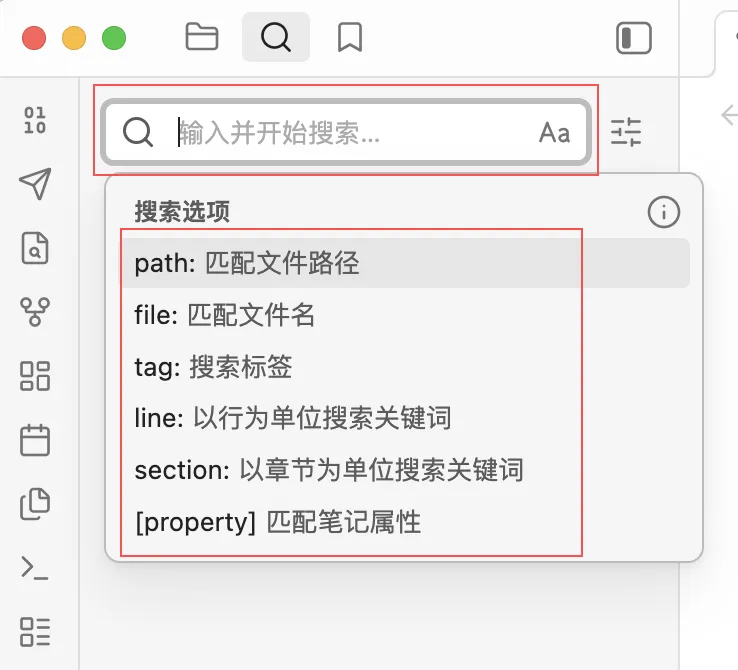
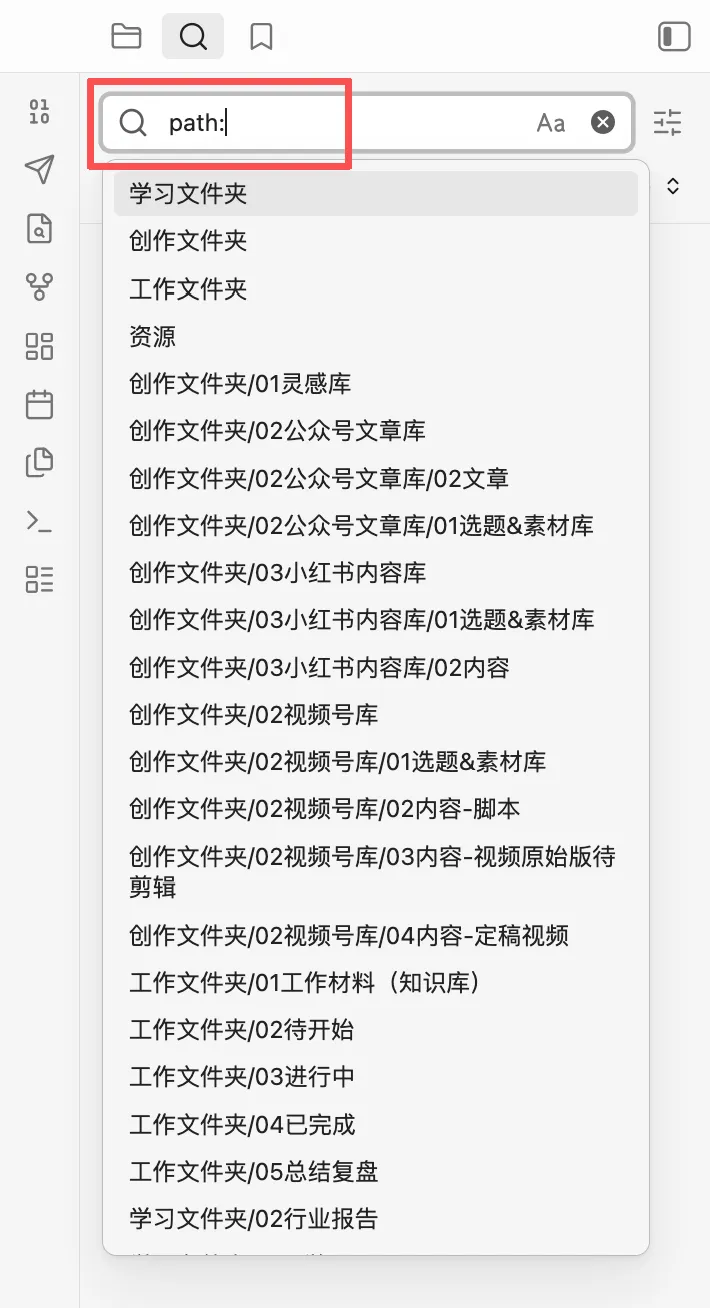
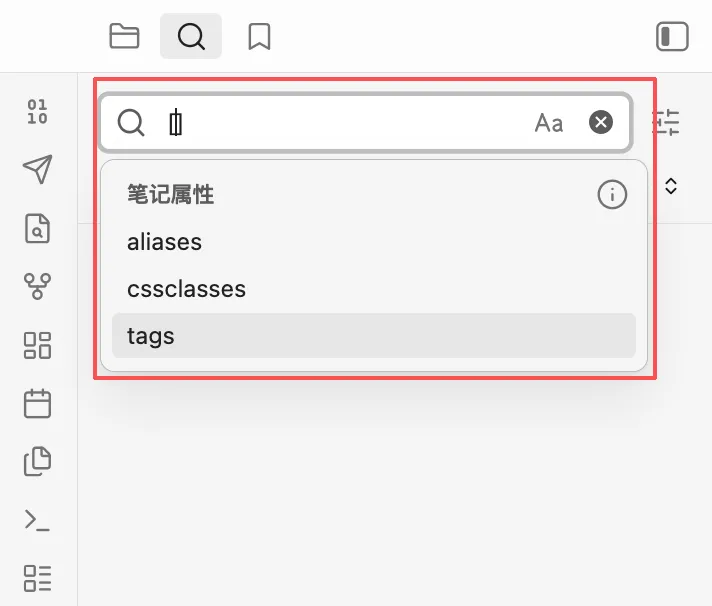
图6:全局搜索的搜索选项
2.3【书签】:
有【收藏当前书签】和【新书签组】,比较常用,如下图7所示:
【收藏当前书签】:收藏单个页面(笔记/图谱/搜索);
【新书签组】:创建分类文件夹,整理一批书签。
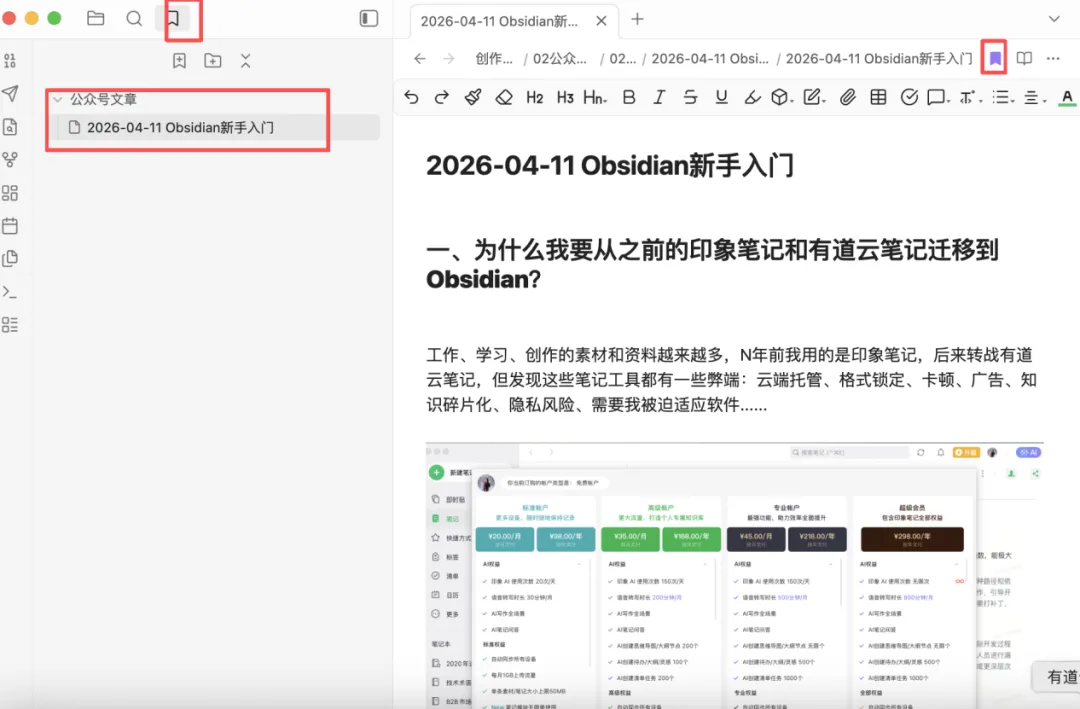
图7:书签
3、【笔记区功能按钮】(上述图4蓝色线框所示):

分别是【新建笔记】、【新建文件夹】、【排序】、【自动显示当前文件】(让Obsidian自动帮你“定位”你正在编辑的笔记,在左侧文件树里高亮并展开它所在的文件夹)、【收/放起文件夹中的笔记列表】;
4、中间的【笔记撰写区】(上述图界面中间部红色线框所示):
用于撰写你的相关内容。
上述提到用Markdown语法进行内容排版,但如果你实在记不清或者用不惯这些语法,那我们就在第三方插件中下载一个名为“Editing Toolbar”编辑工具栏(这是Obsidian里专门给「编辑模式」用的快捷操作栏,帮你不用记 Markdown语法,点按钮就能快速排版)。
在【全局设置】中先【关闭安全模式】,如下图8所示,然后去搜索“Editing Toolbar”这个插件,进行安装,如下图9所示:
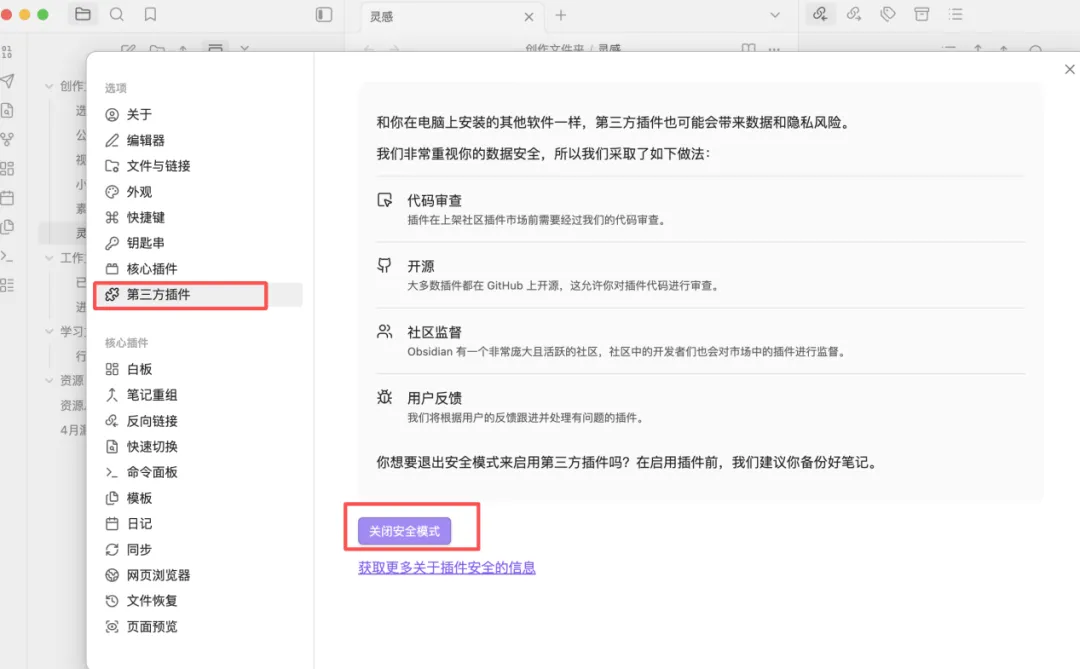
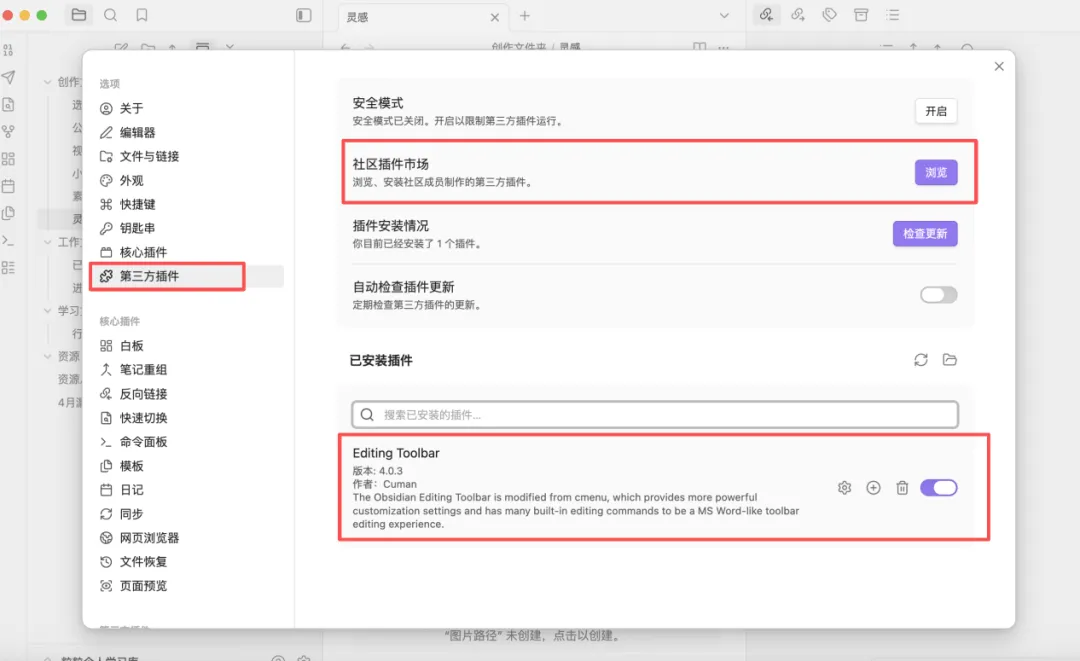
图8:关闭安全模式
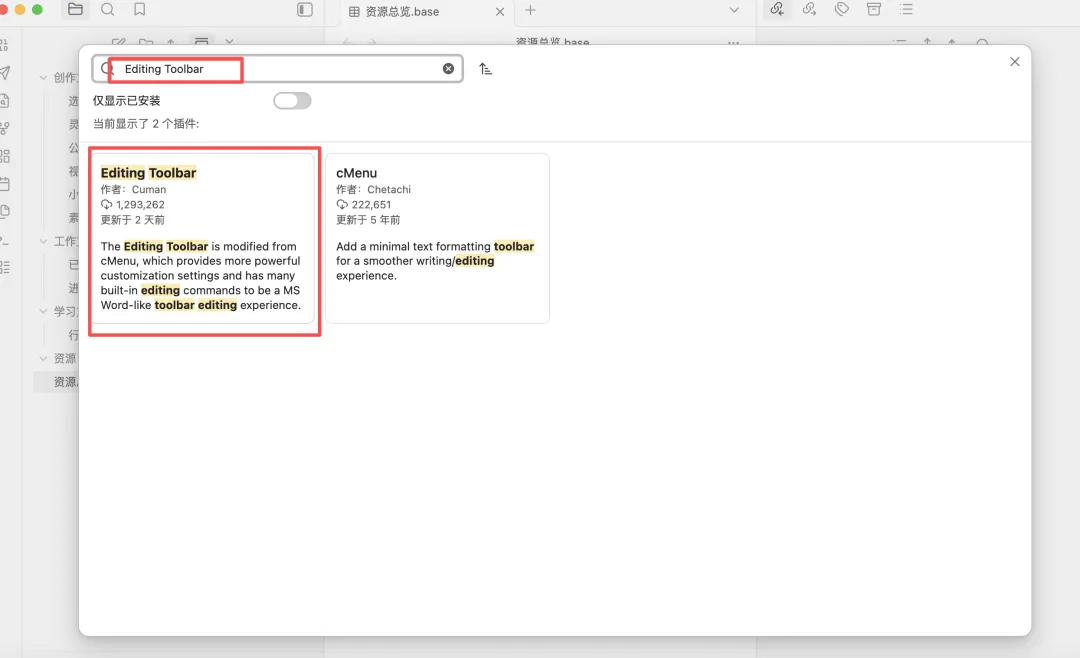
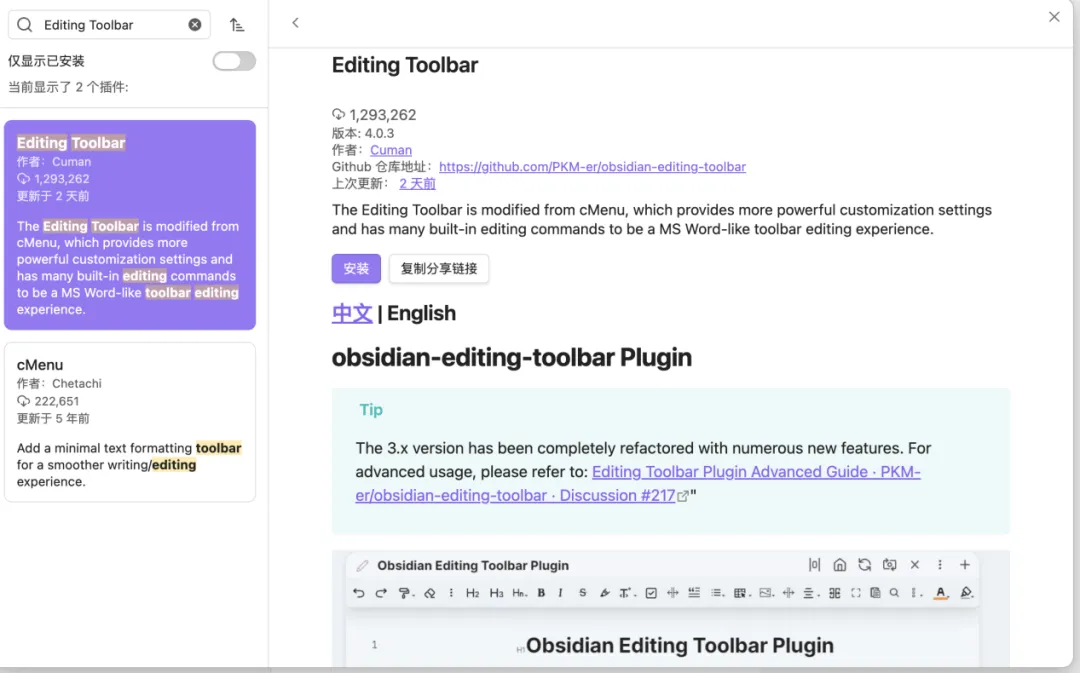
图9:安装Editing Toolbar插件
然后再回到笔记中,就能看到这个编辑工具栏了,如下图10所示:
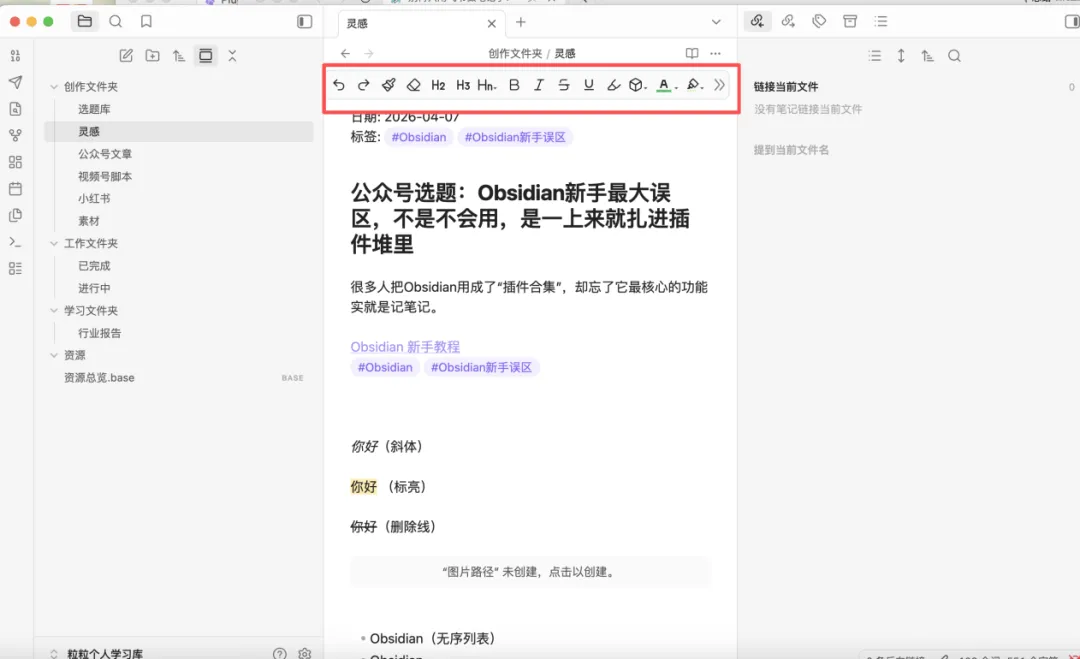
图10:安装后能看到编辑工具栏
5、整个界面的最右侧或者最左侧【功能按钮】区有【笔记关系图谱】/【查看关系图谱】:
它将你仓库中的所有笔记以可视化网络图的形式呈现,直观展现笔记间的双向链接关系,是构建“个人第二大脑”的关键工具,如下图11所示:
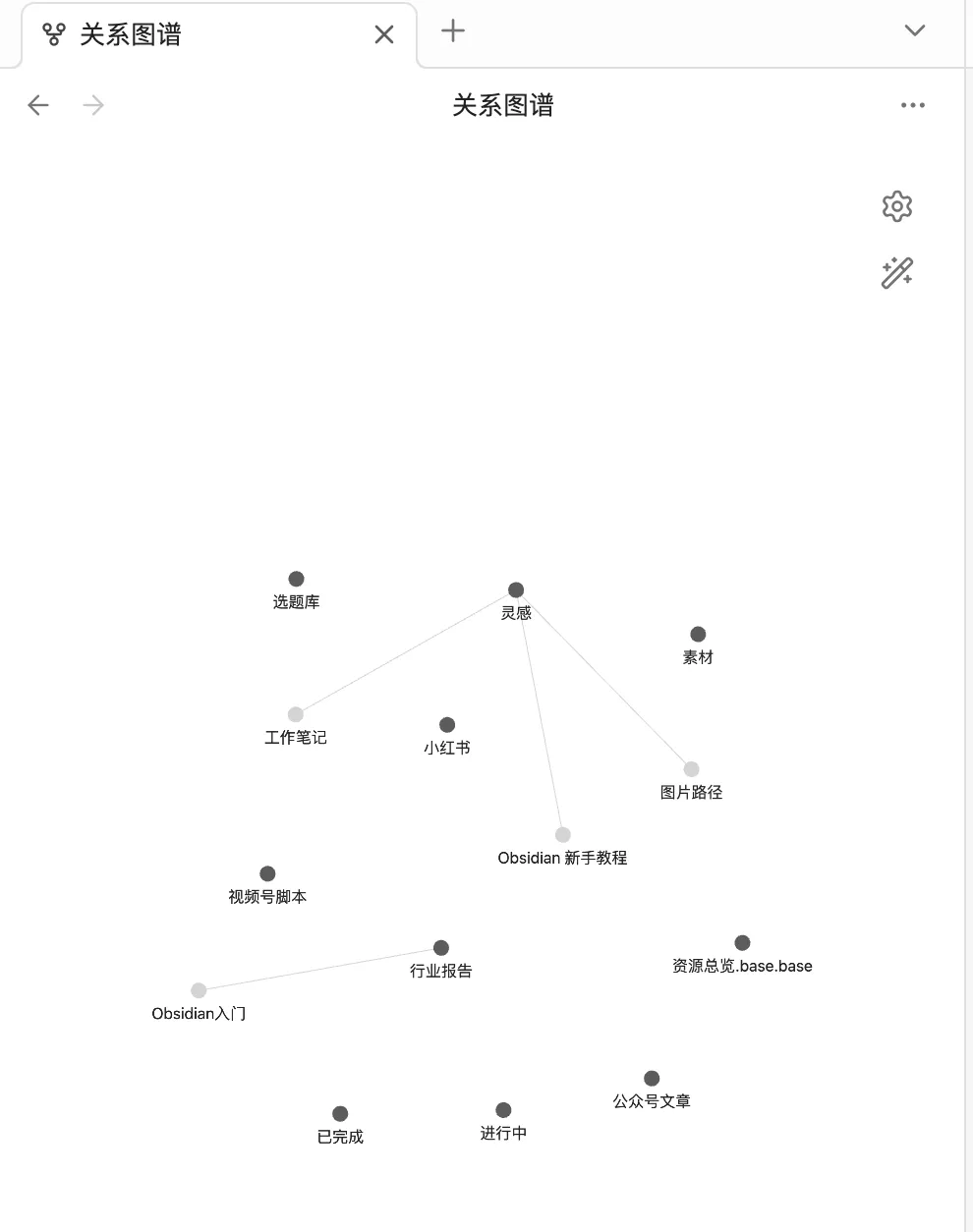
图11:笔记关系图谱
6、左下方是【仓库管理】:
比如图上我开始这个仓库名称取名为“粒粒个人学习库”,如下图12所示,可以新建多个仓库并可以进行仓库的切换:
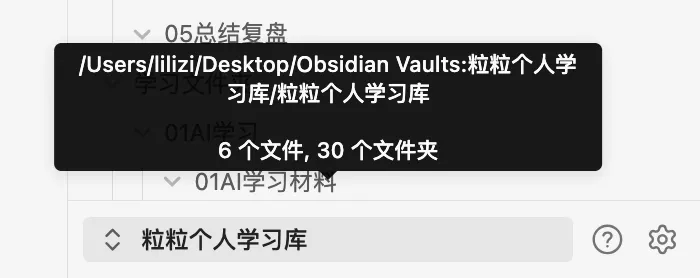
图12:仓库管理
7、在【仓库管理右侧】的⚙️图标是【全局设置】:
点进去如下图13所示,你可以进行个人需求的配置(比如我这里打开了一些核心插件的开关,那么就会显示在主界面最左侧的【功能按钮】那,而且这里的核心插件是官方出品的,稳定可靠。
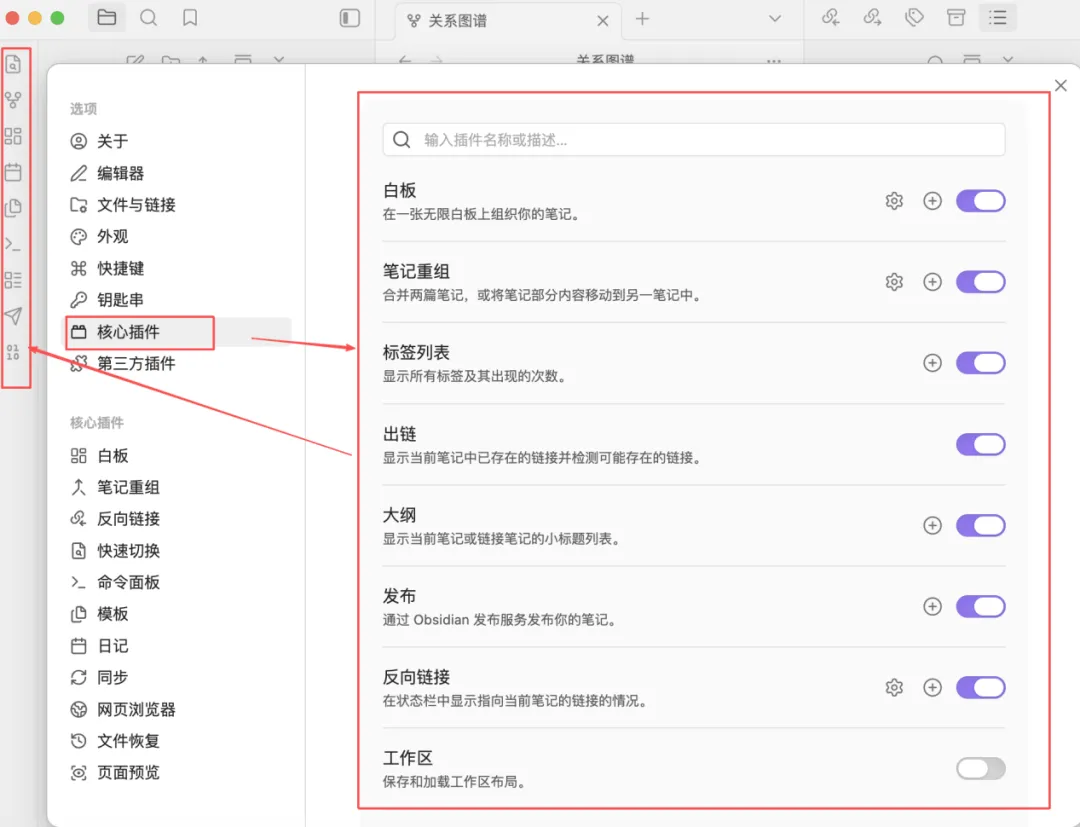
图13:全局设置
除了【核心插件】,还有【第三方插件】(也叫【社区插件】),如上图13所示,是由Obsidian官方团队以外的全球独立开发者编写,用来给软件额外扩展功能的免费小程序。你可以把它理解为手机里的App、浏览器的扩展(Chrome Extension),或者游戏里的“模组”(Mod)。
这个具体我们后面会讲,这期作为新手来说,我们可以先选择【开启安全模式】,如下图14所示(在【关闭安全模式】下是不能装任何第三方插件,也不能用自定义主题、CSS样式,但初期可以防止你沉迷收藏各种插件而忘了笔记的初衷。
*一个原则:安装你必要的插件即可。比如我们上述在关闭安全模式下安装的“Editing Toolbar”插件):
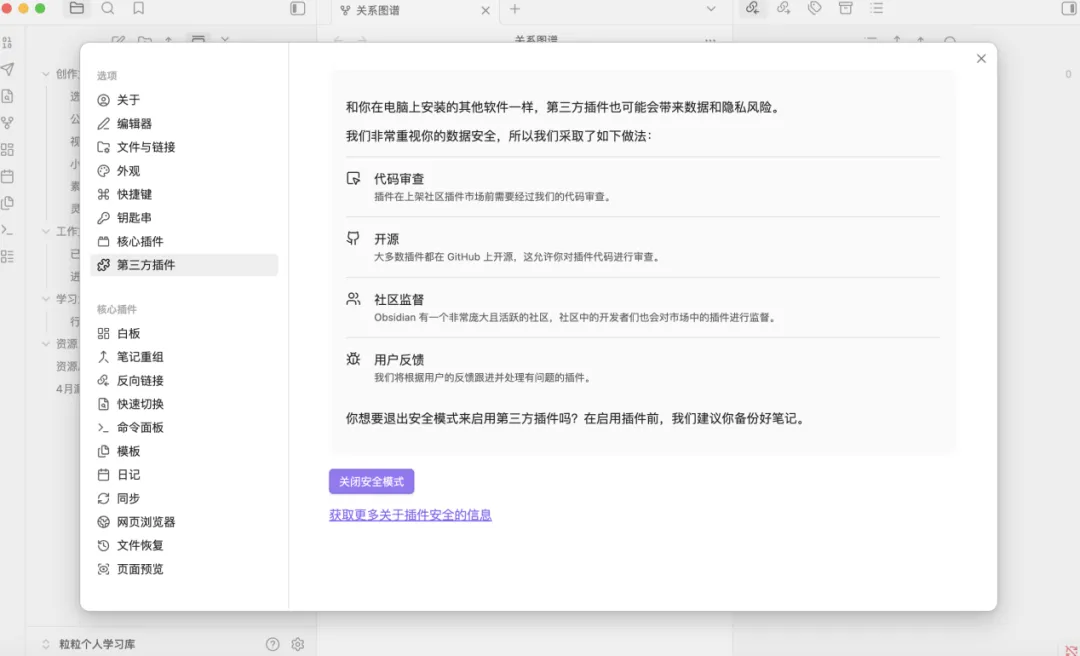
图14:新手使用时可先关闭安全模式
到这里,你看到的都是“毛坯版”的Obsidian,但没关系,作为新手你已经入门了,你不着急去“精装”,我们后续会讲详细的进阶版。