 夜雨聆风
夜雨聆风
全安卓版本通用|替换系统日历/计算器/输入法/浏览器/闹钟/音乐 终极教程
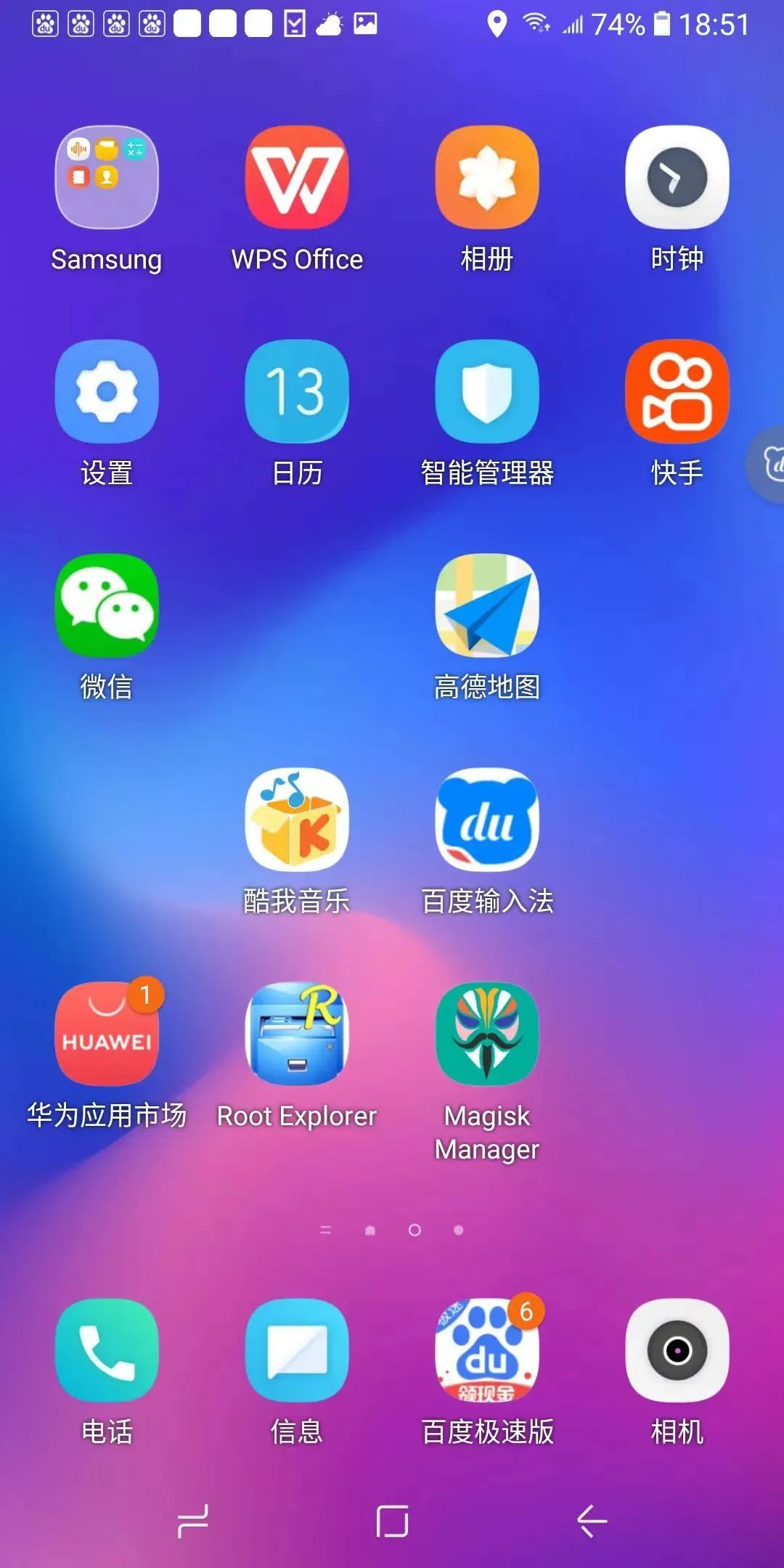
一、开篇痛点:为什么我们非要把软件改成系统软件?
你手机是不是一直被这些问题折磨:
- 系统自带日历太简陋,没有农历、黄历、天气提醒
- 原生计算器只能加减乘除,科学计算、语音计算一概没有
- 系统输入法难用、卡顿、广告多,还总自动跳回默认
- 自带浏览器臃肿、弹窗多、偷跑流量,还删不掉
- 闹钟功能死板,不支持语音报时,后台一杀就迟到
- 音乐播放器格式支持少,在线歌库、音效调节基本为零
想用第三方替代?
普通安装的APP:后台容易被杀、开机不自启、能被误卸载、恢复出厂直接没了,还照样占用你的用户存储空间,越装手机越满。
而获取ROOT、把它们真正改成系统软件后:
所有痛点一次性解决,而且——几乎不额外占用存储空间。
二、关键知识点:不同安卓版本,so 库怎么处理(极简带过)
- Android 11 ~ 15
已安装APP直接剪切整个目录到系统分区即可,系统自动识别库文件,不用单独提取、复制 so,干净利落不闪退。
- Android 8 ~ 10
同样整目录迁移,大部分APP直接能用;极少数闪退再补一下库文件就行,不用一开始折腾。
- Android 7.1 及以下
老机制限制,需要单独处理APK与库文件,稍微繁琐一点。
三、最颠覆的优势:变成系统软件后,不占用用户存储空间!
这一点 90% 玩机新手都不知道:
- 平时装软件:都装在 /data 分区,属于用户存储空间,装多了直接提示“内存不足”。
- 改成系统软件:移到 /system 或 /product 分区,属于系统存储空间。
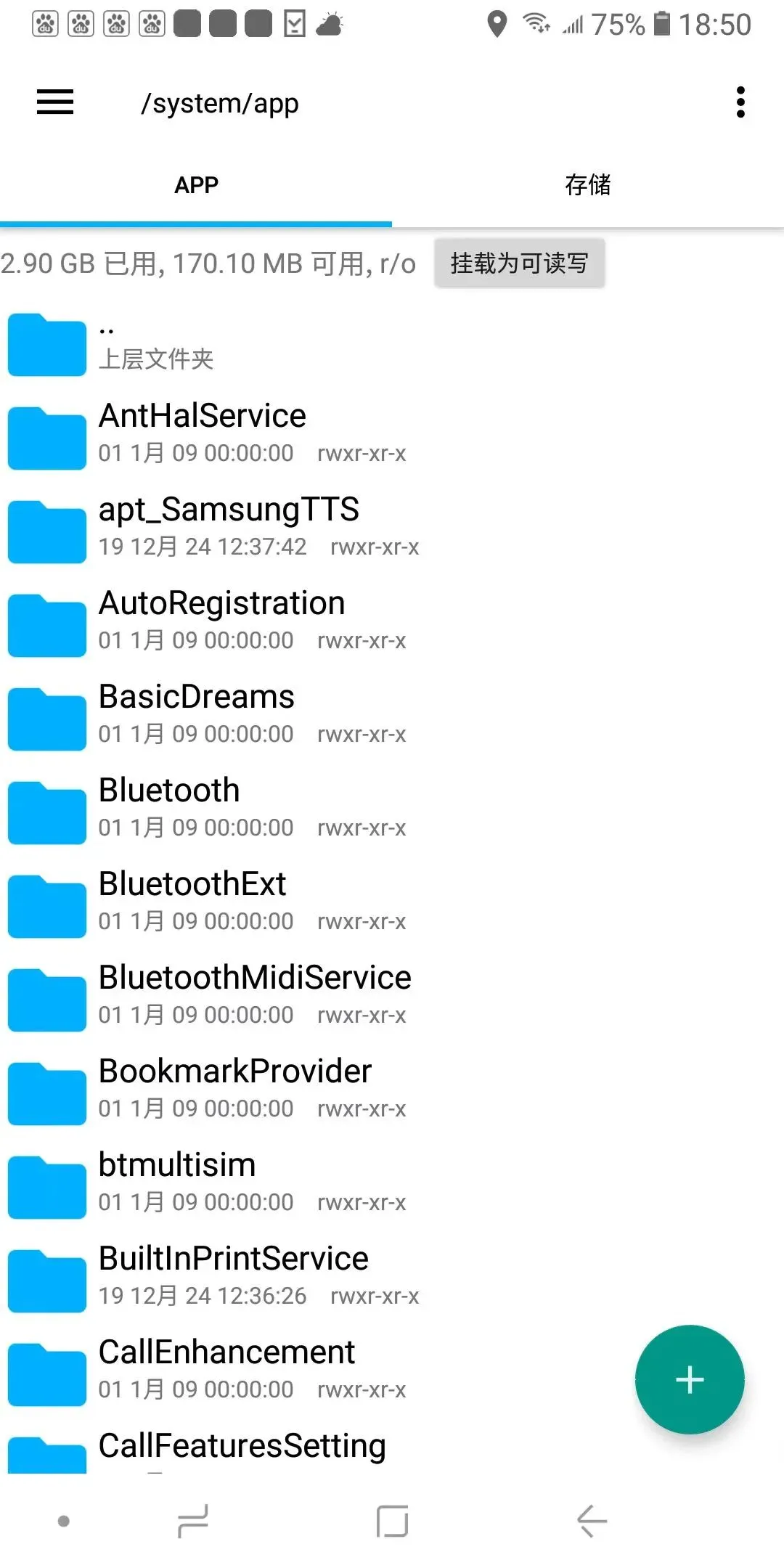
结果就是:
✅ 不占用你的可用存储
✅ 手机设置里显示的“已用空间”不会增加
✅ 清理空间、恢复出厂、格式化用户分区,这些软件依然存在
✅ 系统分区本来就是独立空间,相当于“白嫖”一块存储来放好用的APP
等于你免费升级了手机存储体验,还不占自己空间。
四、通用前提
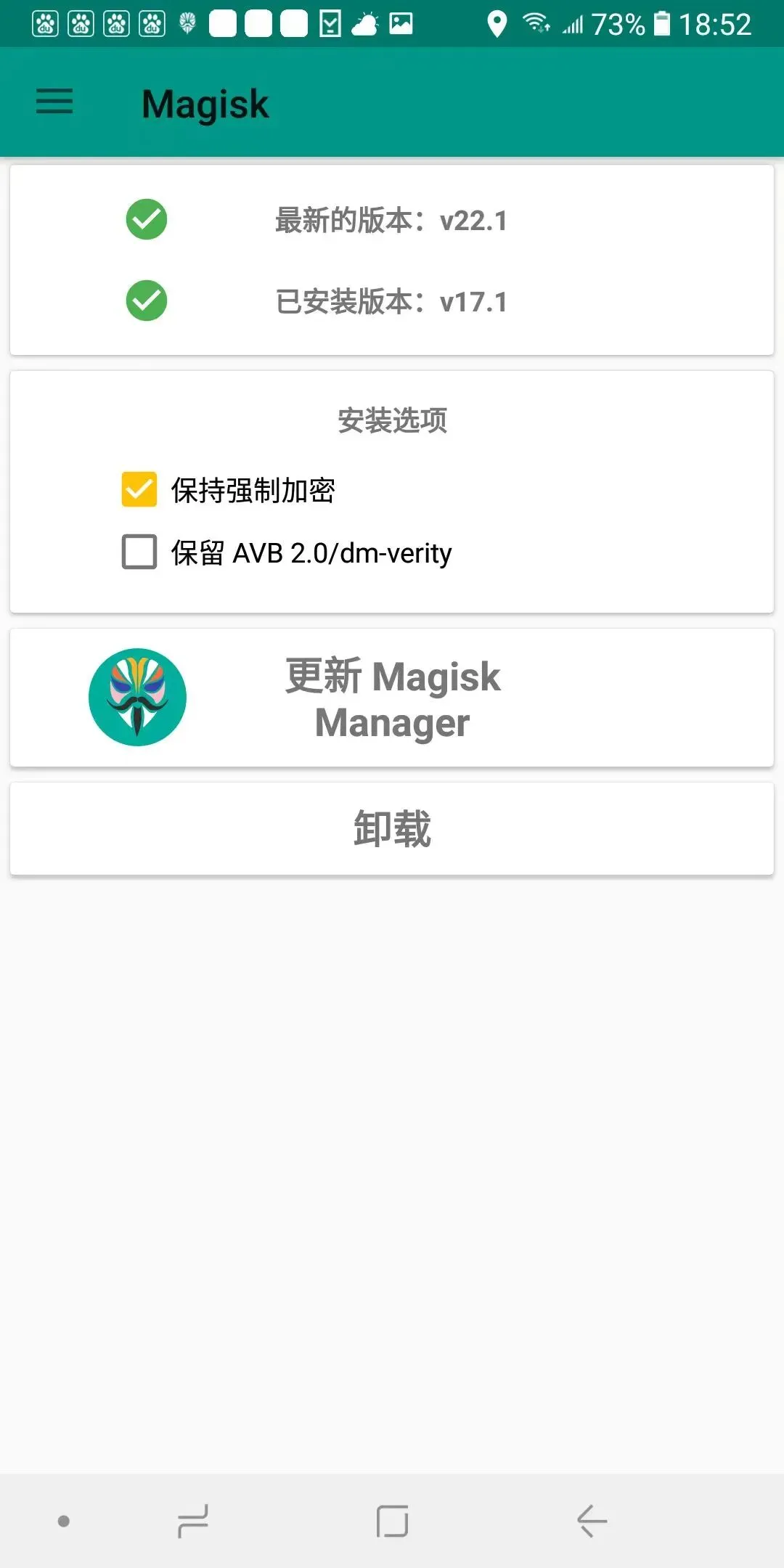
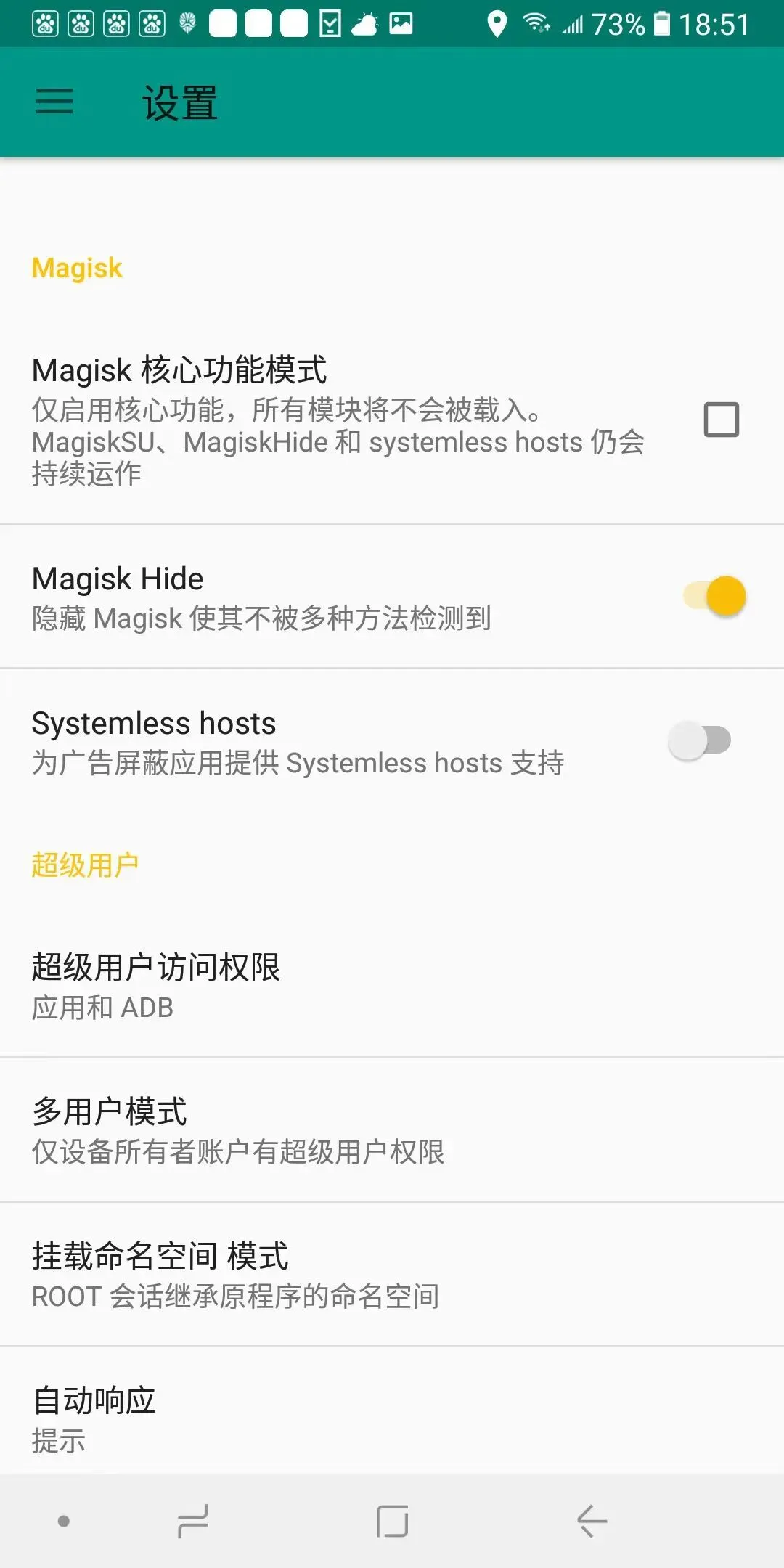
1. 手机已完整ROOT(Magisk 最稳)
2. 安装带ROOT挂载的文件管理器:MT、RE、ES文件管理器
3. 目标APP已安装并打开过一次
4. 先备份原系统应用,防止替换出错
5. 挂载系统分区为可读写(R/W)
五、Android 11+ 标准流程(最省事、最推荐)
1. 打开ROOT管理器,进入 /data/app/
2. 找到你要替换的APP完整文件夹(包名-随机字符串)
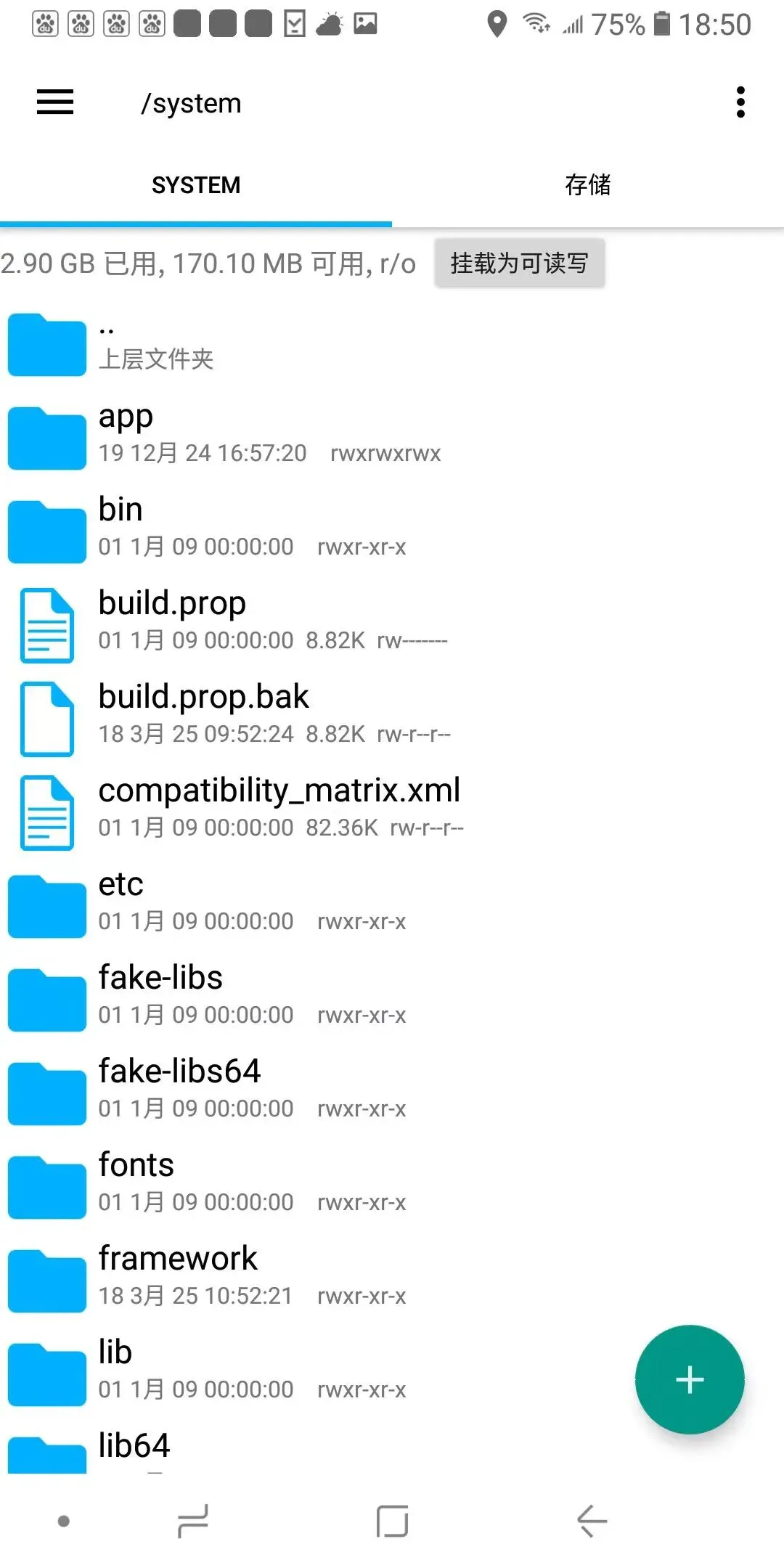
3. 直接剪切整个目录,粘贴到系统目录:- 优先 /product/app/ (稳定、OTA不覆盖)
- 其次 /system/app/
- 需高权限用 /system/priv-app/
4. 权限设置为:rw-r--r--(644),所有者 root
5. 删除原来的用户版APP,避免冲突
6. 重启 → 直接变成系统应用
六、直接套用:替换所有难用的系统自带APP
1. 替换系统日历 → 绿色万年历
- 痛点:无农历、无节假日、无黄历、无天气
- 操作:整目录迁移到 /product/app/
- 效果:系统默认日历,不被杀后台,提醒稳定,不占用户存储
2. 替换系统计算器 → 科学计算器 / 语音计算器
- 痛点:只能算加减乘除,无科学计算、语音报数、进制转换
- 操作:直接迁移目录
- 效果:功能拉满,系统快捷调用秒开,不占存储空间
3. 替换系统输入法 → 搜狗/百度/讯飞
- 痛点:难用、卡顿、广告多、自动跳回默认
- 操作:放入 /system/priv-app/
- 效果:开机自启,永不被后台清理,不占你存储
4. 替换系统浏览器 → Via / X / 夸克
- 痛点:臃肿、广告多、弹窗烦、偷跑流量
- 操作:放入 /system/priv-app/
- 效果:真正系统默认浏览器,清爽极速,不占用户空间
5. 替换系统闹钟 → 语音报时闹钟
- 痛点:功能单一、无语音报时、后台易被杀
- 操作:迁移到 /product/app/
- 效果:系统级闹钟,断电也响,不占用存储
6. 替换系统音乐播放器 → 第三方音乐APP
- 痛点:格式支持少、无在线歌库、音效差
- 操作:放入 /product/app/
- 效果:后台稳、锁屏显示,完全不占用户存储空间
七、Android 8~10 怎么做
和 11+ 步骤完全一样:
整目录迁移 → 改权限 644 → 重启。
能用就完事,不能用再简单补一下库文件即可。
八、Android 7.1 及以下老机型
1. 提取 base.apk
2. 放到 /system/app/ 新建文件夹
3. 把库文件复制到 /system/lib 或 /system/lib64
4. 改权限 644,重启
同样实现:系统级运行 + 不占用用户存储。
九、核心避坑(老手都懂)
1. 安卓11+一定要迁移整个目录,别只拷APK
2. 权限必须 644,777/755 会闪退
3. 不要同时装用户版+系统版,会签名冲突
4. 变成系统应用后,设置里的存储占用不会增加
5. 恢复出厂、清数据,这些APP都还在
十、一句话总结
从Android 11开始,把第三方APP转系统应用极度简单:
安装 → 剪切整个目录 → 改权限 → 重启
不用折腾so库,不用解压APK,还能彻底不占用用户存储空间。
一次性换掉难用的日历、计算器、输入法、浏览器、闹钟、音乐,手机体验直接起飞,存储空间还更宽裕。