夜雨聆风
夜雨聆风
软件/教程/插件/资料
嘿~关注一下公众号,百点软件&BIM软件管家大全

 点击此处可以跳转下载Bandizip解压软件
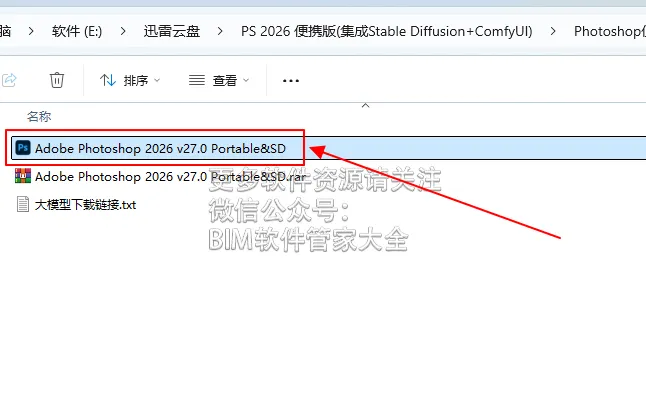
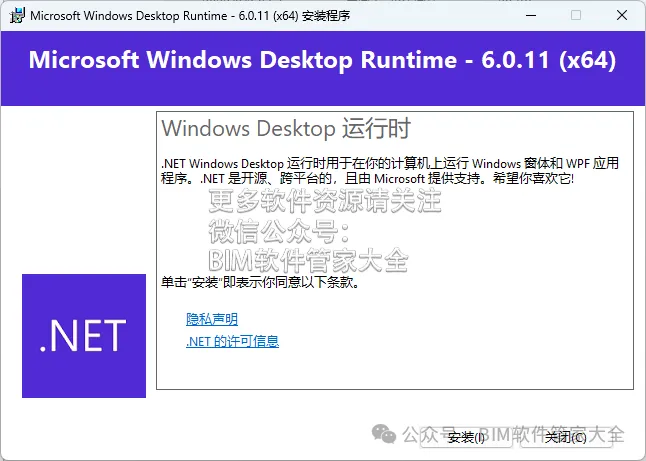
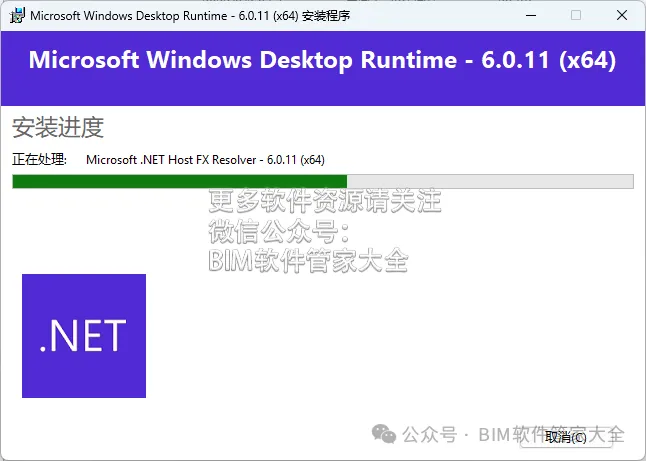
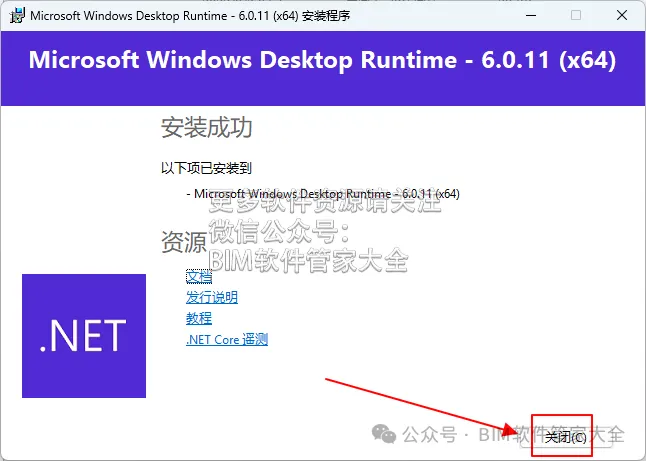
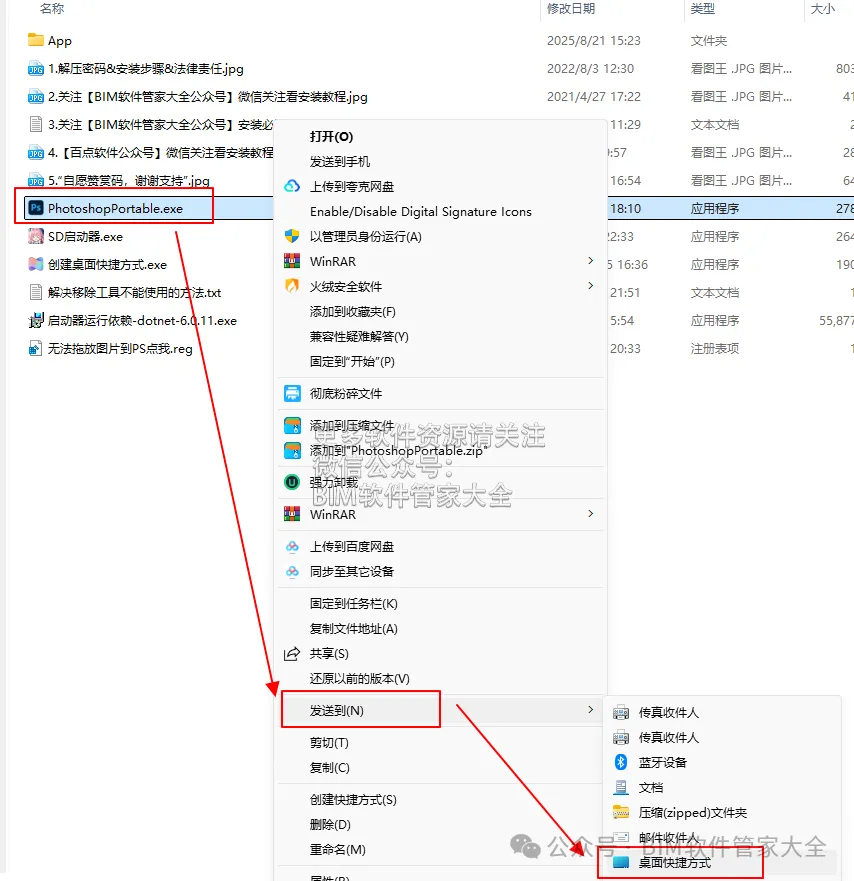
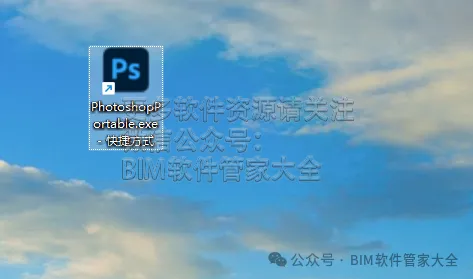
8、返回桌面,双击“Photoshop 2026”图标,运行软件
温馨提示:AI生成功能必须启动SD软件,不需要使用Stable Diffusion(AI生成功
能)时,可以直接启动PS软件独立运行使用

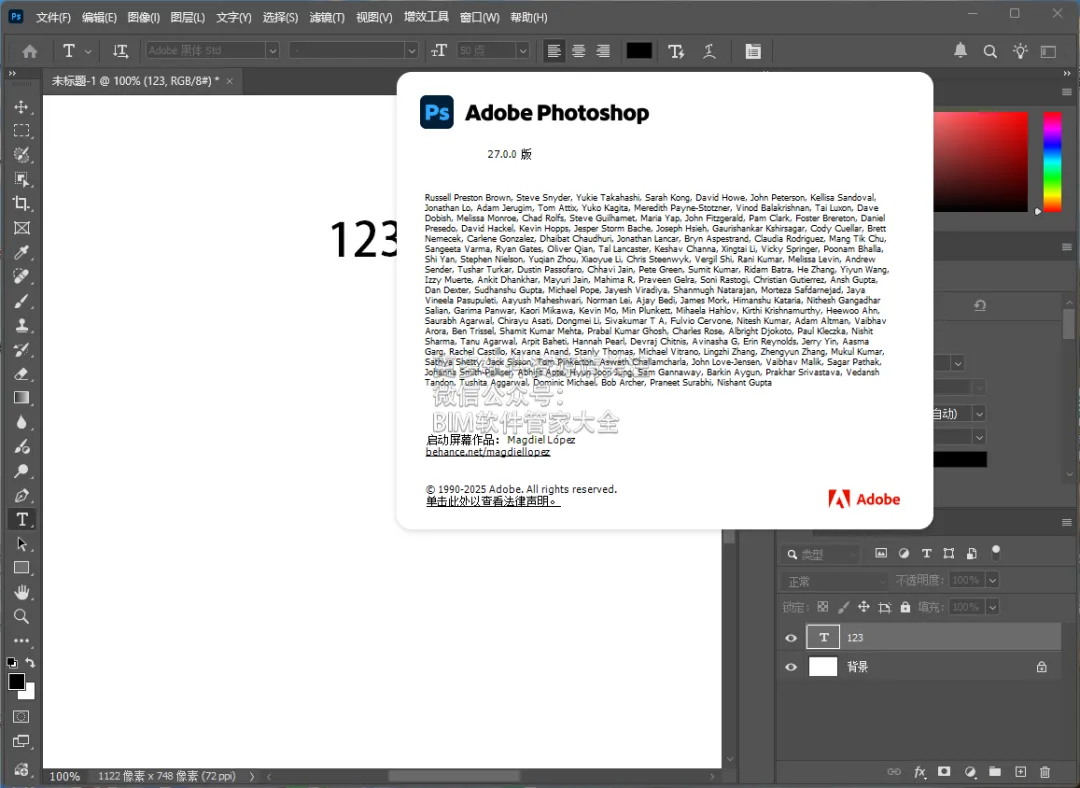
10、软件打开后PS界面如下
温馨提示:若软件打开提示错误,建议把解压好的所有文件拷贝至电脑桌面,再运行软件,可能是路径太长导致的。
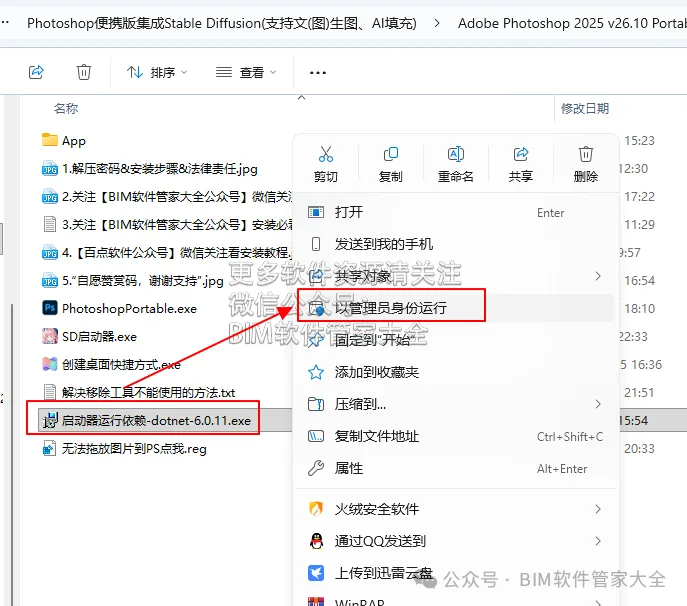
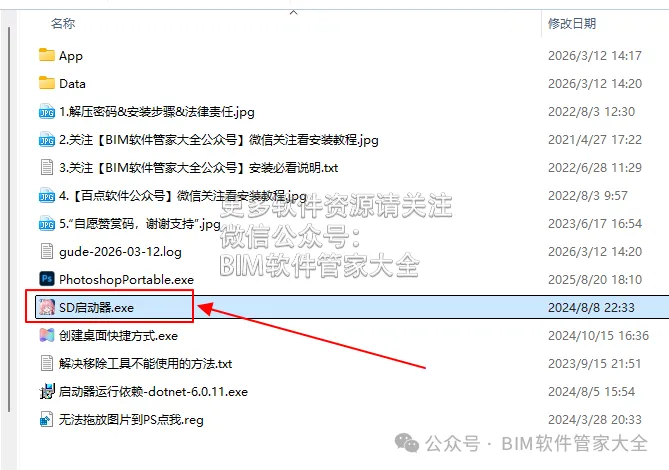
11、返回解压好的软件文件夹,双击“SD启动器”图标,运行SD软件
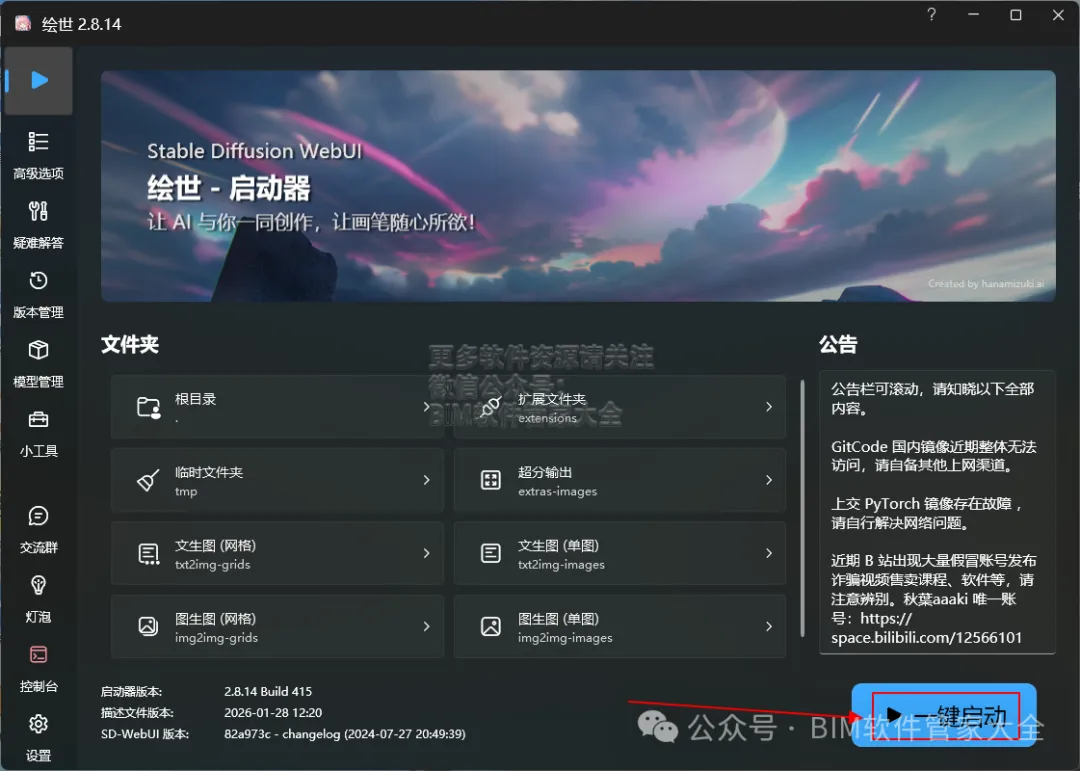
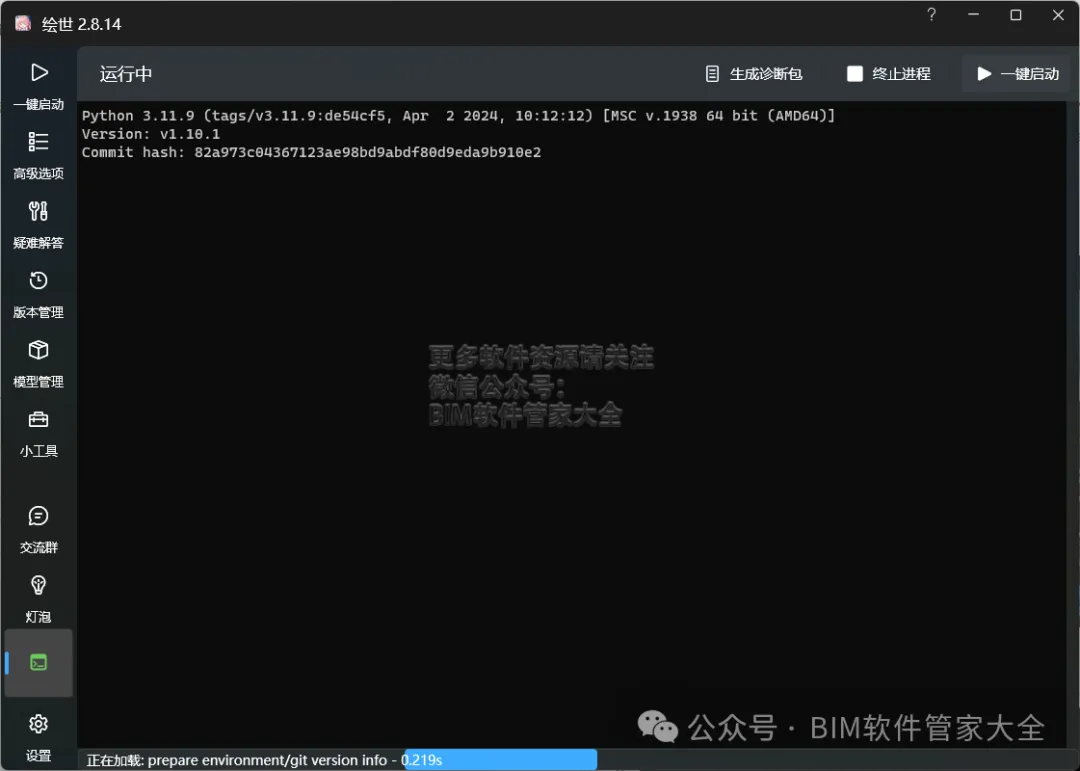
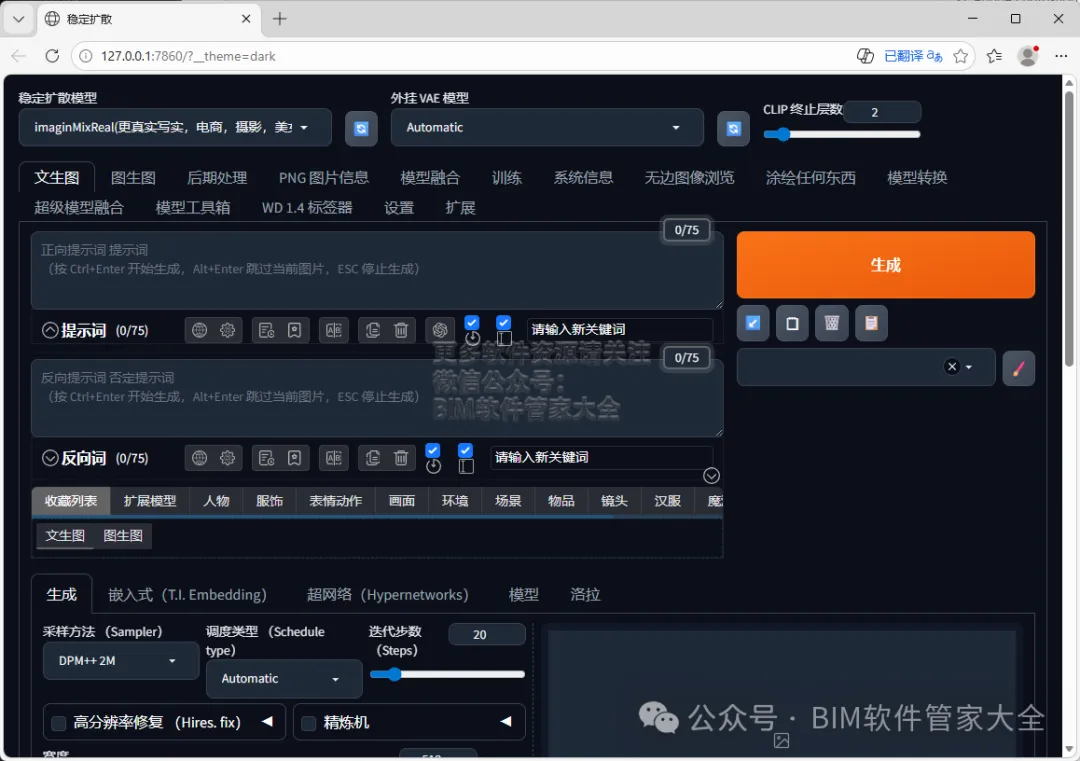
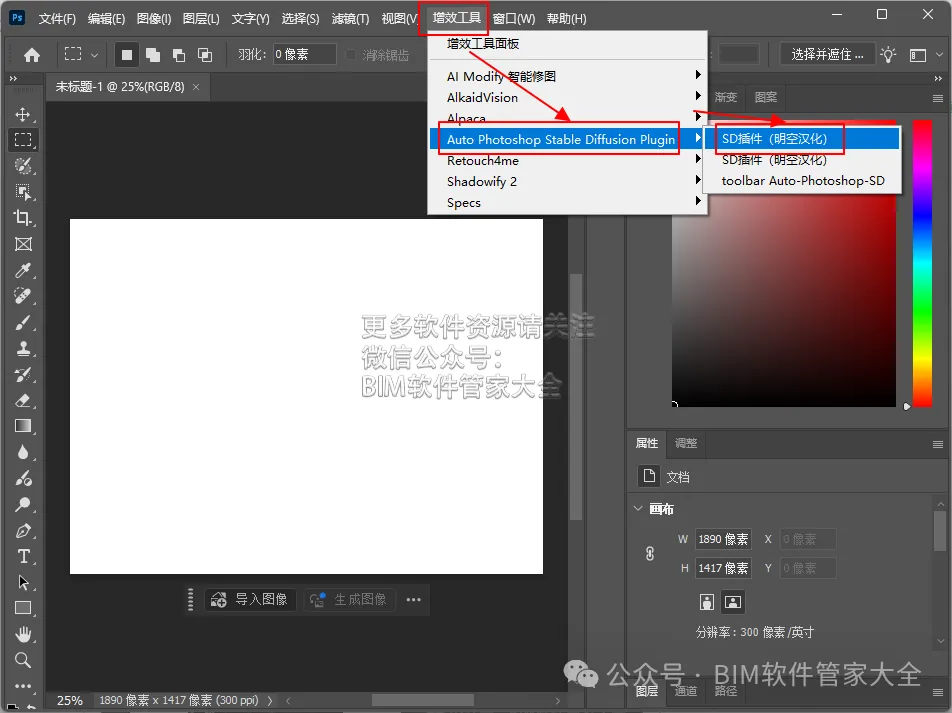
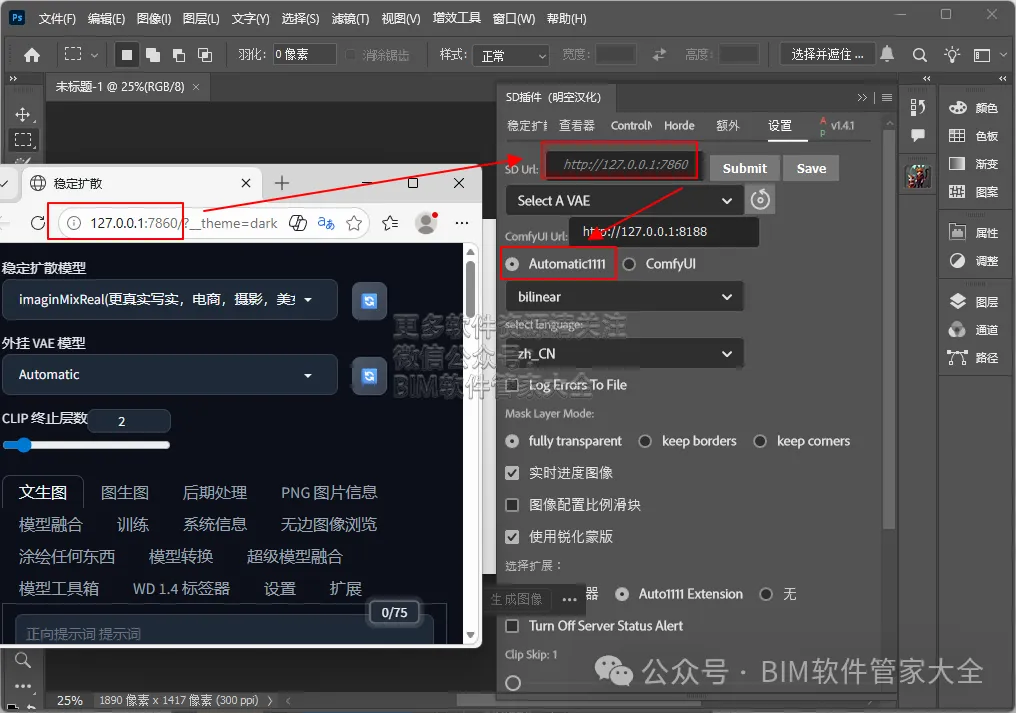
17、点击”稳定扩...“,点击“Refresh”刷新,点击“确定”
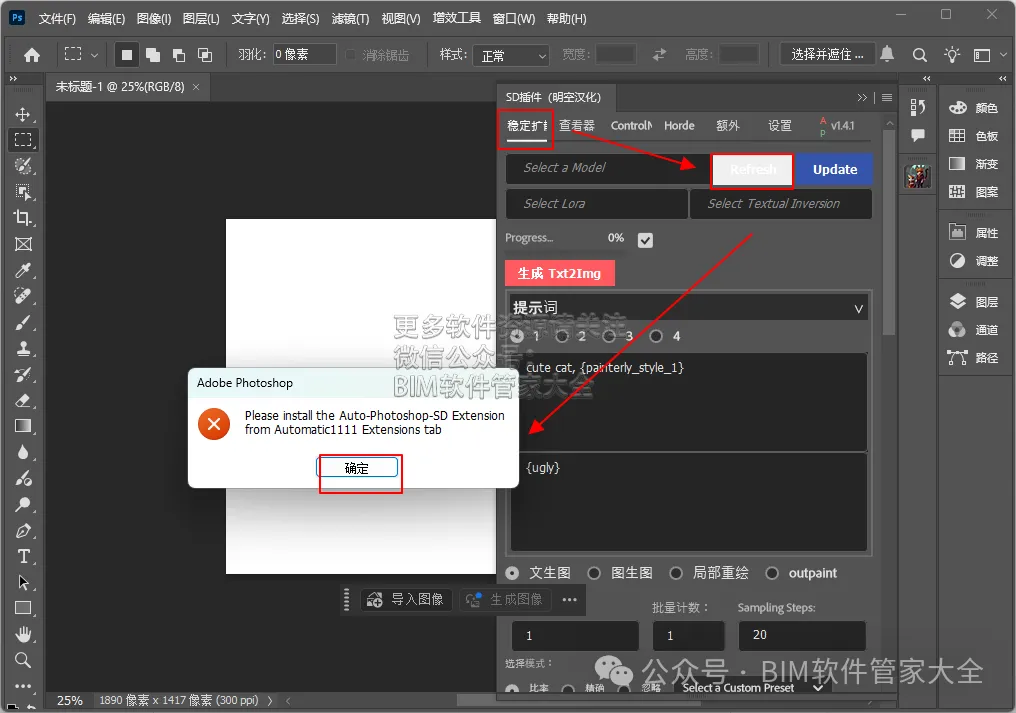
18、可以使用AI生成功能了,选择模型,框选空白区域,输入提示词,点击”生成...“即可生成AI创意图片
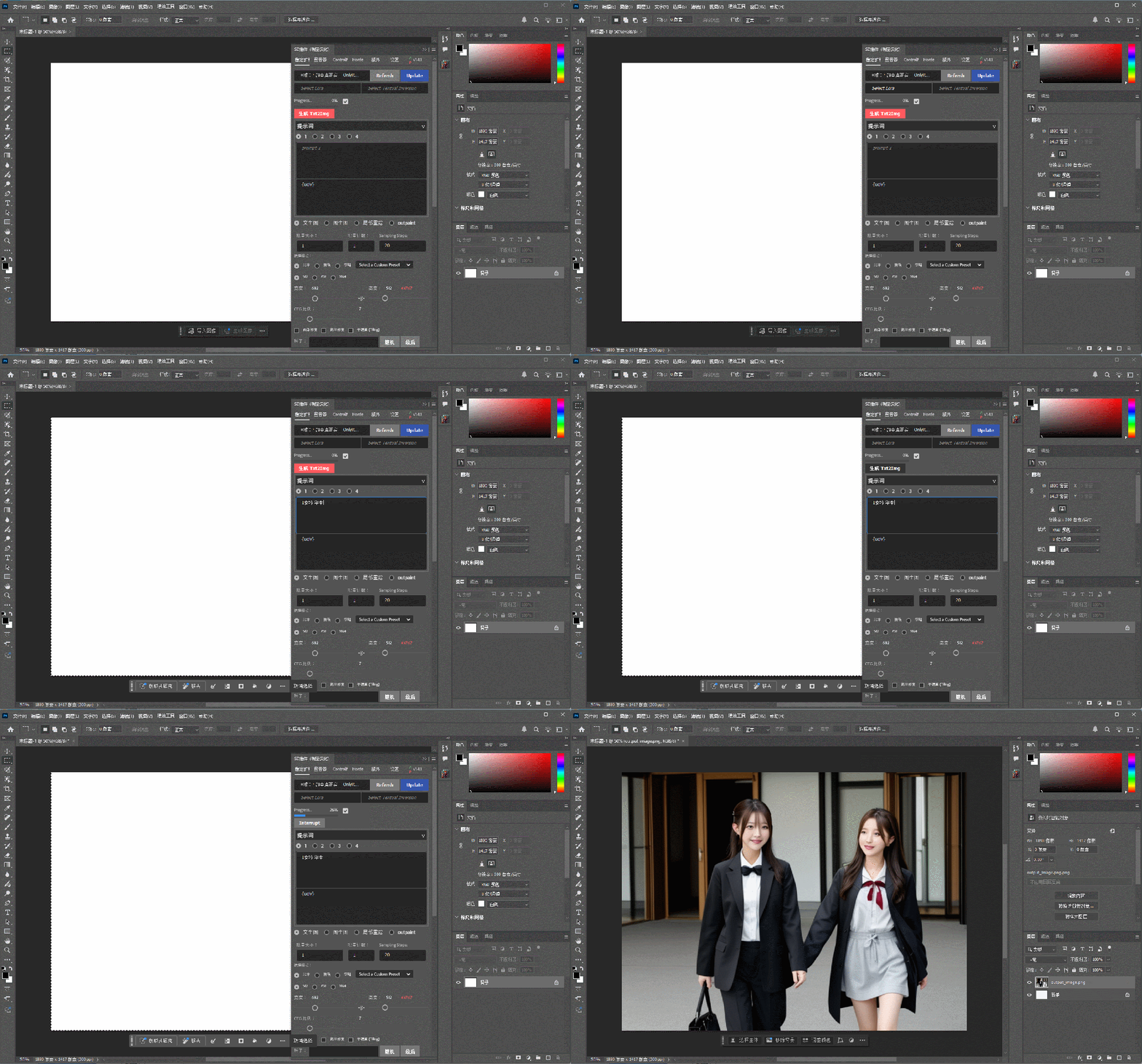
导入大模型
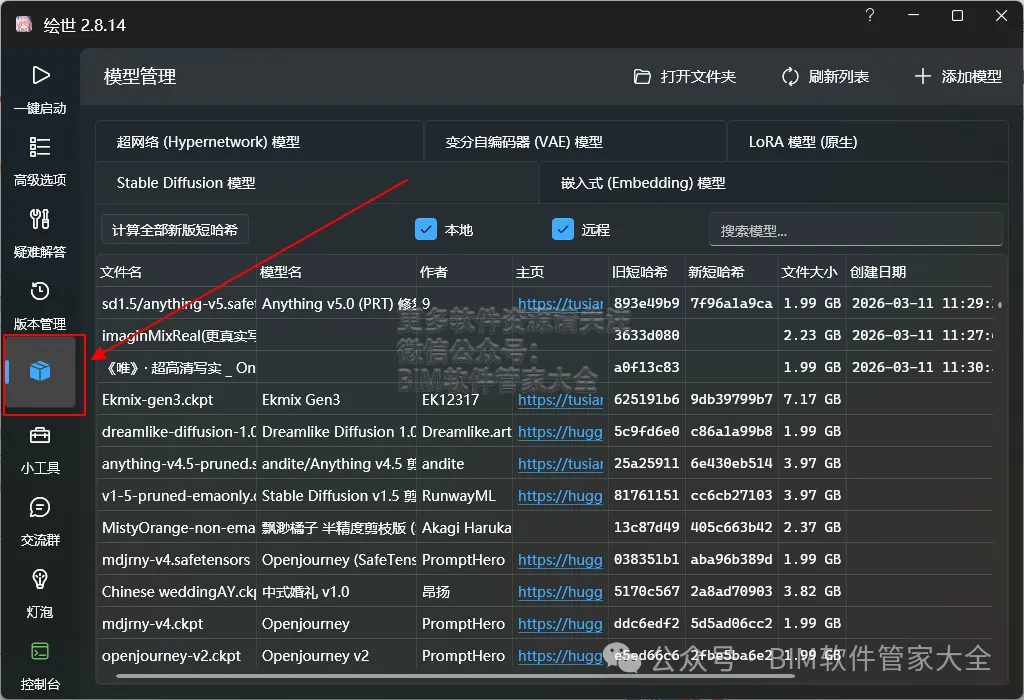
19、返回SD启动器界面,点击“模型管理”
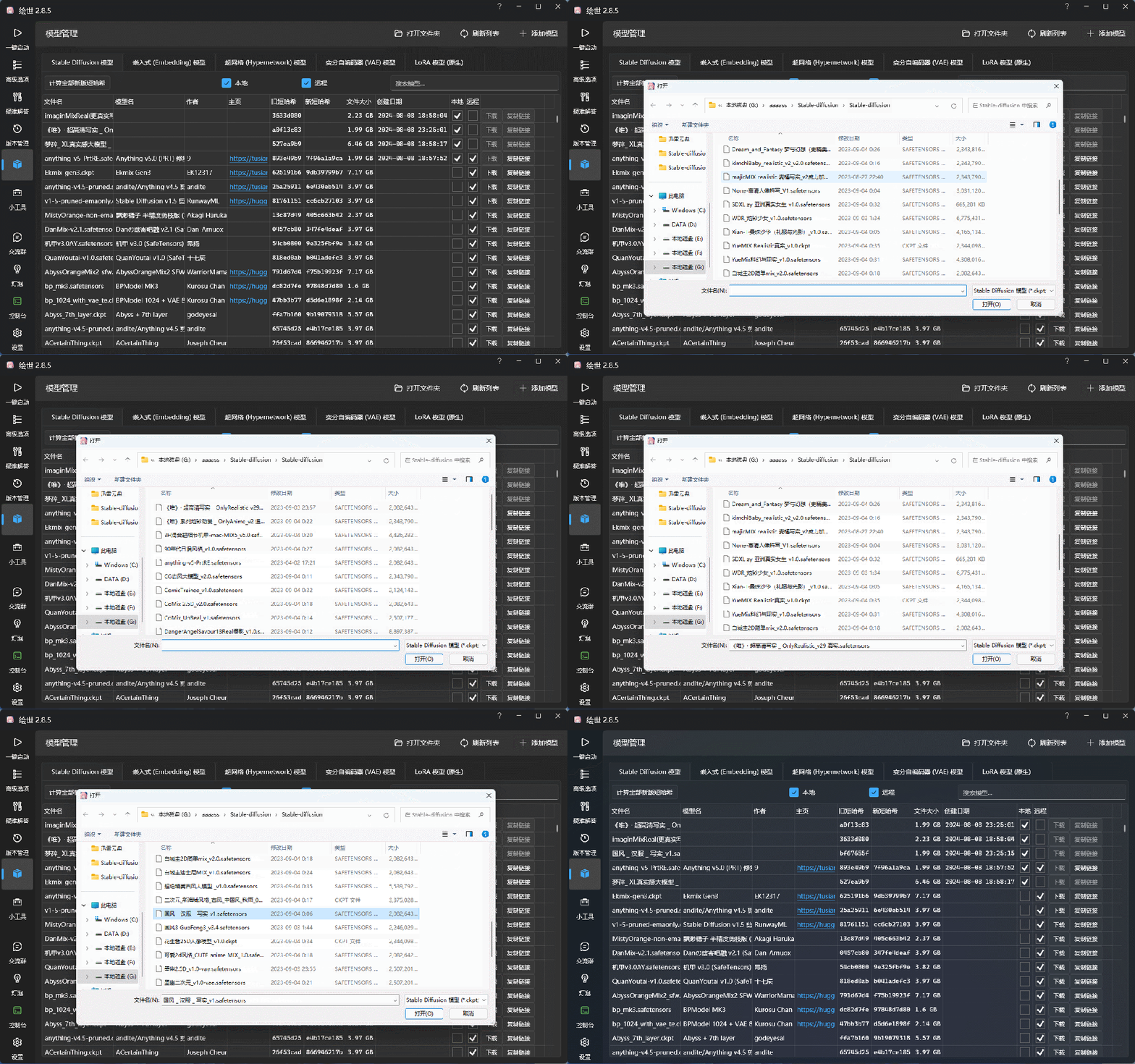
20、点击“添加模型”,选择下载好的大模型(下载地址提供大模型文件,模型很多,自行选择下载),添加成功
SD软件切换大模型
21、返回SD WebUI页面,点击模型旁边的蓝色图标刷新大模型,可以选择切换不同的大模型,输入提示词可以直接使用SD生成功能
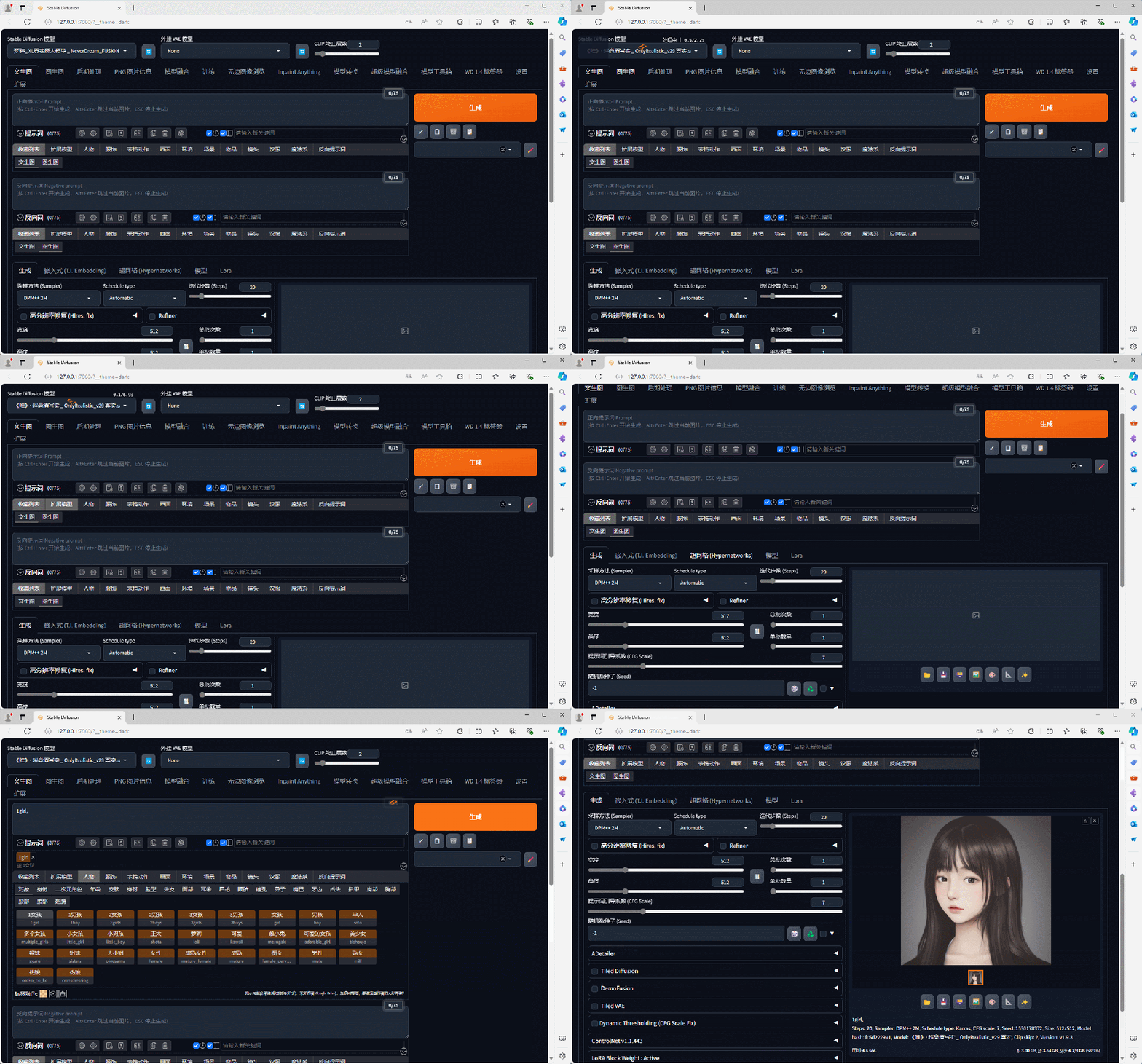
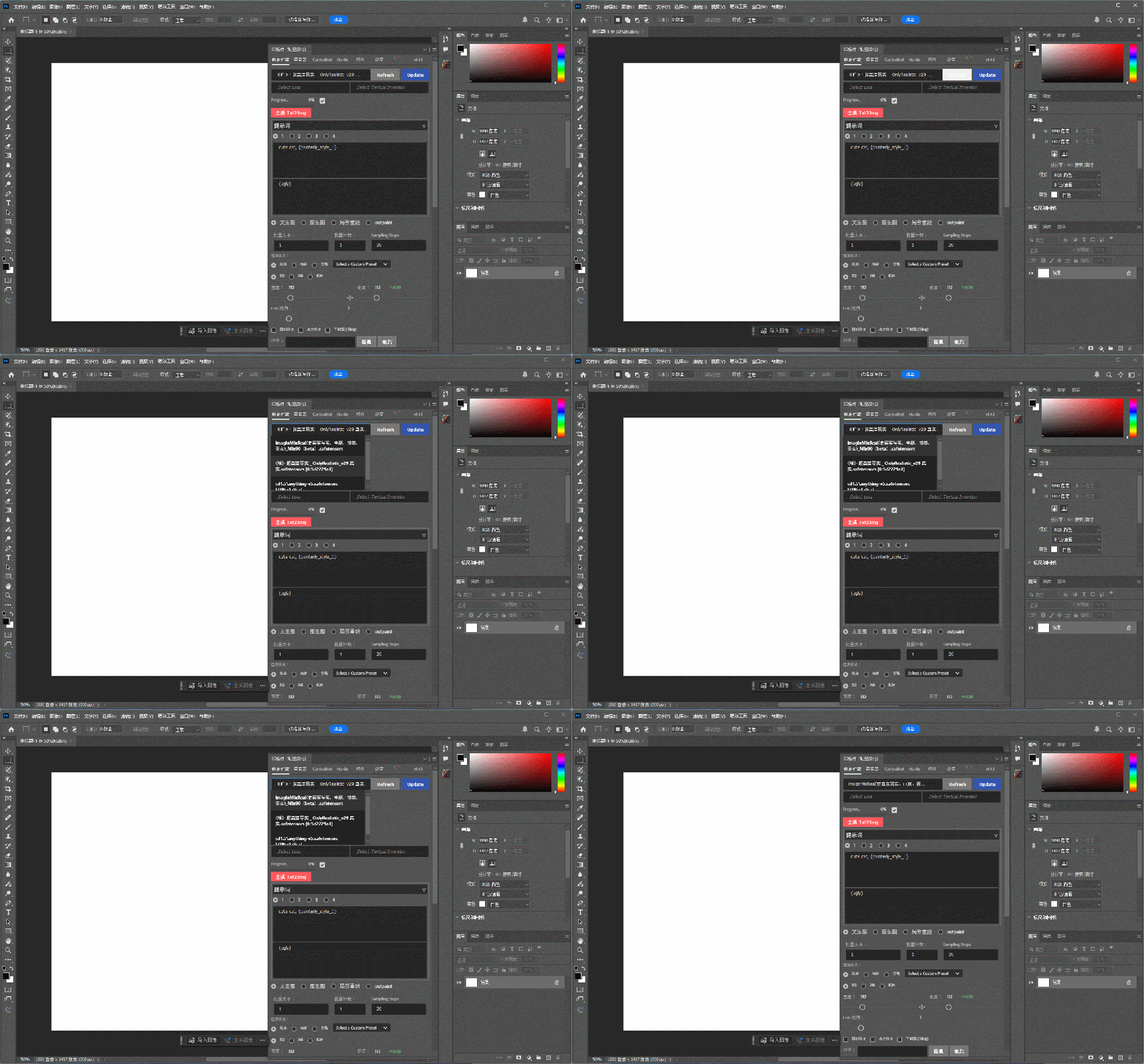
PS的SD插件切换大模型生成AI图片
22、PS打开的请先退出,再重新打开PS软件,点击“Update“更新大模型,点击模型名字可以选择切换不同的大模型
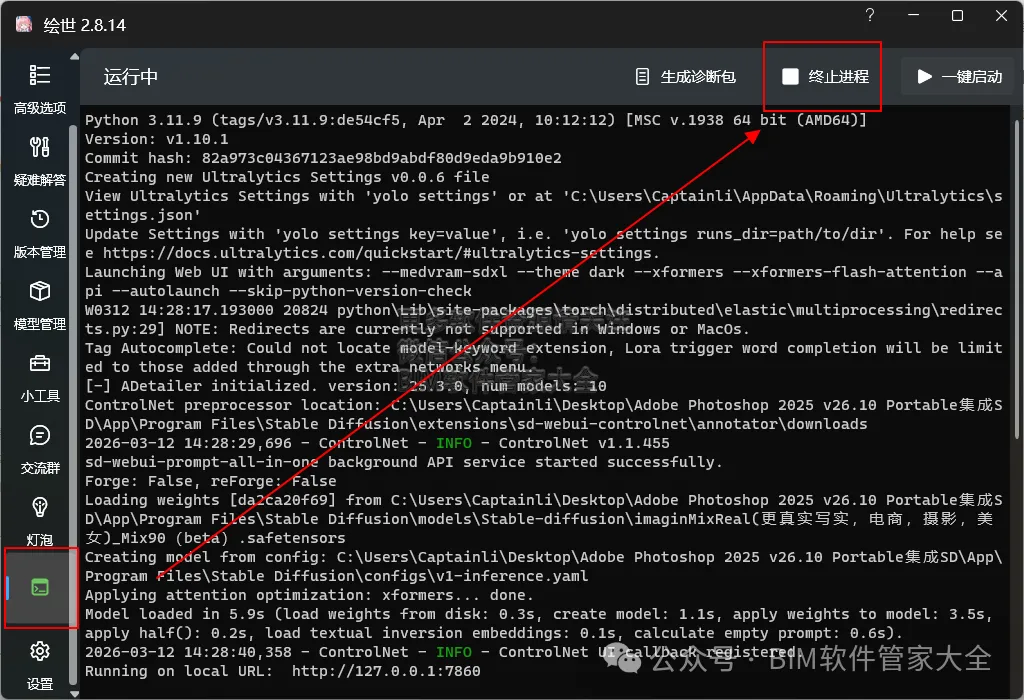
关于如何正确关闭SD软件,点击”控制台—终止进程“
温馨提示:PS2025便携版版每次关闭提示”Adobe Photoshop END OF WORK“是什么意思?
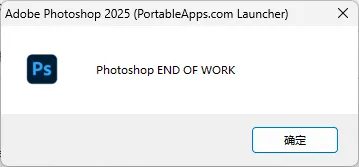
这是便携启动器的确定提示,防止用户关闭软件后,启动器还没清理完数据导致残留
提示确定后,过程会不破坏系统数据,自动清理临时数据并复制到data数据目录加载
 下载地址
下载地址 下载链接:
下载链接: 备用下载链接①:
https://pan.xunlei.com/s/VOnqGBkQ0tIgcmJlipLdsnt2A1?pwd=w2qj#
 公众号关键词回复:Photoshop独立便携版集成Stable Diffusion(SD)
 点击此处可以跳转下载Bandizip解压软件