夜雨聆风
夜雨聆风嘿,你好呀!我是小树叶,一位爱折腾的 80 后在职宝妈,也是个停不下探索的 AI 工具实践者。
装 OpenClaw 这件事,我拖了整整 3 天。
不是因为我懒,是因为每走一步都会冒出一个新问题——服务器参数看不懂、模型怎么配、飞书通道为什么连不上……网上的教程要么太旧,要么太散,对新手极度不友好。
这篇文章,是把我踩过的坑全部记录下来,照着做,30 分钟跑通。
全文 2173字,31 张截图,建议先收藏哦。
一、先搞懂几个名词
正式开始之前,先把几个术语整明白,不然后面你连搜答案都不知道搜什么。
2C2G4M:2 核 CPU、2G 内存、4M 公网带宽。新手用这个配置足够了。
OpenClaw:给 AI 大模型装上"身体"的开源项目。能操控电脑屏幕、鼠标、键盘帮人干活。
通道:AI 和人之间的消息通道。接飞书就是通过飞书聊天,接微信就是通过微信聊天。
二、第一步:准备一台云服务器
先去腾讯云买一台轻量应用服务器:
打开腾讯云官网 → 轻量应用服务器
https://cloud.tencent.com/product/lighthouse?Is=sdk-topnav 新手体验可以买入门型套餐。
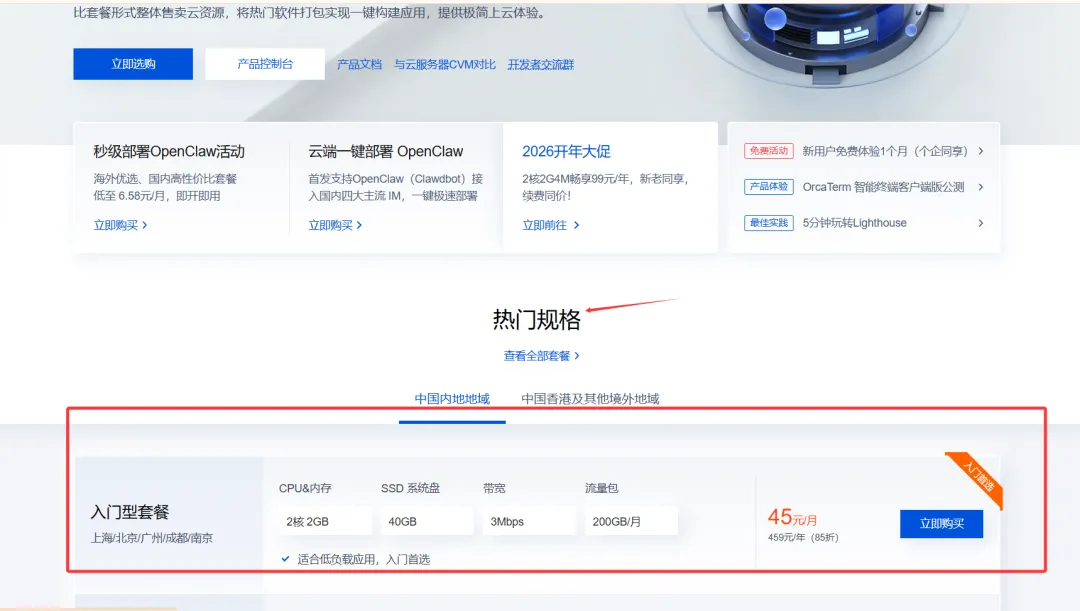
选择适合的配置(2C2G4M 新手够用)
购买后进入控制台
⚠️ 踩坑点:我当初在这个页面卡了很久,"2C2G4M"到底是啥?后来才搞明白:2C 就是 2 核 CPU,2G 就是内存,4M 就是公网带宽 4Mbps。对新手来说,不用纠结,先跑起来再说。
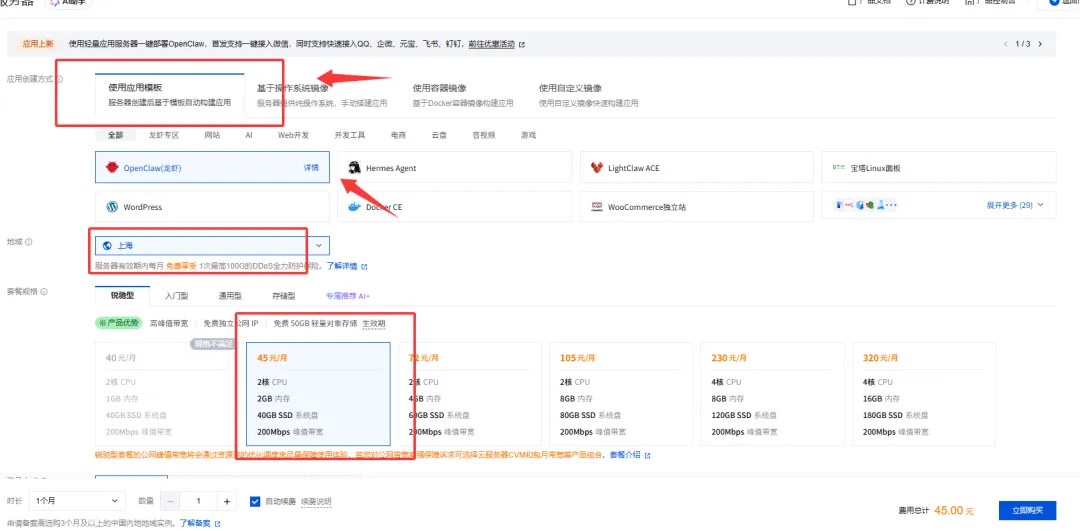
三、第二步:选择使用应用模板
选择地域与套餐
地域:选择与当前城市最近的地方
套餐:新手先使用最便宜的套餐练手
点击密码登录,勾选协议,选择一个月然后购买(注意购买需要实名认证)
四、第三步:配置大模型
OpenClaw 装好了,现在要给它接一个"大脑"——大模型。
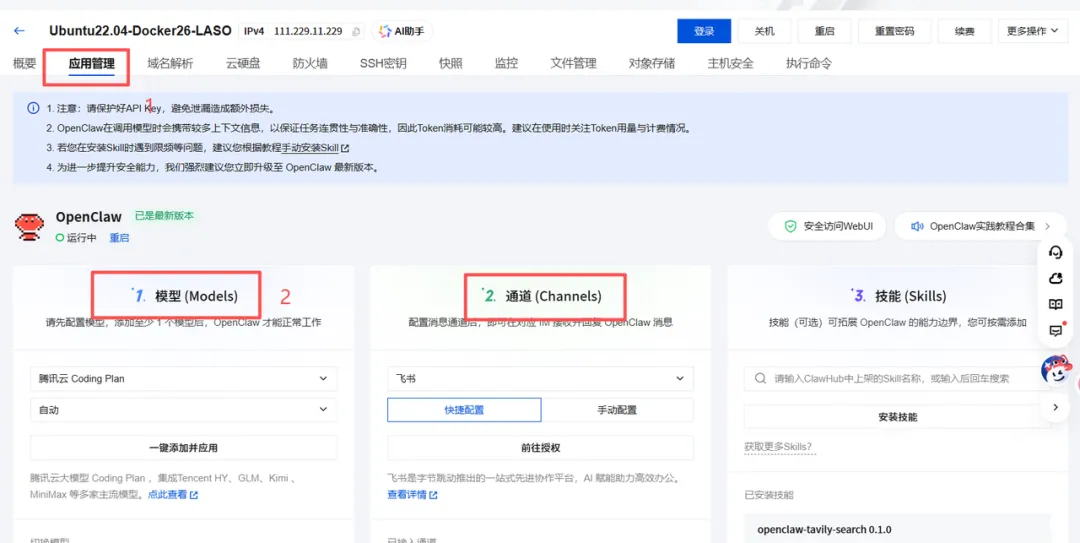
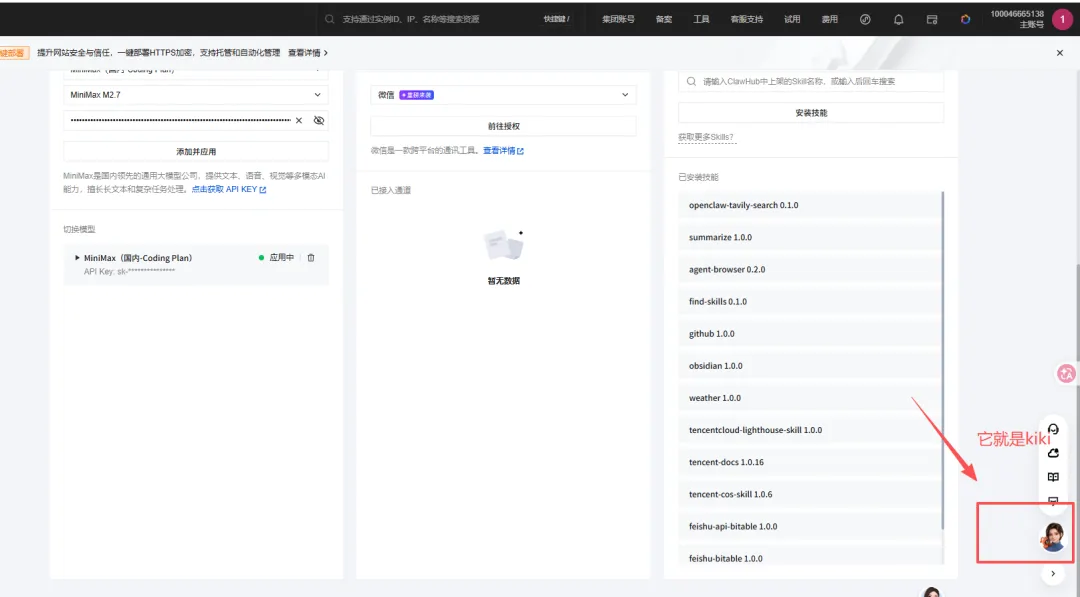
我用的是 MiniMax 的 coding plan,原因很简单:便宜。对新手来说,29 块钱一个月,够用。
打开 platform.minimaxi.com,买 coding plan(选 29 那个)
https://platform.minimaxi.com/subscribe/token-plan?code=L1y2DVGDhh&source=link
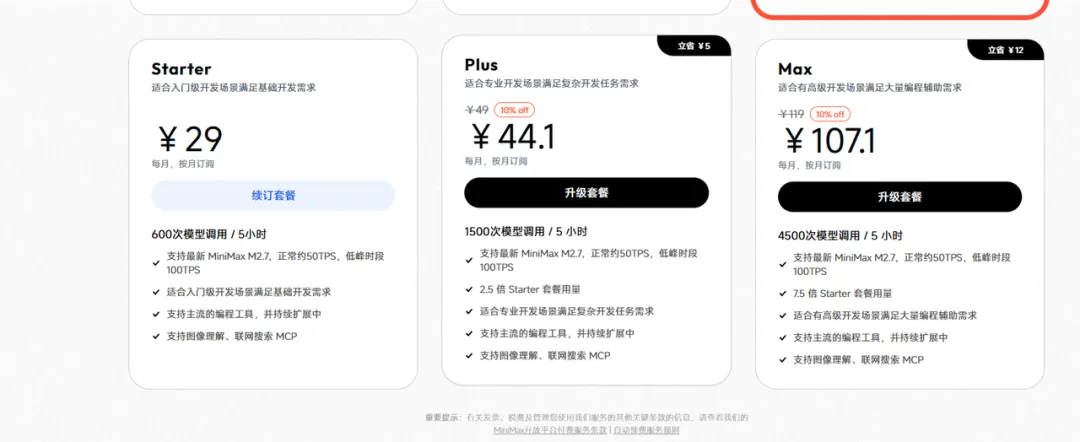
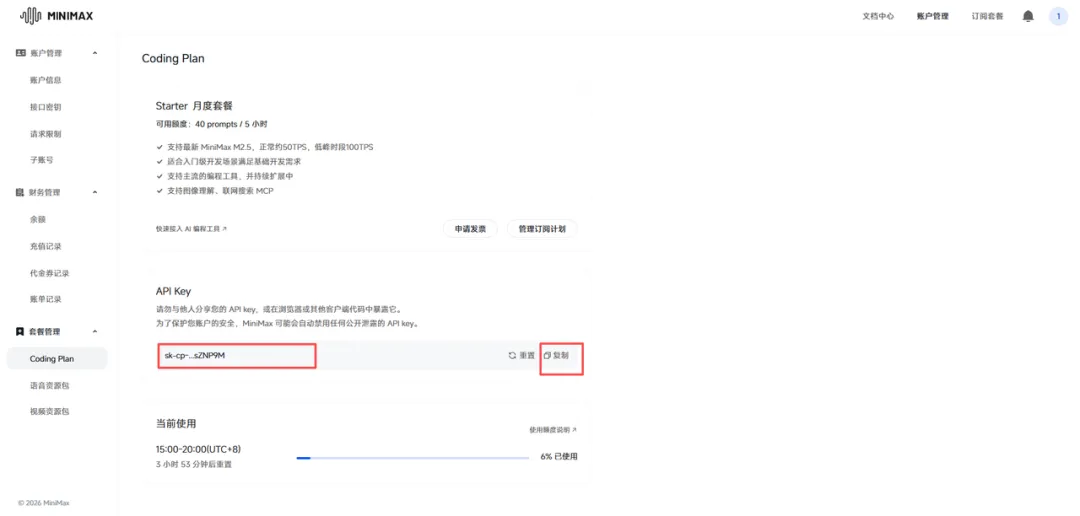
买完之后去"套餐管理 → Coding Plan"拿 API Key
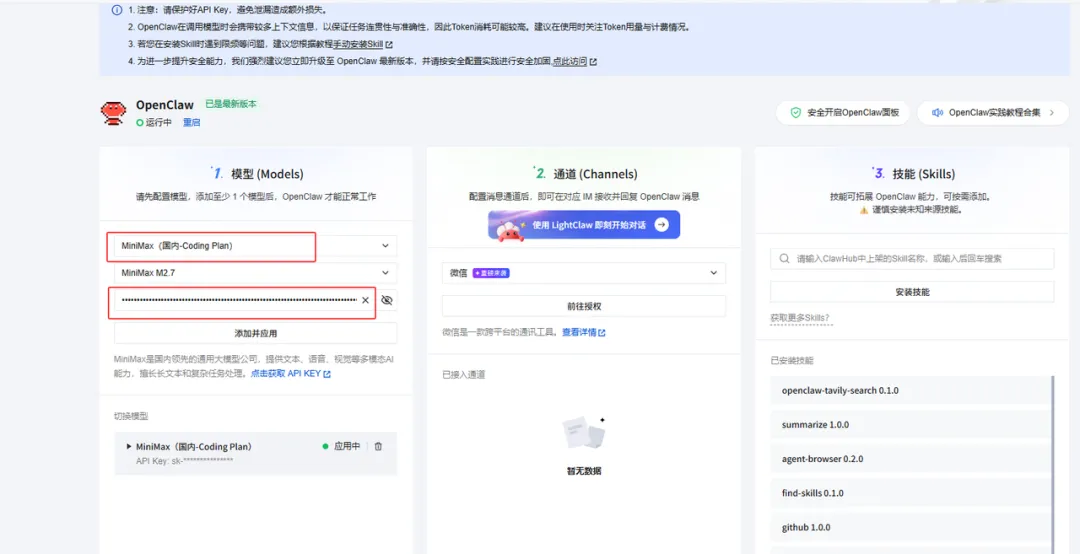
打开 OpenClaw 配置页面,选择 Minimax,填入 Key 保存
⚠️ 踩坑点:我当初看到"连续包月"就紧张,怕退不掉。其实付款的时候有个"取消"按钮,点一下就不续费了,但当月套餐还能用。
验证是否配置成功:随便发一条消息,比如"你好",有回应就说明接通了。
测试大模型是否接入成功
你可以从这两个地方进去测试下大模型配置是否成功。
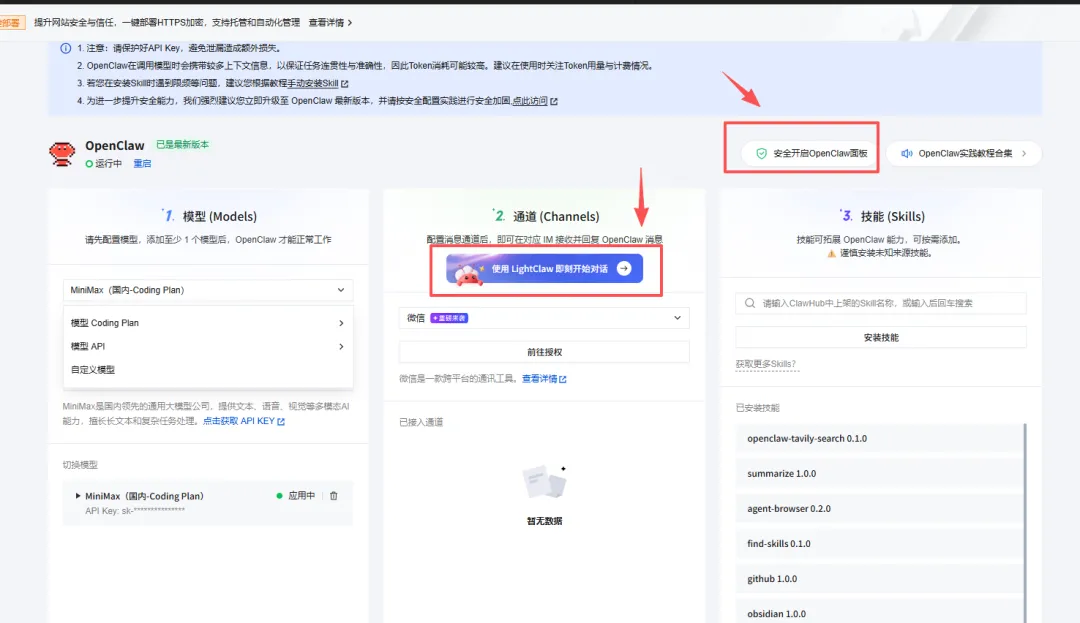
随便发个"你好",它有回应就代表配置成功了。
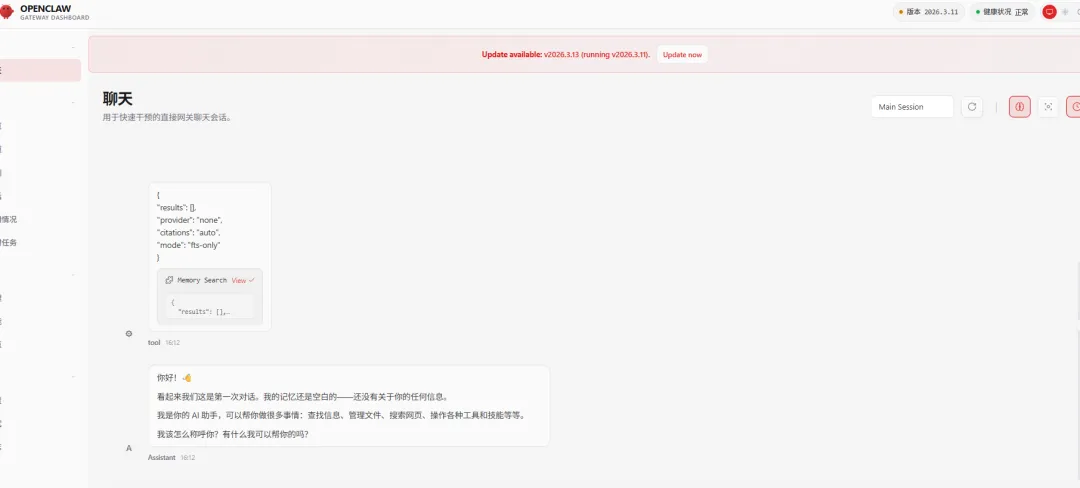
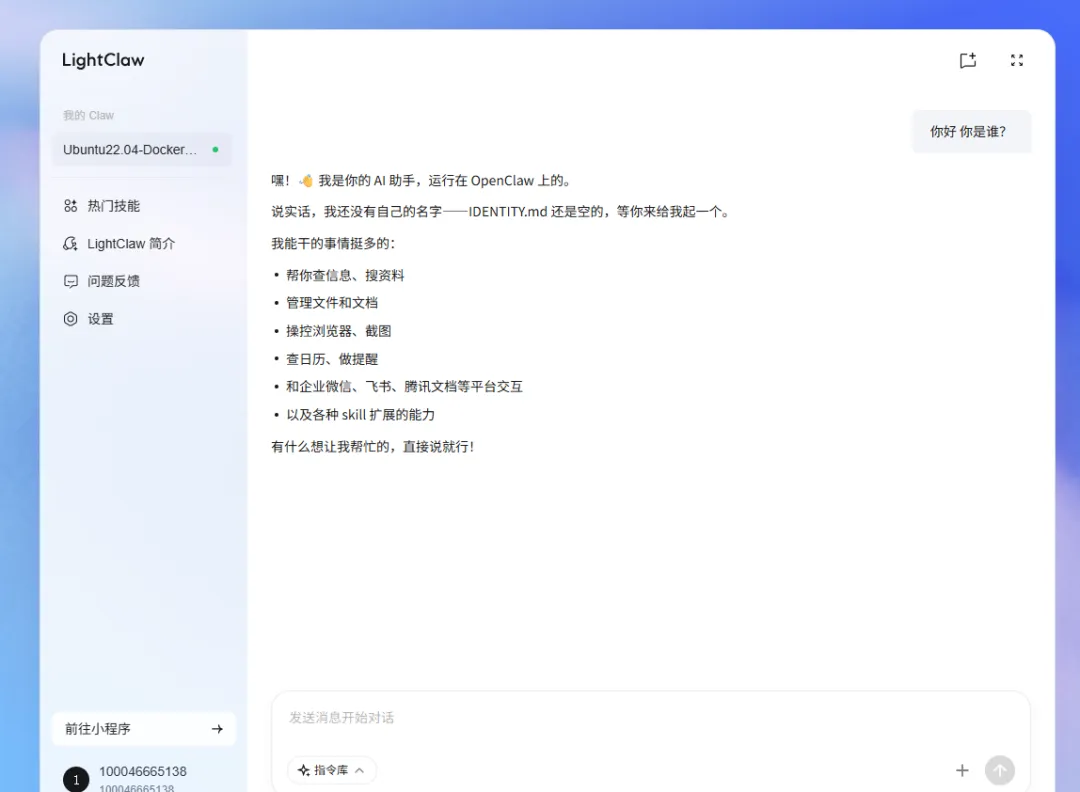
温馨提示:过程中有什么问题你可以点击右边的 kiki 来提问,它是这个平台的智能助手,能解决你大部分问题,它还能帮你操作界面。 不过毕竟是 AI,也不可过分依赖它。
五、第四步:配置飞书通道
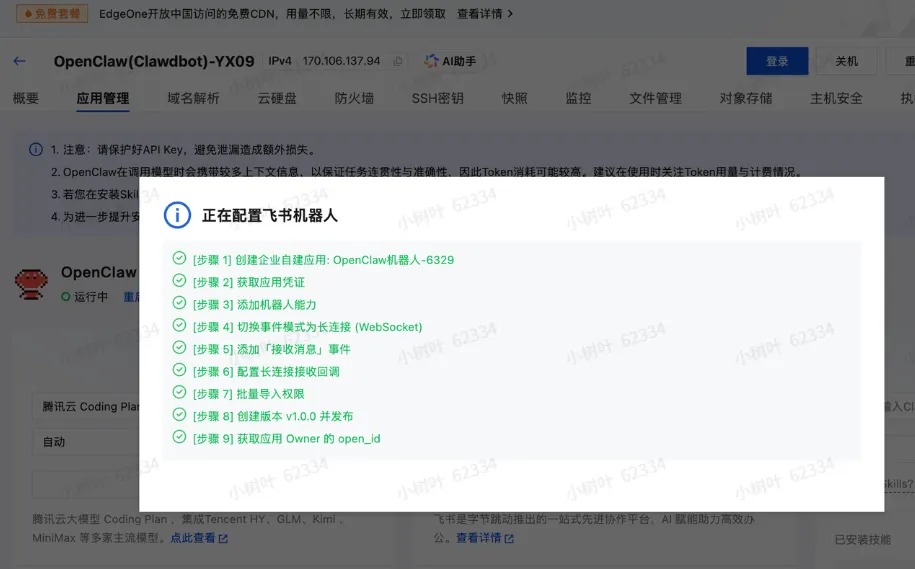
接了模型,AI 就能思考了。但要让它通过飞书和你对话,还需要配置通道。 有两种方式,推荐先用"快捷配置":方式一:快捷配置(扫码授权)
OpenClaw 配置页面找到飞书通道配置
点击扫码授权,自动完成
方式二:手动配置进入下面链接: https://open.feishu.cn/app?lang=zh-CN 创建应用
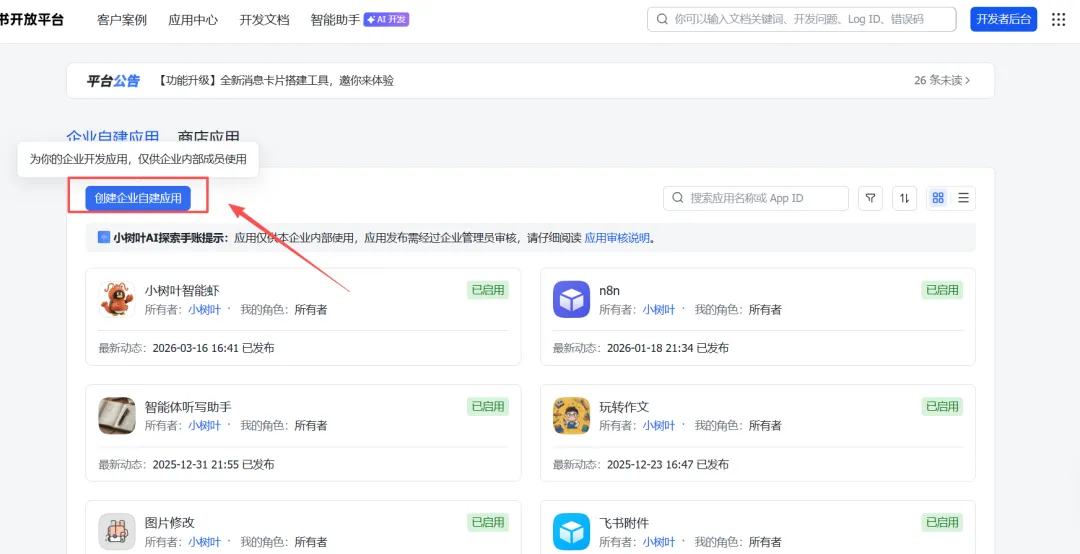
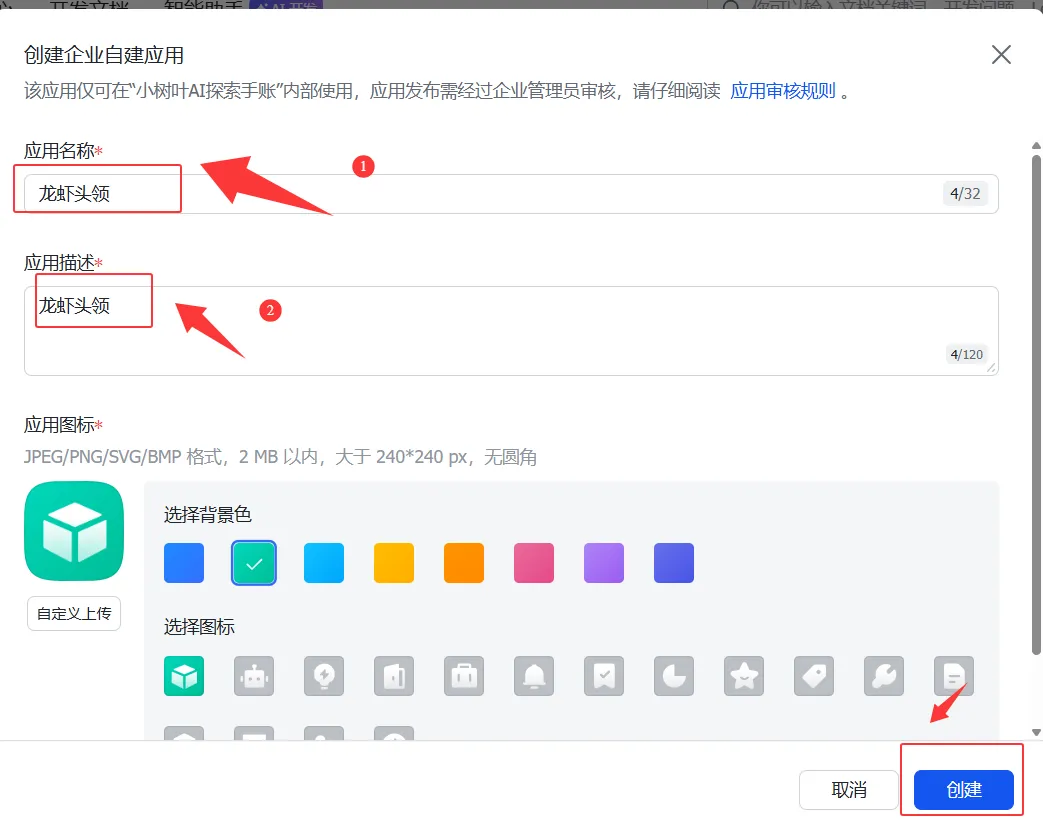
填写下面的内容,你自己可以根据你的需求来写,最后点击创建。
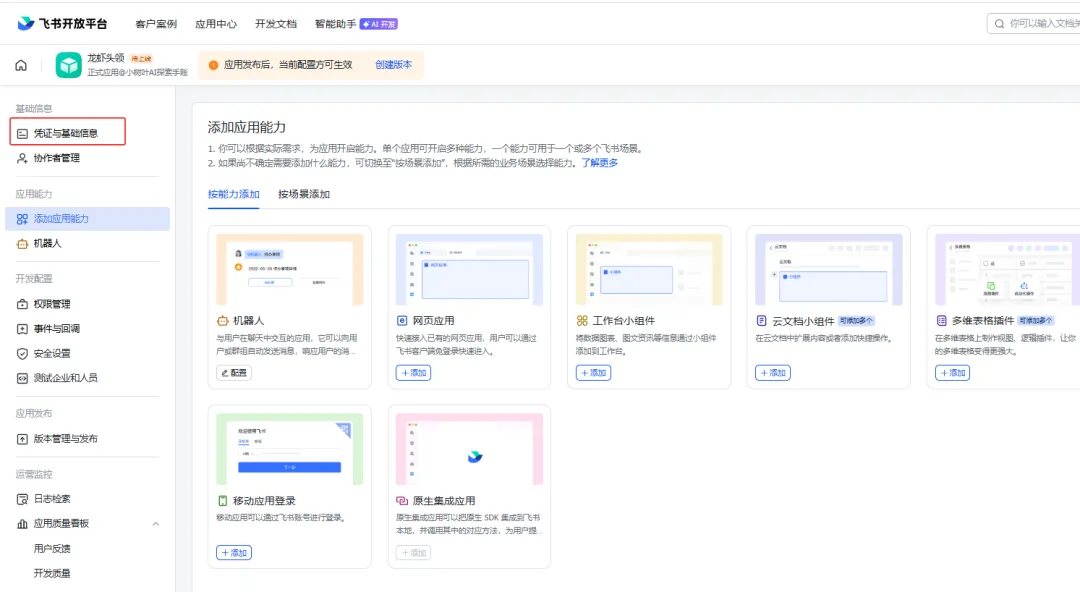
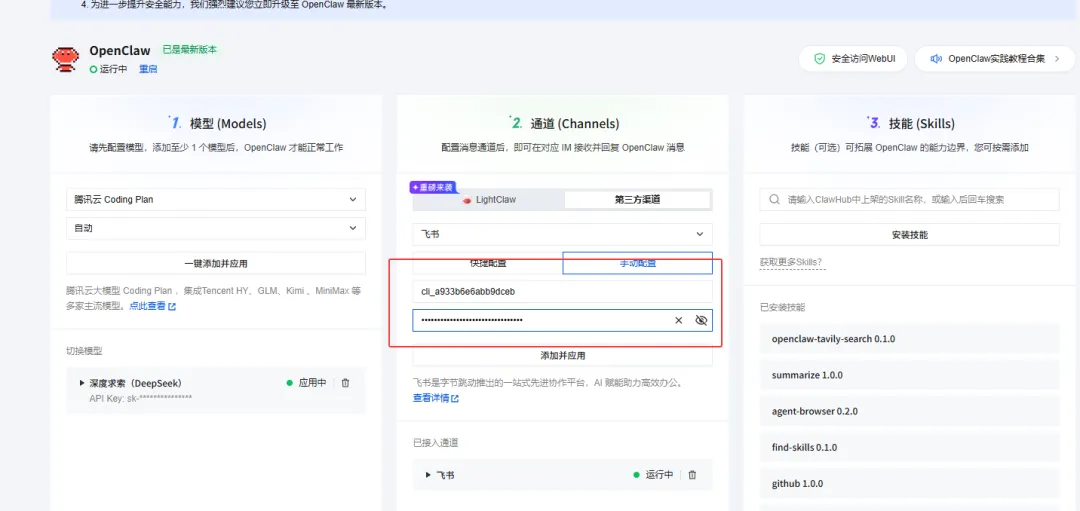
 找到 App ID 和 App Secret
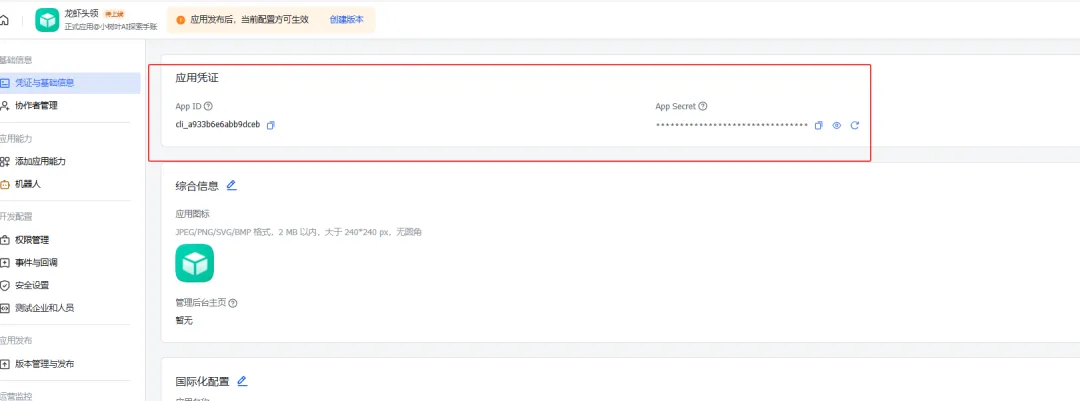
填入腾讯云服务器的通道里面。
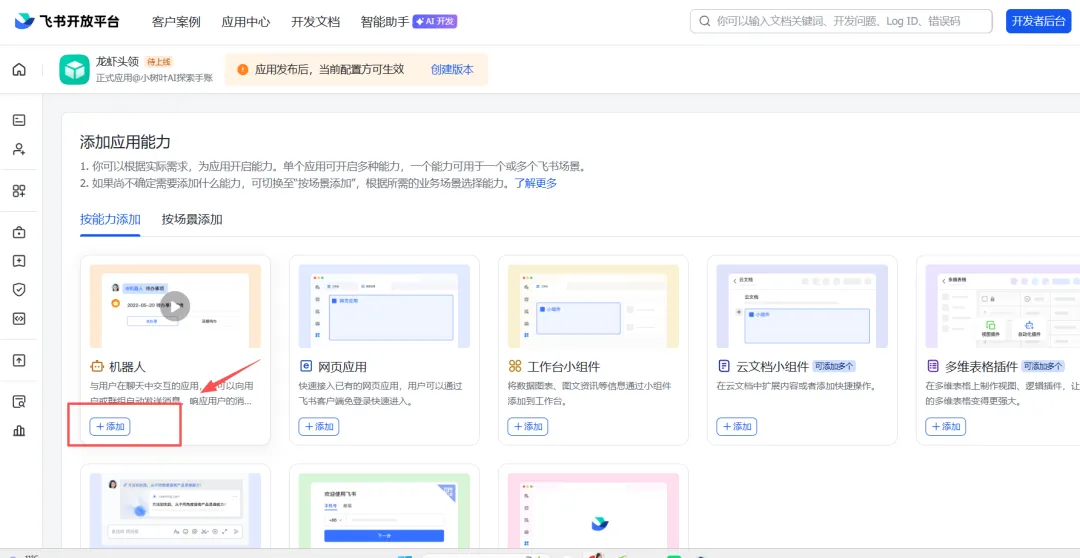
添加机器人
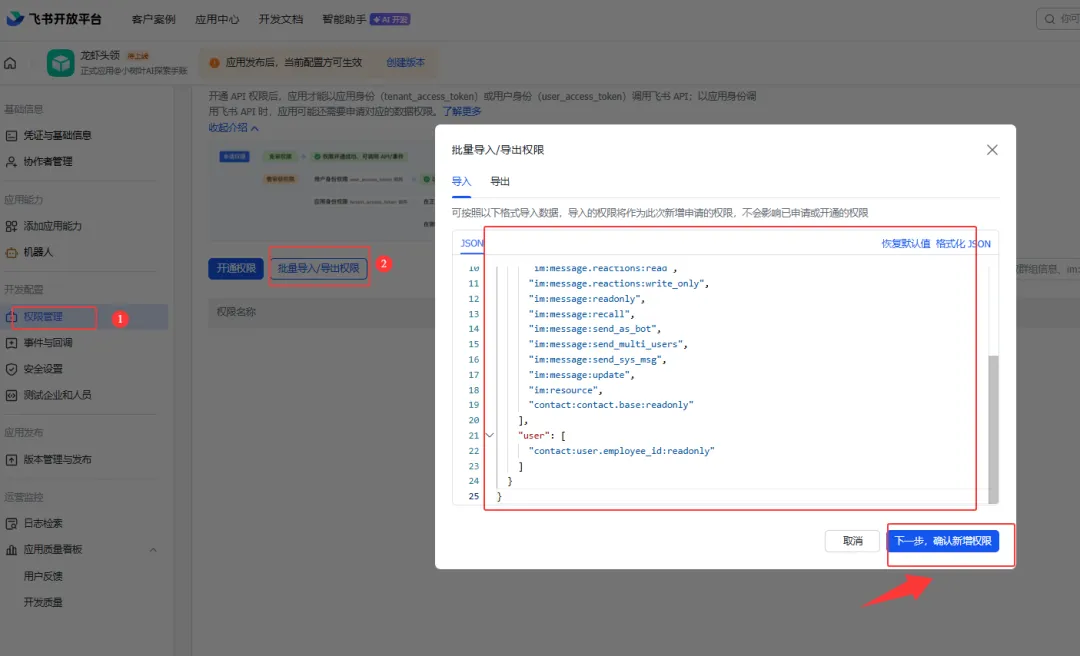
开通权限管理,批量导入权限
{ "scopes": { "tenant": [ "im:chat:read", "im:chat:update", "im:message.group_at_msg:readonly", "im:message.p2p_msg:readonly", "im:message.pins:read", "im:message.pins:write_only", "im:message.reactions:read", "im:message.reactions:write_only", "im:message:readonly", "im:message:recall", "im:message:send_as_bot", "im:message:send_multi_users", "im:message:send_sys_msg", "im:message:update", "im:resource", "contact:contact.base:readonly" ], "user": [ "contact:user.employee_id:readonly" ] }}点击权限管理,选择批量导入上面的代码这样比较快。
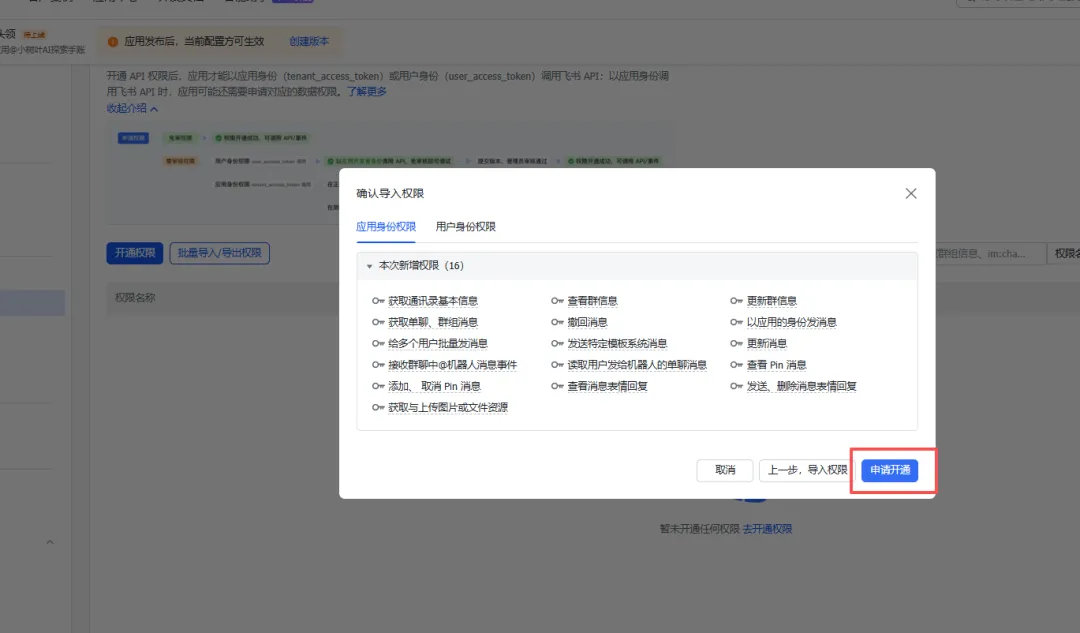
能够看到开通了哪些权限。
设置飞书机器人事件回调配置(飞书应用 / 机器人的 “感知 + 响应” 通道)
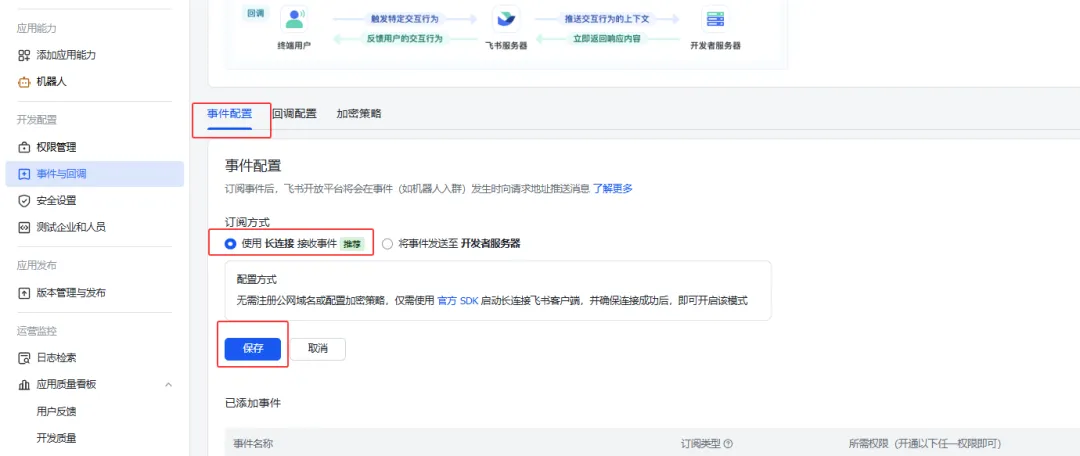
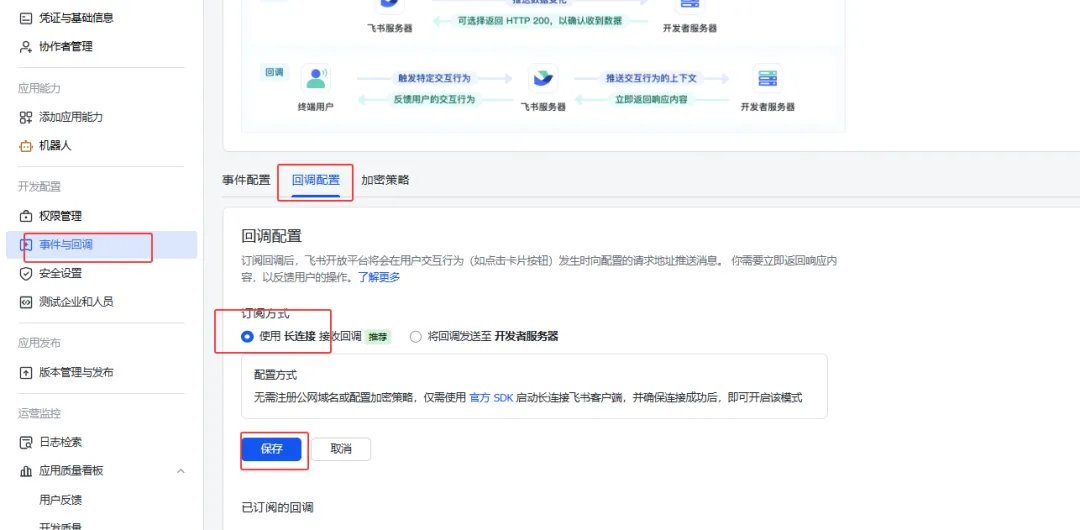
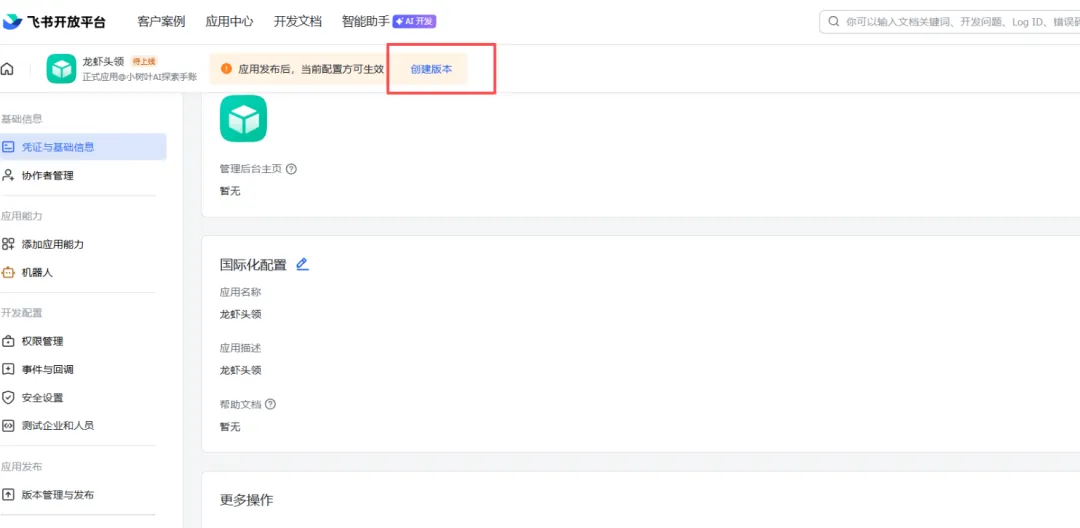
点击创建版本。
测试跟飞书是否接通
跟飞书机器人对话会出现下面的情况;
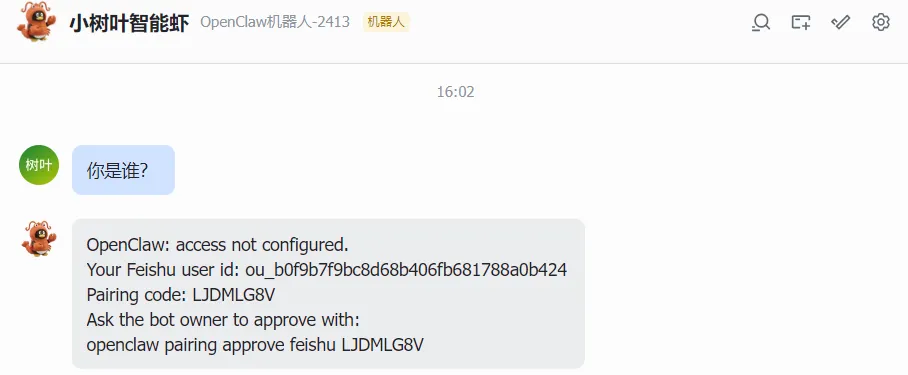
还没有完全接通!
✅ 飞书机器人已经收到了你的消息,通道本身是通的
❌ 但你的飞书账号尚未被授权,OpenClaw 还不认识你这个用户
我问了 AI,让我终端执行一下审批命令:openclaw pairing approve feishu LJDMLG8V。
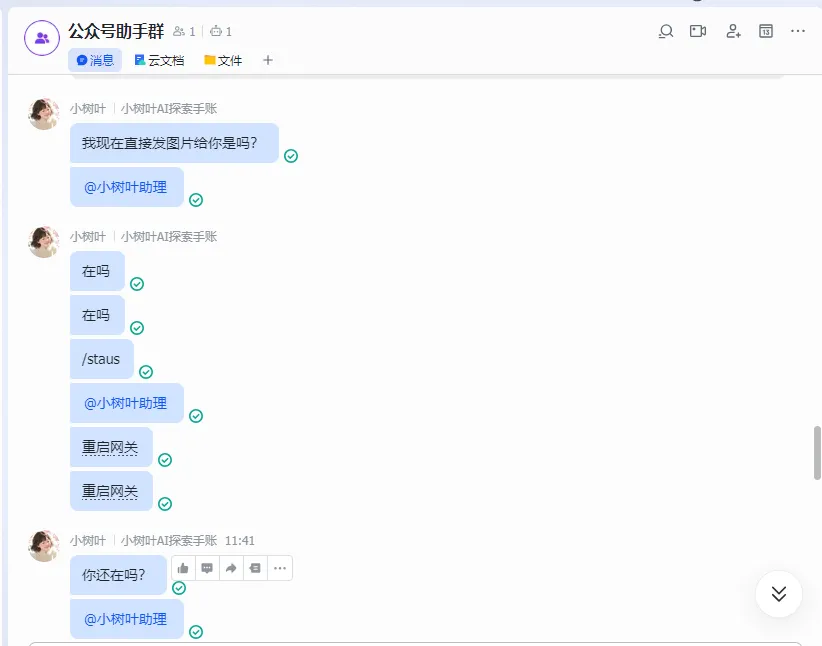
六、我遇到的最后一个大坑:虾不回复
好不容易全部配完了,发消息给龙虾,它完全不理我。 我对着屏幕发了好几条消息,毫无反应。 后来摸索出了"三板斧"自检方法:
虾不回复
我发了很多条消息都不回复。
传送门: https://console.cloud.tencent.com/lighthouse/instance/detail?rid=4&id=lhins-6lh3xll0&tab=application
通过登录进入终端:
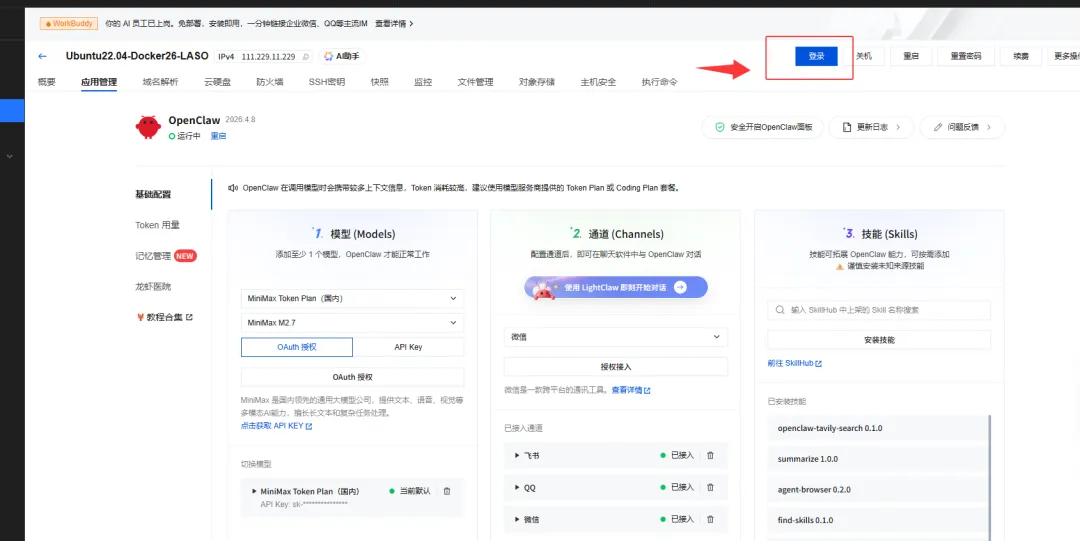
服务器重启后,程序没开机: 咱们通过
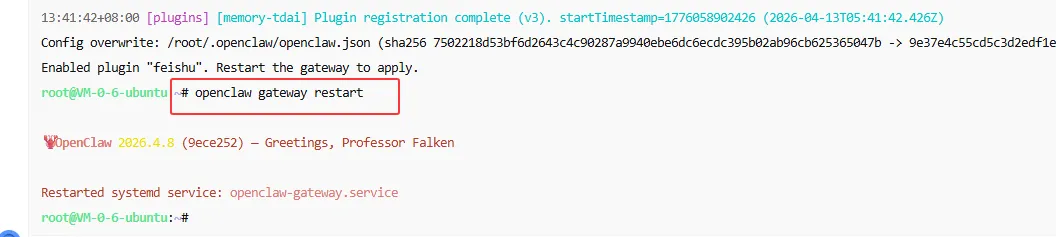
openclaw gateway restart把它喊醒了。飞书****开关被关了: 这是最关键的一步,咱们通过
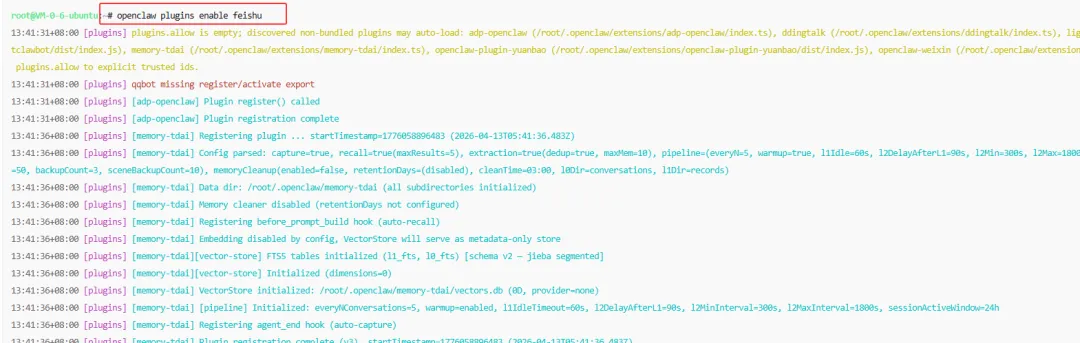
openclaw plugins enable feishu把那个被禁用的开关重新拨到了“开启”位置。
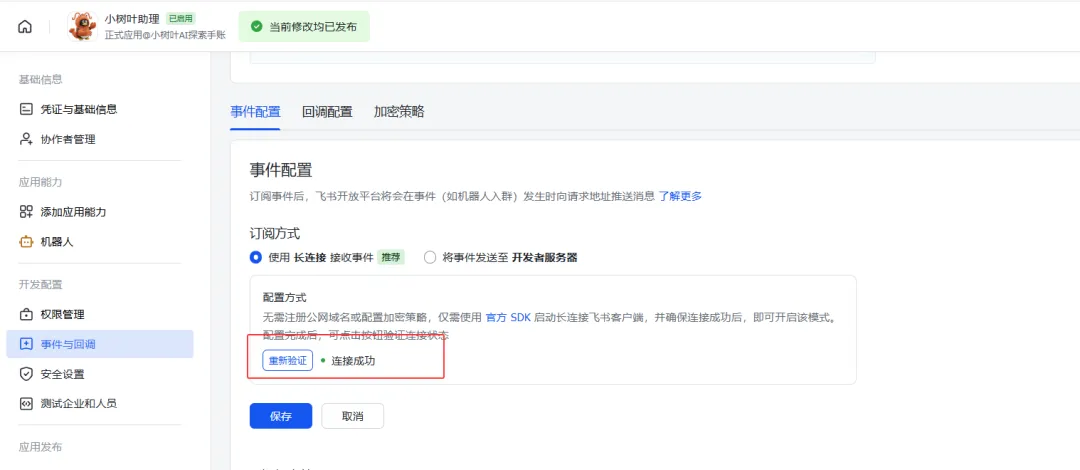
以后如果再遇到“不回话”的情况,您可以按这个“三板斧”自检:
第一斧: 去飞书后台看一眼是不是红色的 “连接失败”。
第二斧: 进黑框框,输入 openclaw plugins list看飞书(feishu)是不是 enabled。
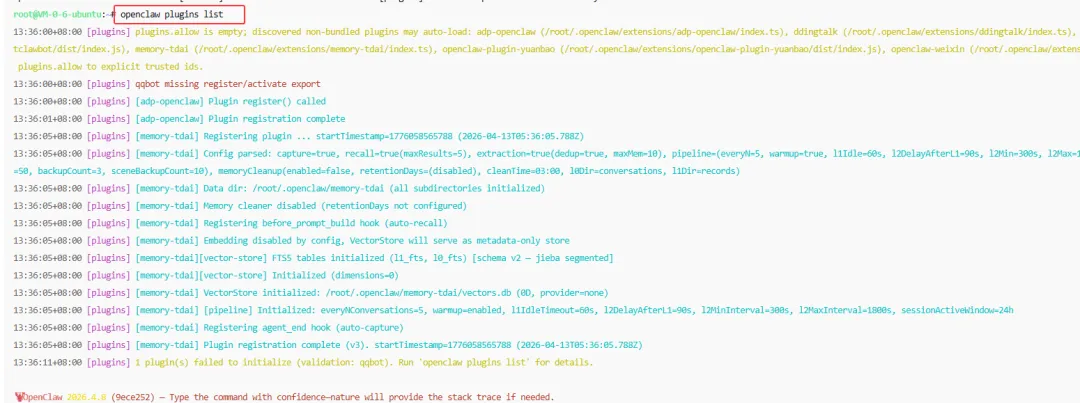
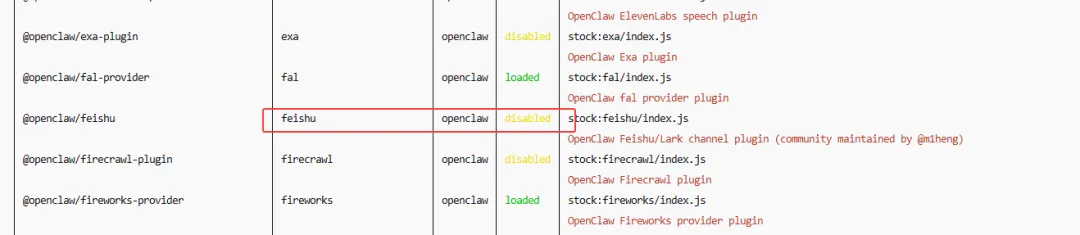
第三斧: 如果没开,就 enable之后再gateway restart。
温馨提示:我很多时候都是通过 Genimi 对话来找到解决办法的。
装 OpenClaw 这件事,说难不难,说简单也不简单。
对我来说,最难的不是技术本身,而是每一步都充满陌生的概念,光是搞懂"通道""重装系统""API Key"这些词就花了很多时间。
但装完之后,再回头看,其实路径很清晰:买服务器 → 装系统 → 接模型 → 接通道 → 测试。
看到这了,顺手点个关注,以后新文章会推给你。
扫码加微信,领取小树叶的专属 AI 工具学习见面礼
码字不易,如果有收获,幸苦你点赞,转发,推荐给更多需要的小伙伴。
谢谢你的阅读,咱们下次见,祝安康顺遂~
我是小树叶,一个陪你一起进化的宝妈。我们下期见!👋
最后!想学 AI 却担心被割韭菜的小伙伴看过来!我已经为大家争取到了「AI 社群破局俱乐部」精选的四大核心权益,还有 3 天 AI 实战营!完全免费!感兴趣的小伙伴们可扫码领取👇