 夜雨聆风
夜雨聆风

飞书接入实战教程
大家好,我是耳东
装完OpenClaw只是开始,接入飞书才能让AI管家随时随地为你服务。
本文手把手教你7步飞书接入,手机远程操控,12个常见问题全解析,助你轻松驾驭数字管家。

OpenClaw基础完成,接入飞书才是关键

用手机发一条消息,让小龙虾在电脑后台帮你干活 设置每天8点自动搜索热点新闻并推送到你飞书 让它自动整理桌面文件 让它读论文、写摘要、写代码 这才是数字管家应该有的样子。
今天这篇我会手把手带你让我们随时随地的都能联系到你的数字管家!
我将会从以下三个方面进行讲解:
7 步接入飞书,无需公网 IP
手机控制演示控制龙虾
12 个我踩过的坑全解答
确认OpenClaw运行状态与初次对话

现在,先在你的电脑中的cmd里敲下这个命令。确保你的龙虾还在跑
openclaw gateway status看到 "running" 状态就行,接着打开浏览器,输入:
http://127.0.0.1:18789127.0.0.1 就是“你自己的电脑”,:18789 是端口号。
你将会看到一个干净的聊天界面,在输入框里打字:你好,介绍一下你自己
等待几秒…… 龙虾回复了,它在跟你说哈喽,介绍自己是谁。
这可不是网页聊天工具。这是跑在你电脑上的 AI 代理。你拥有完全控制权。
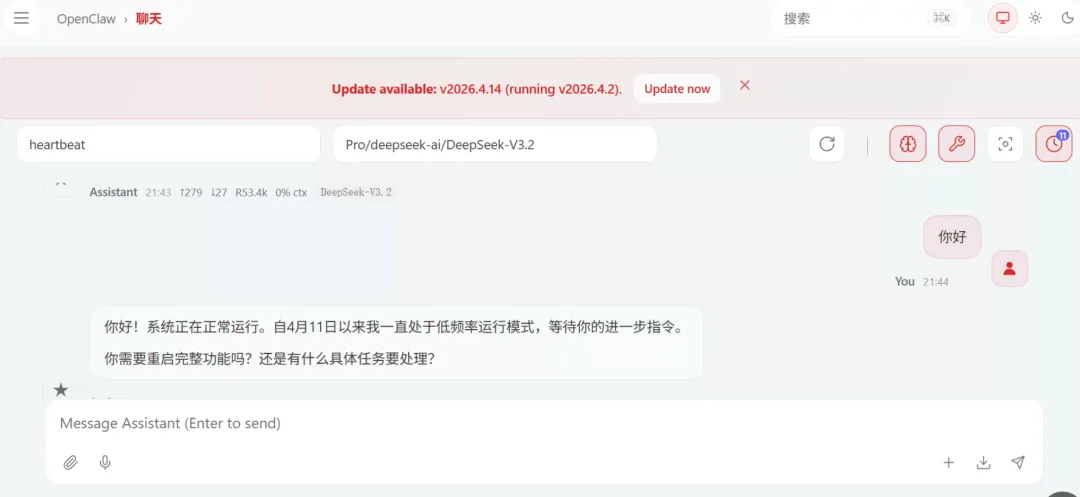
你成功了。从复制粘贴第一行命令到这一刻,你完成了一件 23 万人点赞的事!
接下来我们接入飞书。
飞书接入实战:解锁真正的 "随时随地"


为什么必须接飞书?
你一直是用浏览器和 OpenClaw 对话,这已经不错了。
但是如果此时你在户外,而你又急需一份文件,那么就需要一个通讯工具来跟龙虾对话。
装好后,你可以躺在沙发上用飞书说"帮我整理 PDF",不需要浏览器、不需要坐在电脑桌前。
飞书接入:
在飞书开放平台创建应用(7 步)
第一步:打开飞书开放平台 浏览器访问:https://open.feishu.cn/app 用你的飞书账号登录,点击头像旁边的“开发者后台”。
第二步:创建企业自建应用 点右上角“创建应用”,选“企业自建应用”。 应用名称:随便取,比如“我的AI助手” 应用描述:随便写,比如“个人AI助手” 应用图标:可跳过 点创建,进应用详情页。
第三步:获取 App ID 和 App Secret 左侧菜单找到“凭证与基础信息”。 App ID:格式 cli_xxxxxxxxxxxxxx(以 cli_ 开头)
App Secret:一串随机字符,点“查看”后复制
把这两个存好,和 API Key 一样,App Secret属于机密信息,永远不要泄露出去。
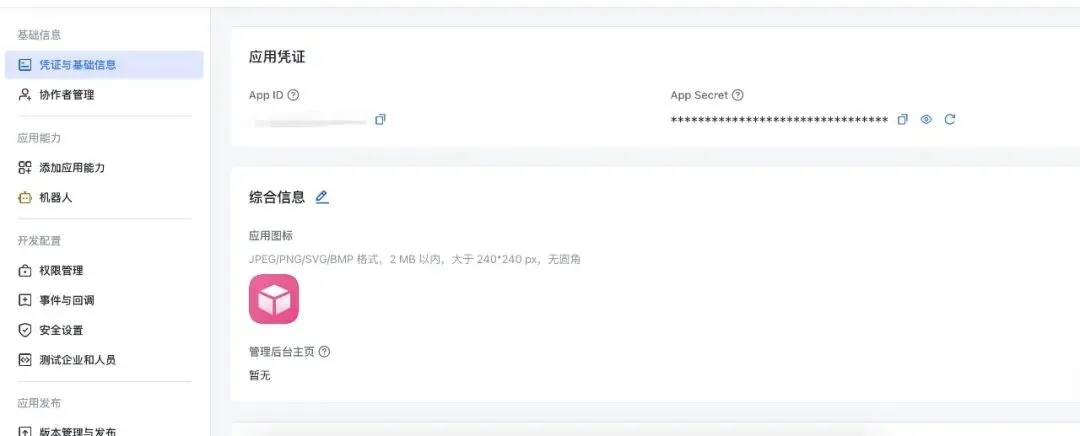
第四步:配置权限 左侧菜单点“权限管理”。
告诉飞书你的机器人能做什么。
OpenClaw 需要核心权限:
im:message:send_as_bot(机器人发送消息)
im:message(接收消息)
im:chat(获取聊天信息)
docs:document.content:read(读文档)
sheets:spreadsheet(处理表格)
在“权限管理”页面批量搜索添加,提交审核。
个人飞书账号通常秒过,企业账号需要管理员审批。
第五步:启用机器人能力。左侧菜单“应用能力”,找到“机器人”,点“启用机器人”,设置机器人名称(聊天界面显示的名字)。
在 OpenClaw 中配置飞书渠道
方式一(推荐):
通过配置向导重跑一次
关掉当前的 Gateway(在终端按 Ctrl + C),然后:openclaw onboard,这次在“通信通道配置”那一步,不要跳过,选"飞书"。
然后输入前面记下的 App ID 和 App Secret。
飞书端继续配置与验证

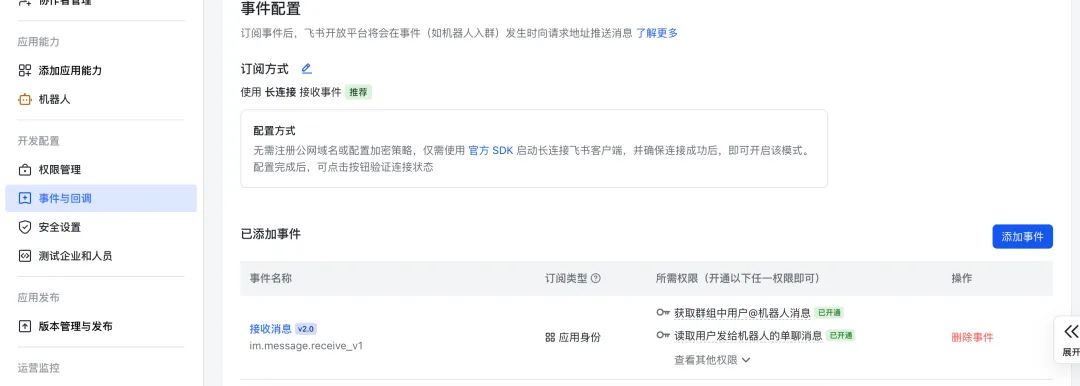
第六步:配置事件订阅,左侧菜单点“事件订阅”
接收事件的方式,选 "使用长连接接收事件"(WebSocket 模式)。
选好后,下方“添加事件”,搜这个:im.message.receive_v1
然后保存即可。
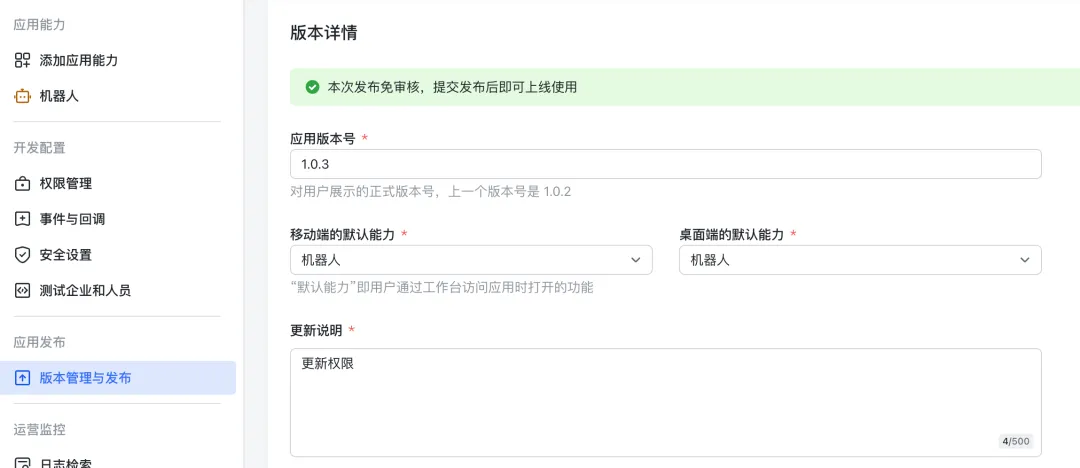
第七步:发布应用,左侧菜单“版本管理与发布”。
点“创建版本”,填版本号(比如 1.0.0)和说明,然后“申请发布”。
应用不发布,机器人在飞书里搜不到。
重新启动 OpenClaw Gateway:openclaw gateway start
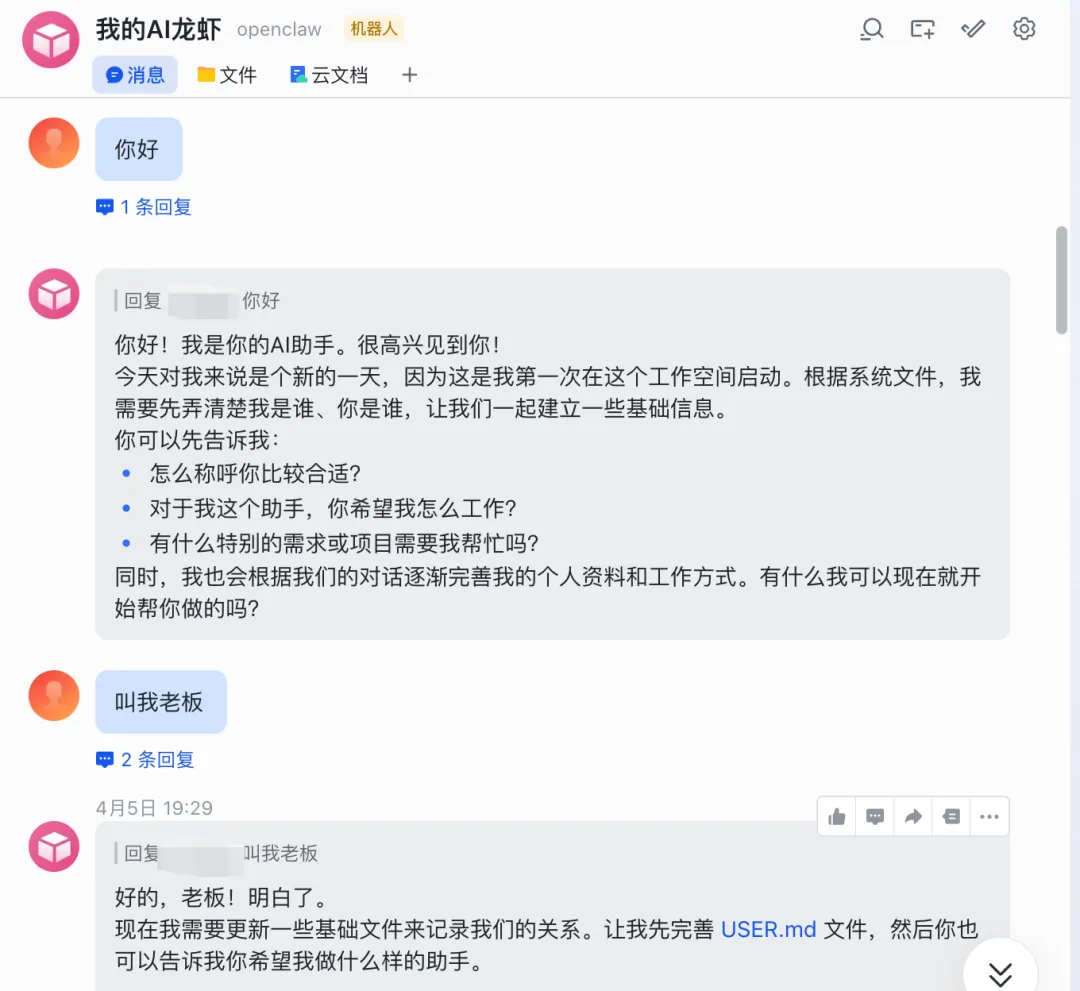
打开飞书(App 或网页版),搜索你刚才创建的应用名称。
找到机器人,发一条消息:你好。
机器人回复了吗?
如果回复了那么恭喜你,飞书接入成功。
你现在可以躺着用手机发指令了。

进阶配置:访问控制
默认情况下,第一次给机器人发消息的用户需要“配对”才能用,这是安全机制。
查看待批准的配对请求:openclaw pairing list feishu
批准某个用户:openclaw pairing approve feishu <配对码>
如果完全自用,嫌每次审批麻烦。
可以配置文件里的 dmPolicy 改成 "open"。
如果想限制只有特定人能用,改成 "allowlist"。
常见疑问及12大坑全解

常用疑问:我替你踩了 12 个坑 装的过程中遇到问题了?别慌。
我把过去一个月读者问我的问题收集在这里。每 10 个找我的人里,有 7 个的问题都在这几个里面。
坑一:API Key 配置了但对话没回复
可能原因 1:Key 输错了。
运行 openclaw configure 重输。复制时别多空格或换行符。
可能原因 2:Token 用量超额了
去 MiniMax 平台 https://platform.minimaxi.com/ “用量与计费”页面查看。OpenClaw 是 Agent,多轮调用消耗快。
可能原因 3:网络问题
海外模型(Claude、GPT)需要代理。国内模型(MiniMax、通义千问)不需要。
坑二:飞书机器人收不到消息,按顺序检查这 5 点:
应用发布没?没发布的应用,机器人不会响应
事件订阅配置了没?必须有 im.message.receive_v1
是长连接吗?选“使用长连接接收事件”,别选 URL
回调 im:message 权限通过没?
Gateway 在跑吗?运行 openclaw gateway status
坑三:Gateway 启动不了,报错:端口 18789 被占用。
解决办法:打开cmd输入以下命令,先清除占用端口再重启
Windows:netstat -ano | findstr :18789 taskkill /PID <PID号> /F Mac:lsof -i :18789 kill -9 <PID> 或换端口:openclaw gateway --port 18790
坑四到坑十二(篇幅有限,总结关键)
还有 9 个常见坑:
企业账号没申请到位 → 找 IT 要权限或自己注册
权限配置漏勾了 → 对照权限列表补全
配置文件格式错了 → 用 openclaw doctor 检查
网络防火墙阻挡 → 关掉或添加例外
飞书版本过低 → 更新到最新版
浏览器缓存问题 → 清空缓存重试
时区设置不对 → 检查电脑时间设置
磁盘空间不足 → 清理一些空间
杀毒软件拦截 → 临时关闭或加白名单
终极方案:自我诊断,遇到任何问题,先跑:openclaw doctor 它会检查配置文件、网络连接、模型状态,告诉你怎么修。就像去医院,医生开药前要先体检。
作者心声与下一期预告


最后说几句真心话 两个月前,我第一次听说 OpenClaw。看 GitHub 上 23 万 Star,心想“这玩意跟我有啥关系,我又不写代码”。结果一个月后,我装了 3 次。第一次 Node.js 版本不对。第二次飞书权限没开全。第三次定时任务设了但没执行。我踩了 12 个坑。今天这两篇教程,就是那 12 个坑填平之后的路。现在,你花 30 分钟走完了这条路。Node.js 装了。OpenClaw 装了。Gateway 跑起来了。飞书接上了。从复制粘贴第一行命令,到用手机给 AI 发指令——这 30 分钟,你跨过了 23 万人点赞之前的那道门槛。


你最想用 OpenClaw 做些什么?是自动化整理文件?还是定时推送新闻?又或者是管理个人任务?还是其他创意玩法?写在评论区,我们聊聊。我也想看看你玩出什么新花样。
九、下一期预告,我们讲如何真正让openclaw长出钳子,让他可以为我们更好的工作。从安装到实战,从会用到大用。
感谢读到这里!如果你觉得有用,点个爱心,让更多人看到
关注我,不错过后续干货
我是耳东。希望你吃上 AI 时代的澳洲大龙虾。
上篇回顾 👉 从零安装到配置完成
END