夜雨聆风
夜雨聆风昨天有朋友问我,想重装系统,去哪下镜像比较靠谱?
这问题问到我了,因为我之前也被这事折腾过不少次,各种下载站,要么强制注册登录,要么把你推去网盘,没会员的话速度慢得离谱,坐在那等着,进度条跟没动一样,有时候等了半个小时,下载了个寂寞,真的挺烦的。
更烦的是,有些地方下下来的镜像,也不知道干不干净,里面有没有被动过手脚,装完系统之后各种奇怪的问题,排查起来更麻烦,还不如一开始就找个靠谱的源头。
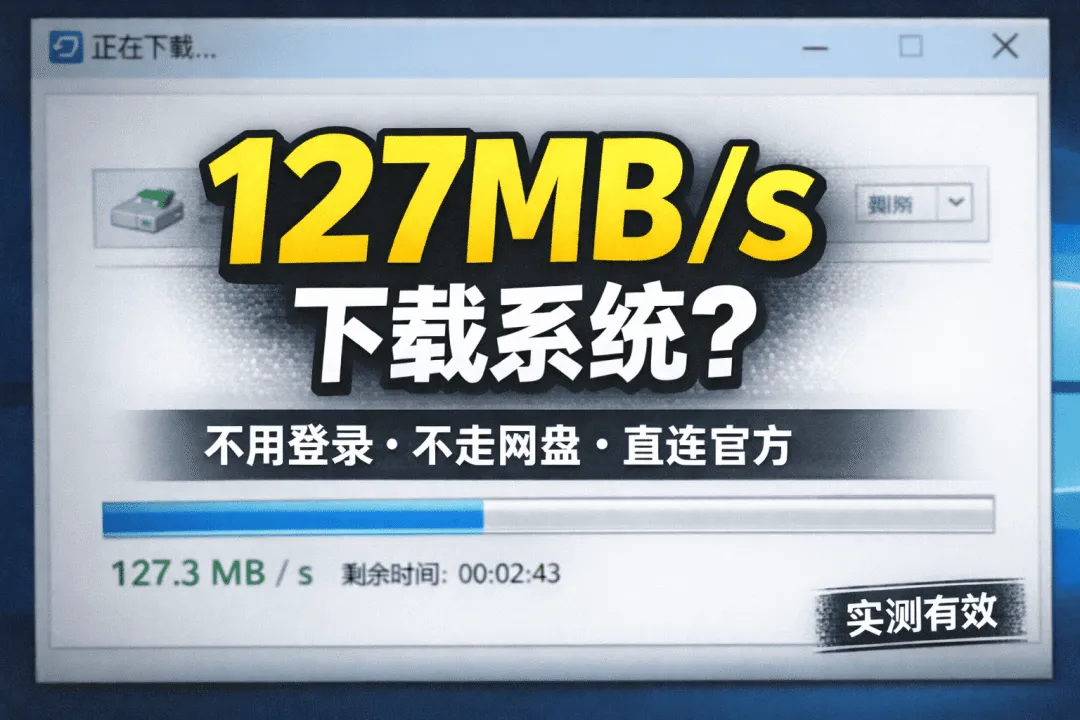
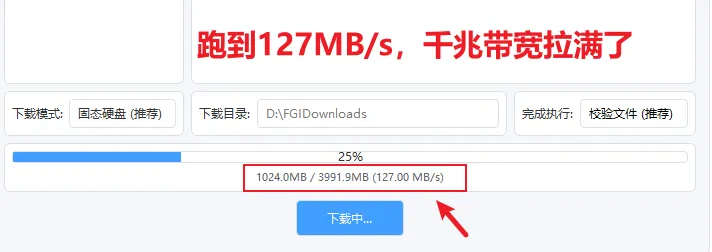
找了一下发现了这个工具,用起来就一个感受,简单粗暴,不用登录,不走网盘,直接调用的是官方的下载接口,速度是真的起飞,我这边的宽带测了一下,下载峰值能到127MB/s,基本就是点一下开始,出去溜达一下,回来一看,完事了,整个过程很顺畅。
系统高速下载工具 v2.0适用平台:Windows
进入图文教程Click This
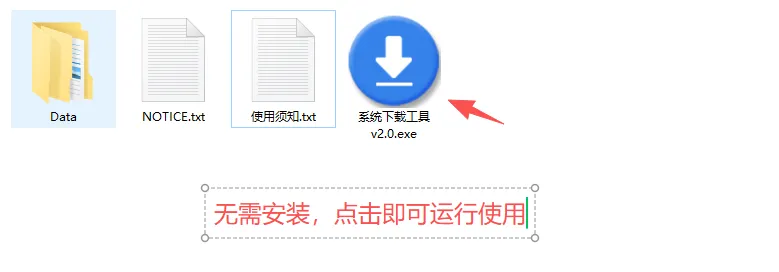
这是个绿色的小工具,下载解压后直接运行就能用,不用安装,
打开之后界面很清晰,没有花里胡哨的东西,选好你要下的系统版本,Win10还是Win11都有,
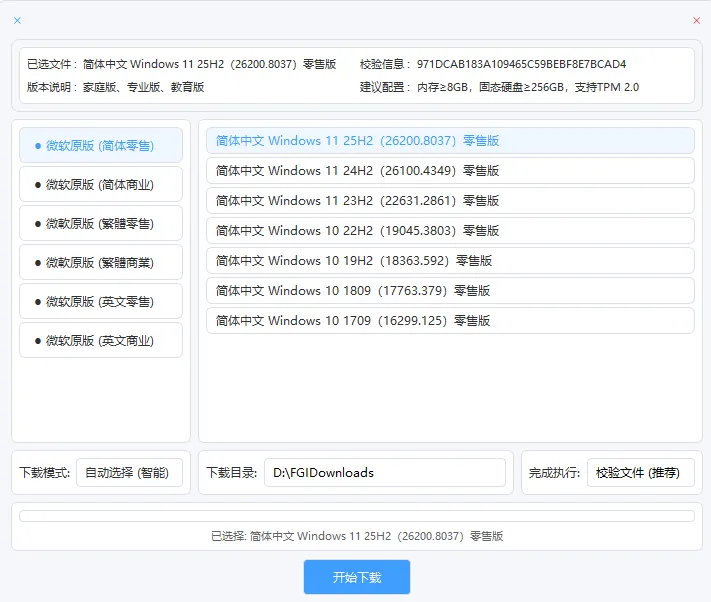
下载模式包括固态硬盘和机械硬盘两种,默认的话是“自动选择”,根据自己的硬盘选择就好。
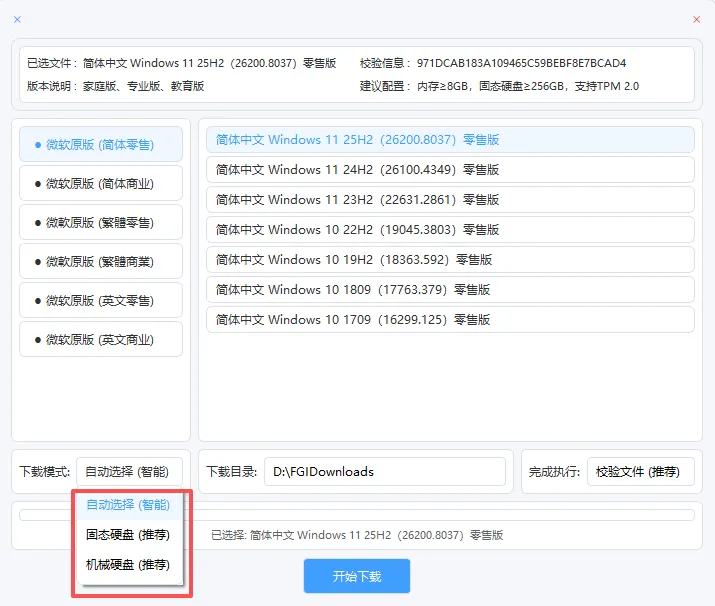
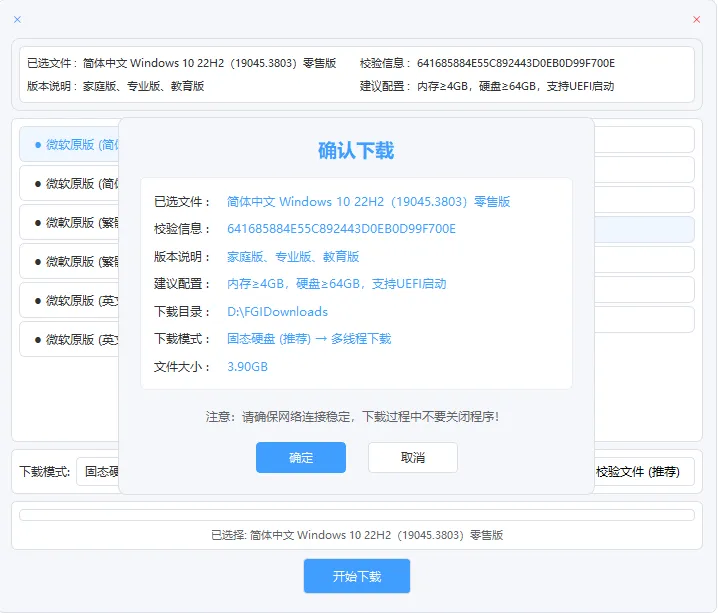
下载前选择好保存目录,最后点【开始下载】。就算是电脑小白完全没压力,不需要懂啥,看着操作就知道怎么弄了。
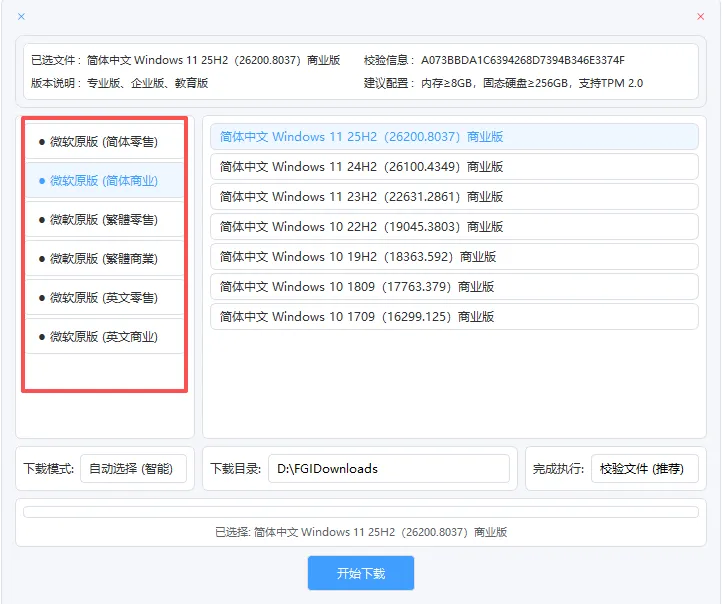
源头这块是真的干净,直接连的微软官方服务器,下来的就是原版系统镜像,没有魔改没有乱七八糟的东西塞进去,比那些第三方打包的系统靠谱太多了,装系统这事,源头不干净后面麻烦一堆,出了问题都不知道从哪查起。
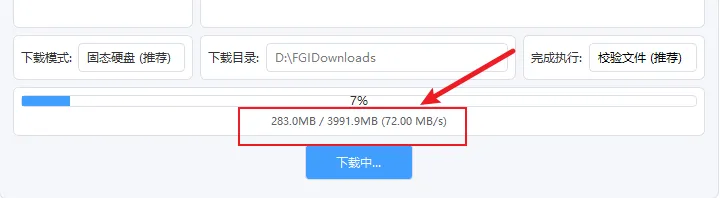
速度快是一方面,断点续传也支持,网络中途断了不用从头再来,这点用起来很舒服,下个几G的镜像,中途出点意外也不慌,接着跑就行了,不用守着。(刚打开几下就飙升到72MB/s)
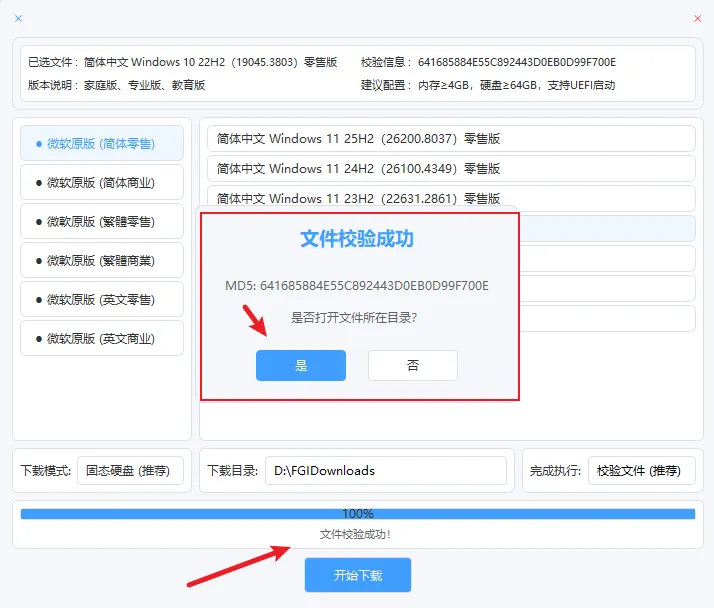
还有几个细节挺周到的,下完还会自动校验完整性,确认没问题才算完,还能设置下完自动关机,懒人福音,另外有一点,它不让你直接下到U盘,原因是USB写入保护:为了防止镜像文件在直接写入USB设备时因缓存问题导致损坏,,这个小设计挺考虑周全的,平时自己不一定会注意到这个。
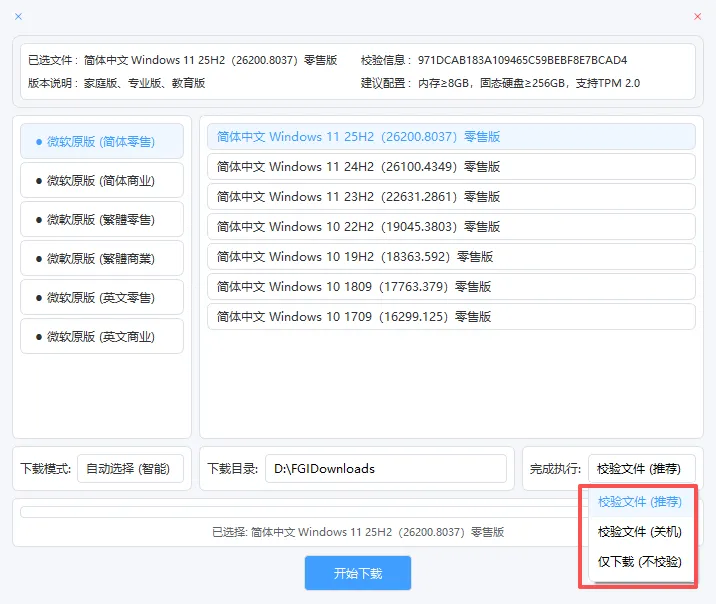
下完之后,建议搭配Ventoy或者Rufus这类工具,把ISO镜像写进U盘,拿去装系统就行了,这两个都挺好用的,Ventoy的话一个U盘还能放多个系统镜像,不用反复折腾,很方便,装过几次系统的朋友应该都知道这两个。
现在这种环境下,下个系统镜像都要被各种套路,要会员,限速,推广告,有时候广告弹窗比下载进度弹得还勤,搞得比装系统本身还麻烦,体验真的很差。这个工具就是那种不绕弯子的,直接把事情办了,干净利落,不会给你整一堆有的没的,用过一次就知道了,回头就不太想再去那些下载站折腾了。
总结
小工具一个,免费,绿色便携免安装,直连官方,速度快,不用登录,下完自动校验,用起来顺手得很,有重装系统或者备份镜像需求的朋友,强烈建议收藏备用,省事不少,且用且珍惜。
📥文中提到的工具,我整理在一起了,方便大家使用,获取方式如下:点击下方名片,进入主页发送私信:「50」 获取。或在公众号内回复关键词 “50”或点击公众号内菜单“资源库”即可获取
如果这篇文章对你有帮助,记得点个“赞”和“在看”。
你可能感兴趣的文章
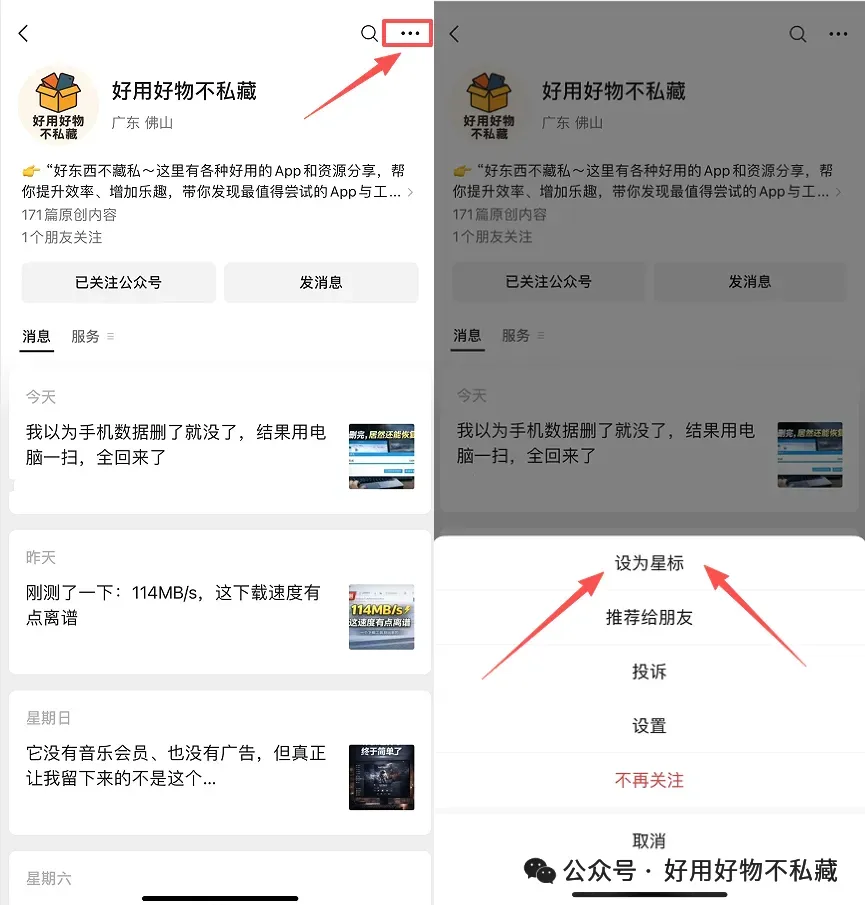
小伙伴们注意:好用每天都定时更新,但因为信息流乱序,不少人还是错过了干货!好用建议大家把本公众号置顶(设为星标★),以便及时看到推送,方法如下图:
万水千山总是情,帮好用点点推荐、分享、在看,三连行不行,谢谢大家啦!