 夜雨聆风
夜雨聆风文章导读:2025 年,Figma 推出官方 MCP 服务器,Cursor 原生深度支持 MCP 协议,两者握手,AI 直接读懂 Figma 的组件树、设计变量和布局约束。设计意图不再经由人工翻译,而是直接落地为代码。从"截图猜测"到"结构直达",正式终结设计交付的千年乱局。
小沐:戈戈,战国时期各国变法图强,商鞅在秦国推行变法前,先立木取信——南门立木,言出必行,才让百姓相信新法有效。
戈戈:你这是在说"信息传递"的问题?设计师给开发者一张 Figma 截图,开发者凭图猜意图,和"口耳相传"没什么两样,信息损耗在所难免。

小沐:那有没有像"商鞅立木"一样,让设计意图"言出即行、分毫不差"地传到代码里的办法?
戈戈:有!Cursor 接入 Figma MCP,AI 直接读懂 Figma 文件结构,设计即规格,规格即代码,中间再无"翻译官"。
小沐:百家争鸣终有定论——这才是设计交付的正道!

一、认识 Cursor:深懂上下文的 AI 编码大脑
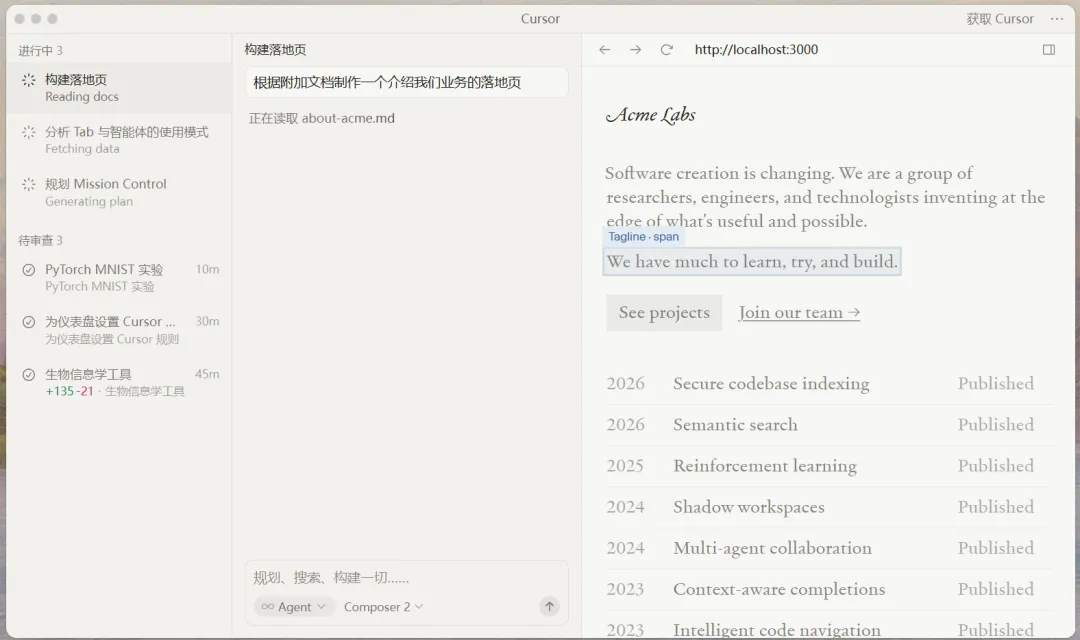
Cursor 是一款以 VS Code 为基础深度重构的 AI 原生代码编辑器,其核心优势不是单纯的代码补全,而是对整个代码库上下文的深度理解。它能读取项目中所有相关文件,理解团队的命名规范、架构模式和技术选型,生成的代码不是孤立的片段,而是与现有代码库高度吻合的有机延伸。
如何在 Cursor 中接入 Figma MCP
方式一(推荐):官方远程服务器,连接地址为 https://mcp.figma.com/mcp,无需安装 Figma 桌面应用,在 Cursor 设置页面的 MCP 标签中添加该地址,完成 OAuth 授权即可。需要 Figma Dev 或 Full 席位。
方式二:桌面本地服务器,打开 Figma 桌面应用,在 Dev Mode 的检查面板中启用本地 MCP 服务器,本地运行于 http://127.0.0.1:3845/mcp,适合企业内网或离线场景。
方式三:开源 Framelink MCP,通过 Figma API Token 接入,免费账户可用,适合个人开发者和小团队快速上手,无需 Dev Mode 席位。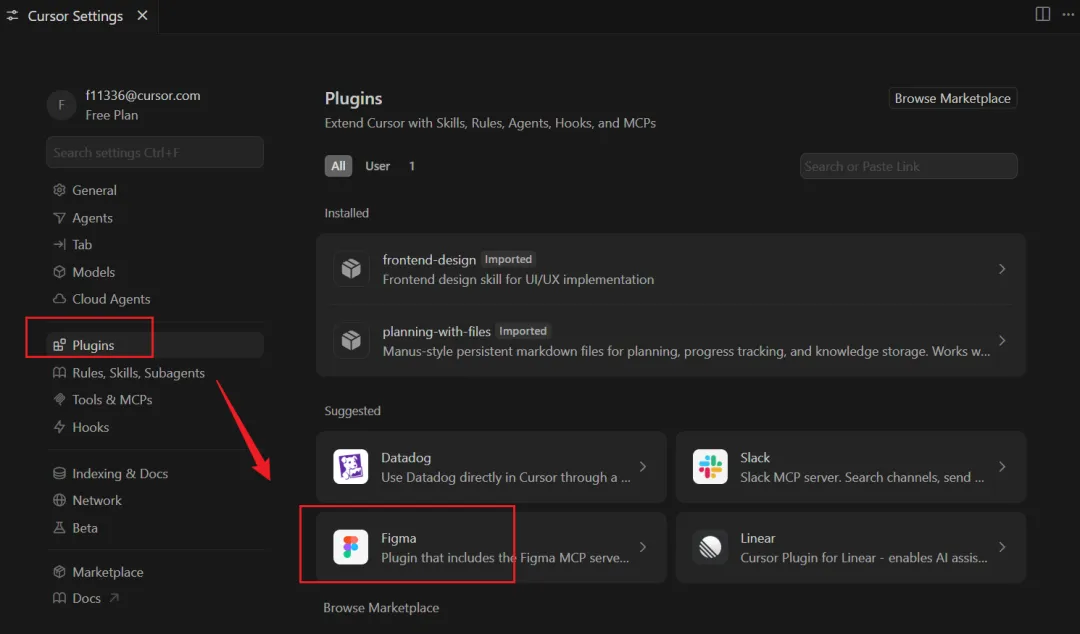
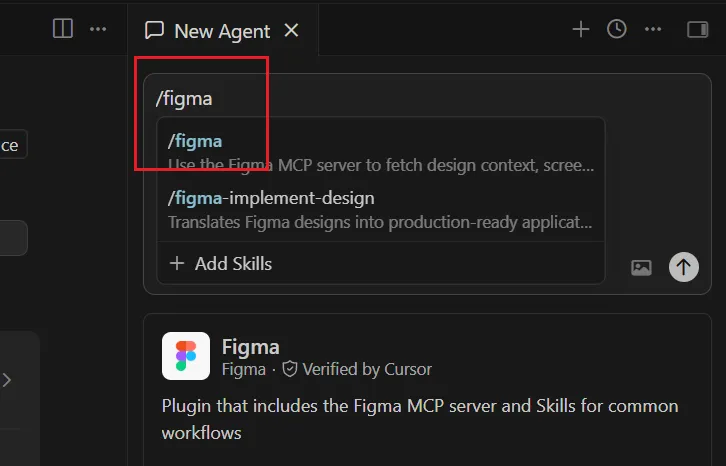
配置完成后,在 Cursor Agent 模式对话框中输入 /figma 确认 Figma 工具已加载,即可开始以设计稿链接驱动代码生成。
二、Figma MCP 核心能力:设计不再是一张"静态图片"
从像素猜测到结构化上下文
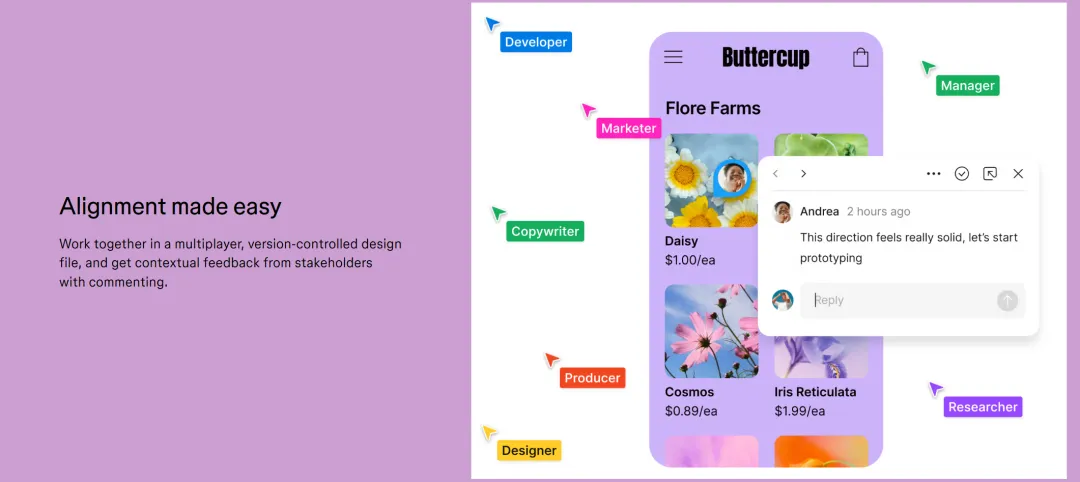
Figma MCP 服务器将 Figma 文件中的结构化内容——组件树、变体信息、布局约束、设计 Token 和资源引用——以 AI 可理解的格式传递给 Cursor,而截图类工具无法捕获这些信息。这意味着 AI 接收到的不是一张需要猜测的图片,而是一份可以精确解析的设计说明书。
四个核心工具
get_design_context 是最关键的工具,获取选中节点的完整结构化表示,包括所有子节点属性、样式规则和布局参数;get_screenshot 提供视觉截图,供 AI 生成代码后进行视觉比对;get_variable_defs 读取设计文件中定义的所有变量,将颜色 Token、间距值、圆角规则直接映射为可用的 CSS 自定义属性;get_code_connect_map 则是与 Code Connect 功能配合的核心——当团队已将 Figma 组件与代码库组件建立映射,AI 便能精准复用现有组件,而非凭空生成。
两种上下文传递方式
选择驱动(桌面服务器):在 Figma 桌面应用中直接选中目标图层,Cursor 即可读取当前选中内容,操作直观,适合逐组件逐步实现的工作流。
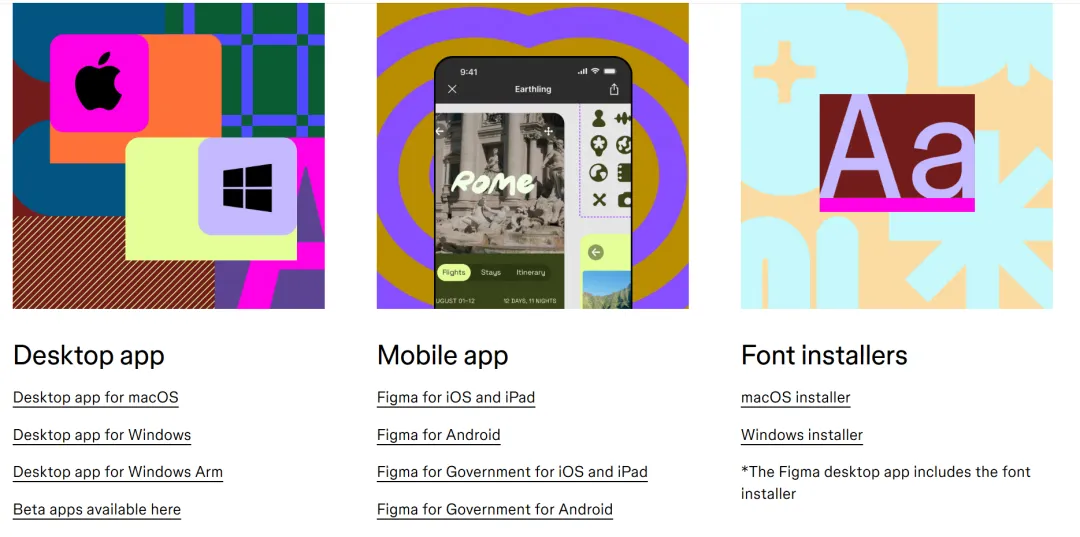
链接驱动(远程服务器):复制 Figma 图层链接,粘贴至 Cursor 对话框,AI 自动提取 node-id 并向 Figma 拉取对应设计数据,适合批量处理或跨设备协作场景。
在cursor配置figma mcp服务: https://github.com/f2c-ai/f2c-mcp
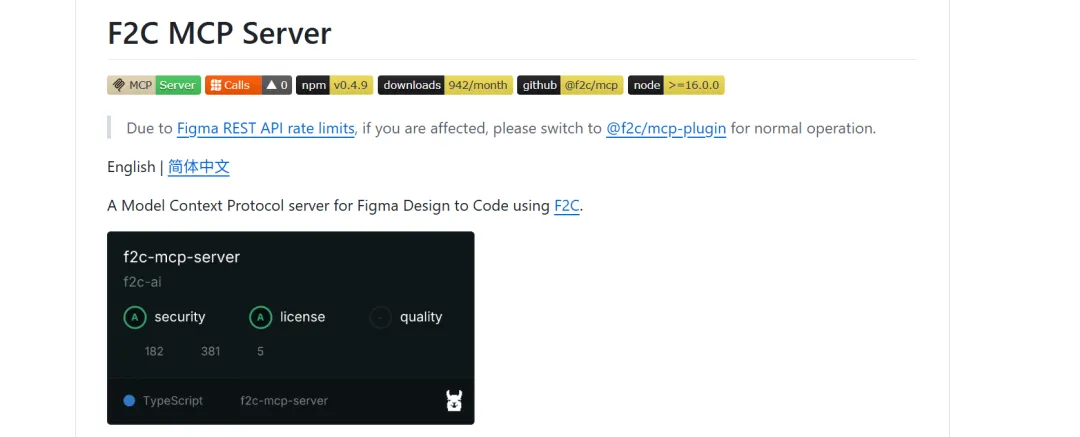
{
  "mcpServers": {
    "f2c-mcp": {
      "command": "cmd",
      "args": ["/c", "npx", "-y", "@f2c/mcp"],
      "env": {
        "personalToken": "your figma key"
      }
    }
  }
}
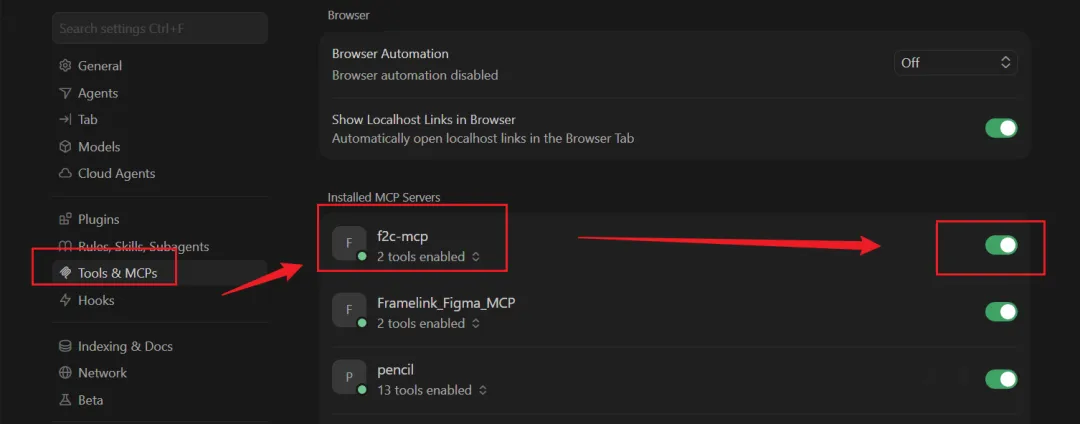
配置figma mcp成功:
三、标准工作流:从 Figma 帧到生产代码
五步完整路径
第一步 → 规范 Figma 文件结构:用好Figma变量、组件与设计系统,文件越规范,AI 生成代码越准确。
第二步 → 在 Figma 中选中目标节点:先选单个组件再扩展到页面,聚焦范围可提升代码质量。
第三步 → 在 Cursor 中发起 Agent 对话:提供 Figma 链接,指定技术栈与规范,自动通过 MCP 获取设计结构。
第四步 → 审查代码并迭代:直接描述问题让 AI 修改,快速迭代 UI,体验如同与人协作。
第五步 → 纳入版本管理:按约定目录提交代码,与 Figma 版本对应,设计变更可同步更新代码。
四、界面设计案例
以下两个案例均基于真实 Figma 社区文件,通过 Cursor + Figma MCP 远程服务器链接驱动的方式完成设计转代码,完整还原了实际工作流的操作路径。
案例一:iPhone 16 设备展示组件还原
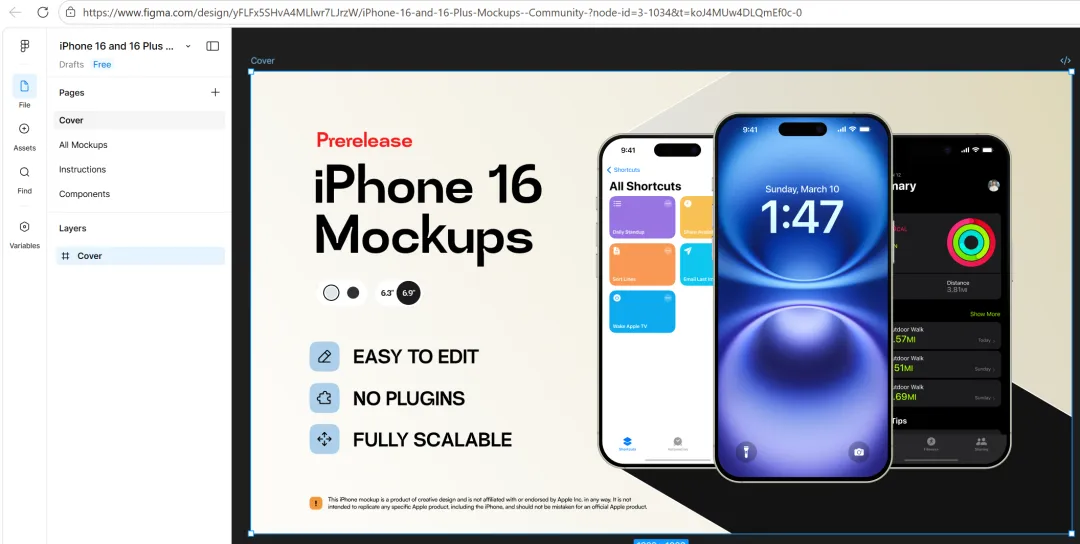
Figma 源文件: iPhone 16 and 16 Plus Mockups(社区共享文件,node-id 3-1034)
场景背景: 一位独立开发者正在构建产品官网,需要将 Figma 中的 iPhone 16 设备模型帧转化为可复用的 React 展示组件,用于产品截图的"设备套壳"展示区。设备模型包含精细的圆角边框、侧边按钮、摄像头模组等细节,手工还原极为耗时。
使用过程: 开发者在 Cursor Agent 对话框中直接粘贴 Figma 链接:
https://www.figma.com/design/yFLFx5SHvA4MLlwr7LJrzW/iPhone-16-and-16-Plus-Mockups--Community-?node-id=3-1034,读取该 Figma 节点,生成一个本地html文件,接受 `screenshotSrc` 作为 Props,将截图嵌入设备屏幕区域,使用 Tailwind CSS,保持设备外框的精确圆角和比例。
ai开始干活: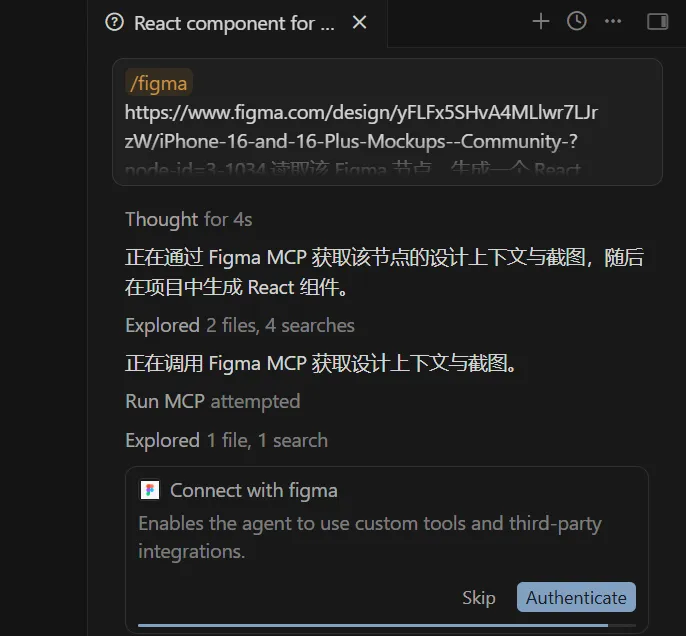 生成前端代码在浏览器预览如下:
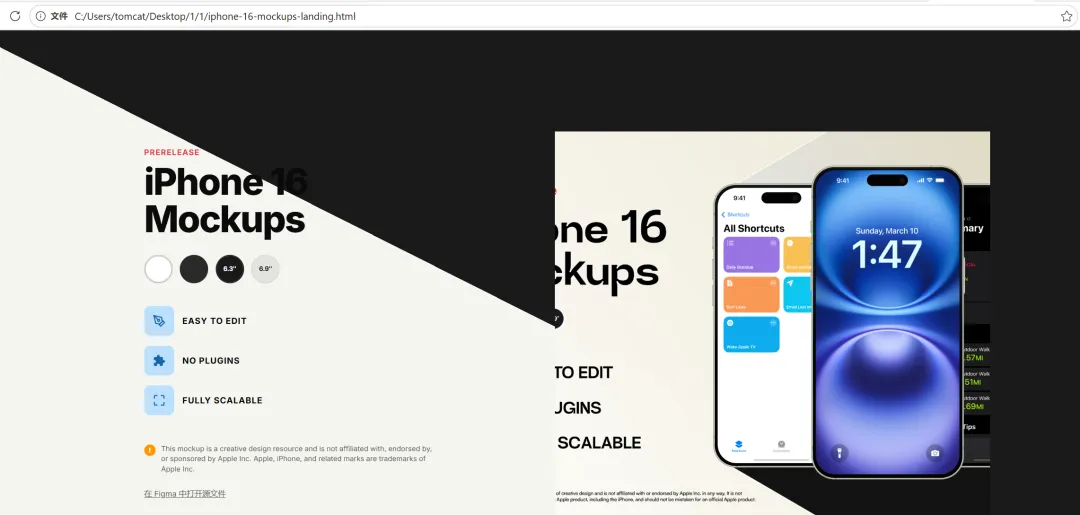 小沐:和原始figma界面设计还有一点点差距,加油!!!
案例二:WhatsApp 聊天界面 UI 组件实现
Figma 源文件: WhatsApp UI Screens(社区共享文件,node-id 1118-2)
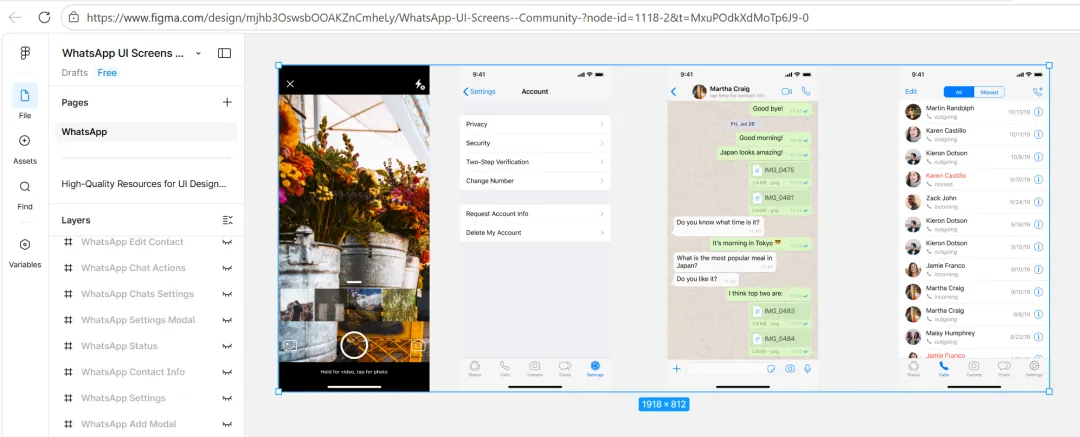
场景背景: 一个即时通讯应用团队正在参考 WhatsApp 的交互规范构建自有 IM 产品,设计师提供了完整的 WhatsApp UI 设计稿,包括聊天列表页、单聊会话页和底部输入栏。开发者需要将这套设计稿快速转化为 React Native 基础组件库,作为团队自有 UI 规范的参考实现起点。
使用过程: 开发者在 Cursor 中粘贴聊天界面节点链接:
https://www.figma.com/design/mjhb3OswsbOOAKZnCmheLy/WhatsApp-UI-Screens--Community-?node-id=1118-2,读取该节点,提取聊天会话界面的组件结构,识别消息气泡(发送/接收两种状态)、时间戳、已读状态图标、底部输入栏的布局规则,生成本地html文件,颜色使用 StyleSheet 常量,字体大小严格遵循设计文件中的 Token。
cursor通过figma接口,访问在线界面资源: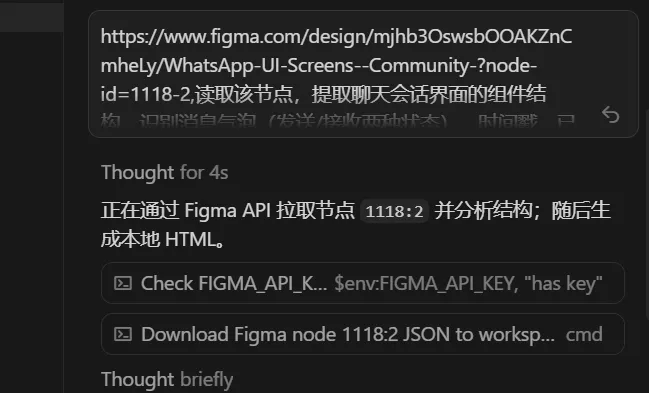 生成的前端代码预览如下:
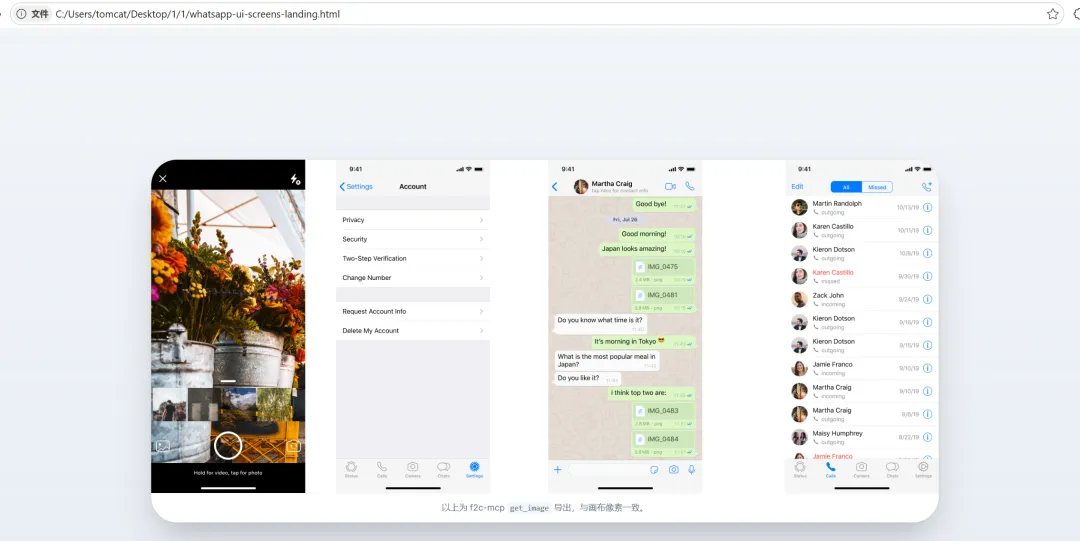 小沐:和原始的figma界面已经复原很像了!
六、总结
战国之乱,终因统一而止;设计交付之困,终因 MCP 而解。Cursor 深懂代码,Figma MCP 深懂设计,两者通过标准化协议握手,设计意图第一次实现了"言出即代"。

小沐:戈戈,孔子周游列国,推行"礼"的本质,是让天下有一套共同的语言,减少诸侯间的误解与内耗。
戈戈:正是。MCP 协议之于设计与开发,正如"礼"之于诸侯——一套共同的语言,让 Figma 与 Cursor 不再各说各话,设计意图直达代码,天下归一。
小沐:百家争鸣,终归于用。今天就让 Cursor 和 Figma 以"礼"相交,结束这场千年乱局!

结语
如果您觉得这些文字有一点点用处,请给作者点个赞或关个注;╮( ̄▽ ̄)╭
如果您有技术问题探讨,评论处留言。//(ㄒoㄒ)//
谢谢各位童鞋们啦( ´ ▽ ` )ノ ( ´ ▽ `` )っ!
更多精彩文章详见:
CSDN博客:爱看书的小沐
微信公众号:杨小羊爱阅读