 夜雨聆风
夜雨聆风你不需要会编程,也能拥有一个 24 小时待命的私人助理。唯一的门槛,是你要开始动手。
今天就手把手教你,不用写一行代码,用国内现有的免费工具,搭一个属于你自己的 AI 助手。
全程也就 30 分钟,准备好了没?🦞
一、为什么你需要一个个人 AI 助手?
开始之前,先回答一个实在的问题:手机、电脑、各种 APP 我都有,干嘛还要搞个 AI 助手?
因为那些东西都太被动了。
日历不会主动提醒你“明天有雨,记得带伞”。 浏览器不会自动把你收藏的文章总结成笔记。 微信更不会在你写周报的时候,主动调出你上周的工作记录。
AI 助手的真正价值,在于主动和连接。
它能帮你:
聚合信息:把分散在各处的数据(天气、新闻、日程)整合到一起。 自动化流程:把重复的操作(总结、分类、提醒)变成自动执行。 个性化服务:它越了解你,服务就越精准。
最关键的是,现在的工具已经足够简单,零代码真能搞定。
二、核心思路:搭积木,不是造轮子
很多人一听到“搭建”就头大,觉得要学 Python、要配服务器、要搞 API。
错,大错特错。
咱们的策略就是搭积木:
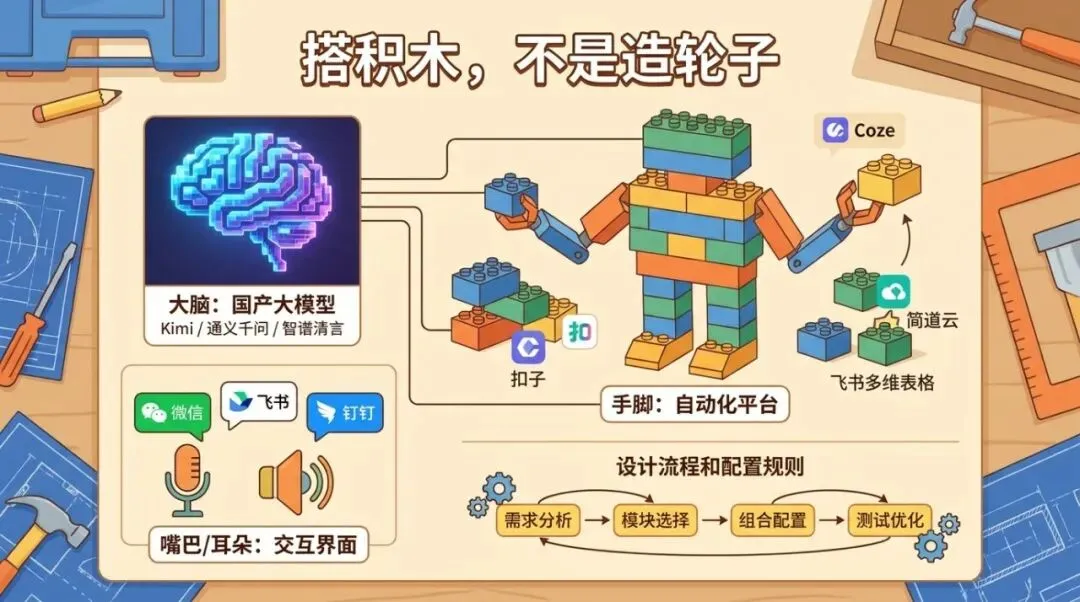
大脑:用现成的国产大模型(Kimi / 通义千问 / 智谱清言) 手脚:用自动化平台(Coze / 扣子 / 简道云 / 飞书多维表格) 嘴巴/耳朵:用微信 / 飞书 / 钉钉作为交互界面
你只需要负责设计流程和配置规则,剩下的交给工具。
三、准备工作:3 个必备账号
今天用的工具全部国产免费工具。
行动清单:
注册 / 登录 coze.cn 准备好你的飞书账号(用来存数据) 打开电脑浏览器,准备开干
四、实战步骤:30 分钟搭建你的第一个助手
咱们要做的第一个助手,功能是:每日早报 + 待办提醒。
它能每天早上 8 点,自动给你发:
当天天气 新闻摘要 你的待办事项
第 1 步:创建 Bot(5 分钟)
登录扣子: https://www.coze.cn/studio?invite_code=88620ab052b64238abc1f6c404bbd3f1 点击“创建 Bot” 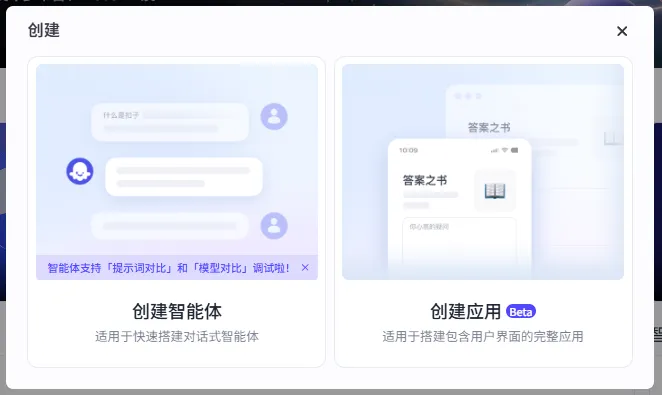
填写基本信息: 名称:我的私人助理 介绍:负责每日早报和待办提醒 图标:可上传,也可AI生成 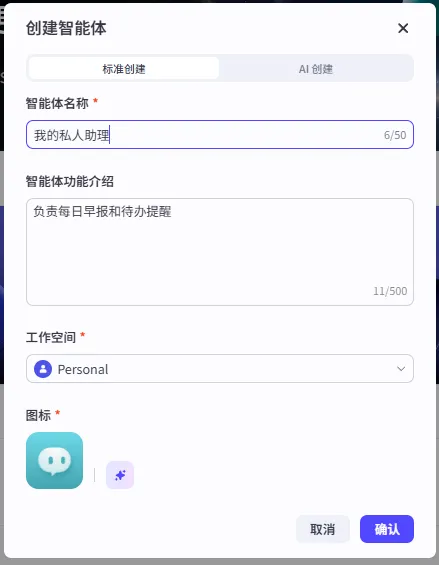
点击“创建”
这时候你会看到一个聊天窗口,这就是你助手的雏形。
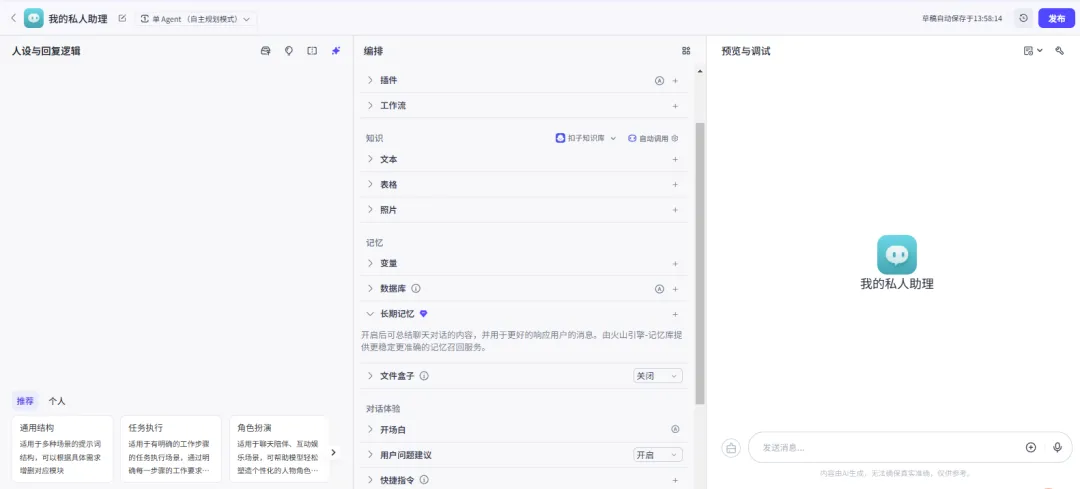
第 2 步:配置“人设”与提示词(5 分钟)
在左侧菜单找到“人设与回复逻辑”(或者 Prompt 区域)。
清空默认内容,粘贴下面这段提示词(这是助手的灵魂):
# 角色你是一个高效、贴心的私人助理。你的任务是为用户提供每日早报和待办提醒服务。# 技能1. **天气查询**:调用天气插件,获取用户所在城市的实时天气,并给出穿衣建议。2. **新闻摘要**:调用新闻插件,获取科技、财经、社会领域的 Top 5 热点新闻,每条新闻用一句话总结。3. **待办管理**:读取用户的待办列表(后续会连接数据源),按优先级排序展示。# 约束- 语气亲切自然,像朋友一样交流,不要过于机械。- 输出格式清晰,使用 Emoji 增加可读性。- 如果用户没有指定城市,默认为“北京”。# 输出模板☀️ **早安!今天是 {日期} {星期}**🌤️ **天气**:{城市} {天气状况} {温度},建议 {穿衣建议}📰 **新闻速递**:1. {新闻 1}2. {新闻 2}3. {新闻 3}...✅ **今日待办**:- [P0] {高优先级任务}- [P1] {普通任务}祝你今天心情愉快!🦞第 3 步:添加插件(能力扩展)(10 分钟)
助手现在只会“说话”,还不会“查天气”和“看新闻”。得给它装插件。
在左侧菜单找到“插件” 点击“添加插件” 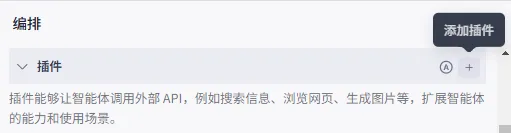
搜索并添加以下官方插件: 必应搜索(或“今日头条新闻”):用来获取新闻 
墨迹天气(或“中国天气网”):用来获取天气 
链接读取(可选):用来总结用户发的文章 添加完成后,在“工作流”或“插件调用”区域,确保它们已启用。 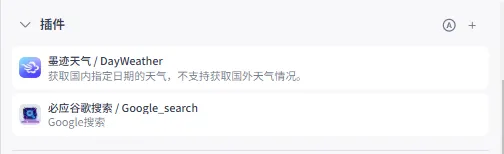
测试一下:在预览窗口输入:“明天北京天气怎么样?”如果助手能准确回答,说明插件配置成功。
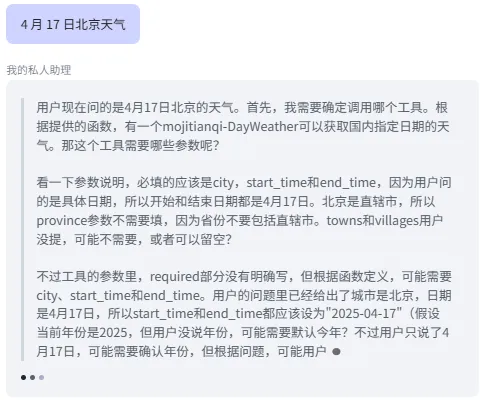
第 4 步:连接“记忆”(数据存储)(10 分钟)
现在的助手是金鱼记忆,聊完就忘。得给它挂个外脑——飞书多维表格。
A. 创建数据表
打开飞书 → 多维表格 → 新建一个空白表格 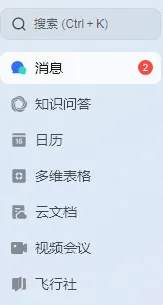
命名为“个人助手数据库” 新建一个数据表,命名为“待办事项” 添加字段: 任务内容(文本) 优先级(单选:P0 / P1 / P2) 状态(单选:未开始 / 进行中 / 已完成) 截止日期(日期) 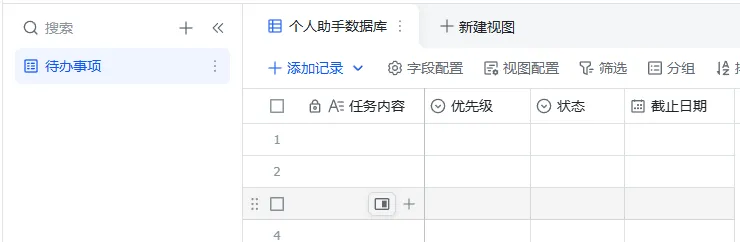
B. 在 Coze 中连接数据
回到 Coze 平台,点击左侧“数据库”(或“插件”里的飞书集成) 选择“添加数据源” → “飞书多维表格” 扫码授权,选择刚才创建的“个人助手数据库” 配置“读取待办”和“新增待办”两个操作。 
C. 修改提示词回到“人设与回复逻辑”,补充一条指令:
- 当用户说“添加待办:XXX”时,调用飞书插件,将任务写入“待办事项”表。- 当生成早报时,先读取“待办事项”表中状态为“未开始”的任务。第 5 步:设置定时触发(自动化)(5 分钟)
我们希望它每天早上 8 点主动发消息,而不是等我们问。
在 Coze 左侧菜单找到“定时任务” 点击“创建定时任务” 配置如下: 任务名称:每日早报 触发时间:每天 08:00 执行动作:发送消息给用户 消息内容:调用前面的“早报生成”工作流 绑定发布渠道: 选择“飞书机器人”或“微信公众号”(Coze 支持直接发布到飞书 / 微信 / 抖音等) 如果是飞书,扫码授权并选择要发送的群聊或单聊。
搞定! 现在每天早上 8 点,你的助手会自动向你问好。
五、进阶玩法:让助手更懂你
基础版做好了,咱们再加点黑科技。
玩法 1:长文总结神器
场景:看到一篇 1 万字的好文章,没时间细读。
操作:
在 Coze 中添加“链接读取”插件。 修改提示词:“当用户发送 URL 链接时,自动抓取内容,总结为 300 字摘要,并提取 3 个核心观点。”
以后直接把链接丢给助手,它秒出总结。
玩法 2:个性化知识库
场景:想让助手记住你的偏好、习惯、项目背景。
操作:
在飞书多维表格中新建一个“个人档案”表。 记录:喜欢的风格、正在做的项目、常用联系人等。 在 Coze 中配置“知识库”功能,上传你的文档(PDF / Word / Markdown)。 开启“长期记忆”开关。
这样,当你问“我那个 XX 项目进展如何?”时,它能从知识库里检索答案。
玩法 3:多平台同步
场景:你在微信上想用它,在飞书上也想用它。
操作:Coze 支持“一键发布”到多个平台:
飞书机器人 微信公众号 抖音私信 微信服务号
在 Coze 的“发布”页面,勾选你需要的渠道,按指引授权就行。一次配置,多端同步。
六、最后送你一份《AI 助手配置清单》
为了帮你少走弯路,我整理了:
✅ 提示词模板库(日报 / 总结 / 记账 / 学习等 10 个场景) ✅ 插件推荐清单(哪些好用、哪些避坑) ✅ 飞书多维表格模板(直接复制可用) ✅ 视频教程链接(手把手演示关键步骤)
获取方式:点击下方“阅读原文”自取
或者,点个 “在看” ,让我知道这类实操内容对你有帮助~