夜雨聆风
夜雨聆风字数 1566,阅读大约需 8 分钟
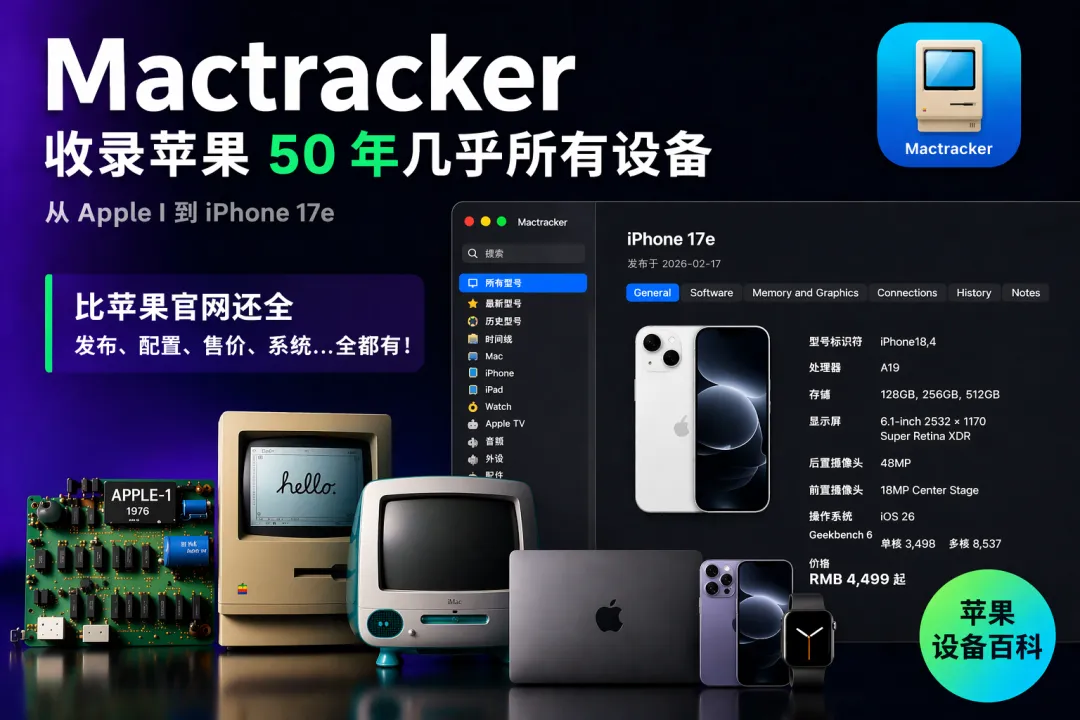
Mactracker 把苹果 50 年的硬件历史,全部装进了一个 App。
从1976年的 Apple I,到2026年的 iPhone 17e,再到你可能没见过也没听过的 AppleCD,应有尽有。
不只是列表,连发布时间、配置型号、售价、支持系统、评分等细节,也列在一起了。
简单说,这是一个比苹果官网还全的设备数据库。
(本文以 macOS 版本为主进行截图,Mactracker 有 iOS 版本)
这是一款很有历史的 macOS 应用,很久以前二狗曾经在小众软件介绍过:《[Mactracker – Mac 信息百科全书 Mac]》
https://www.appinn.com/mactracker/
的确,它就是一款 Mac 硬件技术规格百科全书。
目录
• Mactracker:苹果设备百科全书 • 时间线分类 • 外设 • 产品细节 • Geekbench 6 跑分 • 智能分类 • 记录我自己的设备 • 保存到 iCloud • 比较产品 • 总结 && 免费 • 获取 • 小彩蛋
Mactracker:苹果设备百科全书
别看长相其貌不扬,但该有的信息,真是一条也不少啊:
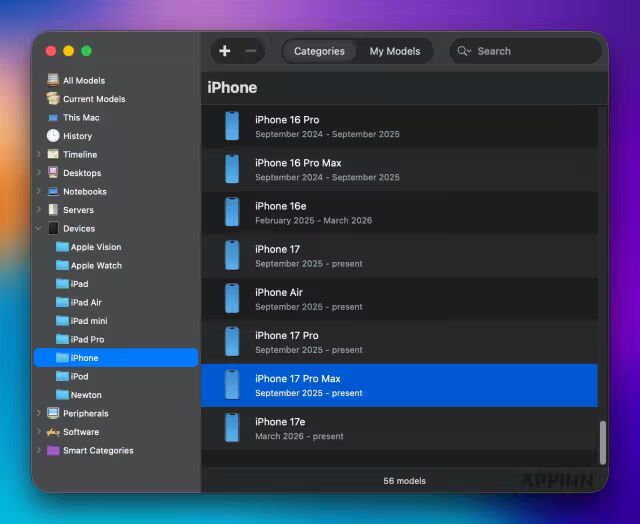
左边栏是硬件分类,从桌面Mac、笔记本 Macbook,到 iPhone、iPad,甚至很多古老的外设,几乎一个不落。
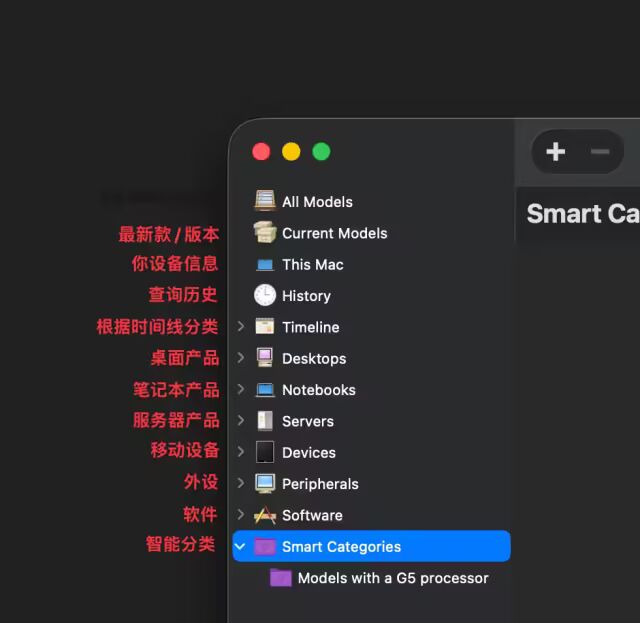
时间线分类
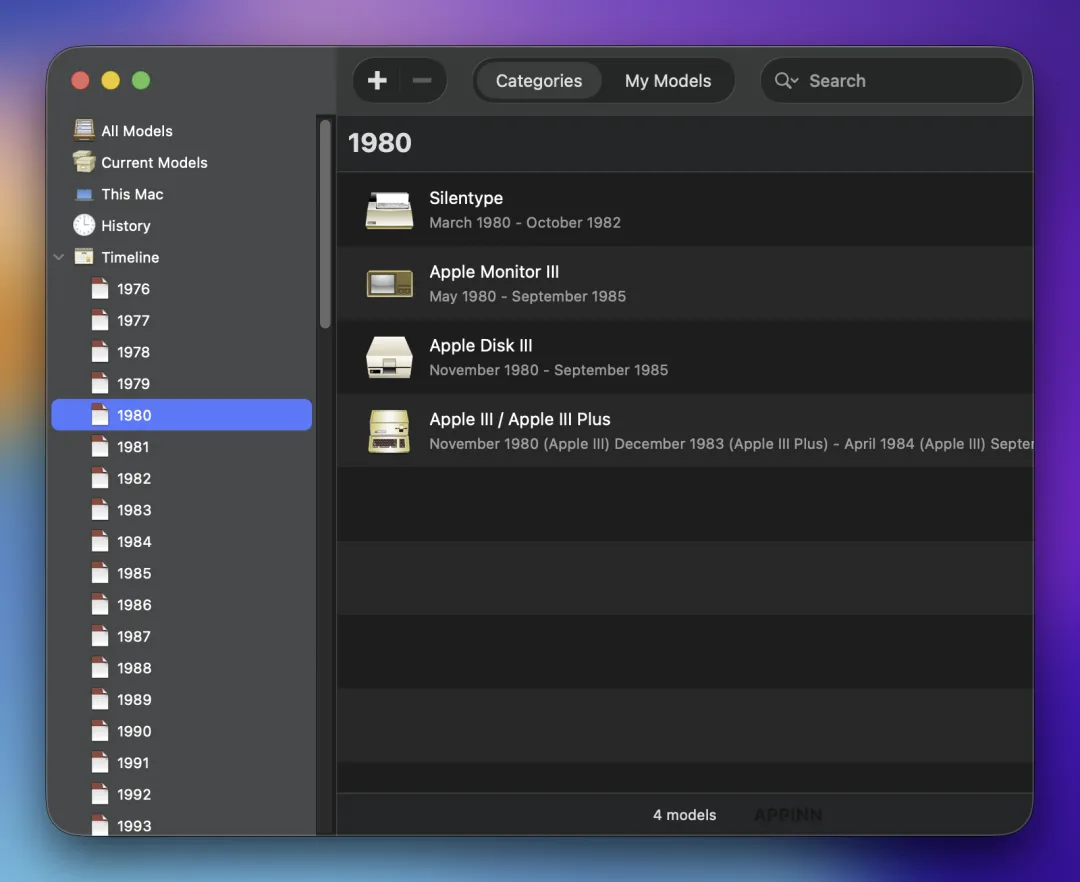
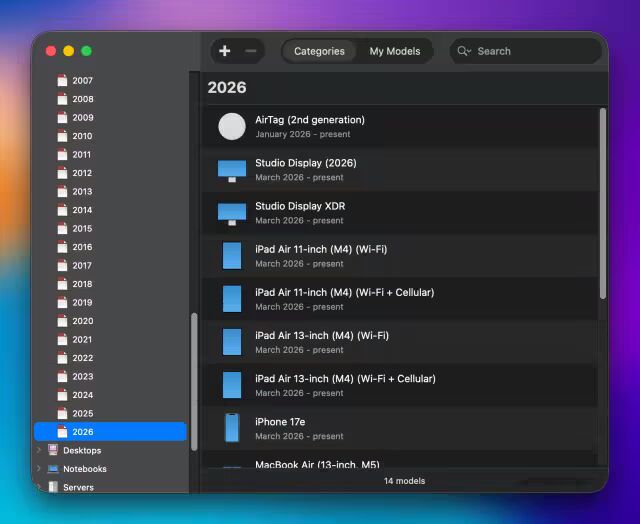
如果你是考古党,这一栏可以让你按年份翻完苹果的整个历史。
你可以从里面找到任何一年分中,苹果发布的硬件产品:
外设
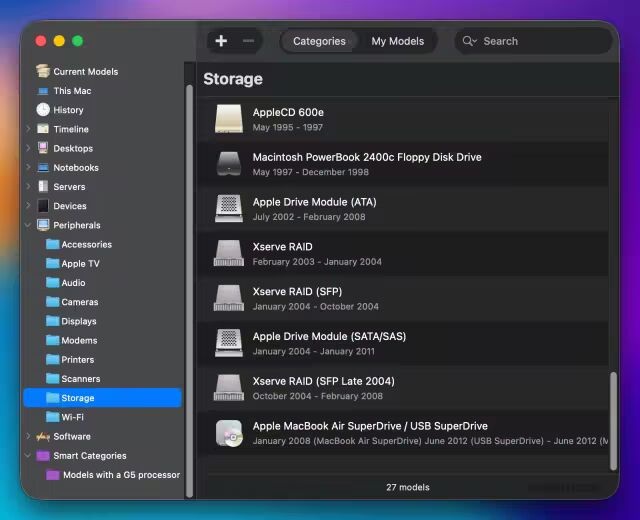
外设(Peripherals)这一栏,也是宝藏区,你会看到一堆从没听过的苹果设备。
这个分类有配件(键盘鼠标等)、Apple TV、音频设备、摄像头、显示器、调制解调器、打印机、扫描仪、存储设备、Wi-Fi:
产品细节
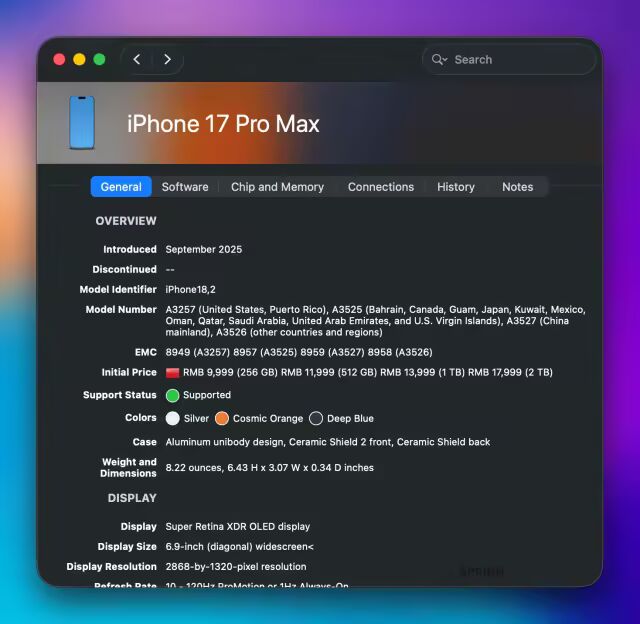
双击产品,就能看到产品的超详细细节。
青小蛙觉得,这个信息页面,比苹果官网还好用。
注意,可以在设置中选择人民币显示价格:
不过遗憾的是,这么多年了,Mactracker 始终没有中文界面。
但,这难不倒2026年的你啊:
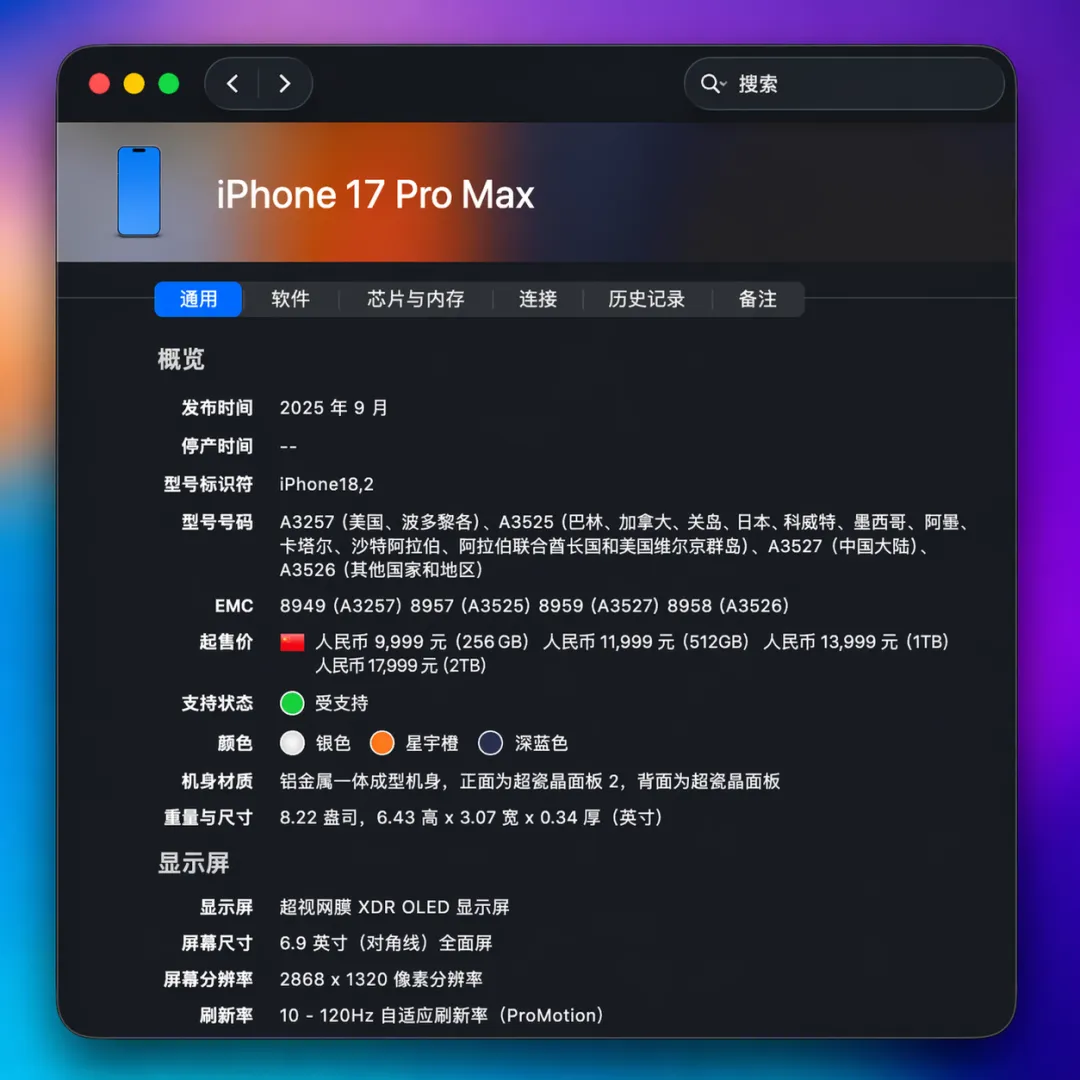
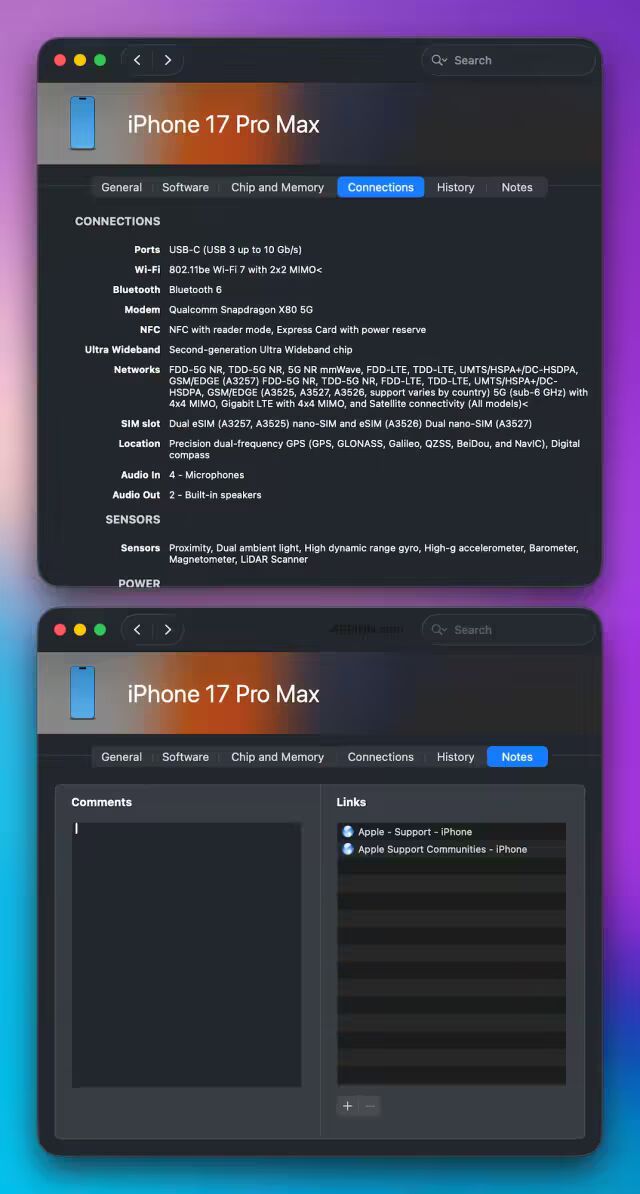
如果想要查询比如 Wi-Fi 支持情况、蓝牙版本、内存大小等信息,就非常容易了。
甚至,你可以给每一款产品添加评论、备注:
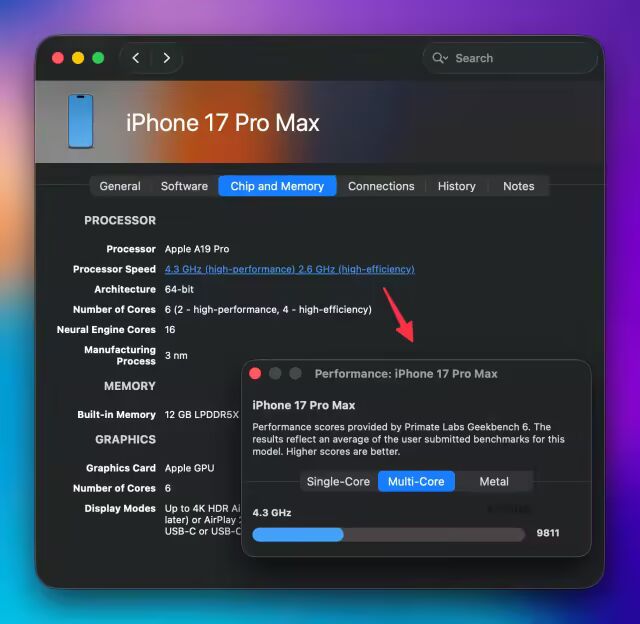
Geekbench 6 跑分
还能查看不同设备的 Geekbench 6 跑分😂
智能分类
当你想个性化的筛选产品,比如我想找到所有使用 802.11ax Wi-Fi 标准的设备时,只需要:
1. 创建智能分类 2. 将 Wi-Fi 拖进去 3. 选择包含(contains)输入802.11ax
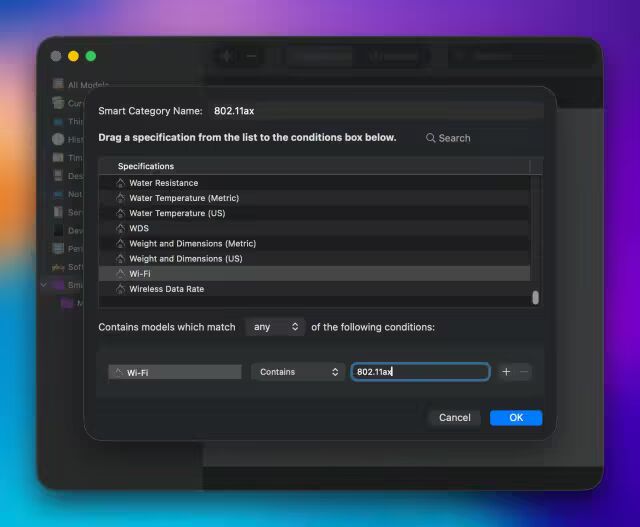
就能一次性过滤出 94 款设备:
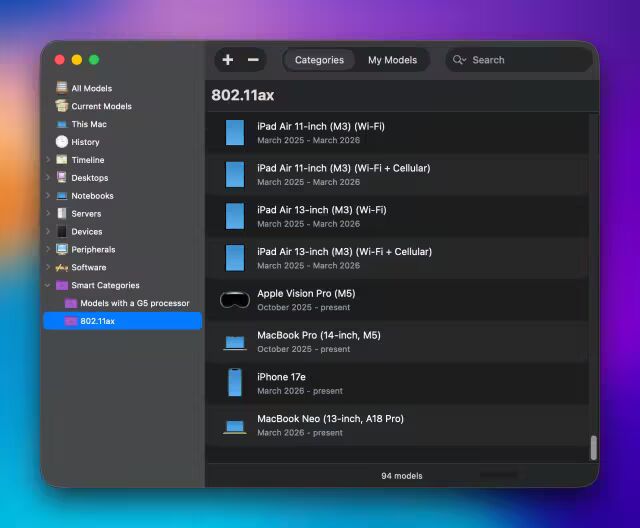
这个效率,苹果官网也不行啊 😂
这变成了一个可以自定义筛选条件的设备数据库。
记录我自己的设备
更离谱的是,它不只是查询,还能记录、管理。
在任何一款设备上右键,都可以添加到我的设备中(Add to My Models):
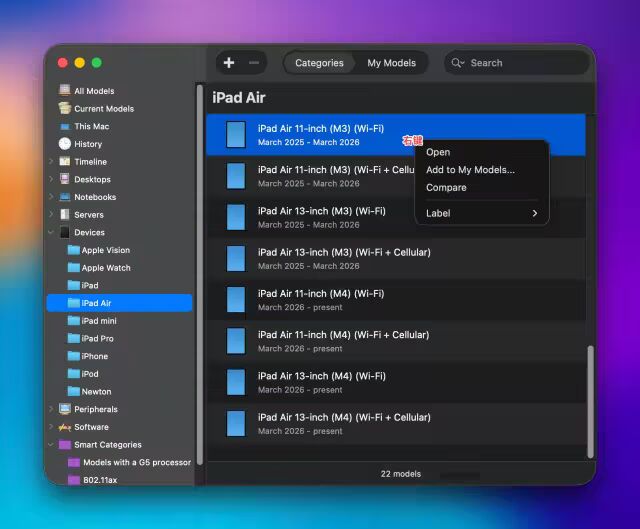
并且,可以填写很多信息,用于管理设备:
• Color Label:颜色标签(用于标记分类) • Contact:使用人 / 负责人 • Serial Number:序列号 • Color:设备颜色 • Inventory Label:资产标签 / 编号 • Initial Price:购买价格 • Purchase Date:购买日期 • Coverage End Date:保修截止日期 • (这些信息可导出为 .xml 格式)
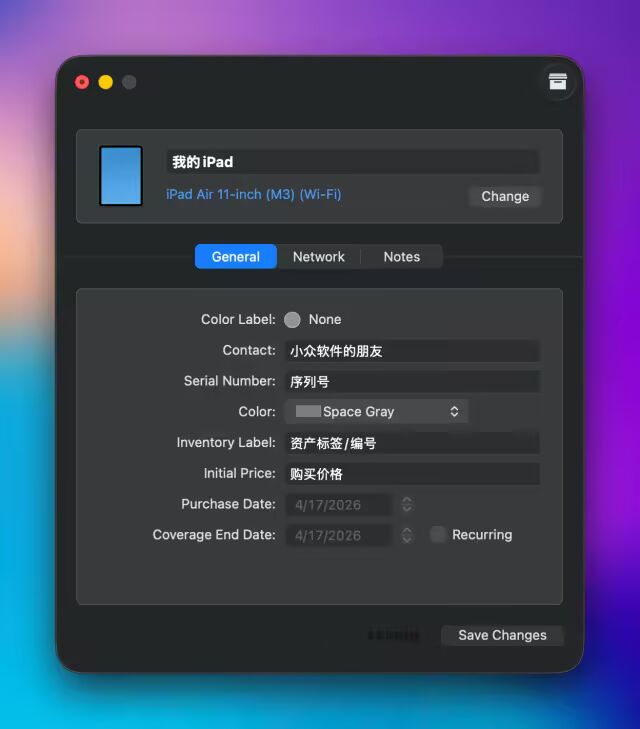
如果你填写了保修截止日期,它还会自动进入这三个分类中:
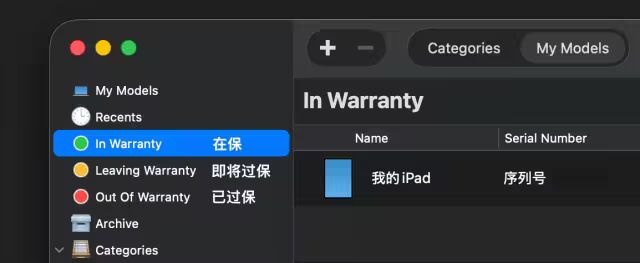
还有…网络信息可以一起填写了:
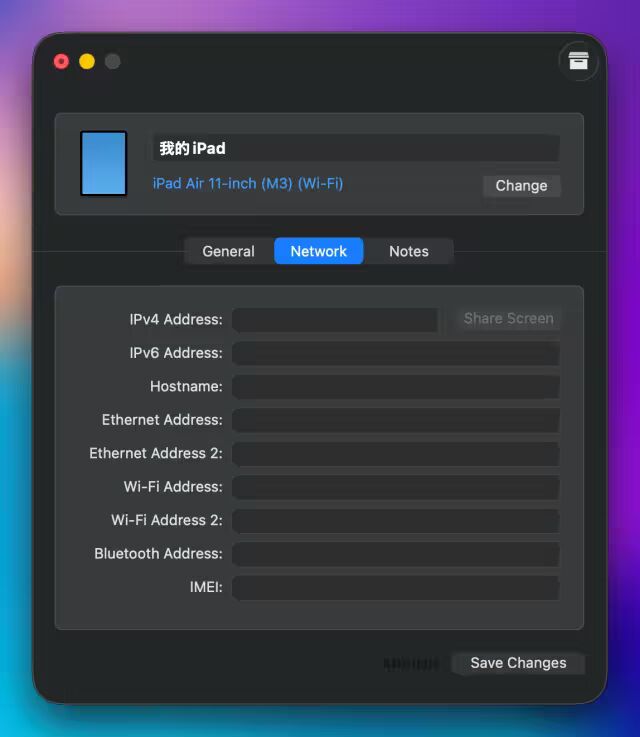
青小蛙甚至觉得,Mactracker 可以用来当作简单的企业设备管理工具了。
保存到 iCloud
以及,你输入的这些信息,可以通过 iCloud 同步备份。
比较产品
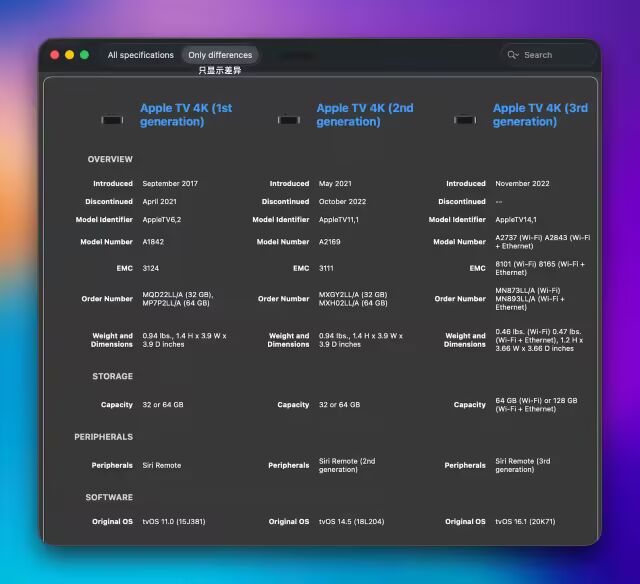
还有,能够直接比较不同产品的差异。
只需要多选(按住 Shift 或者 command 键选):
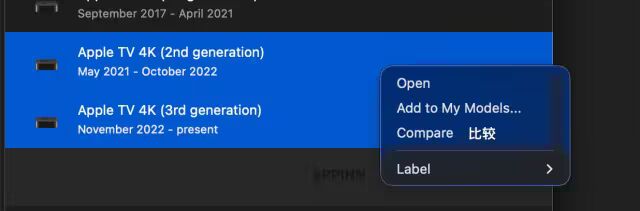
就能看到不同年代间的详细产品差异了:
总结 && 免费
很难说 Mactracker 是一个工具,还是一个数据库,目前为止,它一共收录了 1040 款产品。
如果你只是偶尔查一下设备信息,它已经够用了。
但如果你开始用它做筛选、对比,甚至记录自己的设备,它也够了!
获取
这是一款有着25年历史的软件了,要知道苹果也才50年 😂
• 官网 https://mactracker.ca/ • Mac App Store https://apps.apple.com/app/id430255202 • App Store https://apps.apple.com/app/id311421597

原文:https://www.appinn.com/mactracker-new/
小彩蛋
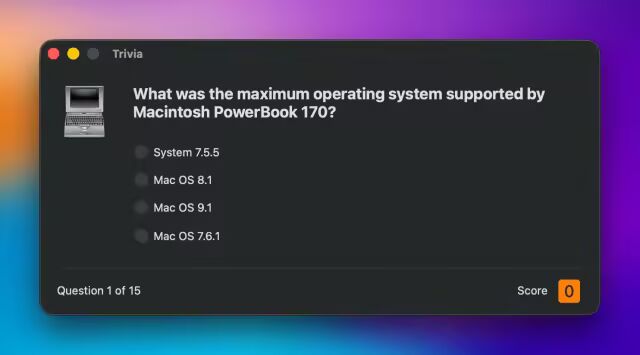
还有一个小彩蛋:Trivia Night,可以测试你对 1976 年至今几乎所有 Apple 设备的了解程度。
你发现了么?