 夜雨聆风
夜雨聆风大家好,欢迎来到「我的100个长期主义宝藏软件」系列第4期。
我的100个长期主义宝藏软件1/100-截图软件PixPin
我的100个长期主义宝藏软件2/100-本地视频播放器Potplayer
我的100个长期主义宝藏软件3/100-Listary,让你3秒找到任何文件
今天,我要给大家推荐一款来自德国的老牌Windows神级工具——TreeSize,它被称为电脑磁盘空间的“克星”。
🚀 简单三步,一目了然
使用TreeSize非常简单:下载打开后,只需点击你要扫描的磁盘,剩下的全交给它。
一秒扫描:几秒钟内,TreeSize会以Windows资源管理器的直观树状结构,清晰地展现出你电脑中所有文件夹和文件的体积大小。哪个文件夹在疯狂偷吃空间,一眼就能锁定。
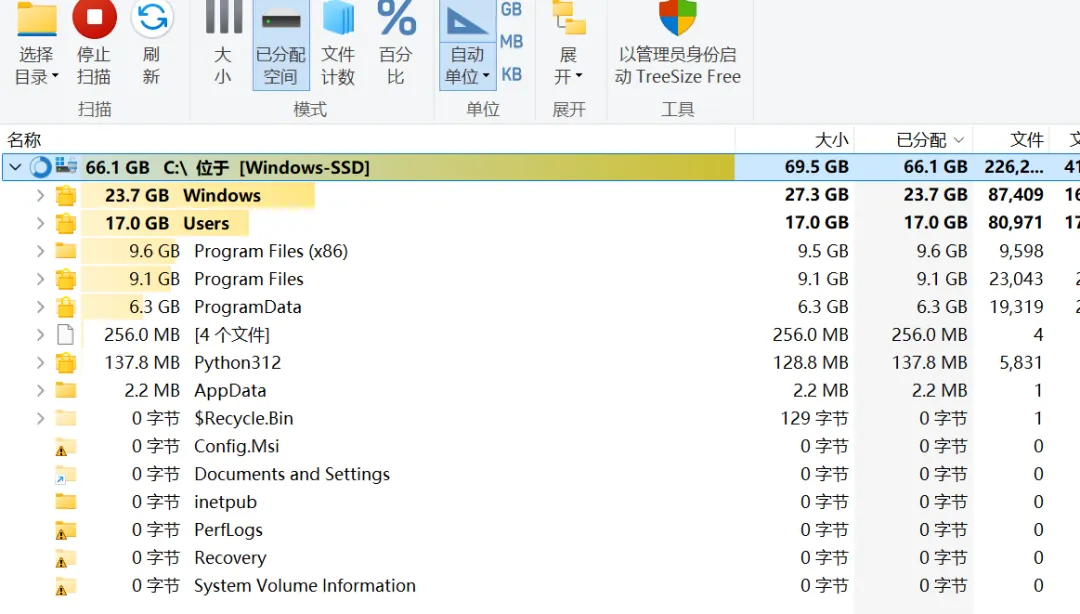
一眼揪凶:扫描结果直接按文件大小从大到小进行排序,并提供漂亮的Treemap可视化图表展示。哪个文件夹在偷偷“吃”空间,一眼就能锁定。
一键清理:定位到超大文件夹后,可以直接右键选择删除、移动或者归档,操作起来非常顺手。
最关键的是,TreeSize Free 提供了免安装绿色版本,放在U盘里,走到哪用到哪,完全绿色零残留。它兼容Windows 11和10,扫描速度比Windows自带功能快10倍以上。而且扫描过程极其流畅,几乎不占用电脑性能,完全不影响你一边分析磁盘一边继续办公。
不过要特别提醒一下:运行TreeSize时,建议右键点击图标选择“以管理员身份运行”。这样才能完整扫描包括系统卷信息在内的全部系统文件夹,否则C盘里的隐藏“大胃王”是扫不出来的。
如果你还时常因为C盘爆红而烦恼,不要再盲目地“拆东墙补西墙”了,赶紧去下载一个TreeSize吧(微软的app store就可以下载哦~)!
💬 评论区聊聊
你平时会经常整理C盘吗?你电脑里最大的“吃空间”元凶是什么?是微信聊天记录,还是某些大型游戏?欢迎在评论区分享你的清理血泪史!
✨ 小提醒:觉得有用?别忘了 点赞 + 在看 + 转发 !