本文作者:小爽
本文编辑:小兰
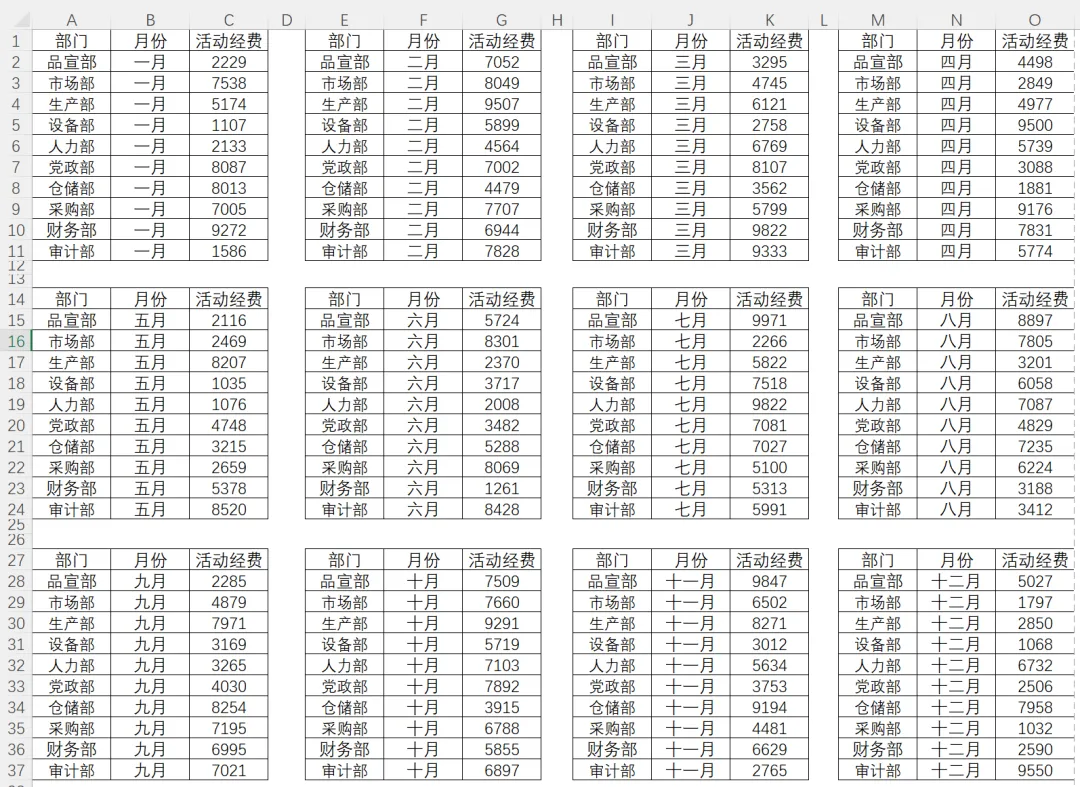
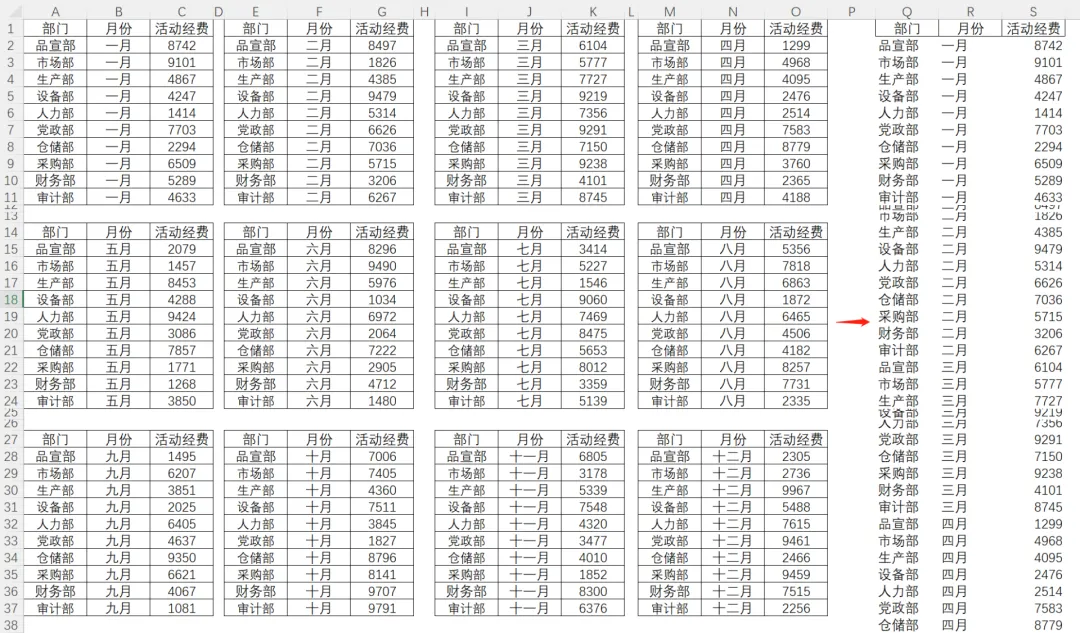
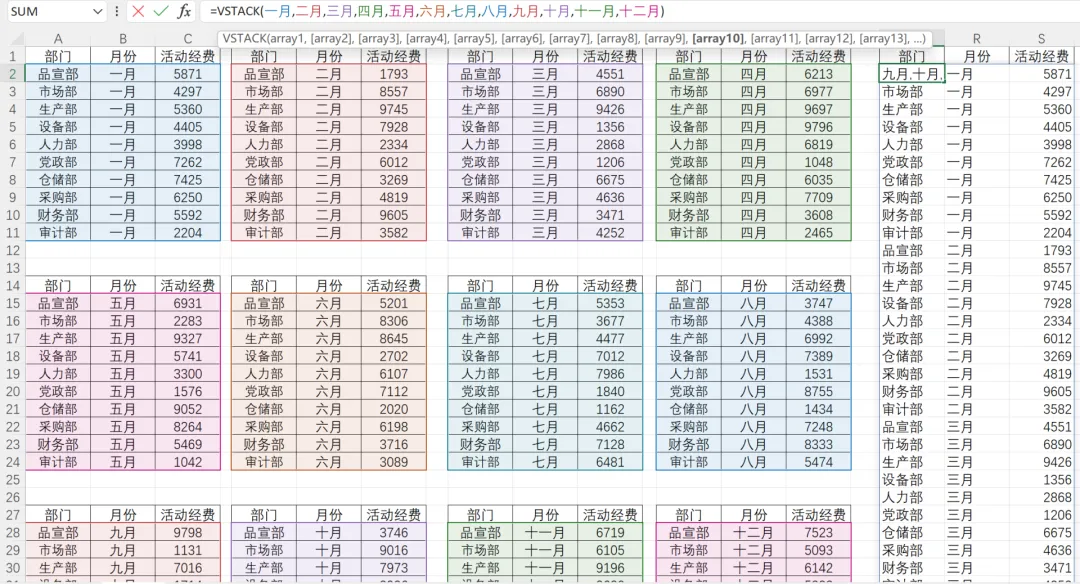
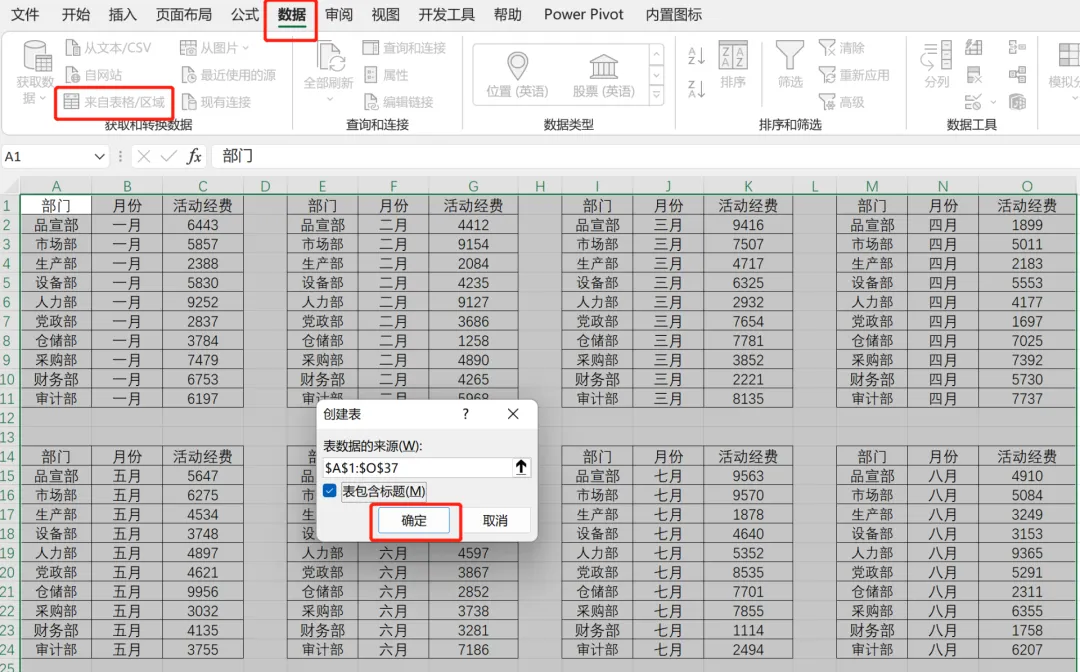
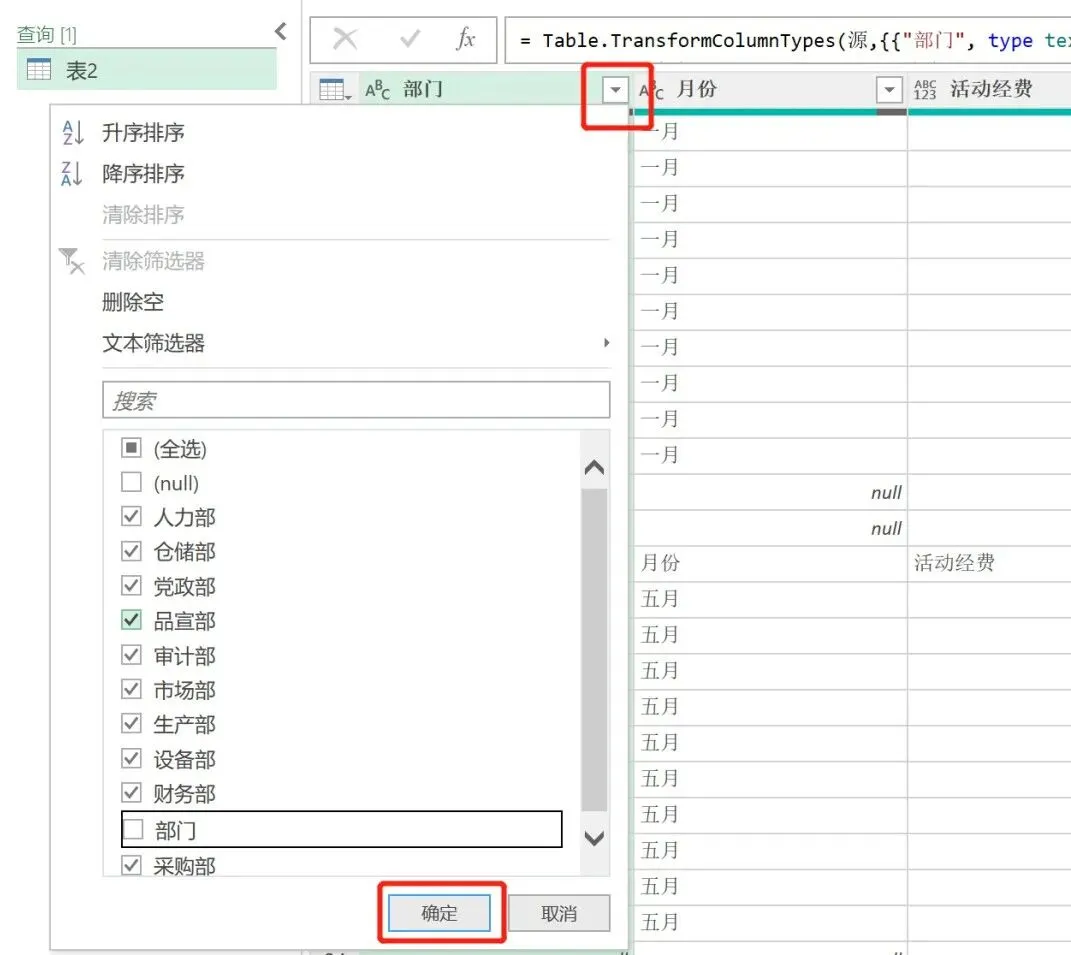
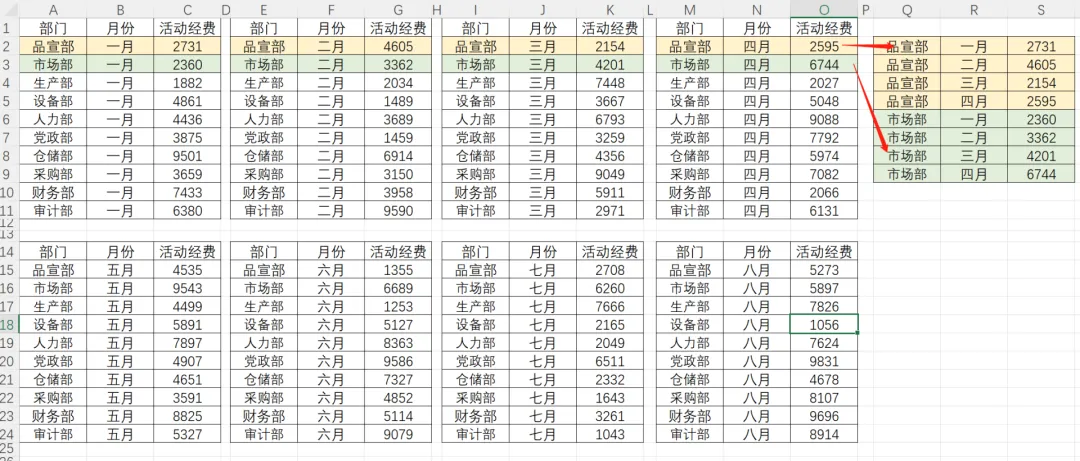
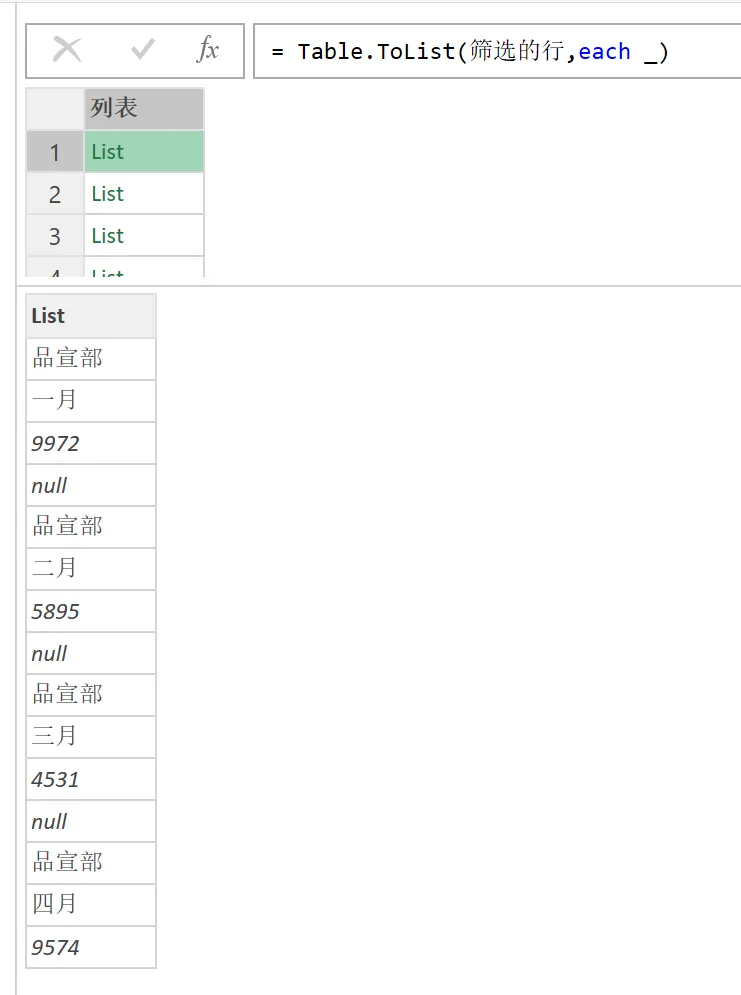
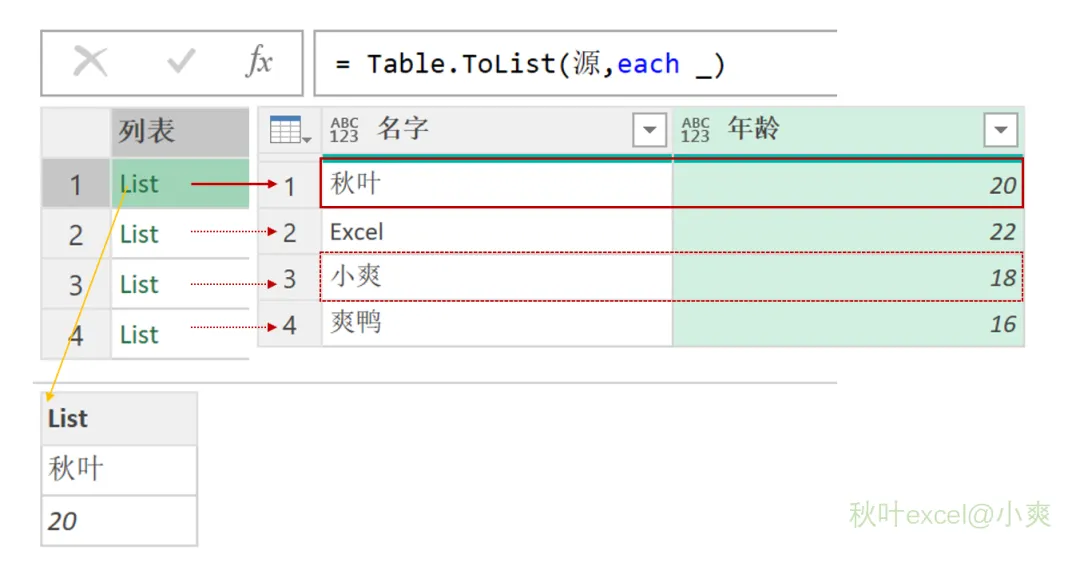
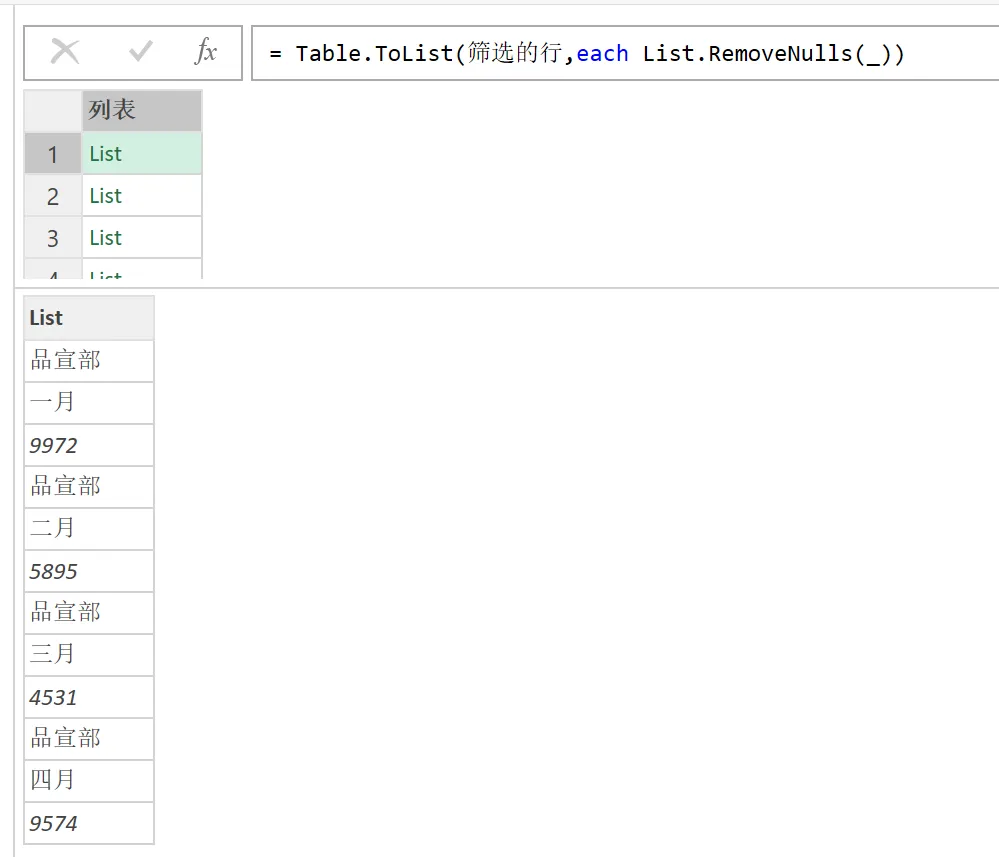
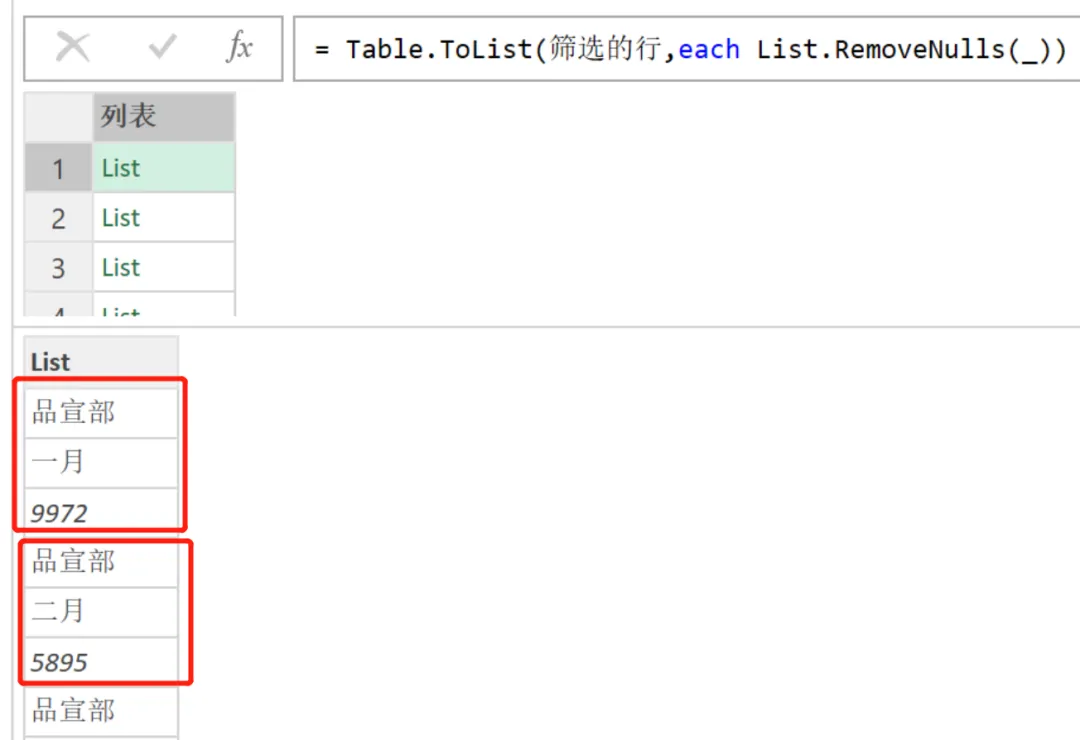
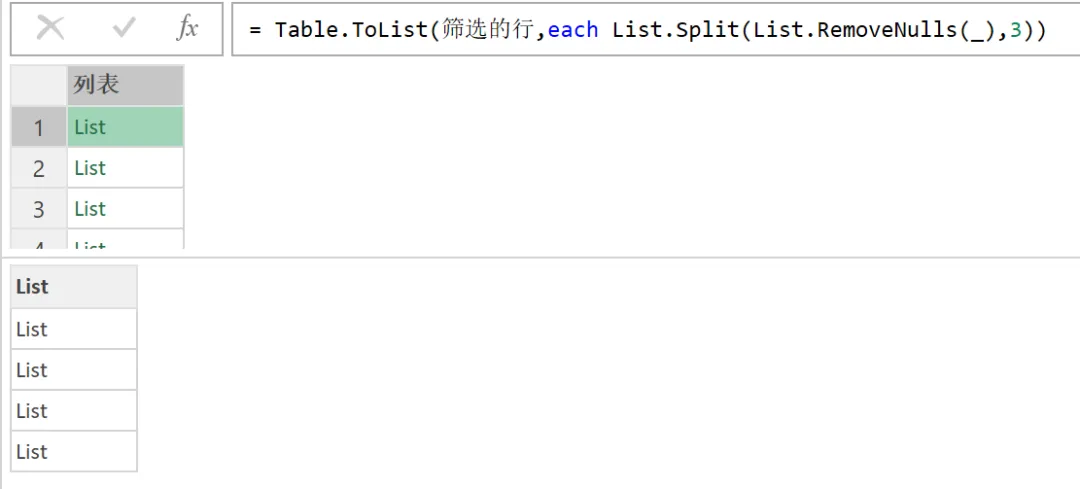
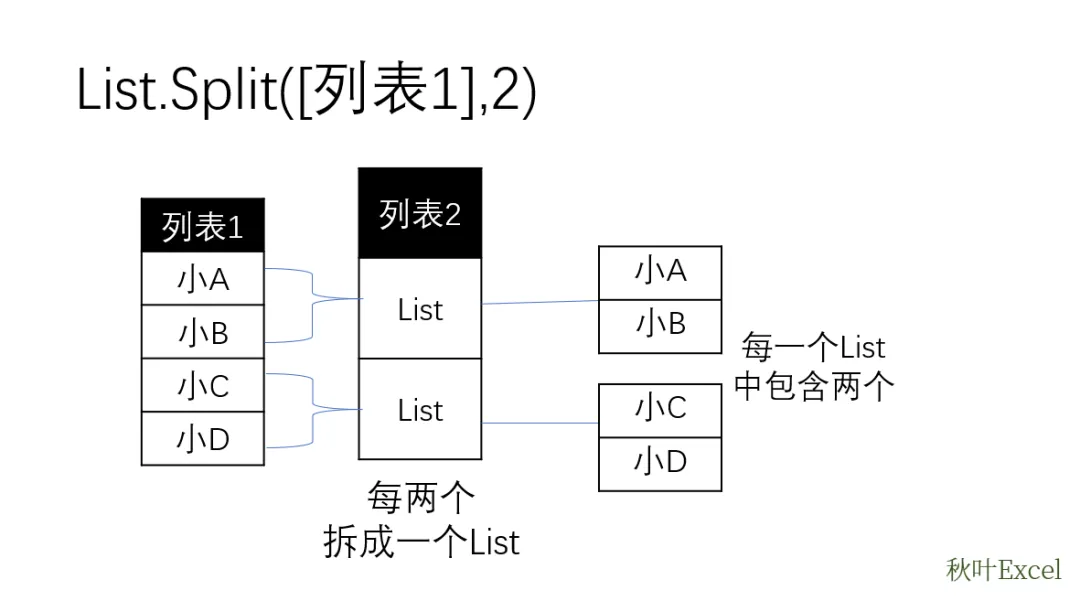
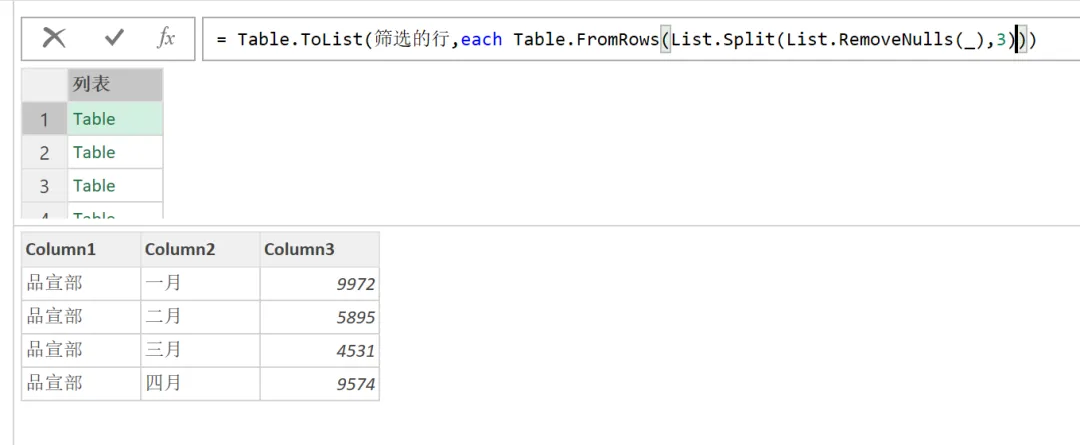
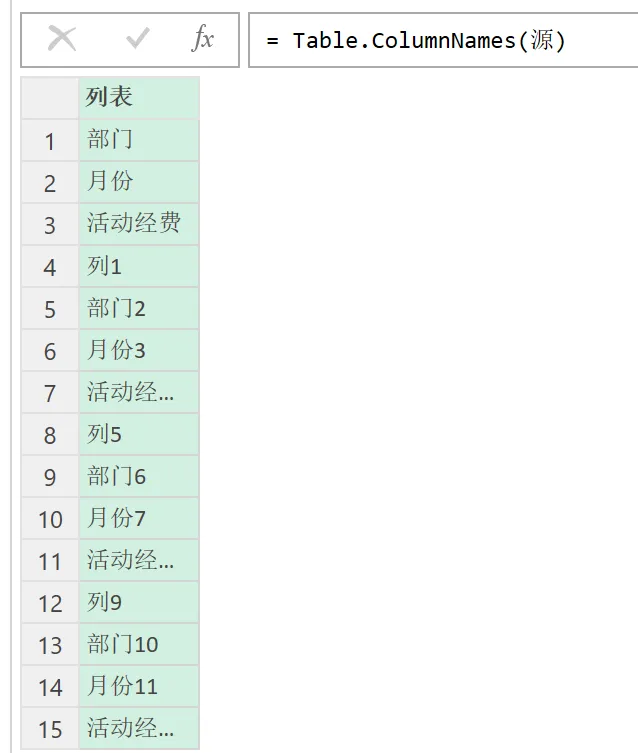
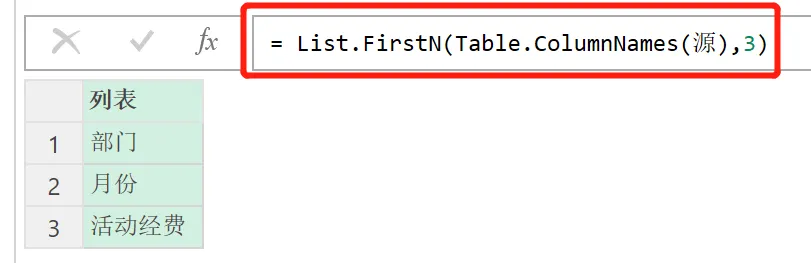
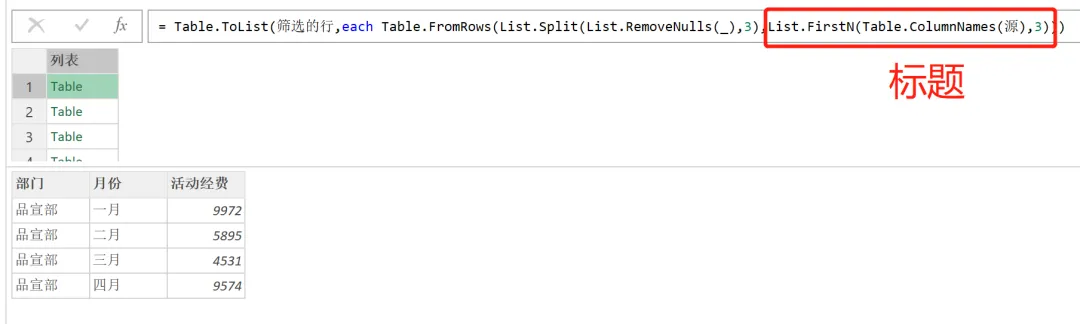
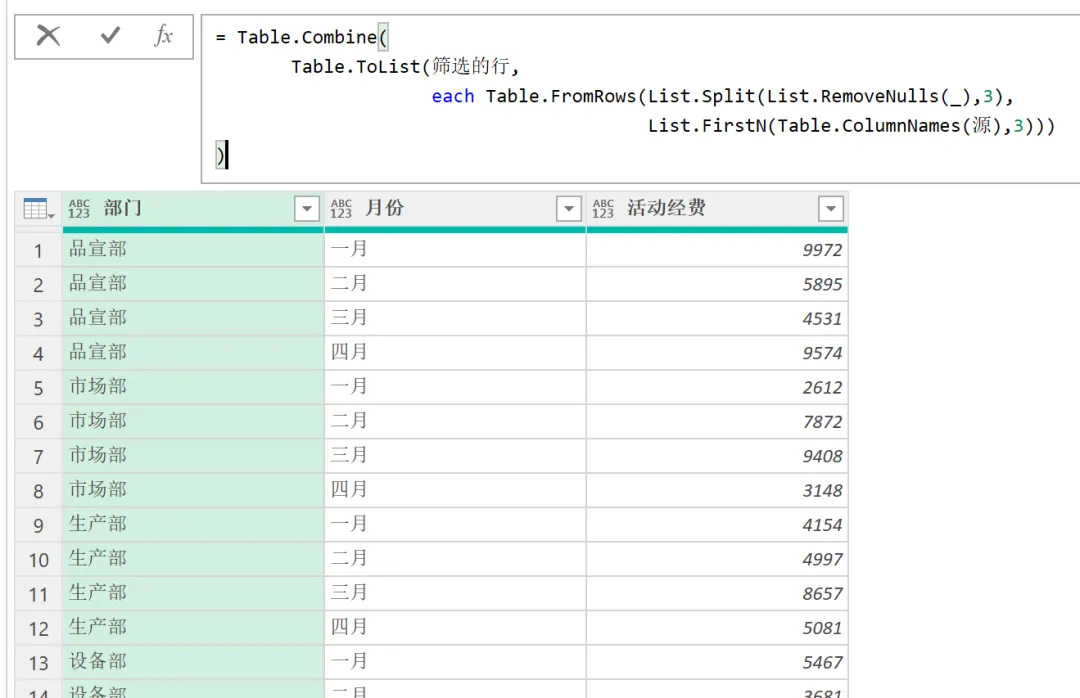
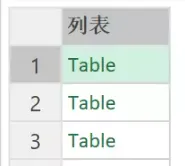
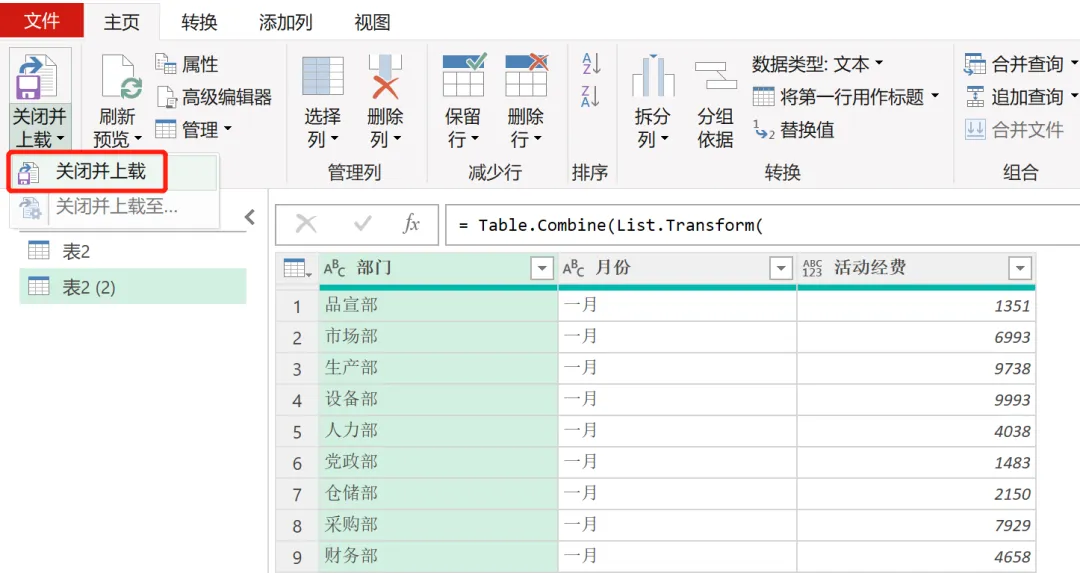
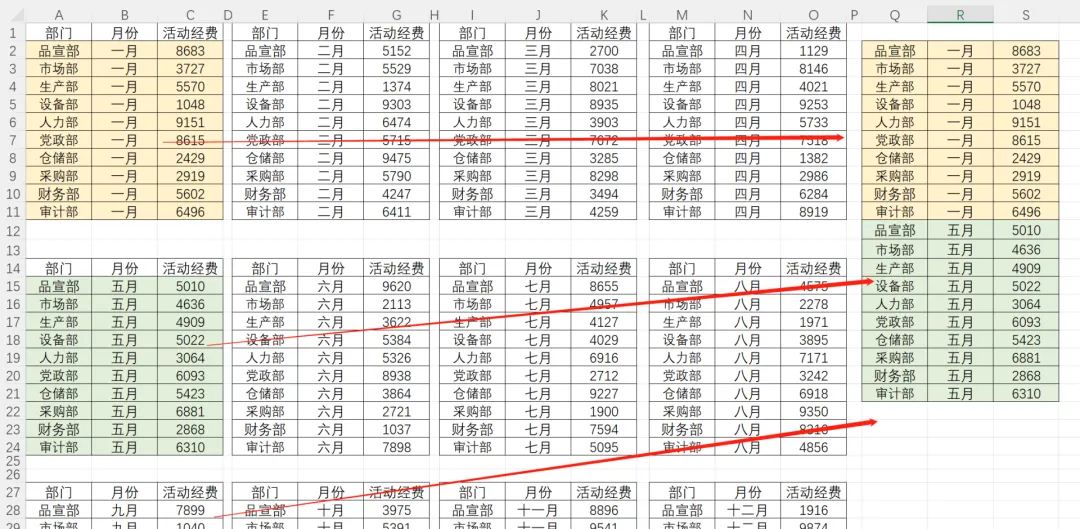
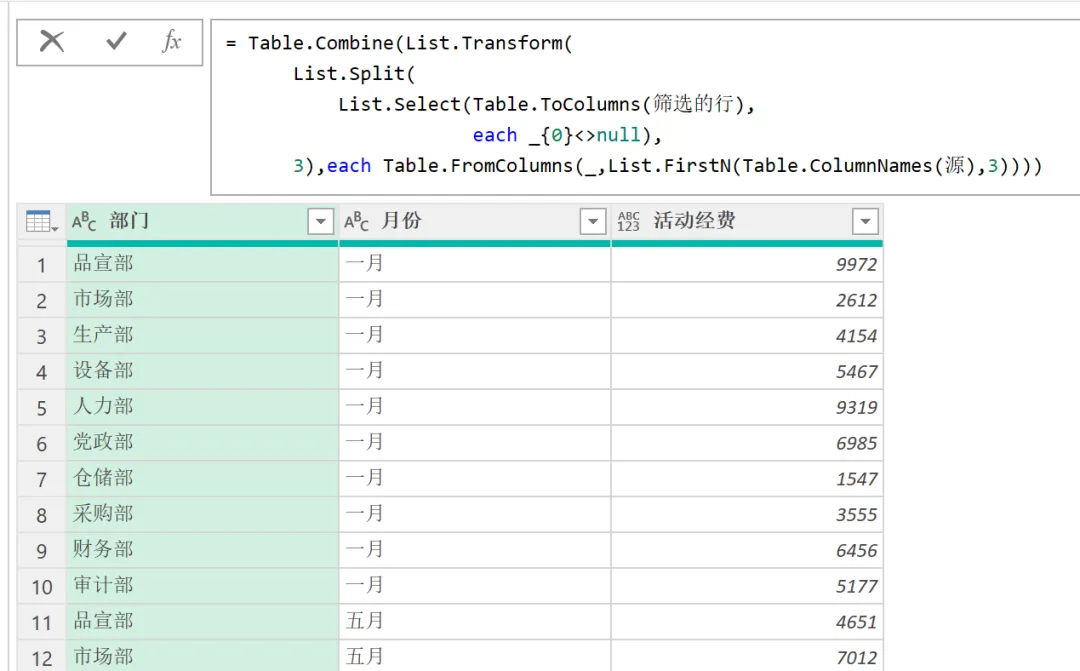
每年我们公司的行政人事部,都会对公司的活动经费进行规划,以及预算审核。 活动经费是指举办活动所需要各种开销的费用。例如组织参加活动的人员经费、场所经费、设备经费等所有针对活动的费用。 为了方便登记、查看、以及打印,他们会将表格制作成如下图的样子。 这样看起来比较直观,部分表哥表姐也喜欢把表格做成这种样式。 但是如果需要 更快速地分析活动经费的分配情况 ,将其整理为 一维表 的格式,然后利用数据透视表分析,可能更加合适。 如果你是 Office 365 或 WPS 的话,可以直接使用 Vstack 函数,将不同的数据区域,按照竖直方向进行拼接。 =VSTACK(一月,二月,三月,四月,五月,六月,七月,八月,九月,十月,十一月,十二月) 如果你不是 Office 365,直接使用传统 Excel 函数做法,很难做出来。这时,就需要用到数据整理的利器—— PoweQuery 。 温馨提示:本文会涉及几个简单的 M 函数,不会 M 函数的小伙伴也不用担心,大致有个印象就可以。 PQ 需要 Office2016 及以上版本。M 函数是 PQ 中所使用的函数。 我们事先进行预处理操作,导入表,筛选去掉列中的表头和 null(空)值。 全选数据区域,在【数据】选项卡中,选择【来自表格/区域】-创建表-【确定】,进入 PQ 编辑器。 ❷ 单击部门的筛选下三角,取消勾选【部门】和【null】,单击【确定】按钮。 对于多区域的表,利用 PowerQuery,我们可以按照多种形式进行合并,下面介绍的做法是按照每一行的的方式,进行合并。 利用 Table.ToList,将表中的每一行形成 List。 Table.ToList:将表按行方向形成 List = Table.ToList(表,each _)将表中的每一行形成列表,each _ 可以对每一行进行进一步操作。以下图为例,公式返回的结果中,列表中的每一行,就是表中每行所对应的数据。 List.RemoveNulls:移除列表中的 null =List .RemoveNulls (列表) 将列表中的 null 值删除掉 我们可以看到每一个 List 之间,三个数据为一组。 所以我们直接利用 List.Split 函数将数据进行拆分处理。 Split 是分开的意思,List.Split 的意思就是将列表按照每 N 个拆开,形成单独的 List。 将每个 List 按行进行转表,这里我们用 Table.FromRows 函数 ( 或 Table.FromList ) 。 Table.FromRows:将 list 形成的列表转换为行方向的表 =Table.FromRows(list 形成的列表,转换为表对应的字段)若第二参数未写,默认的表标题为 Column1,Columns2…… 获取标题行,我们可以先用 Table.ColumnNames 获取标题的 List,然后 List.FirstN 取前三个标题。 Table.ColumnNames:获取表中的标题 =Table.ColumnNames(表)可以获取表中的所有标题,返回一个 List 我们将写好的标题函数贴在,Table.FromRows 函数的第二参数上,此时就已经完成拆分后的转换,最后进行表合并即可。 最后利用 Table.Combine 进行合并,到这里就完成了。 = Table.Combine( Table.ToList(筛选的行, each Table.FromRows(List.Split(List.RemoveNulls(_),3 ), List.FirstN(Table.ColumnNames(源),3 )))) Table.Combine:将列表中的多个 Table 表进行合并 = Table.Combine(多个 Table 形成的 List)上面讲的是按照每一行进行转换合并,那么按照每一列进行合并,这应该怎么做? 其实跟前面也是一样的思路,只不过使用的函数稍微有点变化。 ❶ 将表中每一列转换列表(Table.ToColumns), ❷ 移除 null 值(List.Select), ❹ 列表循环(List.Transform),按列转表(Table.FromColumns), = Table.Combine(List.Transform( List.Split( List.Select(Table.ToColumns(筛选的行), each _{0} <>null), 3 ),each Table.FromColumns(_,List.FirstN(Table.ColumnNames(源),3 )))) 本文讲解的是,将间隔相同的多区域表,进行数据合并。 手动复制粘贴 的做法也可以,但是数据更改后,无法自动更新。 利用 Office 365 或 WPS 中的 Vstack 函数 ,我们可以将多个区域直接进行竖直方向的拼接。 数据整理,最常用的利器就是 PowerQuery。 利用它,基础的界面操作就可以完成很多整理工作,但是稍微复杂一点点的,就得需要一丢丢 M 函数。 对于没有 M 函数基础的小伙伴,本文可能看得有点吃力,但是如果我们的数据规范的话,其实也并不需要搞这些。 所以大家平时最好规范一下数据的记录,这样就可以减少很多不必要的工作啦 如果大家还想学更多数据整理技巧,那么今天就有一个很好的机会: 秋叶专为职场人打造的《Excel 高手速成实战课》 , 包含 231 节实战教程 ,全部基于职场真实表格案例设计。 系统全面带你掌握 Excel 系统操作、商务图表、函数公式、数据透视表、高效技巧 ,一站式学透 Excel 表格! 💬
 夜雨聆风
夜雨聆风