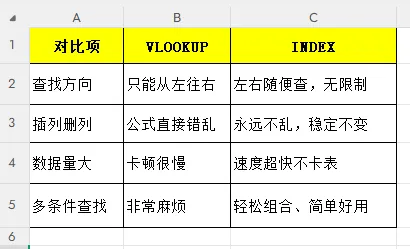
Excel INDEX函数:Excel查找界隐形王者!比VLOOKUP更强大、左右随便查、永不报错做Excel查找数据,你是不是一直死磕VLOOKUP?想要从右往左查,VLOOKUP做不到;插入新列公式直接全部错乱;表格数据量大就卡顿卡死;经常出现#N/A报错,改公式改到崩溃!其实,Excel真正的查找王者根本不是VLOOKUP,而是INDEX函数!它不用管左右列、不怕插列删列、查找更稳定、速度更快,万能坐标定位取值,搭配MATCH就是Excel终极查找组合,职场老会计、运营高手全都偷偷在用!今天从零教你吃透INDEX函数,零基础也能直接上手,公式复制就能用!一、10秒看懂:INDEX到底是干嘛的?一句话大白话:INDEX就是按坐标取数据,第几行、第几列,精准定位,一抓一个准!VLOOKUP是“按名字找人”,有很多限制;INDEX是“按门牌号找人”,位置精准、不受任何限制。✅ 左边能查、右边也能查✅ 插列删列公式不乱跑✅ 大数据不卡顿、超稳定✅ 搭配MATCH无敌万能查找二、INDEX核心语法(超好记,就3个参数)excel=INDEX(数据区域,第几行,第几列)参数拆解:1. 数据区域:你要从哪里取数2. 第几行:区域里第几行的数据3. 第几列:区域里第几列的数据(简单查找可省略)💡 记忆口诀:先选区域,再写行,最后写列就很强!三、INDEX VS VLOOKUP 谁更强?一张表看懂职场高手共识:简单查找用VLOOKUP,复杂专业表格只用INDEX!四、职场5大高频实战案例(直接复制即用)案例1:基础单条件取值(新手入门)从名单区域,取第3行第2列的数据公式: =INDEX(A1:C10,3,2)精准定位单元格,想取哪行取哪行,永不出错。案例2:从右向左反向查找(VLOOKUP做不到)右边姓名,左边编号,反向查找一键搞定公式: =INDEX(编号列,MATCH(查找姓名,姓名列,0))完美解决VLOOKUP最大短板,反向查找不求人。案例3:插列删列公式不乱(报表必备)表格随时新增删除列,公式永远不变VLOOKUP一改就废,INDEX永远稳定不动,做长期台账首选。案例4:提取最后一行数据(动态汇总神器)自动抓取表格最新最后一条记录公式: =INDEX(C:C,COUNTA(C:C))台账自动更新,不用每次手动改。案例5:INDEX+IFERROR完美防报错(报表干净好看)查找不到不显示乱码,自动显示空白或文字公式: =IFERROR(INDEX(区域,MATCH(条件,查找列,0)),"未找到")五、职场最强组合:INDEX+MATCH(查找天花板)万能多条件查找公式,秒杀所有查找需求excel=INDEX(结果列,MATCH(1,(条件1区域=条件1)*(条件2区域=条件2),0))双条件、三条件随便加,比VLOOKUP简单、稳定、好用一万倍!六、新手必避3个坑❌ 区域选错:INDEX只看你框选的区域内部行数,不是整个表格行号❌ 行列写反:先写行,后写列,千万别颠倒❌ 不用IFERROR:查找公式一定要套防报错,报表才专业好看七、INDEX速记口诀INDEX按坐标找数,左右查找无约束;插列删列不乱动,数据稳定不卡顿;搭配MATCH成王者,所有查找全搞定!VLOOKUP只是入门,INDEX才是Excel查找真正的王者。学会INDEX,你就摆脱查找受限、公式错乱、表格卡顿的烦恼,做报表、做台账、做数据查询又快又稳,领导一看就专业!💡 下期要不要我给你写INDEX+MATCH黄金组合专门一篇爆款公众号文章?#Excel技巧#INDEX函数#Excel查找函数#办公干货#职场Excel#数据匹配
 夜雨聆风
夜雨聆风