夜雨聆风
夜雨聆风
你是否碰到过这些让人头疼的情况?追直播时马上到关键环节,却因手滑直接退出;网课中老师突然讲解重点公式,翻笔记时却错过了关键步骤;游戏里五杀的精彩时刻没录下来,面对队友的分享请求只能束手无策……
笔记本如何录屏?别急!Win11系统录屏幕视频带声音的方法其实很简单。这篇录屏教程将教你使用6款工具轻松实现高清不限时长的录制,让你从录屏新手快速变成操作能手。掌握这些技巧,你的电脑就能成为记录精彩瞬间的神器。

01
笔记本录屏的方法一:打开数据蛙录屏软件
先给大家推荐一款超实用的录屏工具——数据蛙录屏软件。它适配Windows和Mac全系列PC设备,功能全面堪称录屏多面手,尤其在画质表现上堪称专业管家。无论是录制4K教学视频时,老师板书里的细微粉笔痕迹、重点标注符号,还是演示PPT过程中快速切换的动态图表与复杂动画,都能被精准捕捉,呈现出电影级的细腻画质,让每一个关键信息都清晰可辨。
更便捷的是,它配备了灵活的区域录制功能,操作简单如同用鼠标画框,全屏录制一键框选,局部小窗录制精准圈定即可。帧率调节也十分灵活,就像调节咖啡浓度一样随心,高帧率模式适配游戏录制和动态演示,确保画面流畅不卡顿;低帧率模式则能有效控制文件体积,同时不损伤核心画质。
此外,系统声音与麦克风收音可独立调节,轻松实现录音棚级别的声画分离效果。是不是已经很感兴趣了?接下来就一步步教你玩转这款录屏神器:
步骤1:笔记本如何录屏?先打开电脑上的数据蛙录屏软件,进入主界面后,根据实际需求挑选合适的录制模式。对于大多数人来说,日常录屏时“屏幕录制”模式是首选,下面我们就以这个模式为例来讲解。
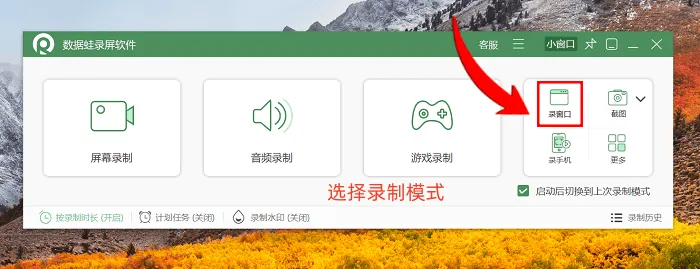
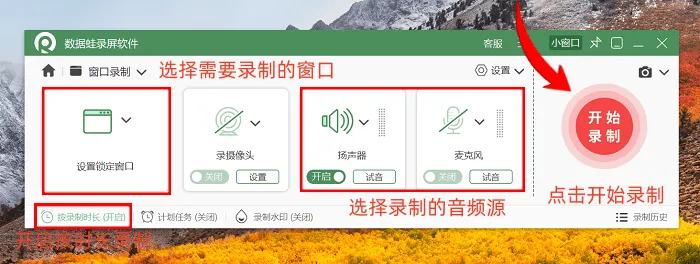
步骤2:选定屏幕录制模式并进入操作界面后,你可以自由设定需要录制的屏幕范围,同时选择合适的音频来源,比如系统声音、麦克风声音或者两者同时录制。
在“输出设置”中,还能自定义视频的输出格式、帧率等重要参数。等所有设置都调整好之后,点击界面上的“开始录制”按钮,录屏就正式开始了。
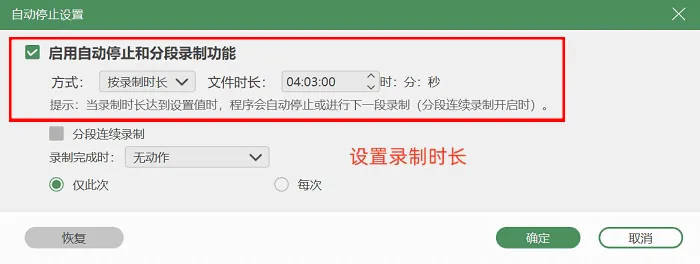
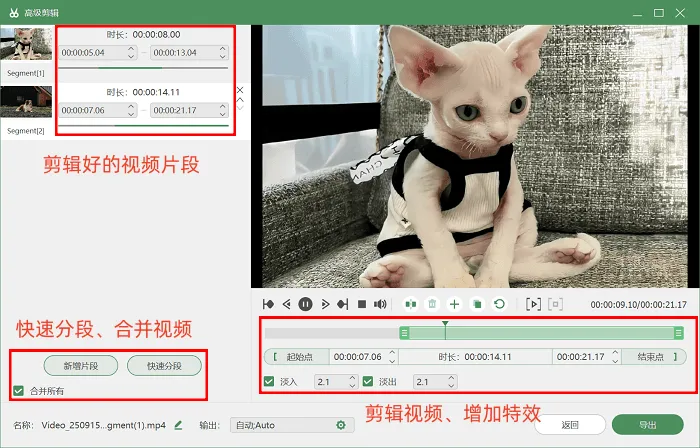
步骤3:录屏完成后,无需使用其他工具,直接通过软件内置的“高级剪辑”功能对视频进行处理。无论是进行快速分段、删减多余部分,还是添加特效、调整画面效果,都能在这里一站式搞定。
02
笔记本录屏的方法二:利用Adobe Captivate
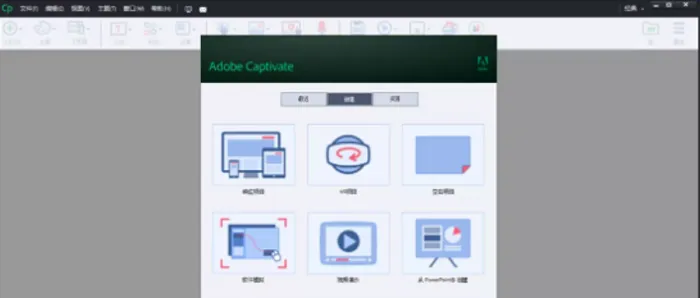
华为笔记本如何录屏?Adobe Captivate 由 Adobe 公司开发,是一款专注于屏幕录制与交互式内容创作的专业软件,专门适配教育、培训及企业等应用场景。对于无编程基础的用户而言,这款软件具备显著优势,可帮助他们快速搭建高仿真软件演示、分支式培训场景和互动测验。其内置的自动捕获功能,能够精准记录屏幕操作、鼠标轨迹及系统音频,并生成包含文本标注和高亮提示的动态内容。
录制时,用户可根据需求选择全屏或自定义区域录制,同时支持旁白解说的同步录制,自动平移功能可实现录制范围的动态调整。
录制完成后,后续编辑操作便捷,可直接嵌入视频、添加交互按钮,或规划多路径分支剧情,输出格式支持 HTML5、SCORM 标准,能满足多设备环境下的学习使用需求。
03
笔记本录屏的方法三:使用Free Cam
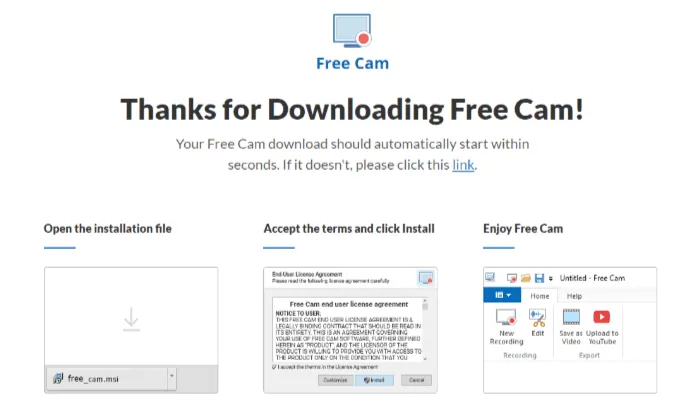
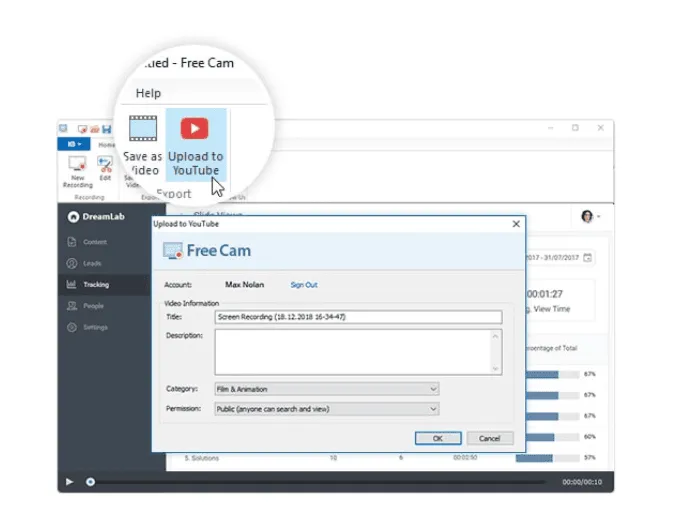
专为 Windows 用户打造的 Free Cam 是一款免费录屏软件,核心优势在于“轻量、易用”,非常适合追求高效与简洁体验的人。无论是录制短视频、制作入门教程还是快速分享画面,它都能满足基本需求。
04
笔记本录屏的方法四:点击左木录屏软件
笔记本如何录屏在哪里打开?左木录屏软件的安装包特别轻巧,对笔记本内存几乎没有占用压力,核心功能却一应俱全。全屏、选区、摄像头等多种录制模式全部支持,内置的剪辑工具箱更是实用,录完视频后无需切换其他软件,就能直接完成剪辑、加字幕、转格式等操作。输出格式涵盖多种主流类型,包括MP4、WMV等,保存到手机或传输至云端都顺畅无阻。
05
笔记本录屏的方法五:启动优加蛙录屏大师
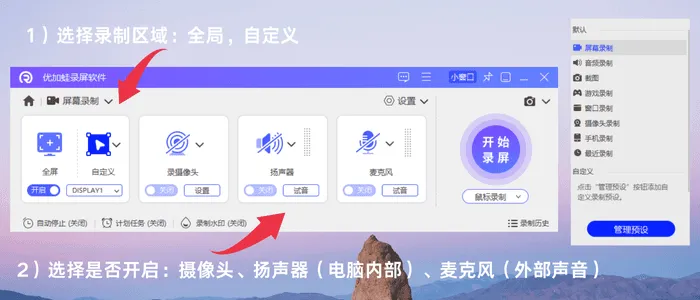
电脑录制视频怎么录?选优加蛙录屏软件准没错。这是一款专为Windows与macOS系统打造的专业桌面录屏工具,不仅支持4K超清录制,还能实现120FPS高帧率录制,录制出的视频画面流畅无卡顿。
它拥有精准的目标窗口锁定功能,即便后台有程序弹窗也不会干扰录制,录制过程中还能添加标注特效,让教程制作更轻松、呈现更清晰。
软件兼容Windows、Mac以及移动端,多设备使用都方便。如果你既不想繁琐操作,又想获得专业质感的视频,这款软件的开箱即用体验堪称最优,免费试用还能让你无风险感受全部核心功能。
06
笔记本录屏的方法六:找到QQ录制
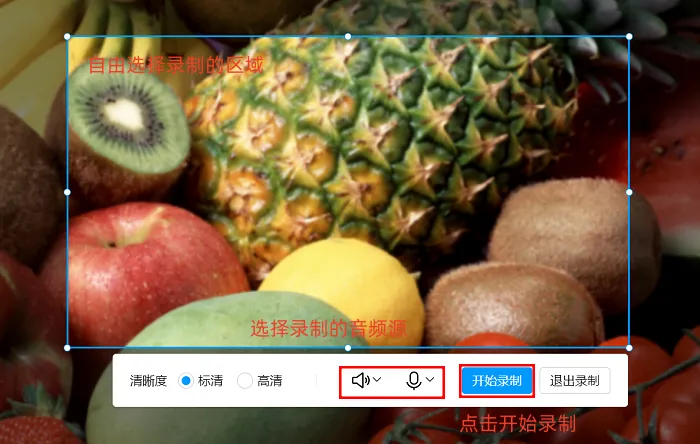
如何开启屏幕录制功能?QQ录屏的便捷性值得推荐!无需安装额外软件,只需在电脑上登录QQ即可使用。按下快捷键Ctrl+Alt+R,即可快速启动录屏,自由调整录制区域,还能灵活选择系统声音或麦克风输入。
本文为您推荐6款满足不同电脑录屏需求的软件:数据蛙录屏工具具有强兼容性和全面功能,支持高清录制、实时标注及后期编辑,是全场景录屏的优选方案;左木录屏软件采用轻量化设计,音频处理效果优异,特别适合低配置设备的基础办公学习;优加蛙录屏大师提供完全免费的录制服务,无时长限制且无水印,满足日常基础需求;Free Cam界面简洁无广告,但免费版功能限制较多且设备适配性一般。笔记本如何录屏?现在是否已找到合适的录屏工具?立即开始实践吧!