 夜雨聆风
夜雨聆风各位朋友们,大家好!在网页自动化流程中,浏览器插件的正确安装是顺利运行任务的关键一步。很多新手在初次接触时可能会遇到插件安装失败、无法捕获元素等问题。今天,我们就以最常用的Google Chrome浏览器为例,为大家带来一份清晰、详细的插件安装指南,帮你扫清障碍。
一、准备工作
1.下载影刀RPA软件
https://www.yingdao.com/client-download/2.下载谷歌浏览器
如果您还没有安装Google Chrome浏览器,请先前往其官方网站下载并安装最新版本。这是影刀网页自动化功能的主要支持浏览器。
https://www.google.cn/chrome/index.html二、登录影刀软件安装插件
这是最关键也是最便捷的一步,通过影刀客户端可自动完成插件的配置。
1. 打开影刀RPA软件。 2. 点击左上角的用户头像,在下拉菜单中选择 “设置”(或部分版本中的 “工具” )。 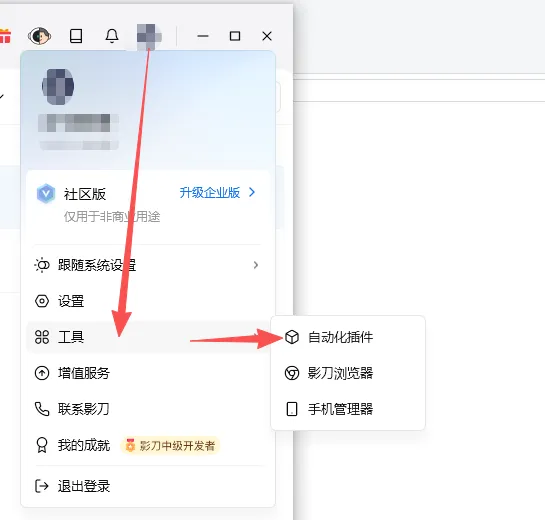
3. 找到并进入 “自动化工具”(或 “自动化插件” )管理界面。
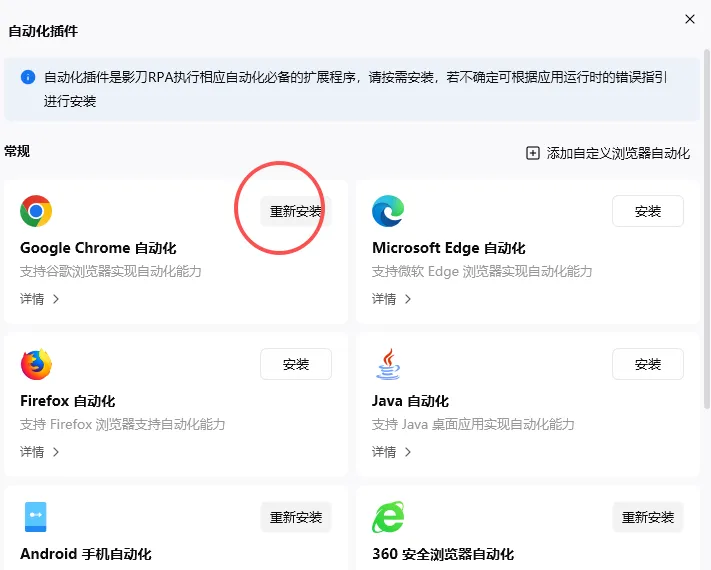
4. 在列表中找到 “Google Chrome自动化” 选项。 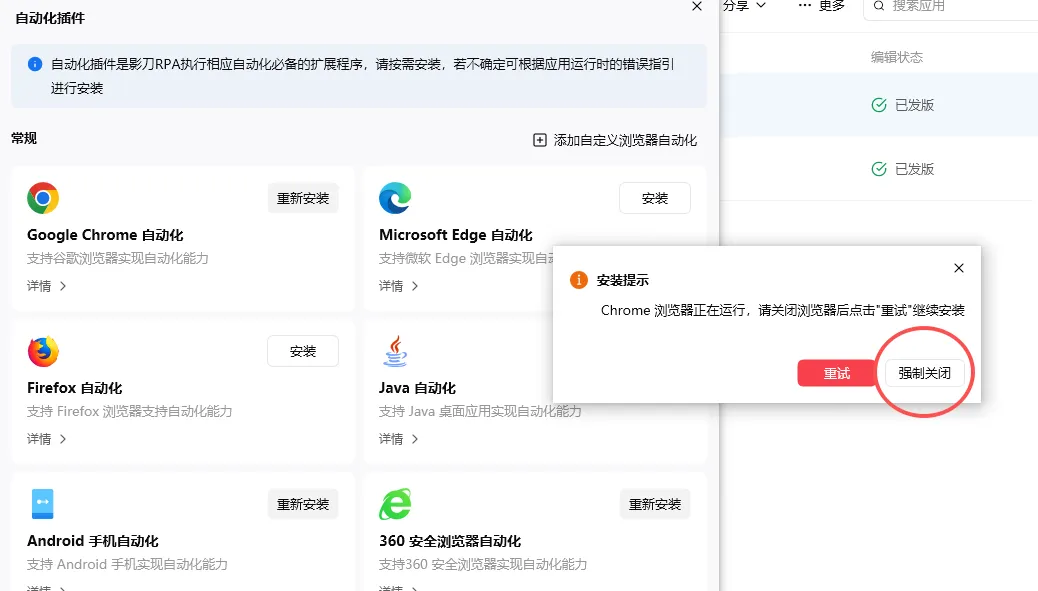
5. 点击其右侧的 “安装” 按钮,并等待客户端提示安装完成。 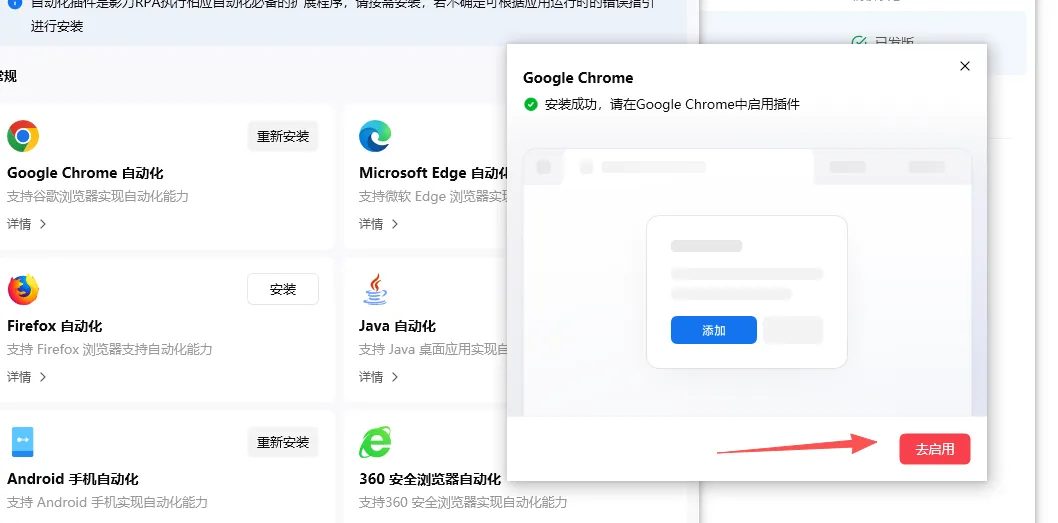
三、浏览器开启插件
插件安装后,需要在浏览器中启用它。
1. 打开您的Google Chrome浏览器。 2. 在地址栏中输入 chrome://extensions/并访问,进入扩展程序管理页面。3. 在此页面,您需要确保打开两个开关: 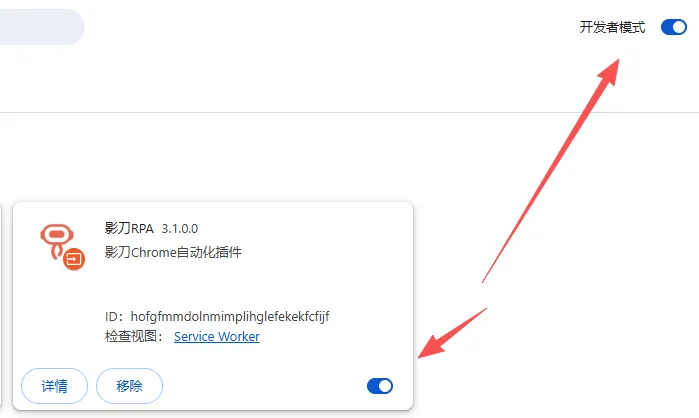
◦ 右上角的“开发者模式”:将其切换为开启状态。 ◦ “影刀RPA”插件的开关:在扩展列表中找到名为“影刀”的插件,确保其处于启用(蓝色)状态。