 夜雨聆风
夜雨聆风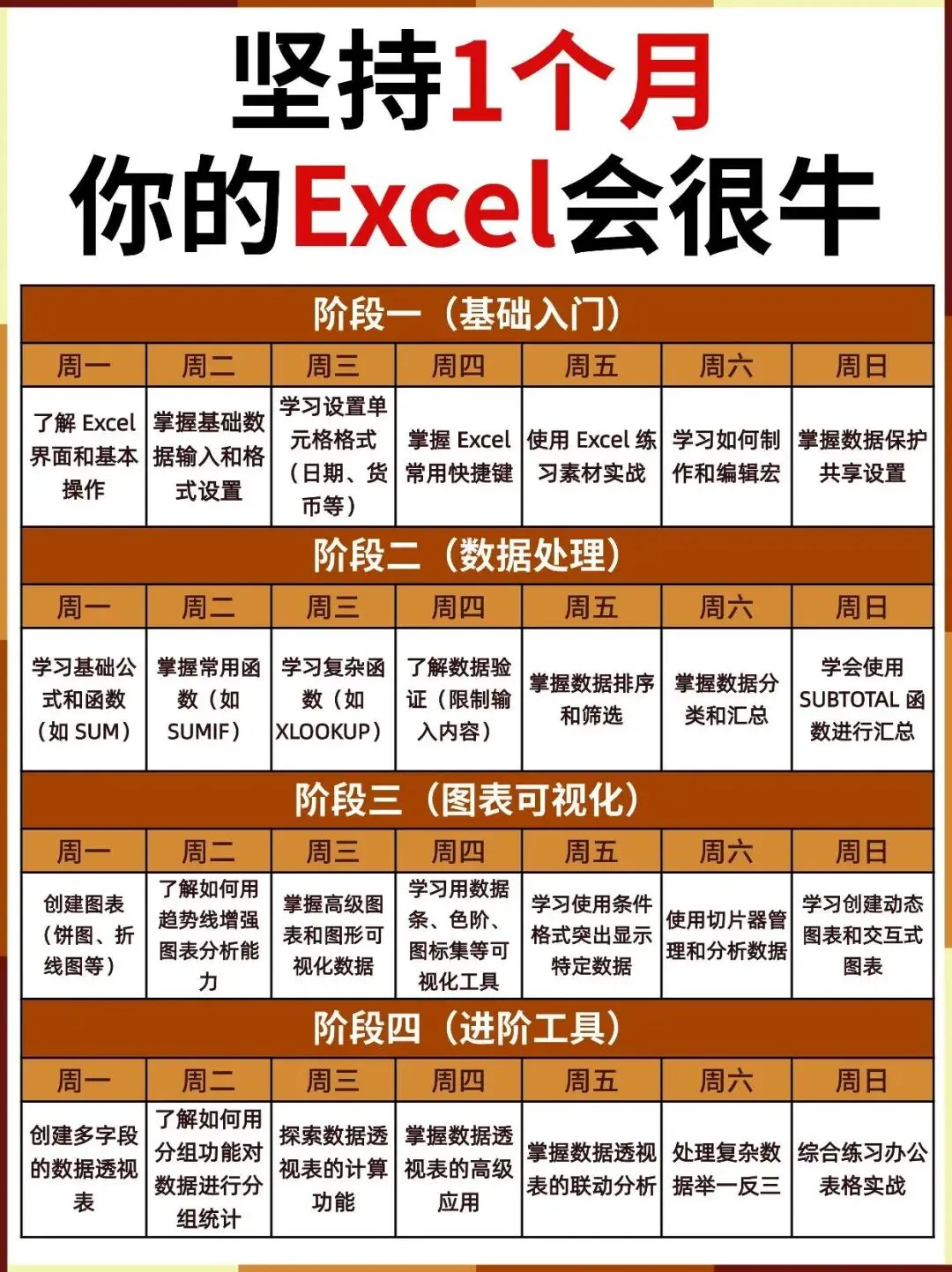
很多人想学好Excel但不知从何下手,其实只要坚持一个月,按照科学的学习计划,你的Excel技能会有质的飞跃。今天给大家分享一份完整的学习路线图,帮你系统掌握Excel。
表姐整理了552页《Office从入门到精通》,私信【教程】即可领取!↑↑↑
一、Excel键盘操作
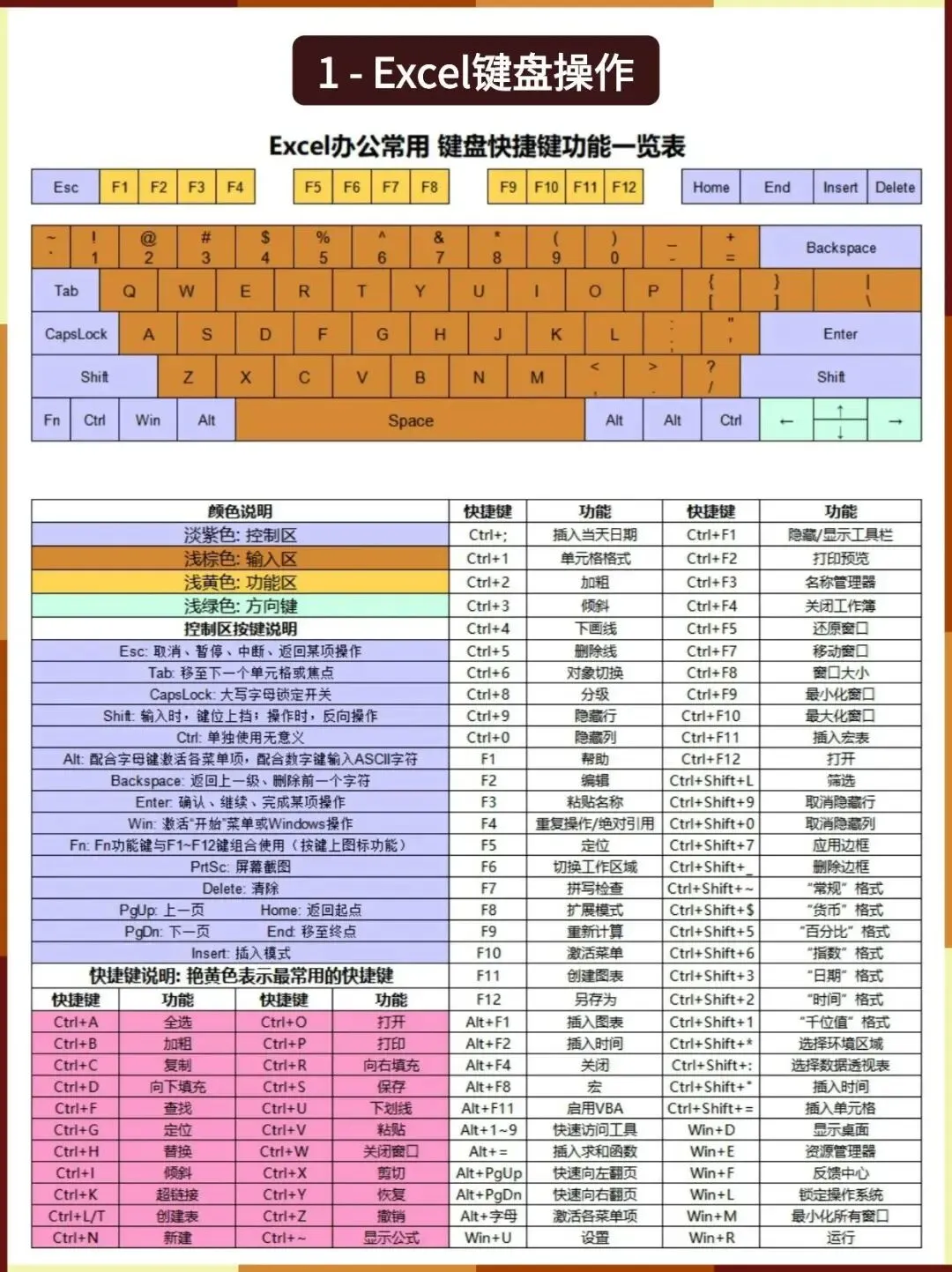
Excel办公常用键盘快捷键功能一览表,掌握这些快捷键能让你的操作效率翻倍。淡紫色区域是控制区,浅棕色是输入区,浅黄色是功能区,浅绿色是方向键。
常用快捷键包括:Ctrl+;插入当天日期,Ctrl+1单元格格式,Ctrl+2加粗,Ctrl+3倾斜,Ctrl+4下划线,Ctrl+5删除线,Ctrl+6对象切换,Ctrl+8分级,Ctrl+9隐藏行,Ctrl+0隐藏列。
F1帮助,F2编辑,F3粘贴名称,F4重复操作/绝对引用,F5定位,F6切换工作区域,F7拼写检查,F8扩展模式,F9重新计算,F10激活菜单,F11创建图表,F12另存为。
Ctrl+F1隐藏/显示工具栏,Ctrl+F2打印预览,Ctrl+F3名称管理器,Ctrl+F4关闭工作簿,Ctrl+F5还原窗口,Ctrl+F7移动窗口,Ctrl+F8窗口大小,Ctrl+F9最小化窗口,Ctrl+F10最大化窗口,Ctrl+F11插入宏表,Ctrl+F12打开。
二、Excel界面
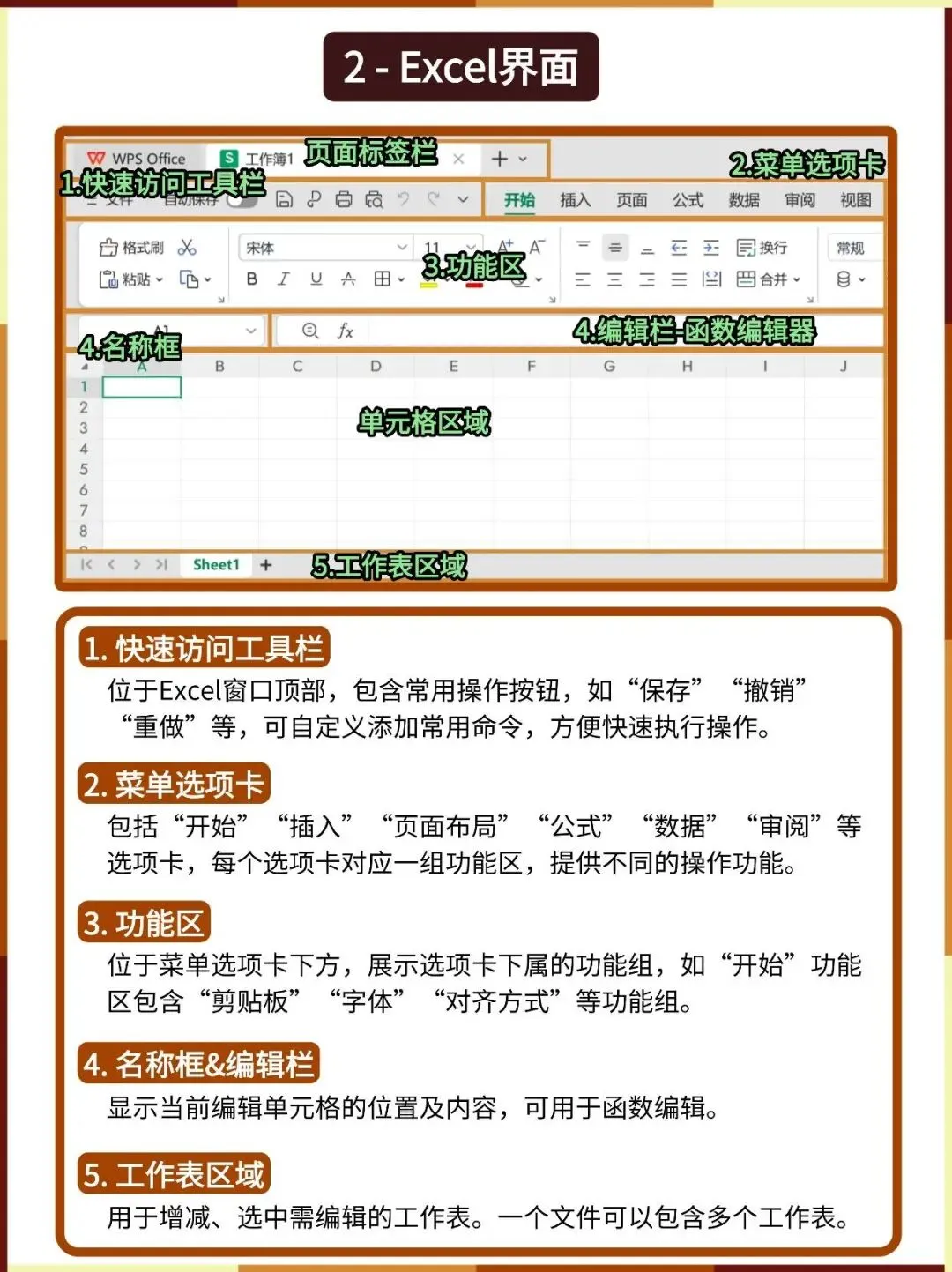
Excel界面主要由几个部分组成:快速访问工具栏位于Excel窗口顶部,包含常用操作按钮,如保存、撤销、重做等,可自定义添加常用命令,方便快速执行操作。
菜单选项卡包括开始、插入、页面布局、公式、数据、审阅等选项卡,每个选项卡对应一组功能区,提供不同的操作功能。
功能区位于菜单选项卡下方,展示选项卡下属的功能组,如开始功能区包含剪贴板、字体、对齐方式等功能组。
名称框和编辑栏显示当前编辑单元格的位置及内容,可用于函数编辑。工作表区域用于增减、选中需编辑的工作表,一个文件可以包含多个工作表。
三、常用函数合集
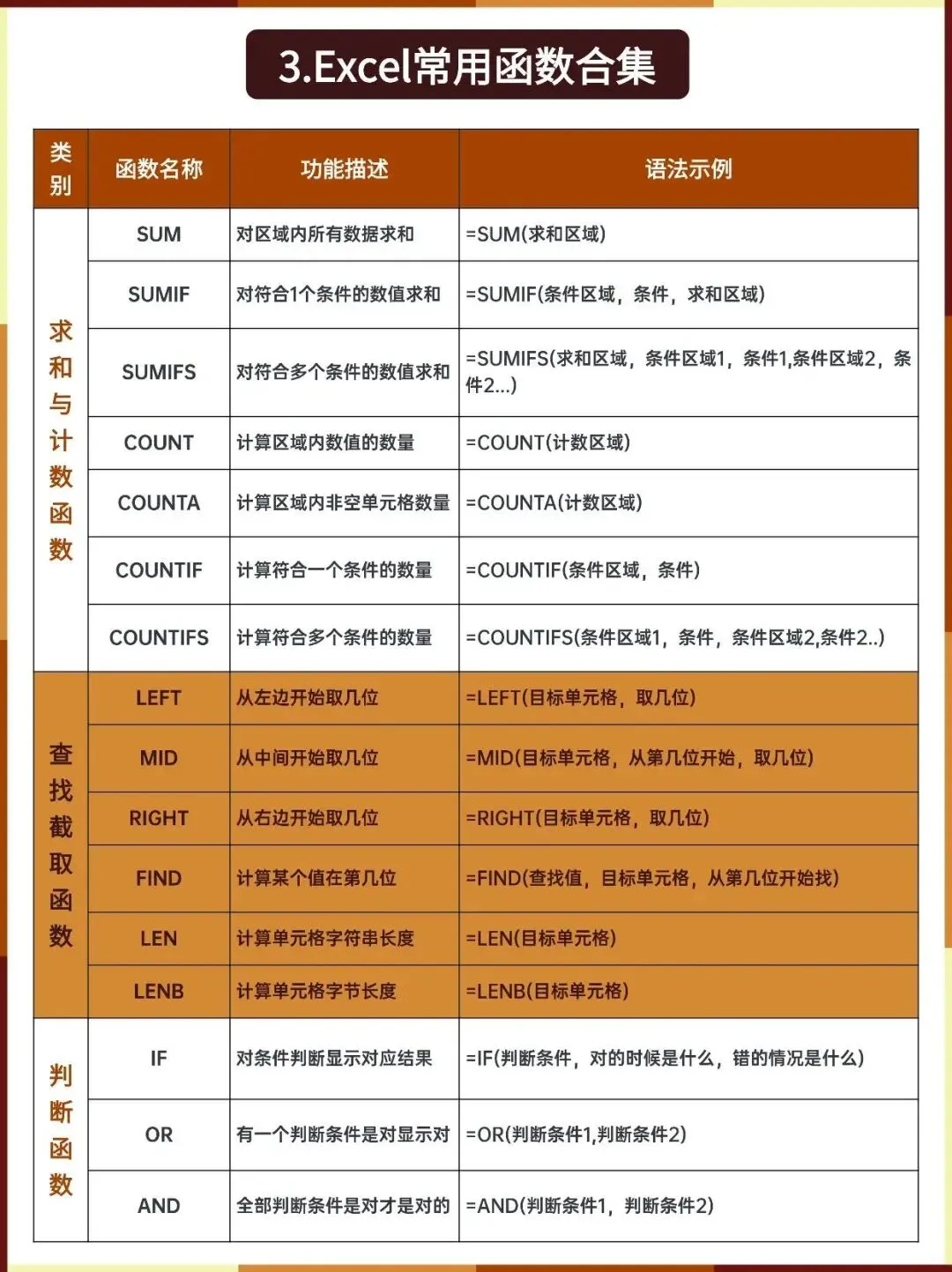
求和与计数函数:
SUM函数对区域内所有数据求和,语法为
=SUM(求和区域)
SUMIF函数对符合1个条件的数值求和,语法为
=SUMIF(条件区域,条件,求和区域)
SUMIFS函数对符合多个条件的数值求和,语法为
=SUMIFS(求和区域,条件区域1,条件1,条件区域2,条件2...)
COUNT函数计算区域内数值的数量,语法为
=COUNT(计数区域)
COUNTA函数计算区域内非空单元格数量,语法为
=COUNTA(计数区域)
COUNTIF函数计算符合一个条件的数量,语法为
=COUNTIF(条件区域,条件)
COUNTIFS函数计算符合多个条件的数量,语法为
=COUNTIFS(条件区域1,条件,条件区域2,条件2..)
查找截取函数:
LEFT函数从左边开始取几位,语法为
=LEFT(目标单元格,取几位)
MID函数从中间开始取几位,语法为
=MID(目标单元格,从第几位开始,取几位)
RIGHT函数从右边开始取几位,语法为
=RIGHT(目标单元格,取几位)
FIND函数计算某个值在第几位,语法为
=FIND(查找值,目标单元格,从第几位开始找)
LEN函数计算单元格字符串长度,语法为
=LEN(目标单元格)
LENB函数计算单元格字节长度,语法为
=LENB(目标单元格)
判断函数:
IF函数对条件判断显示对应结果,语法为
=IF(判断条件,对的时候是什么,错的情况是什么)
OR函数有一个判断条件是对显示对,语法为
=OR(判断条件1,判断条件2)
AND函数全部判断条件是对才是对的,语法为
=AND(判断条件1,判断条件2)
四、办公技巧
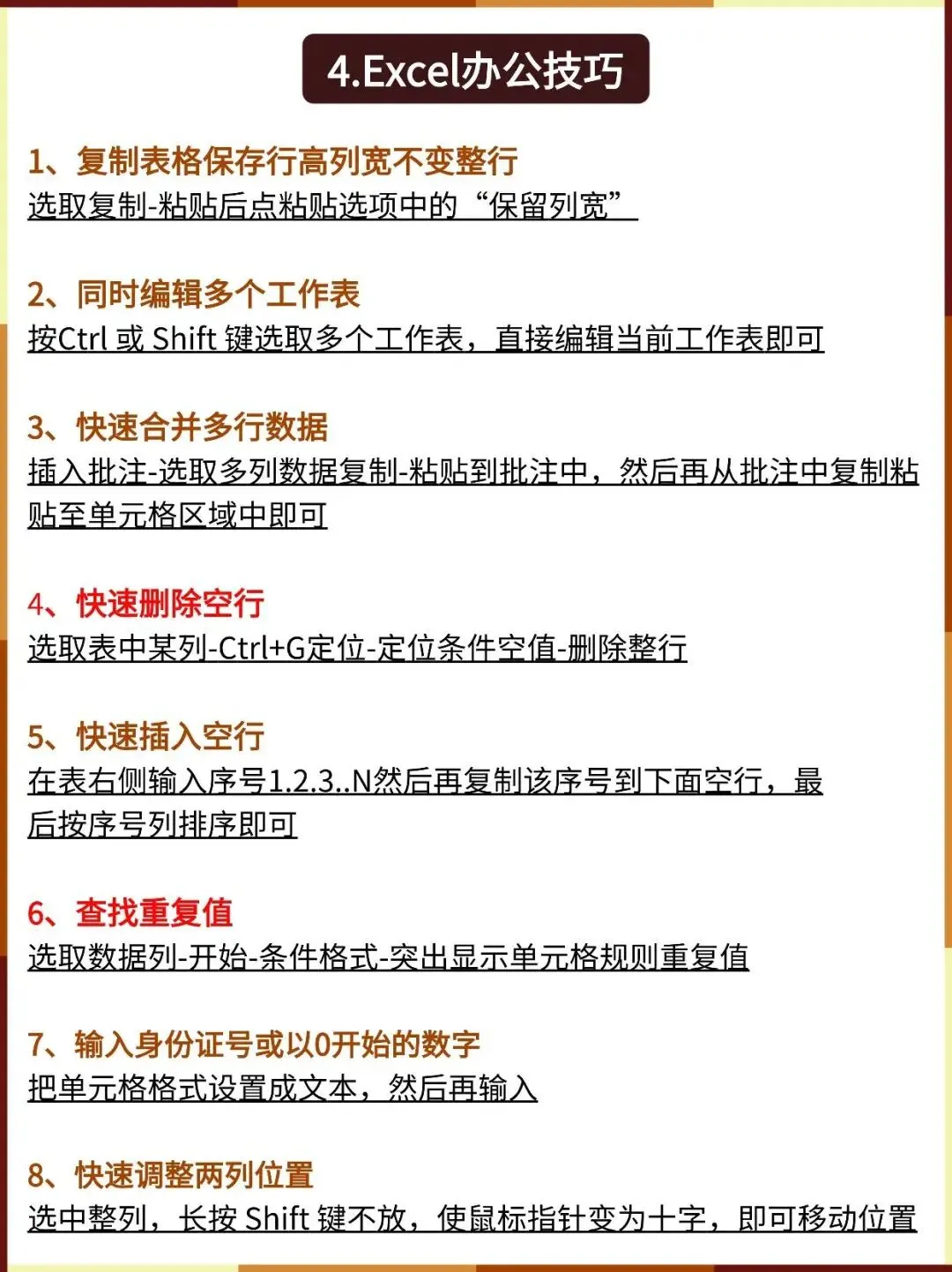
复制表格保存行高列宽不变整行:选取复制-粘贴后点粘贴选项中的保留列宽。同时编辑多个工作表:按Ctrl或Shift键选取多个工作表,直接编辑当前工作表即可。
快速合并多行数据:插入批注-选取多列数据复制-粘贴到批注中,然后再从批注中复制粘贴至单元格区域中即可。快速删除空行:选取表中某列-Ctrl+G定位-定位条件空值-删除整行。
快速插入空行:在表右侧输入序号1.2.3..N然后再复制该序号到下面空行,最后按序号列排序即可。查找重复值:选取数据列-开始-条件格式-突出显示单元格规则重复值。
输入身份证号或以0开始的数字:把单元格格式设置成文本,然后再输入。快速调整两列位置:选中整列,长按Shift键不放,使鼠标指针变为十字,即可移动位置。
五、办公函数使用
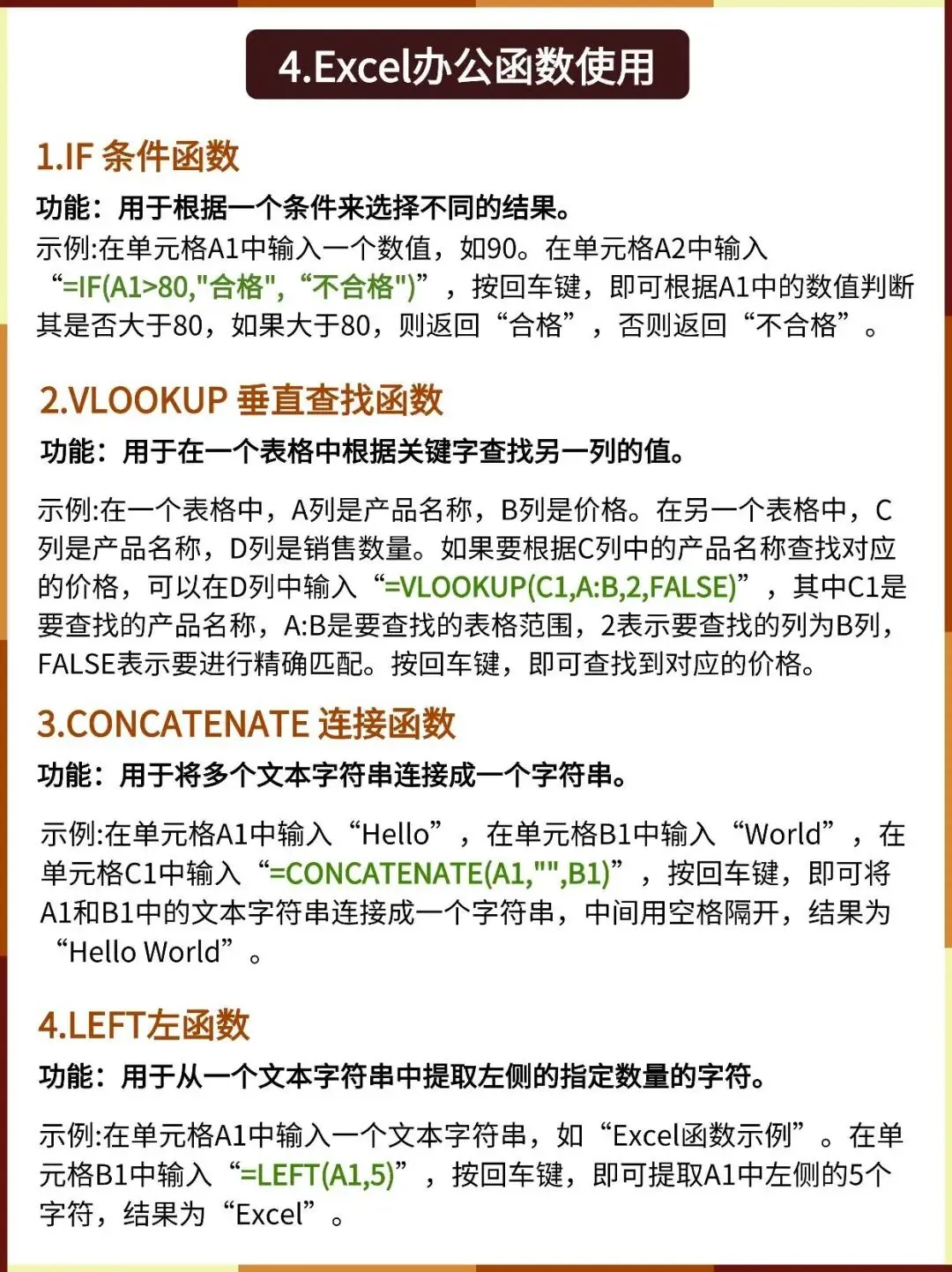
IF条件函数用于根据一个条件来选择不同的结果。示例:在单元格A1中输入一个数值,如90。在单元格A2中输入公式
=IF(A1>80,"合格","不合格")
按回车键,即可根据A1中的数值判断其是否大于80,如果大于80,则返回合格,否则返回不合格。
VLOOKUP垂直查找函数用于在一个表格中根据关键字查找另一列的值。示例:在一个表格中,A列是产品名称,B列是价格。在另一个表格中,C列是产品名称,D列是销售数量。如果要根据C列中的产品名称查找对应的价格,可以在D列中输入
=VLOOKUP(C1,A:B,2,FALSE)
其中C1是要查找的产品名称,A:B是要查找的表格范围,2表示要查找的列为B列,FALSE表示要进行精确匹配。按回车键,即可查找到对应的价格。
CONCATENATE连接函数用于将多个文本字符串连接成一个字符串。示例:在单元格A1中输入Hello,在单元格B1中输入World,在单元格C1中输入公式
=CONCATENATE(A1," ",B1)
按回车键,即可将A1和B1中的文本字符串连接成一个字符串,中间用空格隔开,结果为Hello World。
LEFT左函数用于从一个文本字符串中提取左侧的指定数量的字符。示例:在单元格A1中输入一个文本字符串,如Excel函数示例。在单元格B1中输入公式
=LEFT(A1,5)
按回车键,即可提取A1中左侧的5个字符,结果为Excel。
SUM求和函数用于求一组数值的和。示例:在单元格A1到A5中输入5个数值,如1、2、3、4、5。在单元格A6中输入公式
=SUM(A1:A5)
按回车键,即可计算出这5个数值的和。
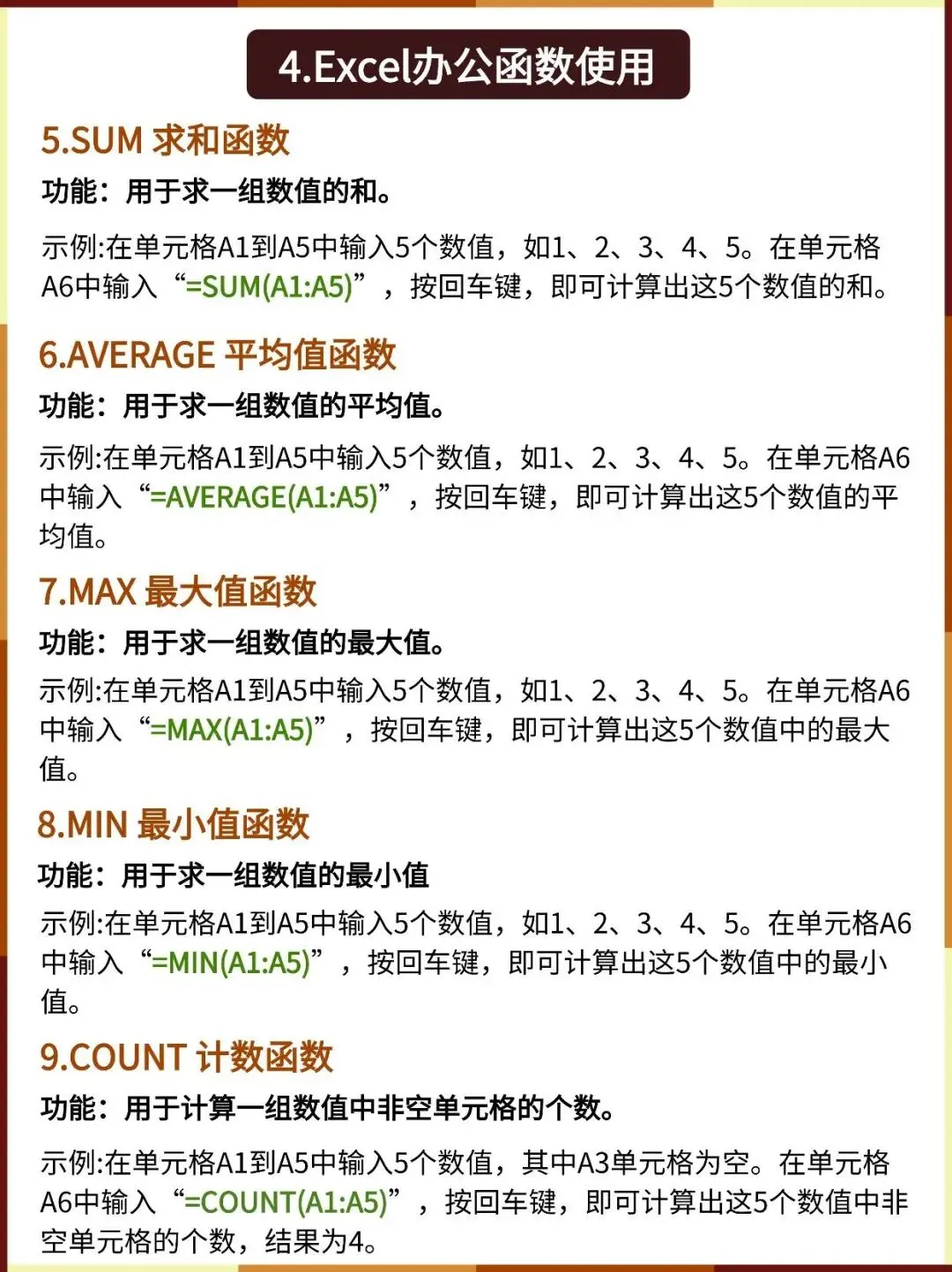
AVERAGE平均值函数用于求一组数值的平均值。示例:在单元格A1到A5中输入5个数值,如1、2、3、4、5。在单元格A6中输入公式
=AVERAGE(A1:A5)
按回车键,即可计算出这5个数值的平均值。
MAX最大值函数用于求一组数值的最大值。示例:在单元格A1到A5中输入5个数值,如1、2、3、4、5。在单元格A6中输入公式
=MAX(A1:A5)
按回车键,即可计算出这5个数值中的最大值。
MIN最小值函数用于求一组数值的最小值。示例:在单元格A1到A5中输入5个数值,如1、2、3、4、5。在单元格A6中输入公式
=MIN(A1:A5)
按回车键,即可计算出这5个数值中的最小值。
COUNT计数函数用于计算一组数值中非空单元格的个数。示例:在单元格A1到A5中输入5个数值,其中A3单元格为空。在单元格A6中输入公式
=COUNT(A1:A5)
按回车键,即可计算出这5个数值中非空单元格的个数,结果为4。
按照这份学习计划,坚持一个月,你的Excel水平一定会有质的飞跃。建议收藏本文,按照阶段逐步学习。