夜雨聆风
夜雨聆风
电脑技巧
COMPUTER
TIPS
COMPUTER SKILLS
/掌控电脑的3个小技巧/
叮叮叮~
同学
你的C盘是不是又红了
电脑还在用鼠标一步步点吗
Excel表格是否还在手动算呢
别慌
这篇推文整理了3个实用的技巧
快来一起看看吧

TIPS:如何清理C盘
C盘红了,先别慌。
不用花钱,也不用重装系统,三种技巧就能清出10-20G。
技巧一
空间释放
能删什么
临时文件、回收站、下载文件夹、系统更新缓存、旧系统备份……这些都是C盘的“隐形杀手”,删掉它们,C盘立马瘦身。
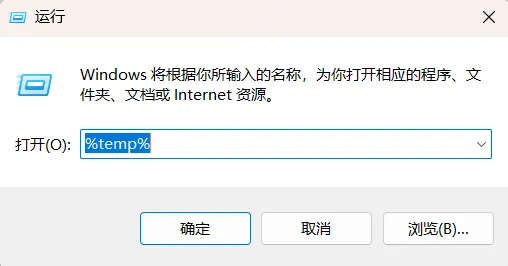
Win+R→输入%temp%→全选删除。这个文件夹里全是临时文件,删了不影响系统运行。
系统更新缓存和旧Windows安装文件,在“磁盘清理→清理系统文件”里勾选删除,一次能腾出10-20G。
⚠️ 安全红线,千万别碰
清理时一定要注意,以下文件和文件夹不要随意删除,否则可能导致系统崩溃或软件无法使用!
系统核心文件夹:如Windows、Program Files、Program Files (x86)等。
带特殊字符的文件夹:如system、drivers、amd等。
游戏存档文件:通常会包含 program date或类似日期格式的文件夹名。
能移什么
临时文件、回收站、下载文件夹、系统更桌面不是垃圾场。
桌面文件堆得越多,C盘越满。
右键桌面文件夹→属性→位置→移动到D盘,一劳永逸。
微信和QQ的聊天记录,默认存在C盘。打开设置→文件管理→更改位置,移到D盘,C盘瞬间多出几个G。
“视频”“图片”“文档”这些系统文件夹,都可以右键属性→位置→移动到D盘。
只移位置,不丢文件。
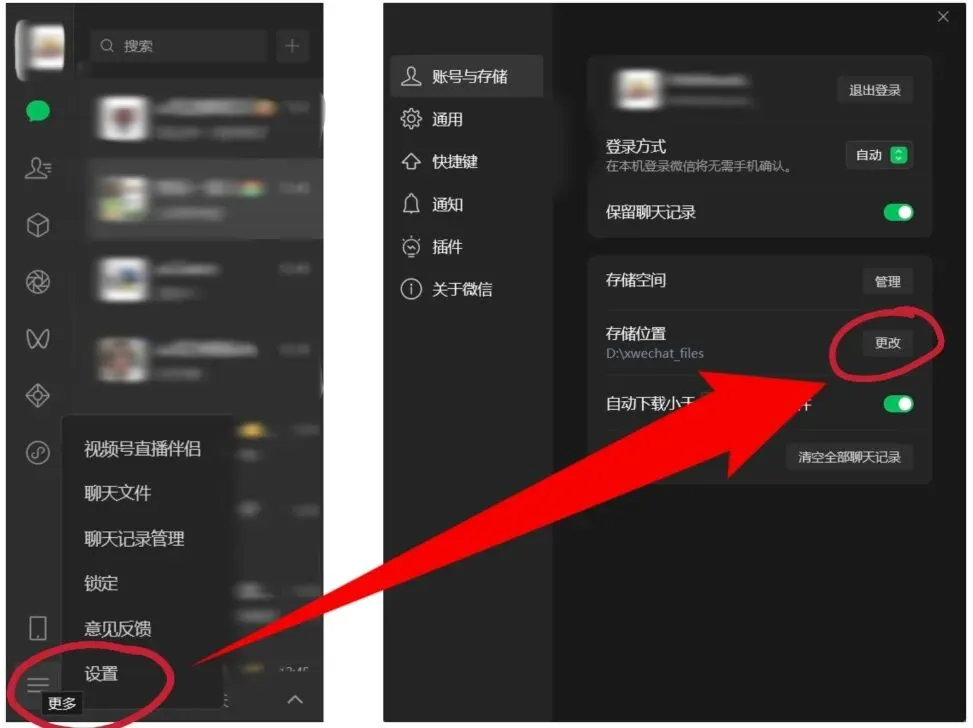
微信记录迁移例子
能关什么
休眠文件(hiberfil.sys)的大小等于你的内存大小。16G内存就占16G空间。用不上休眠功能的话,关掉它。
系统还原点是个好东西,但占空间也不少。
右键此电脑→属性→系统保护→配置→禁用,可以释放几个G。
技巧二
自带磁盘分盘
如果你的C盘和D盘是同一个硬盘,且C盘右边紧挨着“未分配空间”或可以删除的分区,可以用Windows自带功能给C盘扩容。
操作方法
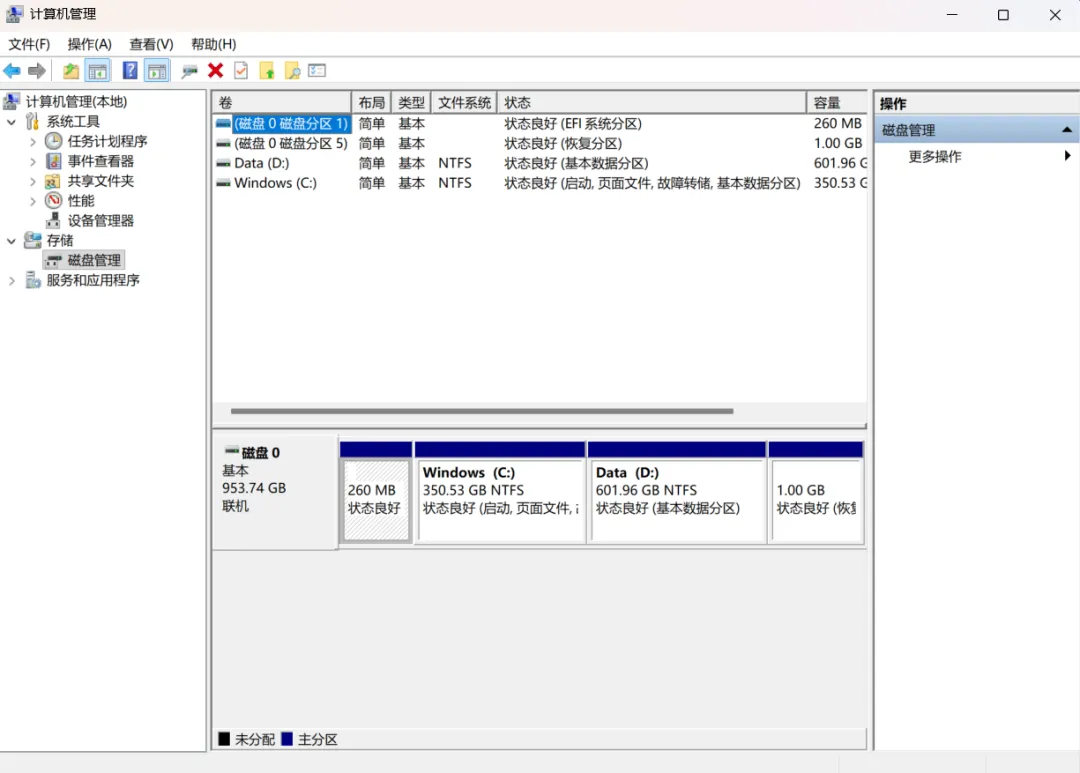
右键“此电脑”→管理→磁盘管理。右键D盘→删除卷(⚠️会清空D盘数据,先备份!),右键C盘→扩展卷,按提示操作。
注意事项
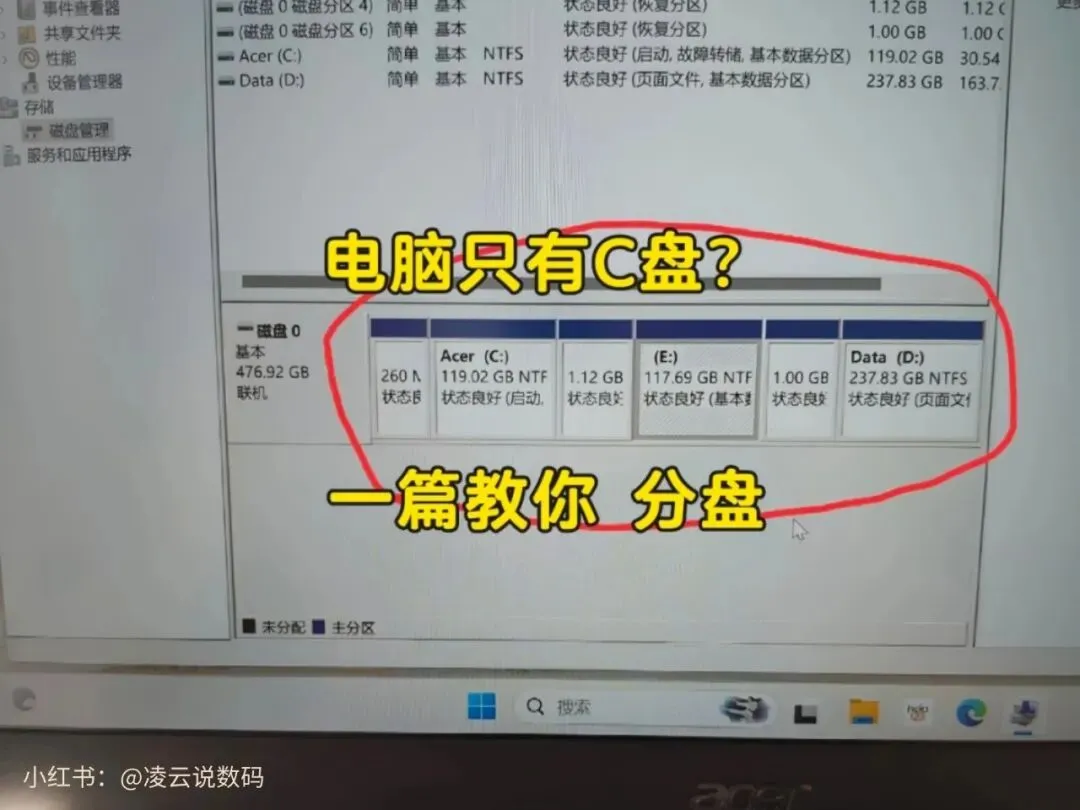
⚠️ 这个方法的前提是:C盘右侧紧挨着一块“未分配空间”。
大部分电脑不满足这个条件,那就需要用第三方工具。
可点击此处链接进入步骤教程
技巧三
借助第三方工具
如果C盘右边被D盘挡住了,系统自带的“扩展卷”功能就用不了。
这时候需要第三方工具。
推荐工具
傲梅分区助手:国内软件,中文界面,免费版够用。
DiskGenius:老牌工具,功能强大。
操作步骤
下载安装傲梅分区助手或者DiskGenius→打开软件,右键D盘→选择“分配空闲空间”→设置从D盘拿出多少空间给C盘(比如50GB)→选择目标分区为C盘→确定→点击左上角“提交→执行。
电脑可能会重启自动完成操作,耐心等待即可。
不用删D盘、不用重装系统、数据不会丢。
注意事项
⚠️任何分区操作都有风险,操作前务必备份重要文件。
⚠️笔记本一定要插电,断电可能导致系统崩溃。
⚠️只操作C盘和D盘,不要动其他小分区(如ESP、MSR)。
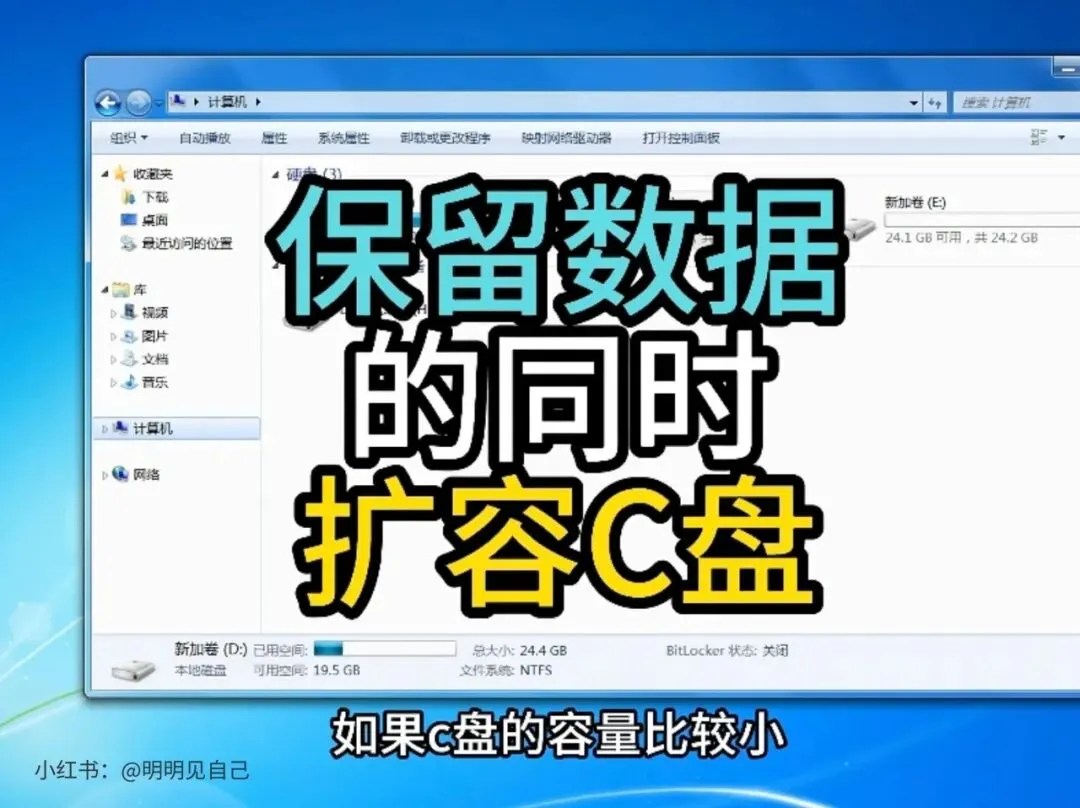
可点击此处链接进入步骤教程
以后如何避免
小TIPS
1.软件装D盘:安装时选自定义安装,改路径到D盘。
2.桌面别堆文件:临时文件放D盘,桌面只放快捷方式。
3.定期清临时文件:每月清一次%temp%。
4.微信/QQ缓存一劳永逸移到D盘。
5.截图和录屏改默认位置:右键“视频/图片”文件夹→属性→位置→移动到D盘。
How to clean up
the C drive
向下滑动查看更多


TIPS:计算机常用快捷键
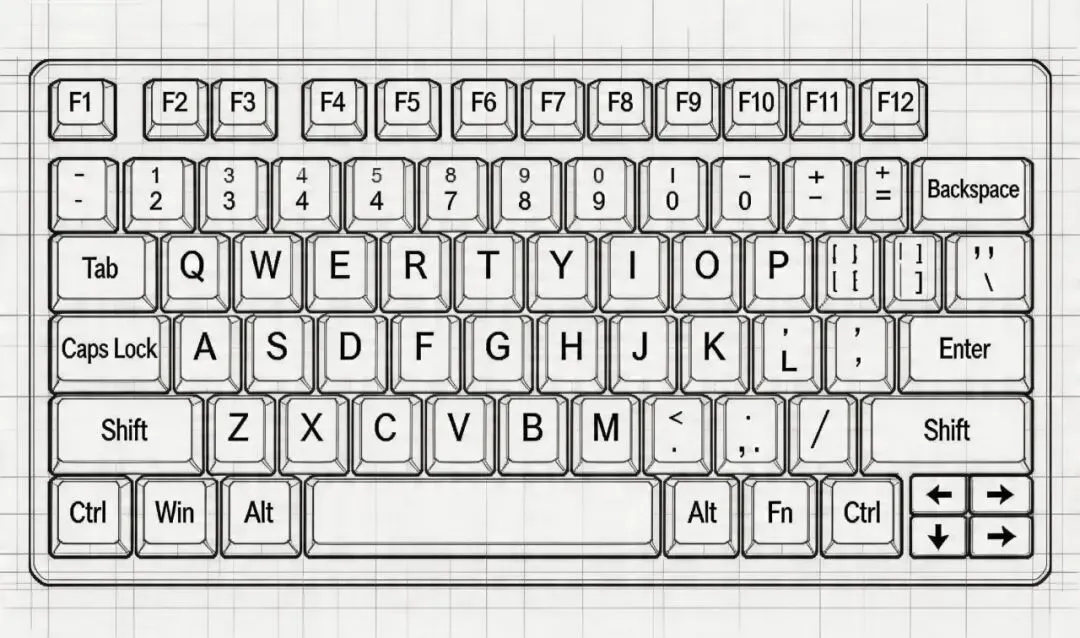
别再用鼠标一步步点了,记住这几个快捷键,操作快人一步。
技巧一
基础必会
快捷键 | 功能 |
Ctrl+C/Ctrl+V | 复制/粘贴 |
Ctrl+Z/Ctrl+Y | 撤销/重做 |
Ctrl+S | 保存 |
Ctrl+A | 全选 |
Ctrl+F | 查找关键词 网页、文档都能用 |
Ctrl+X | 剪切 |
技巧二
系统操作
快捷键 | 功能 |
Win+E | 打开文件管理器 (找文件最快) |
Win+L | 锁屏 |
Win+D | 显示桌面 |
Alt+Tab | 切换窗口 |
Win+Tab | 多桌面/任务视图 |
技巧三
截图与删除
快捷键 | 功能 |
Win+Shift+S | 自带截图 |
Ctrl+D | 删除文件 |
Delete | 删除文件 |
Shift+Delete | 永久删除 不进回收站,慎用 |
你可能不知道但很好用
快捷键 | 功能 |
Ctrl+Shift+Esc | 直接打开 任务管理器 |
Win+V | 剪贴板历史 |
Ctrl+Shift+T | 浏览器中恢复刚刚 关闭的标签页 |
Win+←/→ | 窗口分屏 左边一个右边一个 |
💡 建议
不用一次记住全部,先记3-5个最常用的,慢慢增加。
Commonly used
shortcut keys
for computers
向下滑动查看更多


TIPS:Excel常用公式
别再手动算数了,记住这5个公式,作业、报表、统计一键搞定。
技巧一
公式基础
所有Excel公式都以“ = ”开头。
例如:在单元格输入=1+1,回车就会显示2。
技巧二
五个常用公式
场景 | 公式 |
求和 | =SUM(区域) |
平均值 | =AVERAGE(区域) |
计数 (按条件) | =COUNTIF(区域, 条件) |
条件判断 | =IF(条件, 成立时, 不成立时) |
查找匹配 | =VLOOKUP(查找值, 区域, 返回列, 0) |
示例和说明
1.求和
=SUM(A1:A10)
计算A1到A10的和。
2.平均值
=AVERAGE(B1:B10)
计算B1到B10的平均值。
3.计数(按条件)
=COUNTIF(C1:C10,">=60")
统计C1到C10中大于等于60的个数。
4.条件判断
=IF(D1>=60, "及格","不及格")
如果D1>=60显示“及格”,否则“不及格”。
5.查找匹配
=VLOOKUP(E1, A1:B10, 2, 0)
在A1:B10中找E1,返回第2列的值。
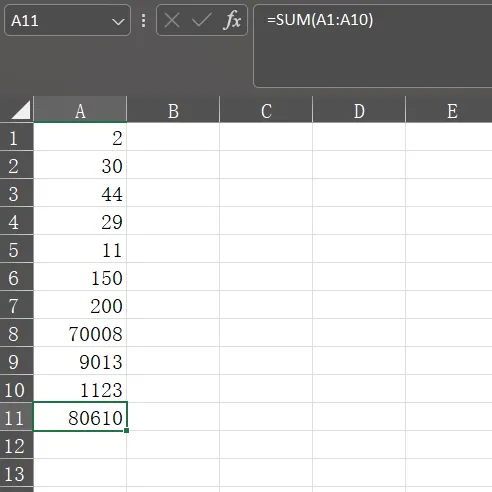
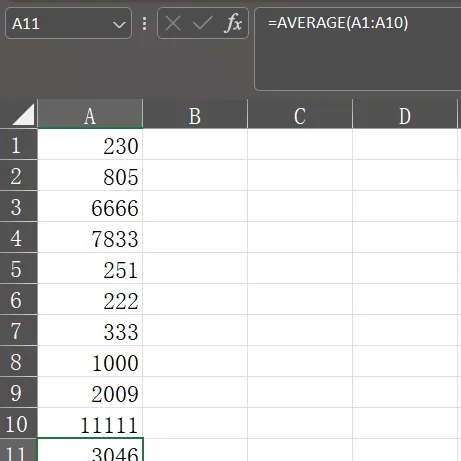
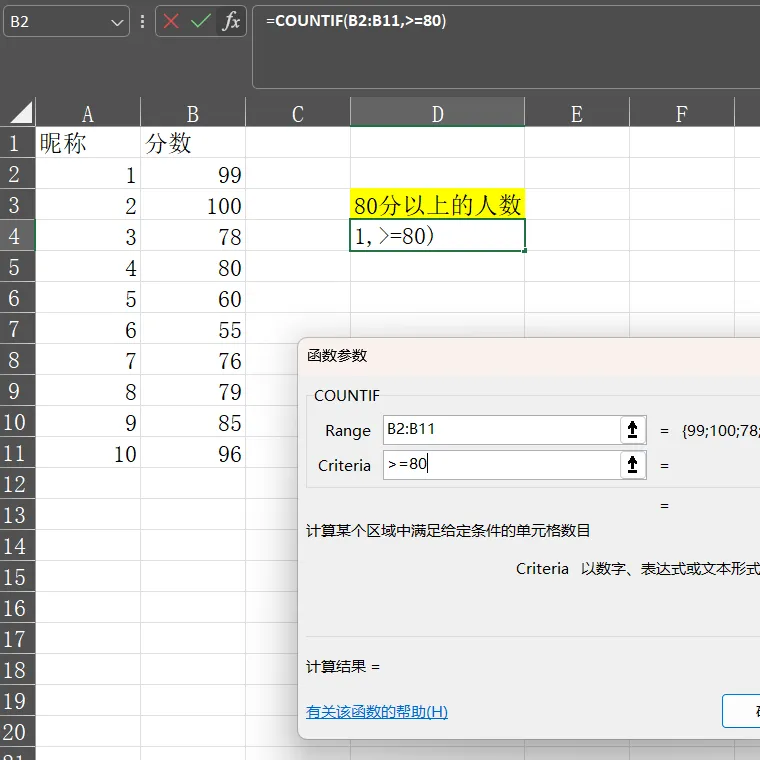
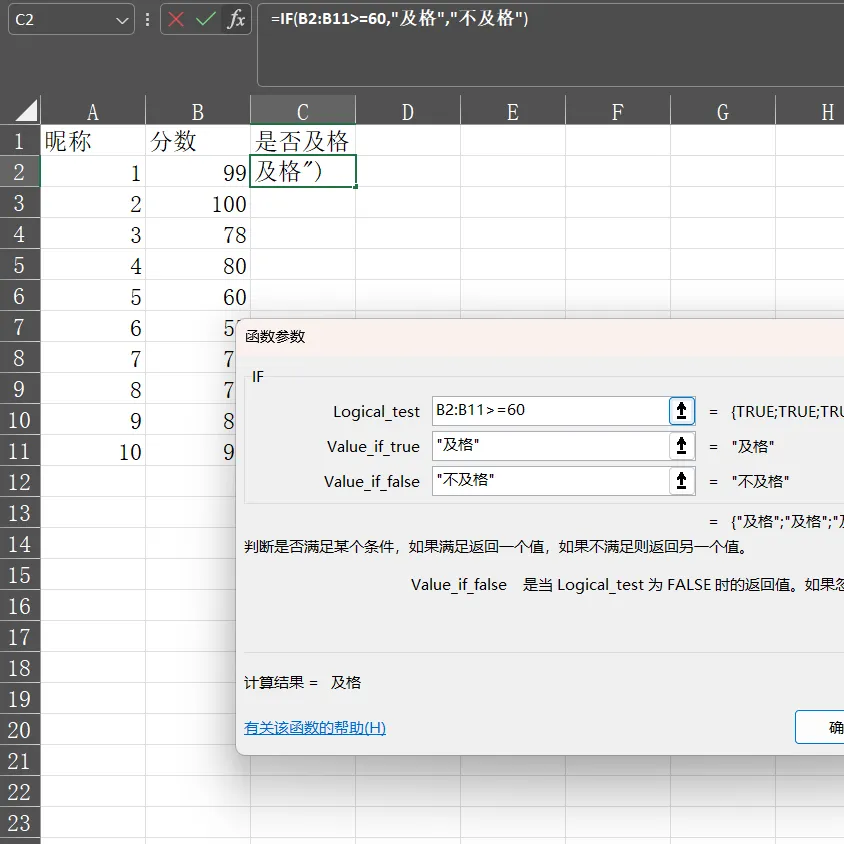
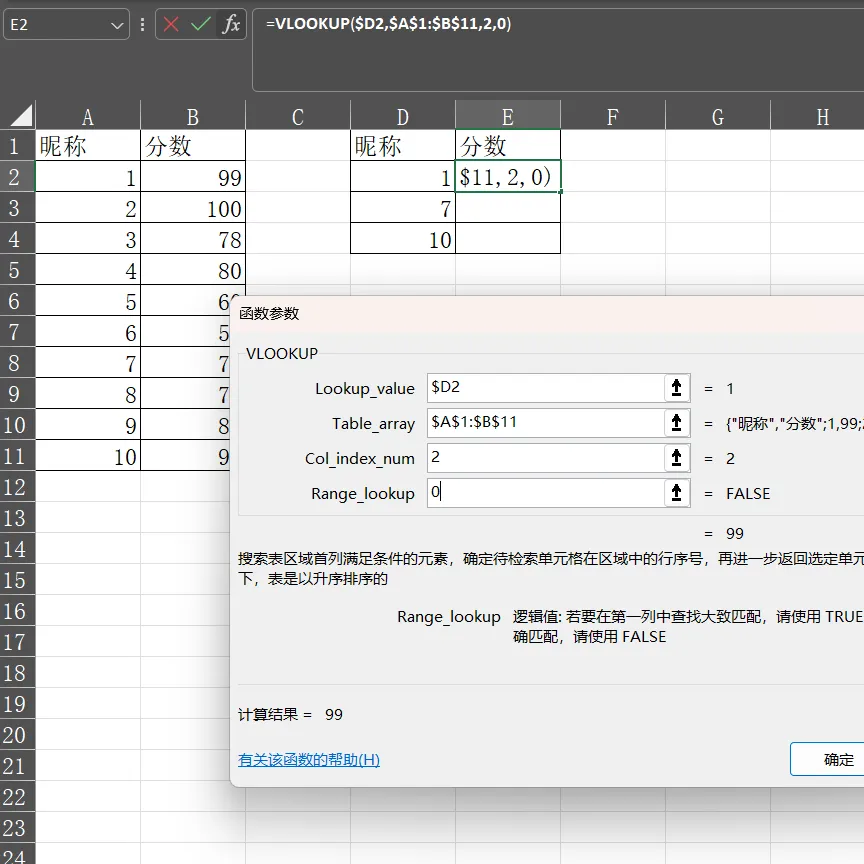
公式使用例子
⚠️ VLOOKUP是进阶公式,第一次用可能不太熟,建议先搜一下视频教程配合看。
技巧三
公式使用技巧
技巧 | 操作 |
自动填充 | 写完公式后,拖动单元格右下角的小方块,自动应用到下面所有行 |
查看公式 | 按Ctrl+~ 可以切换显示公式/结果 |
复制公式 | 复制公式时,单元格引用会自动变化(这叫相对引用) |
固定单元格 | 用$A$1 锁定行和列,复制时不会变 |
技巧四
常见错误及解决
错误显示 | 原因 | 解决方法 |
#DIV/0! | 除以0 | 检查除数是不是0 |
#N/A | 找不到匹配值 | VLOOKUP的查找值是否存在 |
#VALUE! | 用了错误的数据类型 | 检查单元格是不是数字格式 |
##### | 列宽不够 | 拉宽列即可 |
Common formulas
in Excel
向下滑动查看更多
这3个技巧
看起来简单
但真的能解决大部分学习卡顿
收藏这篇推文
下次遇到问题
翻出来看一眼就行
-END-
往期推荐
排版编辑:校融媒体中心运营发行部 刘燕如
校对:校融媒体中心运营发行部 陈慧心
初审:校融媒体中心 秦孟冬
复审:校团委 麦靖妍 徐欣
终审:校团委 罗 陶