 夜雨聆风
夜雨聆风俗话说:“工欲善其事,必先利其器。”
玩 AI 编程,Cursor 就是那把必须磨好的刀。可惜很多人在“磨刀”这一步就走了弯路——装错版本、网络不通、界面白屏。
今天不聊虚的,手把手带你跃过这几个小坑,让你的 Cursor 一次装好,直接开写。本文所有操作均基于最新版本亲测,照着做就行。
1. 先别急着下载,这两点想清楚
系统要求倒是不高:Win10/11、macOS 10.15 以上,内存最好 8G 以上。我自己是在 Mac M2 上跑的,目前非常流畅。
但有个重要认知:
不需要提前装 Node.js、Git、Python!
很多教程让你先配一堆环境,那其实是后面写特定项目才需要的。单纯安装并体验 Cursor 的 AI 功能,完全不用管这些。
2.去官网https://cursor.com/cn下载即可。

3. Windows安装:双击 .exe,根据自身使用场景和身份选择对应选项,continue即可:
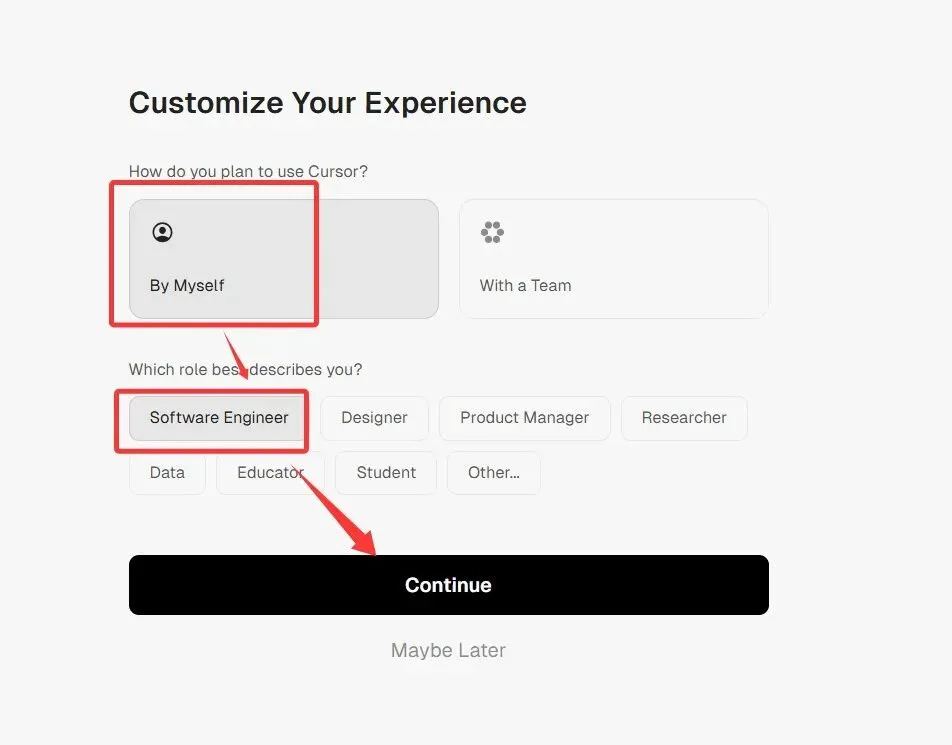
注意:账号注册时,直接选择邮箱注册即可,号码验证时,注意点选+86,再填写自己手机号即可。
当next到Cursor Pro时,根据自身需要点选即可;但个人建议初学者不用付费版本,先直接关掉选择免费体验版本。后续正式项目启动再选择Pro版本;

直接点击桌面Curso图标,Continue即可;
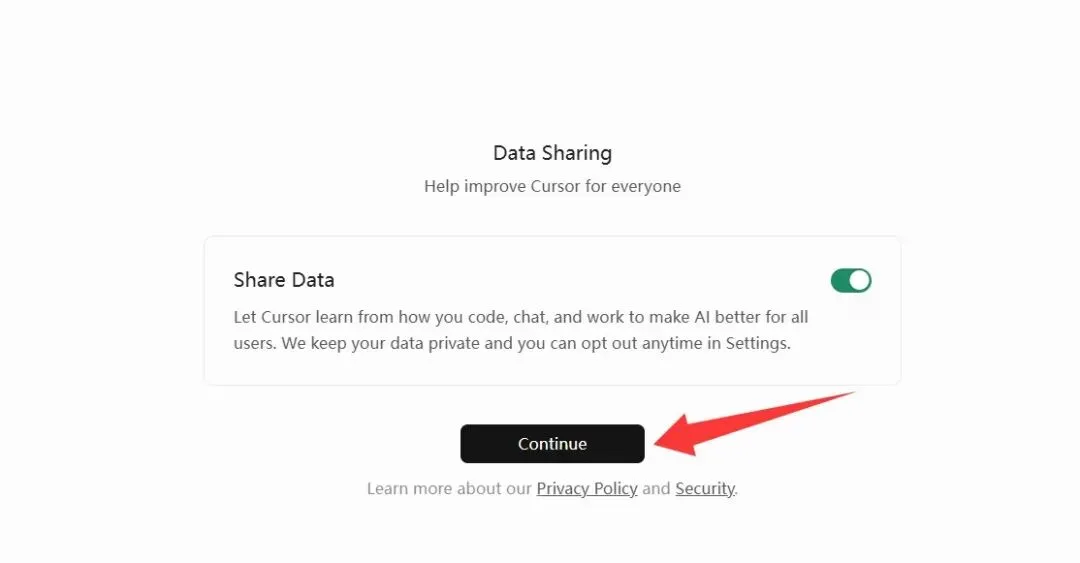
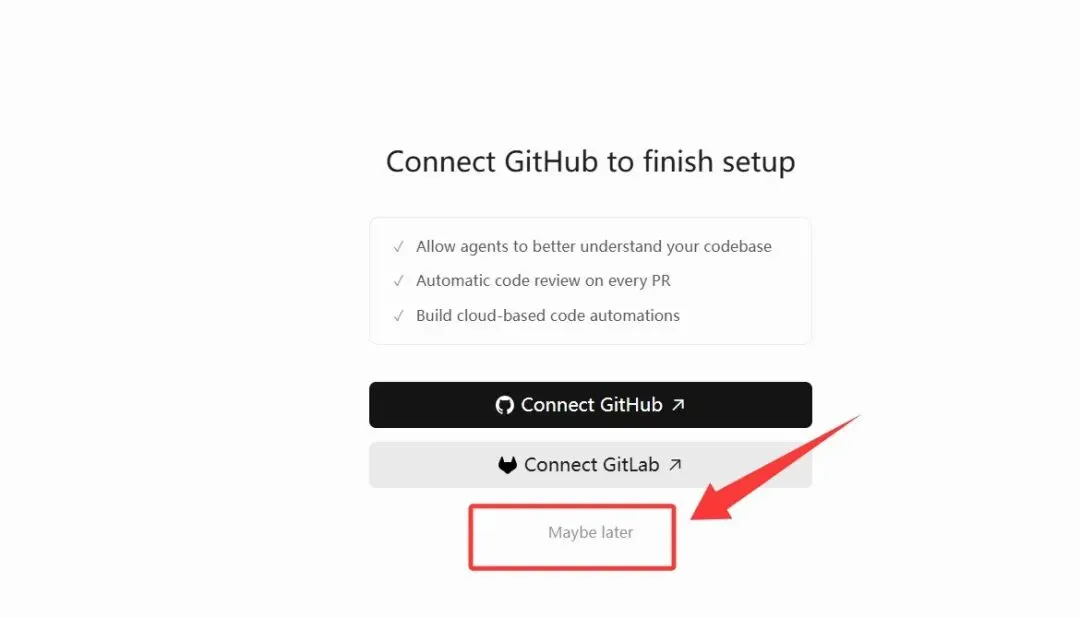
Continue后,出现以下界面,此界面主要是问你是否连接你的GitHub账号(推荐),但个人建议选择Maybe later稍后再说,也就是路过账号连接,直接使用基础功能;
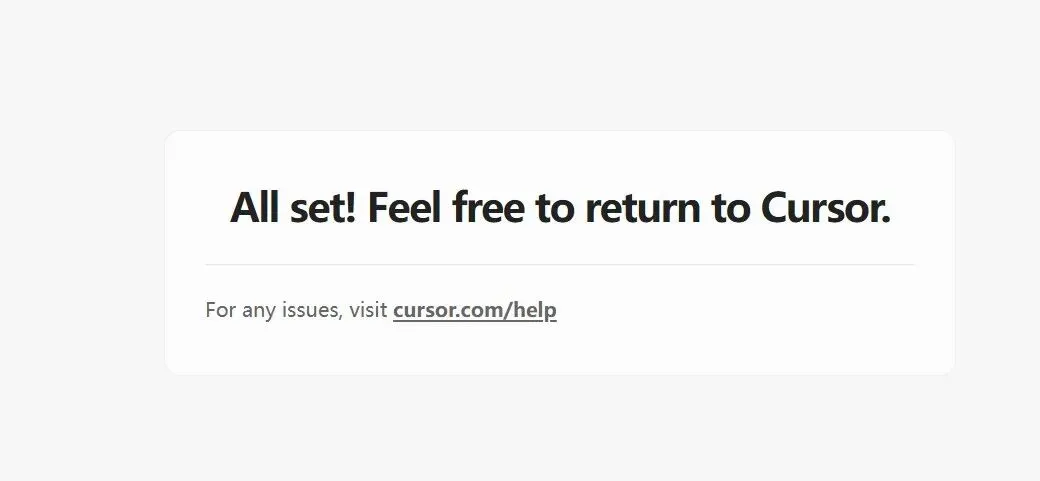
当出现以下界面后,即表示你已经注册Cursor账号成功;
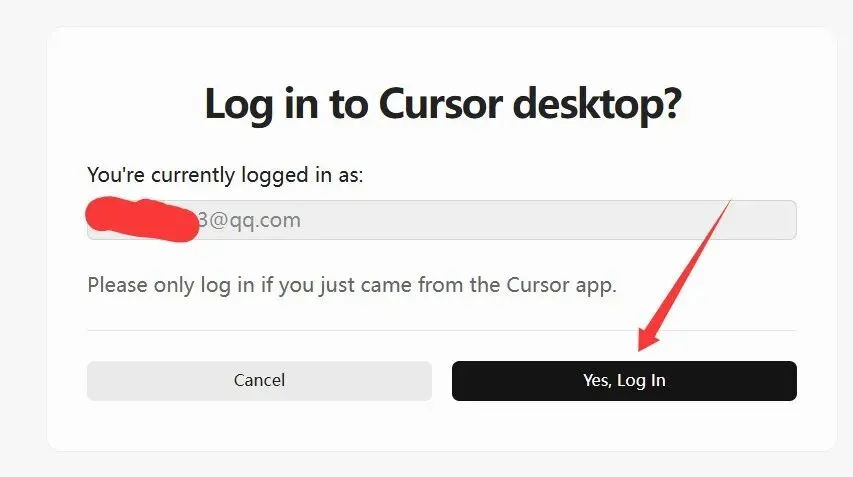
一切就绪!你可以返回Cursor了。
让它改改看。如果 AI 有反应,恭喜你,基本就绪了。
4. 我踩过的坑,帮你直接跳过
① 启动白屏?
我刚开始在 Windows 老本本上装完,一打开就是大白块。原因是 GPU 渲染冲突。解决方法很简单:在快捷方式目标后面加个参数 --disable-gpu 再启动,搞定。
② AI 功能完全没反应?
先跑一下 Cursor 自带的诊断工具:Help → Run Diagnostics。如果是扩展冲突导致的,可以试试用 --disable-extensions 启动排查。
我的个人感受是:Cursor 的安装不难,但细节里全是“拦路虎”。把版本选对、权限放行、网络调通,后面真的写起代码来,爽得飞起。
如果你和我一样喜欢编程,想体验 AI 辅助编程,不妨现在就装上试试。有什么稀奇古怪的问题,欢迎留言,我看看能不能帮你一起排雷。