夜雨聆风
夜雨聆风想进入PE,从U盘启动电脑来重装系统,需要在开机前这样操作。



方法一(最推荐):使用快捷启动菜单
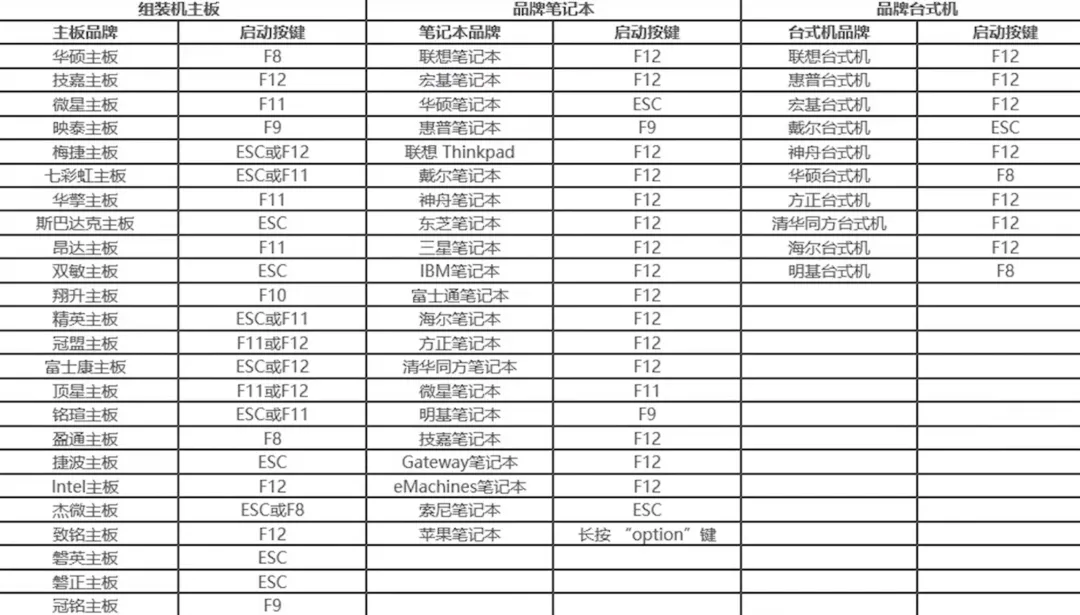
• 开机后,在屏幕出现品牌Logo时,连续按对应的启动快捷键(不同品牌按键不同,常见的有F12、ESC、F8等)。 • 会看到一个菜单,选择你的U盘(通常名称里带有 USB 或 品牌名),按回车即可。
方法二:修改BIOS启动顺序
• 如果快捷键无效,就在开机时按 Del 或 F2 进入BIOS。 • 找到“Boot”菜单,把U盘设为第一启动项(通过F5/F6或**+/-**键调整),然后按 F10 保存并退出。 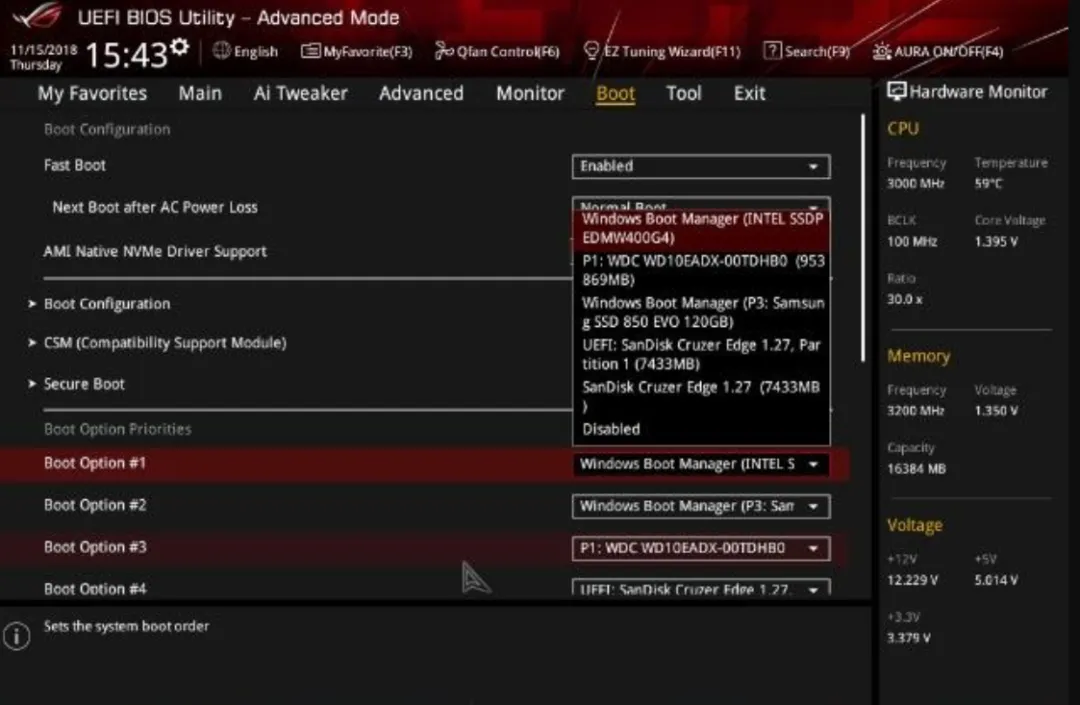



| F12 | |
| F12 | |
| F12 | |
| F7 | |



1. 进入PE桌面:成功启动后,会看到选择菜单,通常默认选第一个。 2. 打开安装工具:在PE桌面找到一个叫 Windows安装器 或 一键装机 的工具(比如 Dism++ 或 CGI备份还原)。 3. 选择镜像和系统盘: • 选择你U盘里的 .iso 系统镜像文件。 • 选择要安装的版本。 • 最关键的一步:选择你要把系统装在哪个盘。通常是 C盘。可以通过“分区工具”或磁盘容量大小来确认。注意不要选错,否则数据会丢失。 4. 开始安装:点击“开始安装”或“执行”,确认后等待进度条跑完。完成后,工具会提示重启。 5. 拔掉U盘:重启时,当屏幕变黑、电脑指示灯熄灭但风扇还在转的时候,快速拔掉U盘。不然可能会再次进入PE。重启后系统就会自动继续安装。 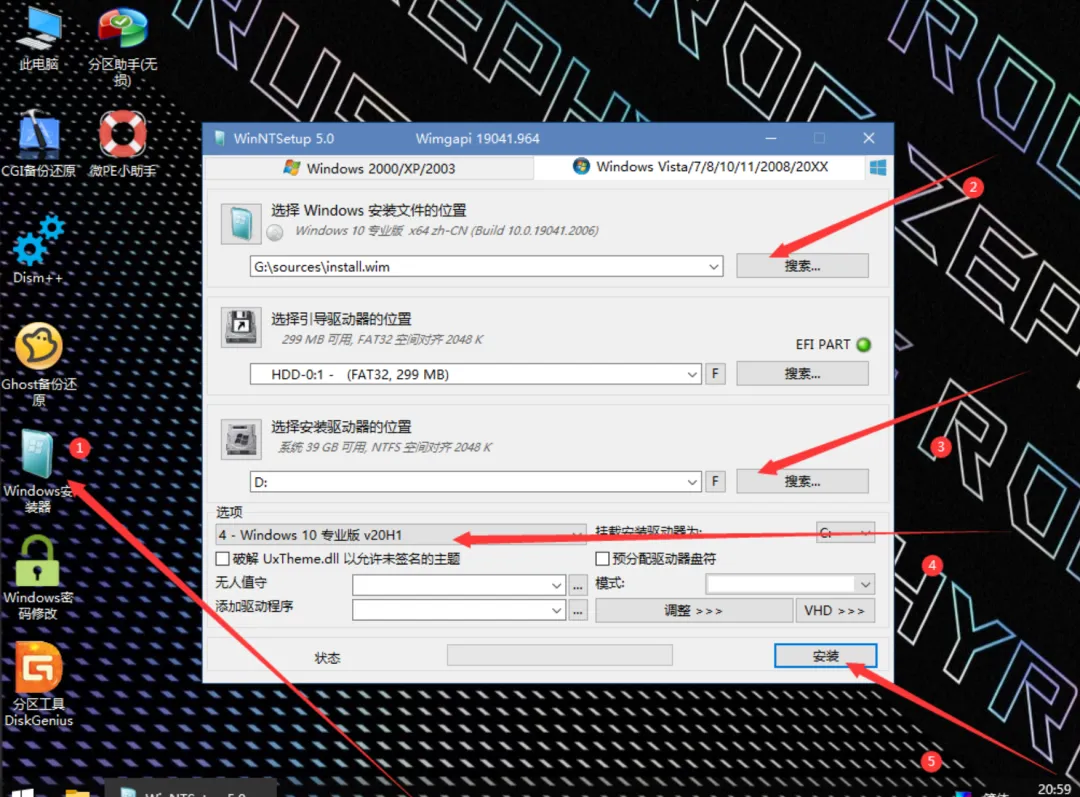



• 备份数据:重装系统会格式化C盘,记得先把C盘里的重要文件备份到另一个硬盘或U盘中。 • 选择纯净系统:从微软官网下载官方系统镜像,避免使用第三方修改版。 • 注意硬盘模式硬盘分区MBR和GPT的区别是什么?为什么系统盘及大容量硬盘必须用GPT?