 夜雨聆风
夜雨聆风
2026 年 3 月,深开鸿正式推出KaihongOS 桌面版(X86)5.0 Beta,基于开源鸿蒙 OpenHarmony 深度定制,普通 X86 电脑直接装、免费用,不用华为设备、不用内测资格、不用激活码,10 年前老电脑也能轻松体验国产桌面系统!作为数码爱好者,我第一时间下载安装,把完整流程、避坑要点、真实体验整理成文,小白也能跟着一步到位。
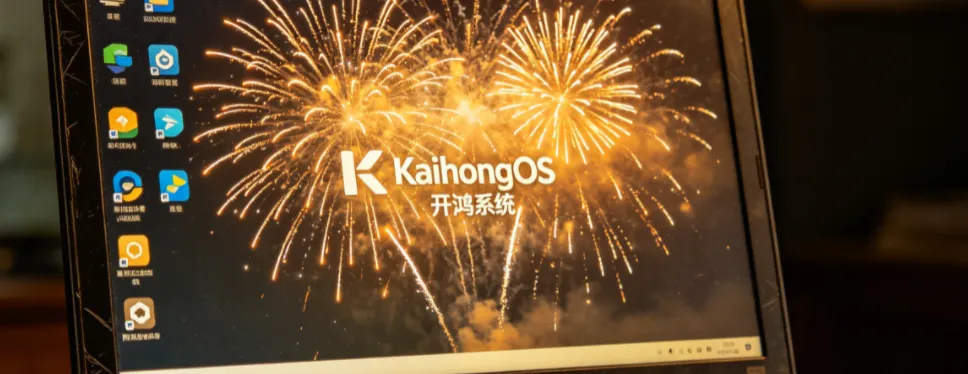
先搞清楚这到底是什么系统,它的全称是KaihongOS 桌面版(X86)5.0 Beta,由深开鸿——鸿蒙生态核心企业基于OpenHarmony 开源鸿蒙打造,定位是面向普通 PC 的原生桌面系统,并非手机或平板系统的放大版,而且完全免费、无邀请码、无注册激活、无年费,下载就能直接使用。一句话总结,这是目前最亲民、最好装、最通用的开源鸿蒙 PC 版,普通 Intel/AMD 电脑都能轻松上车。
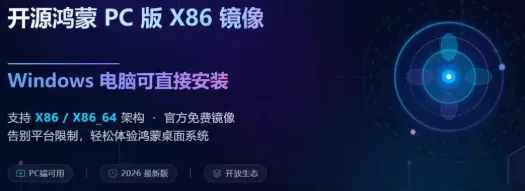
这款系统有五大核心亮点,看完就让人忍不住想安装。它支持X86通吃,能让老电脑成功复活,兼容Intel/AMD 64位处理器,即便是10年前的配置也能流畅运行,不用更换任何硬件,就能让吃灰的电脑重新发挥作用;同时它拥有原生PC体验,绝非凑数之作,配备完整的任务栏、窗口管理和文件管理器,多窗口切换、拖拽、最小化最大化等操作,和Windows操作逻辑十分接近,上手几乎没有难度。
而且它支持安卓兼容,常用软件完全不愁,微信、抖音、各类办公APP无需模拟器就能直接安装,完美解决了初期生态不完善的痛点;还支持双系统并存安装,开机时可以自由选择系统,不会影响原有电脑中的文件、软件和分区数据,使用起来更安心;最后,它的安装过程极其简单,全程采用图形化界面向导,不用敲复杂的Linux命令,也不用费心折腾驱动,装完就能直接使用,对小白非常友好。
安装前需要提前备好这些东西,电脑需是X86_64架构,也就是普通的Intel/AMD笔记本或台式机;U盘容量要≥8GB,建议选择16GB及以上,并且提前备份U盘中的数据,因为制作启动盘时会清空所有内容;还需要准备Rufus工具,这款工具免费小巧,是制作启动盘的首选;系统镜像一定要从官方渠道下载,拒绝第三方来源,避免镜像被篡改带来安全风险。
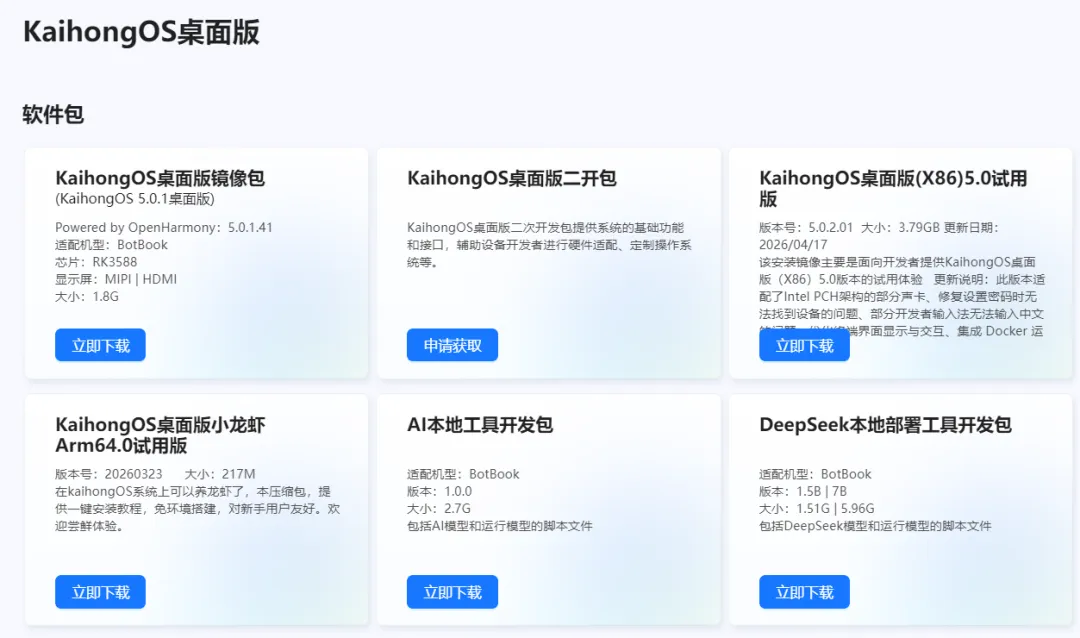
官方下载地址
https://developer.kaihong.com/freedownload
进入后选择KaihongOS 桌面版即可。
第一步是制作启动U盘,先下载镜像的ZIP压缩包,解压后得到ISO文件,然后安装并打开Rufus工具,插入准备好的U盘。这里有几个关键设置千万不能错,否则会导致安装失败:设备选择要选中插入的U盘,注意不要选错成电脑的其他硬盘;引导类型选择解压好的ISO镜像;分区类型选择GPT;目标系统选择UEFI(非CSM);文件系统设置为NTFS,这样才能存放大于2G的文件。设置完成后点击「开始」,等待10分钟左右,启动盘就制作完成了。
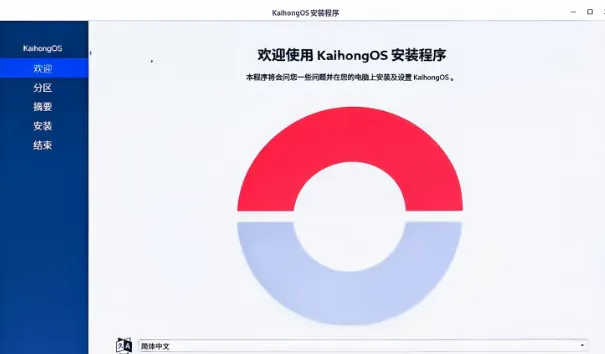
第二步是BIOS设置U盘启动,重启电脑后,按对应主板的快捷启动键,比如华硕是F8、联想和戴尔是F12、惠普是F9,在启动项中选择UEFI开头的U盘,就能进入KaihongOS的安装界面。
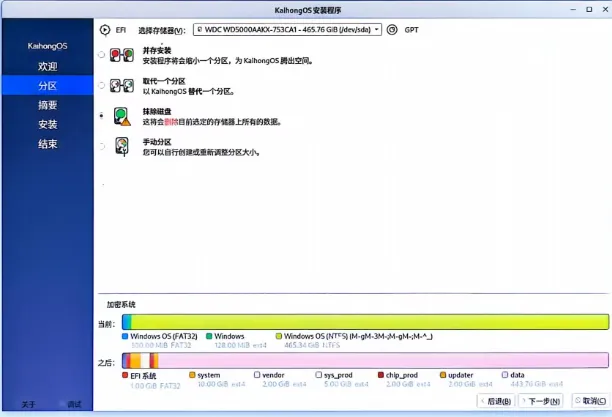
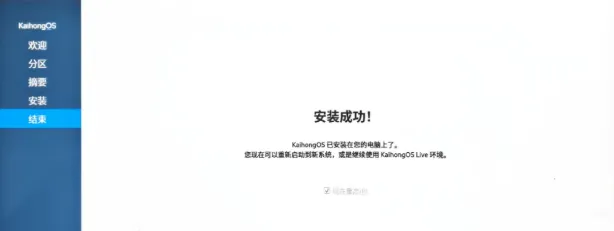
第三步是系统安装,全程都是图形化操作,首先选择「Install KaihongOS(amd64)」,语言选择简体中文并同意隐私声明,分区方面新手可以直接选择「抹除磁盘」,系统会自动完成分区;如果想安装双系统,就选择「并存安装」,系统会自动压缩Windows分区,为KaihongOS腾出空间。确认安装摘要无误后,点击「开始安装」,全程大约需要5分钟,安装完成后重启电脑,记得拔出U盘。
第四步是首次开机设置,开机后先选择语言、连接网络,然后登录或创建本地账号,稍等几秒进行内核检测后,就能进入系统桌面了。这里有个小提示,若开机后一直卡在内核检测界面,大概率是独立显卡驱动不兼容,建议优先使用集成显卡,或者在笔记本上安装,这样不仅能顺利进入系统,后续使用“超级智联”功能时,网络和蓝牙功能也会更齐全。
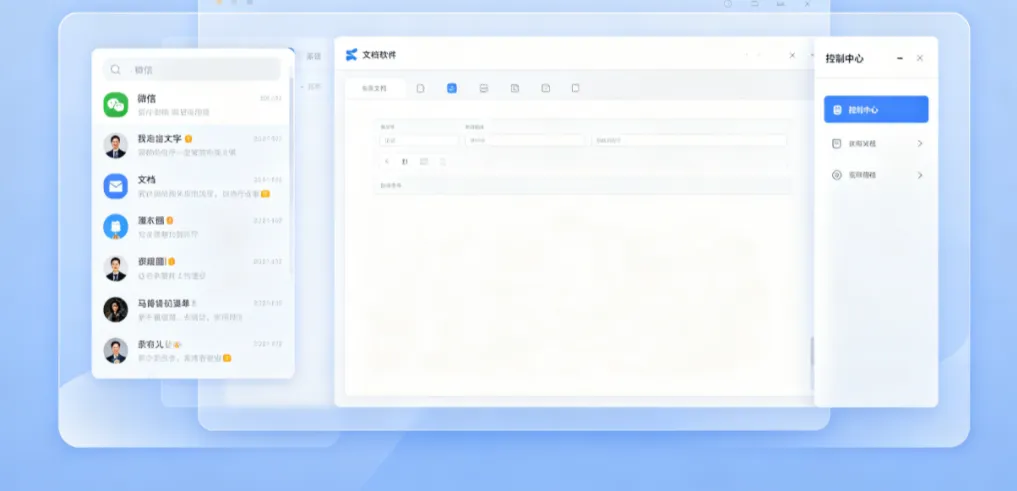
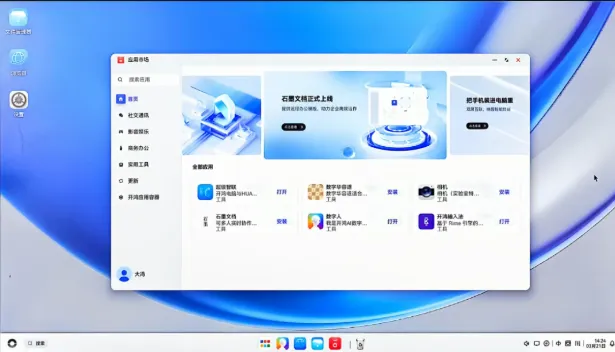
上手体验下来,这款系统的表现十分不错,开机后界面清爽,操作逻辑和Windows接近,学习成本极低。左下角有开始菜单、搜索和关机/重启按钮,底部是任务栏和窗口预览,右侧是控制中心,可快速操作WLAN、蓝牙、截屏、锁屏等功能;系统自带文件管理器、浏览器、应用市场、开鸿AI数字人、超级截屏、超级智联等实用工具,满足日常使用需求完全没问题。
日常办公方面,应用商店可以安装石墨文档、开鸿输入法、解压工具等,支持直接安装安卓APP,微信、办公软件都能流畅运行,超级智联功能还能连接华为手机,实现跨端协同、文件互传,使用起来更便捷。不过目前这款系统还是Beta版,生态还在持续完善中,更适合老旧电脑续命、日常轻办公,以及国产系统爱好者尝鲜,还有学生、开发者用来学习体验。
最后有几个重要提醒,大家一定要看完。首先,系统镜像只能从官方渠道下载,第三方来源的镜像可能被篡改,存在安全风险;其次,安装前一定要备份好电脑中的重要数据,选择双系统安装会更加稳妥;再者,部分独立显卡和小众外设目前暂不兼容,优先使用集成显卡或笔记本安装会更顺利;最后,这款系统仍处于测试阶段,不建议作为主力生产环境使用。
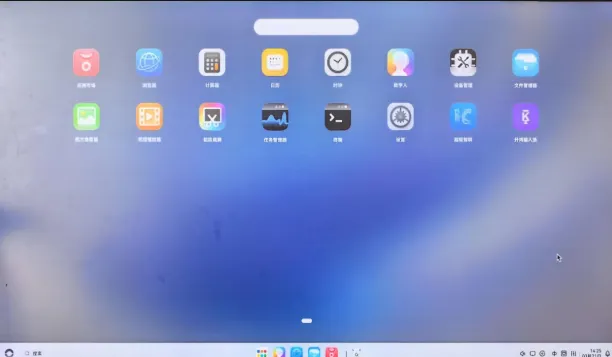
从手机、平板到现在的X86电脑全覆盖,开源鸿蒙终于真正走进了普通用户的桌面端。KaihongOS桌面版的开放,不只是一款系统的推出,更是国产操作系统走向大众化的重要一步。不用再羡慕华为设备,你手里的老电脑,现在就能装上纯正的国产系统。赶紧收藏这篇教程,找个空闲时间,给你的老电脑一次新生吧!
| 工具 | 问询 | 留言 |
