夜雨聆风
夜雨聆风AI时代,除了拥抱MAC以外,我们有一个新选择:
为什么在AI时代要让孩子接触 Ubuntu 等 Linux 系统?
当 AI 正在改变世界时,孩子如果只会点鼠标、刷网页、用软件,就远远不够了;真正懂电脑的孩子,应该从接触 Ubuntu 等 Linux 系统开始。
因为它比 Windows 更有利于真正理解“电脑是什么”和“电脑是怎么工作的”。
Windows虽然对普通用户很友好,很多东西都被系统隐藏起来,孩子更多是在“使用软件”;
而 Linux 会更自然地让孩子接触文件系统、权限、命令行、软件安装、网络配置、系统更新等基础概念。再配合AI工具,学习速度突飞猛进
换句话说,Windows 更像一台已经包装好的家用电器,而 Ubuntu/Linux 更像一套可以拆开观察、重新组装、亲手实验的学习工具。
对孩子来说,学习电脑不应该只停留在会打开浏览器、会玩游戏、会用办公软件。真正有价值的是培养“遇到问题自己分析”的能力。
在 Ubuntu 上安装软件、更新系统、配置输入法、查看错误提示、搜索解决方案,这些过程会让孩子逐渐理解计算机不是神秘的黑盒,而是由一条条规则、命令和逻辑组成的系统。
这种训练对以后学习AI编程、人工智能、机器人、网络安全、电子工程,甚至数学和逻辑思维都有帮助。
Ubuntu 等 Linux 系统还有一个很重要的教育优势:它是开放的。孩子可以接触开源软件、免费工具和真实的开发环境,不必一开始就被商业软件、广告、账号体系和游戏生态牵着走。很多程序员、工程师、科研人员日常都会使用 Linux 或类 Linux 环境,让孩子尽早熟悉这种系统,相当于提前接触更专业的计算机世界。
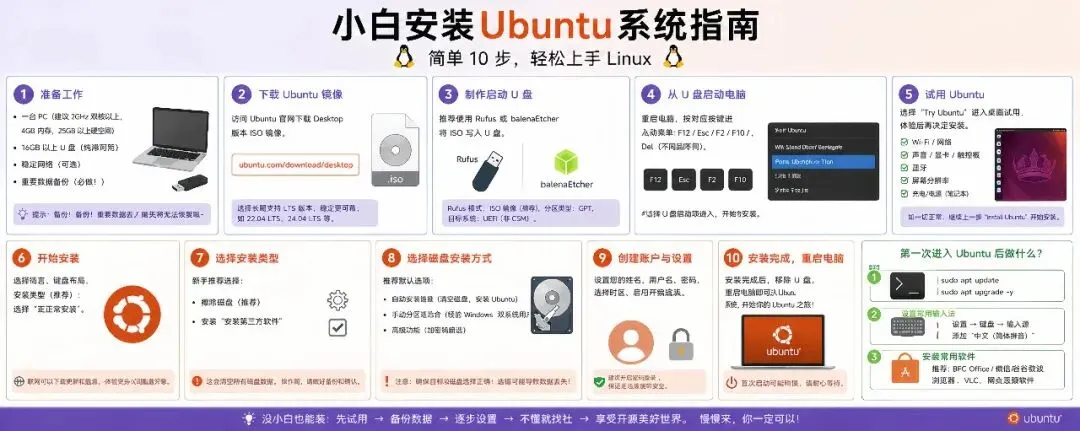
Ubuntu。它有图形界面、安装向导清晰、资料多,适合在普通台式机或笔记本上入门。本文按“小白能照做”的方式,带你在 PC 上安装 Ubuntu Desktop。
截至 2026 年 4 月 30 日,最新长期支持版本是 Ubuntu 26.04 LTS。LTS 代表长期支持,Ubuntu 26.04 LTS 会获得 5 年安全更新和关键修复,标准支持到 2031 年 4 月。普通用户建议优先选择 LTS 版本,而不是生命周期更短的临时版本。(Ubuntu 文档)
一、安装前先想清楚:你要哪种安装方式?
安装 Ubuntu 之前,先决定你想怎么用它:
第一种:只体验,不安装。你可以从 U 盘启动 Ubuntu,点击 “Try Ubuntu” 先试用。这样不会改动电脑硬盘,适合先测试 Wi-Fi、键盘、触控板、声音、屏幕显示是否正常。Ubuntu 官方安装文档也说明,试用模式可以在不改变电脑的情况下预览系统。(Ubuntu 文档)
第二种:替换 Windows,只保留 Ubuntu。这是最简单的安装方式,安装时选择 “Erase disk and install Ubuntu”。但它会清空所选硬盘上的原系统和数据,所以只适合已经备份好文件、确定不再需要 Windows 的电脑。官方文档也说明,这个选项会让 Ubuntu 占用所选硬盘空间。(Ubuntu 文档)
第三种:Windows + Ubuntu 双系统。这是很多新手最想要的方式:开机时可以选择进 Windows 或 Ubuntu。好处是稳妥,坏处是步骤和风险稍多。如果 Windows 开启了 BitLocker 磁盘加密,Ubuntu 安装器可能无法安全地把 Ubuntu 装到 Windows 旁边,需要先关闭 BitLocker,或者把 Ubuntu 装到另一块未加密硬盘上。(Ubuntu 文档)
第一次安装,最推荐的路线是:先用 U 盘试用 Ubuntu,确认硬件正常,再正式安装。
二、准备工作:东西不多,但备份最重要
你需要准备:
准备项建议一台 PC普通 Intel / AMD 台式机或笔记本都可以U 盘建议 16GB 或更大,U 盘会被清空Ubuntu 镜像文件下载 Ubuntu Desktop ISO稳定网络安装时可选,但有网络更方便下载驱动和更新备份必须做,尤其是装双系统或清空硬盘前
Ubuntu 26.04 Desktop 官方要求大致是:2GHz 双核处理器或更好、6GB 内存、25GB 可用硬盘空间,安装介质需要 USB 接口或 DVD 光驱;网络不是必须,但有网络会更方便。低于这个配置也可能能装,但体验可能不好,官方建议低配机器考虑 Xubuntu、Lubuntu 这类轻量 Ubuntu 版本。(Ubuntu)
最重要的一点是:先备份。把桌面、下载、文档、图片、微信/QQ 文件、浏览器书签、重要工程文件都拷到移动硬盘、网盘或另一台电脑。Ubuntu 官方安装文档也明确建议,在已经使用过的电脑上安装前先备份数据;制作启动 U 盘也会清空 U 盘本身。(Ubuntu 文档)
三、下载 Ubuntu 镜像
打开 Ubuntu 官方下载页面,下载 Ubuntu Desktop 的 ISO 镜像。Ubuntu 官方给出的安装流程就是:下载 ISO 镜像、用写盘工具制作可启动 U 盘、再从 U 盘启动电脑。(Ubuntu)
如果你看到多个镜像选项,普通 PC 用户选择 64-bit PC / AMD64 desktop image 即可。这里的 AMD64 不是只给 AMD 处理器用,它也适用于绝大多数 64 位 Intel / AMD 电脑;官方页面也写明,如果你不确定,选择这个版本。(Ubuntu 发布)
下载完成后,你会得到一个 .iso 文件,例如类似:
ubuntu-26.04-desktop-amd64.iso不要直接把这个 ISO 文件复制到 U 盘里,那样通常不能启动。下一步要用工具把它“写入”为启动盘。
四、制作 Ubuntu 启动 U 盘
如果你现在用的是 Windows,推荐用 Rufus 制作启动盘。Ubuntu 官方文档也提供了 Rufus 的制作方法,并提醒:把 ISO 写入 U 盘不是普通复制文件,而是需要专门的镜像写入工具。(Ubuntu 文档)
具体步骤如下:
插入 U 盘。
打开 Rufus。
在 “Device / 设备” 中选择你的 U 盘。
在 “Boot selection / 启动类型” 中选择刚下载的 Ubuntu ISO。
大多数选项保持默认即可。
点击 “START / 开始”。
如果提示选择写入模式,选择 ISO Image mode 即可。
如果 Rufus 警告 U 盘数据会被删除,确认选中的是正确 U 盘后再继续。
如果启动盘做完后电脑无法从 U 盘启动,可以重新制作一次,并在 Rufus 中把分区方案改为 GPT、目标系统设为 UEFI。Ubuntu 官方文档也提到,现代电脑如果禁用了旧式兼容启动,GPT + UEFI 往往更合适。(Ubuntu 文档)
也可以使用 balenaEtcher,它的逻辑更简单:选择 ISO、选择 U 盘、点击 Flash。Ubuntu 官方文档也把 Etcher 作为可用的镜像写入工具。(Ubuntu 文档)
五、从 U 盘启动电脑
启动盘做好后,把 U 盘插在要安装 Ubuntu 的电脑上,然后重启。
电脑刚亮屏时,反复按启动菜单快捷键。常见按键是:
F12、Esc、F2、F10
其中 F12 是很多 PC 常见的启动菜单键,但不同品牌可能不同。Ubuntu 官方文档也说明,PC/Windows 电脑常见启动菜单键包括 F12、Escape、F2 和 F10。(Ubuntu 文档)
进入启动菜单后,选择你的 U 盘。它可能显示为:
USB HDD UEFI: USB SanDisk Kingston Generic Flash Disk
选中后回车,稍等一会儿就会进入 Ubuntu 安装界面。
六、先试用,再安装
进入安装器后,先选择语言。如果你是新手,可以选中文界面。
接下来会看到两个选择:
Try Ubuntu Install Ubuntu
建议先点 Try Ubuntu。进入桌面后,检查这几件事:
Wi-Fi 能不能连接;
键盘、鼠标、触控板是否正常;
声音是否正常;
屏幕分辨率是否正常;
外接显示器是否正常;
笔记本合盖、亮度调节是否正常。
确认没大问题后,桌面上会有 “Install Ubuntu” 图标,双击它开始安装。Ubuntu 官方文档也建议可以通过试用模式检查硬件是否正常。(Ubuntu 文档)
七、正式安装 Ubuntu
安装向导会一步步问你几个问题。新手原则很简单:看得懂就按需求选,看不懂就保持默认。
1. 选择键盘和网络
键盘一般选择 Chinese 或 English 都可以,取决于你平时用什么键盘布局。 网络能连就连上,安装时联网可以帮助下载更新和第三方驱动;如果暂时连不上,也不影响继续安装。Ubuntu 官方文档也说明,联网可以下载更新和第三方驱动,例如 NVIDIA 显卡驱动,但网络连接不是必须的。(Ubuntu 文档)
2. 选择安装类型
安装器通常会让你选择交互式安装。新手选 Interactive installation / 交互式安装 就行,这是普通用户的标准安装路线。(Ubuntu 文档)
接着可能会看到:
Default selection Extended selection
默认安装包含基本应用;扩展安装会多一些办公和实用工具。新手可以选默认安装,之后需要什么软件再从 App Center 安装。官方文档也说明,默认安装包含基本内容,扩展安装包含更多办公工具和实用工具。(Ubuntu 文档)
如果看到 “Install third-party software / 安装第三方软件” 之类的选项,建议勾选,尤其是你有 NVIDIA 显卡,或者希望更好支持媒体格式。Ubuntu 官方文档也建议启用这些选项,以改善设备支持和性能。(Ubuntu 文档)
3. 选择磁盘安装方式
这是最关键的一步,一定慢慢看。
如果你想彻底换成 Ubuntu,选择:
Erase disk and install Ubuntu
这会清空目标硬盘,最简单,但也最危险。确认备份完成、确认选的是正确硬盘后再继续。官方文档也提示,如果电脑有多块硬盘,要确保选对安装目标。(Ubuntu 文档)
如果你想保留 Windows,选择类似:
Install Ubuntu alongside Windows
这个选项会把 Ubuntu 安装到现有系统旁边,并保留原有文件。官方文档说明,选择与其他操作系统共存安装时,可以选择 Ubuntu 使用的磁盘和空间大小。(Ubuntu 文档)
如果你看到 “Manual partitioning / 手动分区”,新手不建议选。官方文档也明确说手动分区面向高级用户;如果界面看不懂,应该选择自动磁盘设置选项。(Ubuntu 文档)
4. 创建账户
输入你的姓名、电脑名、用户名和密码。 密码一定要记住,因为以后安装软件、更新系统、修改设置都会用到。
建议不要选择自动登录,尤其是笔记本。官方文档也建议,如果设备会随身携带,最好开启登录时需要密码。(Ubuntu 文档)
5. 设置时区并开始安装
选择你所在城市或时区,然后安装器会显示安装摘要。确认没问题后点击安装。
安装完成后,系统会提示重启。重启时拔掉 U 盘,然后按 Enter。Ubuntu 官方安装流程也是在安装完成后重启,并按提示移除安装介质。(Ubuntu 文档)
八、第一次进入 Ubuntu 后要做什么?
进入桌面后,不要急着折腾,先做三件事。
1. 更新系统
打开终端,输入:
sudo apt updatesudo apt upgrade -y输入密码时,终端里可能不会显示星号,这是正常的,输完回车即可。
2. 设置中文输入法
打开:
Settings / 设置 → Keyboard / 键盘 → Input Sources / 输入源
添加中文输入法,例如:
Chinese (Intelligent Pinyin)
添加后,可以用系统右上角输入法菜单切换,或者用快捷键切换输入源。
3. 安装常用软件
Ubuntu 现在可以通过 App Center 安装很多软件。常见入门软件包括:
浏览器:Firefox、Chrome、Chromium;
办公:LibreOffice;
聊天:Telegram、Discord;
开发:VS Code、Git、Python;
播放器:VLC;
截图录屏:Flameshot、OBS Studio。
也可以用命令安装,例如:
sudo apt install vlc git curl九、常见问题和解决思路
问题一:电脑还是直接进 Windows,没有进入 Ubuntu U 盘。重启后继续按启动菜单键,确认选择的是 U 盘,而不是硬盘。如果没有 U 盘选项,换一个 USB 接口,或者重新制作启动盘。
问题二:安装时看不到硬盘。有些电脑使用 Intel RST,Ubuntu 官方文档说明 Ubuntu 不支持 Intel RST;如果安装器提示相关问题,需要先在 Windows 中按官方步骤切换到 AHCI,再继续安装。(Ubuntu 文档)
问题三:双系统安装时提示 BitLocker。这通常说明 Windows 磁盘加密开着。要么关闭 BitLocker 后再装双系统,要么把 Ubuntu 装到另一块未加密硬盘。Ubuntu 官方文档也说明,BitLocker 开启时安装器无法安全访问加密的 Windows 安装。(Ubuntu 文档)
问题四:装完没有 NVIDIA 驱动。打开 “Software & Updates / 软件和更新”,找到 “Additional Drivers / 附加驱动”,选择推荐的 NVIDIA 驱动并应用。安装时勾选第三方软件选项也有助于改善 NVIDIA 等硬件支持。(Ubuntu 文档)
问题五:我的电脑内存只有 2GB 或 4GB,还能装吗?Ubuntu 26.04 Desktop 官方推荐至少 6GB 内存。如果你的电脑很老,可以考虑 Lubuntu 或 Xubuntu。Ubuntu 26.04 发布说明也建议低配置机器使用这些轻量 Ubuntu flavor。(Ubuntu 文档)
十、给小白的最后建议
安装 Ubuntu 并不难,难点主要在两个地方:数据备份 和 磁盘选择。只要记住这几条,风险会小很多:
第一,安装前一定备份。 第二,U 盘会被清空,不要用装有重要资料的 U 盘。 第三,不确定硬件是否兼容时,先用 “Try Ubuntu” 试用。 第四,想保留 Windows,就不要选择 “Erase disk”。 第五,看不懂手动分区,就不要碰手动分区。 第六,遇到 BitLocker、Intel RST、看不到硬盘这类提示,不要硬点下一步,先查清楚再继续。
对新手来说,最稳妥的流程是:下载 Ubuntu Desktop ISO → 制作启动 U 盘 → 先 Try Ubuntu → 确认硬件正常 → 备份数据 → 选择合适的安装方式 → 安装完成后更新系统。 按这个流程来,一台普通 PC 就可以顺利跑上 Ubuntu。