 夜雨聆风
夜雨聆风三秒钟能做完的事,别拖成三分钟
你是不是还在这样隐藏行:选中一行,右键,点击隐藏?
我跟你说,这个操作真的out了。
前两天同事路过我屏幕前,看我“右键—隐藏”一顿操作,忍不住说了句:你该不会还不知道隐藏行有快捷键吧?
我当时还挺不服气,心想Excel快捷键我熟啊。
结果他让我按一下 Ctrl+9。
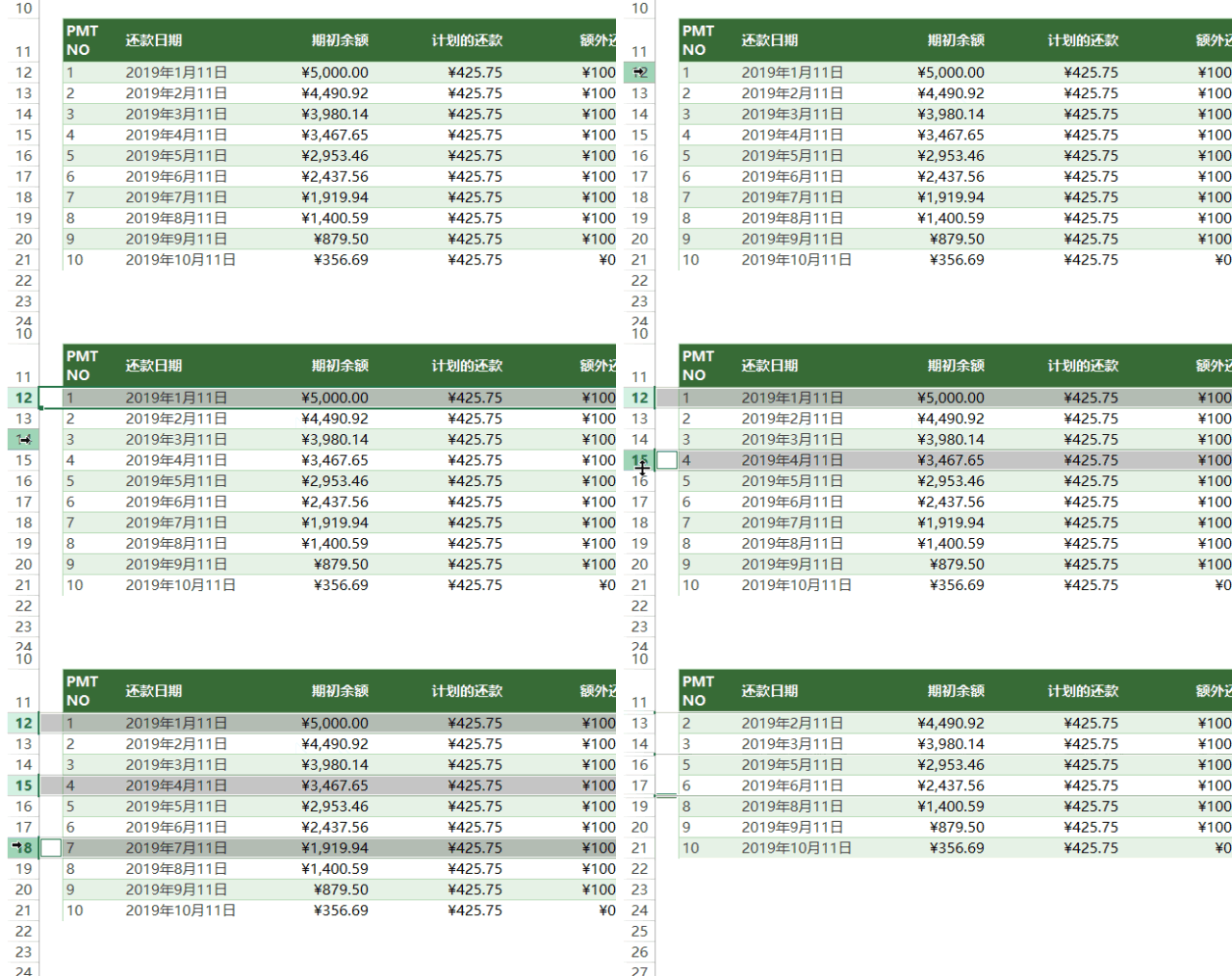
我试了试,直接愣住了——光标随便放在某个单元格,按一下,整行直接没了?连行都不用选?
这也太方便了吧。
01 Ctrl+9到底牛在哪?
平时我们隐藏行,必须整行选中才行。
但 Ctrl+9 不一样:你只要点进某个单元格,按一下,它所在的那一行就自动隐藏了。
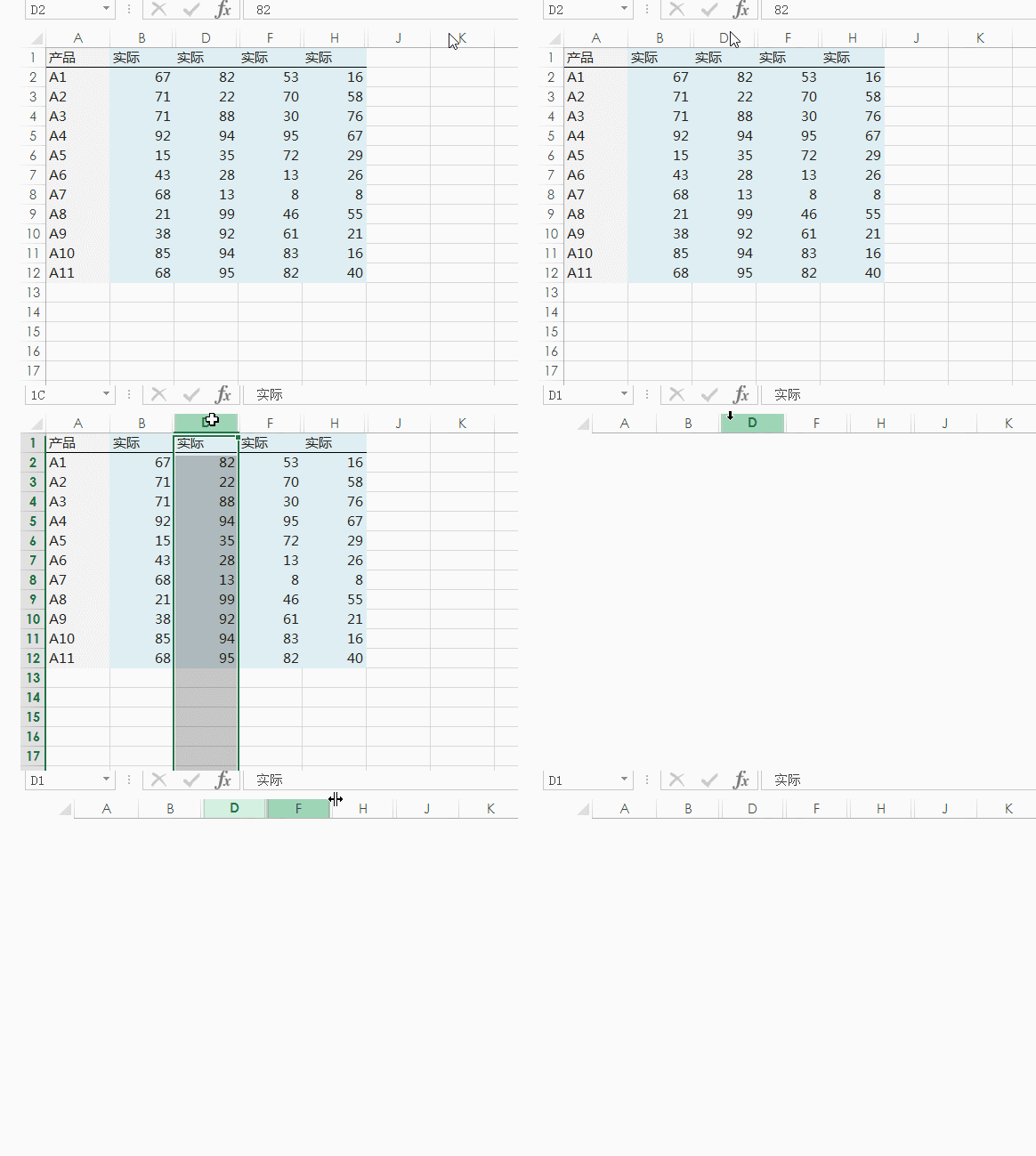
隐藏列更简单,Ctrl+0,一秒搞定。
别小看这个区别。有时候表格很大,你要隐藏某一行,还得挪鼠标去点行号,麻烦得很。有了这个快捷键,光标在哪儿就藏哪一行,顺手到不行。
02 批量隐藏行,这个用法我猜你肯定没见过
真正让我觉得这个快捷键“封神”的,是下面这个操作。
我有一次做报表,领导说:把所有标记成绿色填充的行给我藏掉,别删,后面还要用。
几十行绿格子,一行一行右键隐藏?那不得累死。
我是这么干的:
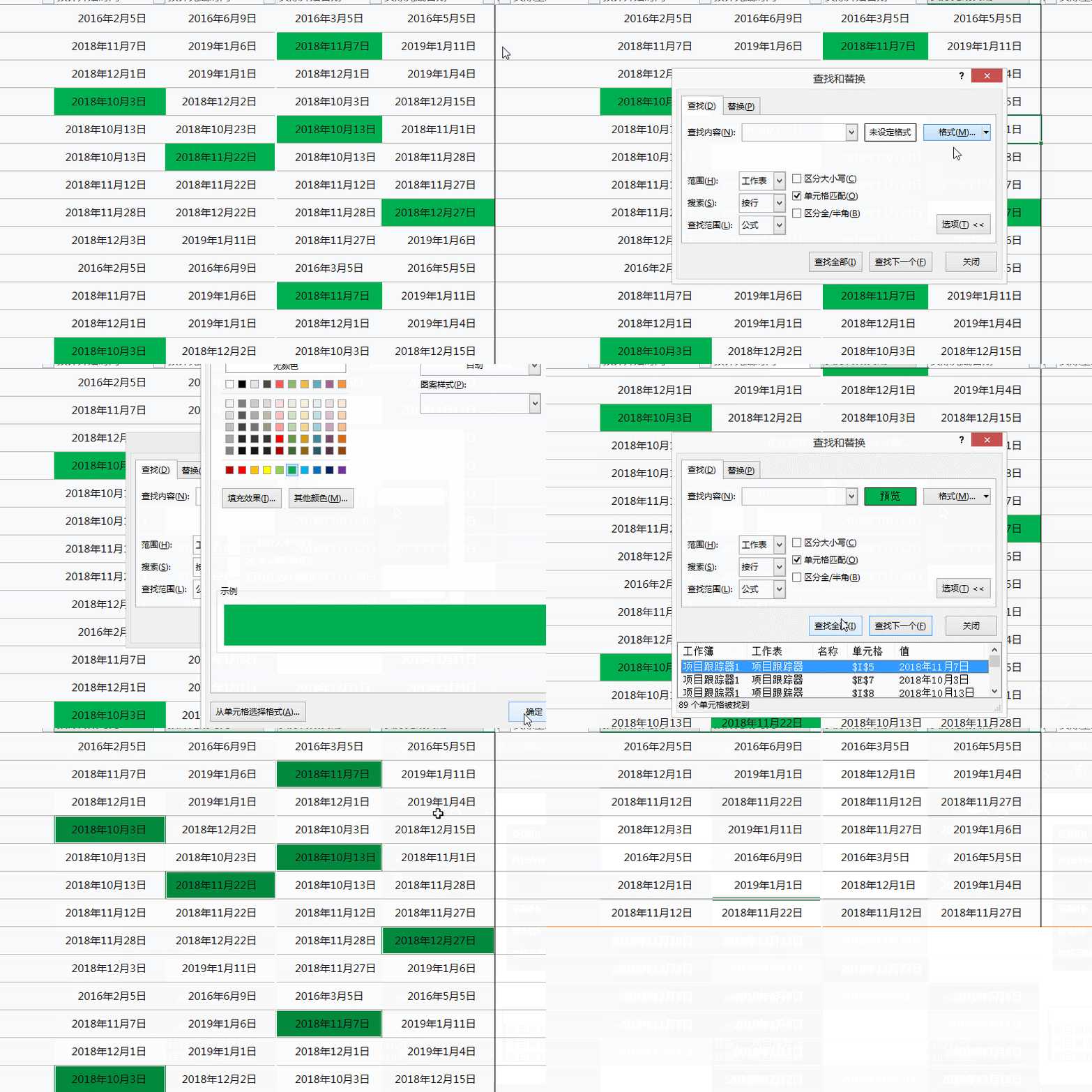
第一步:按 Ctrl+F 打开查找窗口第二步:点击【选项】→ 【格式】→ “从单元格选择格式”,点一下任意一个绿色格子第三步:点击【查找全部】第四步:在查找结果里按 Ctrl+A 全选第五步:直接按 Ctrl+9
你猜怎么着?所有绿色单元格所在的行,一次性全部隐藏了。
整个过程不到10秒。
同样的道理,想按格式隐藏列?换成
Ctrl+0就行。
03 离开座位怕被人看?按一下搞定
还有一个场景,我觉得每个上班族都用得上。
你临时离开工位去接水、上厕所,电脑来不及锁或者不想锁,又不想让别人随便瞄到表格内容。
不需要关文件,也不需要一个个去点隐藏。
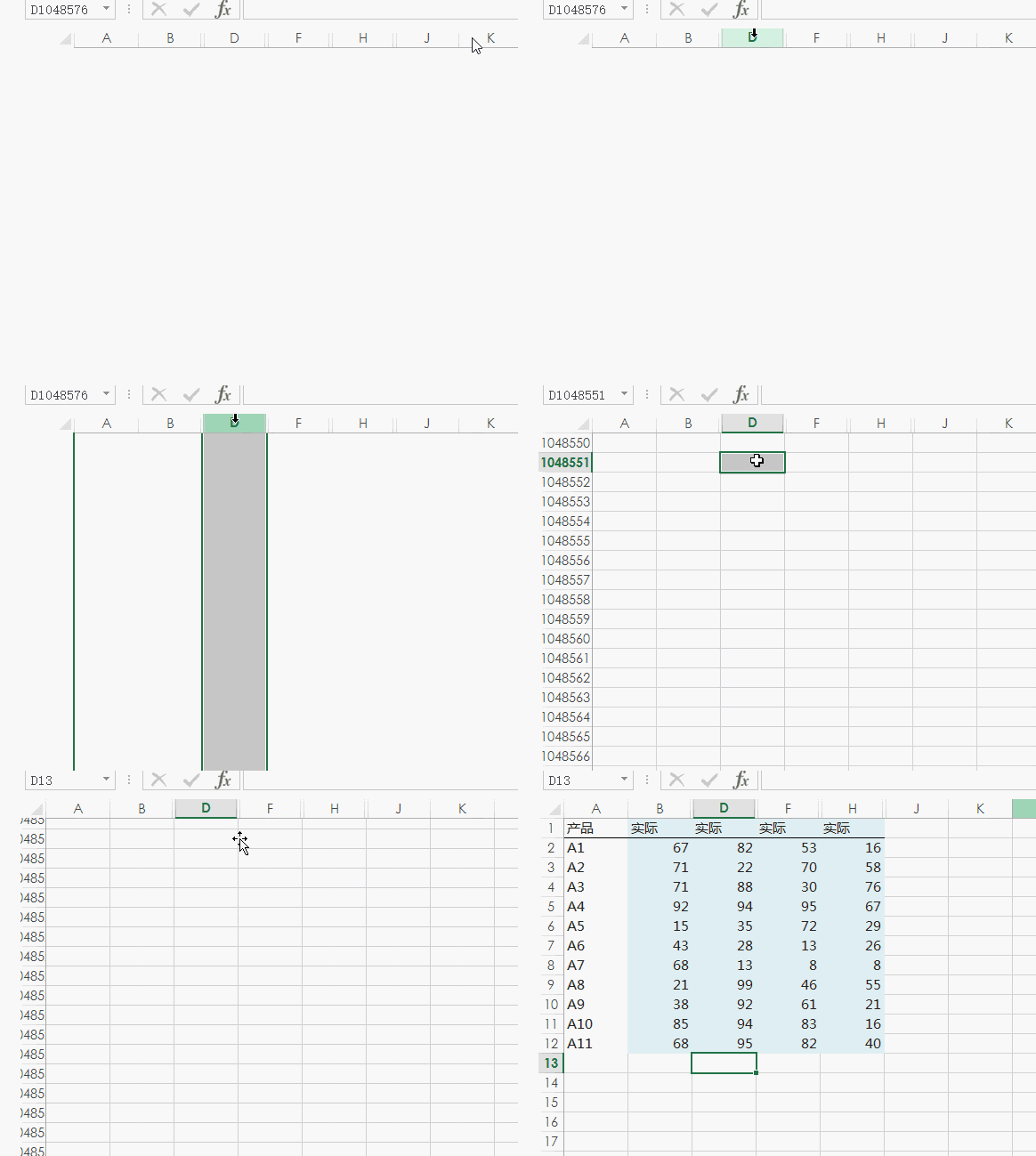
随便点一个单元格,按 Ctrl+9,整张表直接就“空”了。别人过来啥也看不到。
回来之后,按 Ctrl+Shift+9,所有隐藏的行瞬间恢复。
说实话,这招我用了好几年,从来没翻过车。
04 一个小提醒
很多人尝试取消隐藏的时候,习惯右键点“取消隐藏”,结果发现根本没用。
因为快捷键隐藏的行,右键命令是解不开的。
记清楚:Ctrl+Shift+9,才是它的对偶操作。
隐藏用
Ctrl+9,取消用Ctrl+Shift+9,成对记就好。
写在最后
说实话,Excel这个东西,会用和用得顺,完全是两码事。
很多人用了好几年,还在用最笨的方法做最重复的操作。
快捷键你知道不少,但能不能在关键时刻想起来、用出来,这才是差距。
Ctrl+9 这个键我分享给不下50个人了,几乎每个人第一次试的时候都会“哇”一下。
希望你看完这篇,也能有这种感觉。
下次做表的时候,试一试——你会发现,原来可以这么省事。
顺手点个「在看」,下次要用的时候还能找到 ~