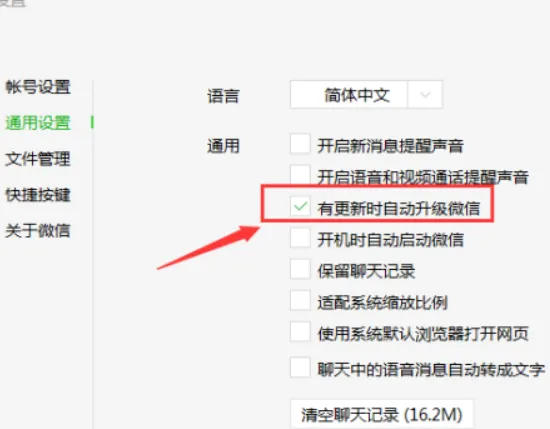
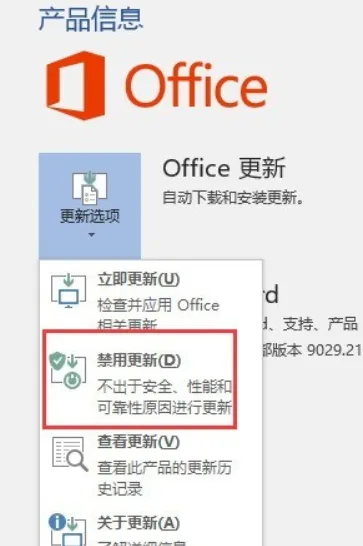
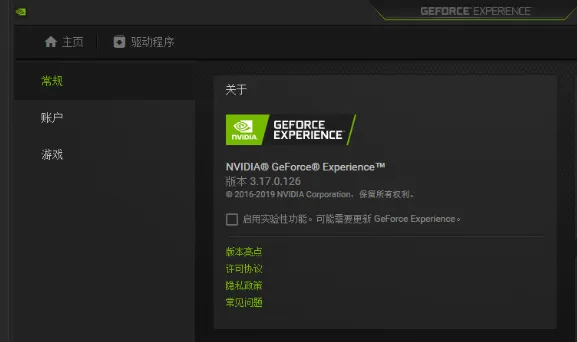
微信、Office、显卡驱动,常用软件该怎么正确更新?电脑右下角经常弹出各种软件的更新提示,很多人为了图省事,直接勾选“自动更新”然后不管了;也有人走向另一个极端,只要软件还能用,就永远无视这些提示。这两种做法都会给系统带来隐患,正确的软件更新应该是一个主动控制的过程。微信PC版:关闭后台静默,养成手动检查习惯很多人发现微信PC版有时候会在不知不觉中完成升级,但偶尔也会遇到升级到一半卡死,或者新版本出现兼容性报错的情况。微信PC版的默认更新机制是静默下载。当它检测到系统后台处于空闲状态时,会自动连接服务器下载安装包。这种机制的弊端在于,如果网络波动导致安装包下载不完整,微信主进程可能会在下次启动时出现数据校验失败。正确做法是关闭它的自动下载行为,改为手动检查。点击微信左下角的三条横线菜单,进入“设置”,在“通用设置”里找到“有更新时自动下载微信”并将其关闭。当你准备更新时,同样在“设置”里点击“关于微信”,手动点击“检查更新”。手动触发更新能确保网络连接稳定,获取完整的安装包数据,避免因后台静默下载失败导致的文件损坏。Office套件:收回更新控制权,避免工作被打断使用Word或Excel处理文件时,最头疼的情况就是软件突然提示需要更新,甚至直接要求重启以完成安装。Office套件默认开启了自动更新机制。系统会在后台持续检测微软服务器的版本节点,一旦发现新版本,就会在进程空闲时预下载安装包。问题在于,Office对“空闲状态”的判断有时不够准确,它可能在后台占用大量网络带宽和磁盘读写资源,导致当前正在编辑的文档出现输入延迟。建议关闭Office的自动更新。打开任意一个Office组件,点击左上角“文件”,选择左下角的“账户”,在“产品信息”下找到“更新选项”,点击并选择“禁用更新”。当你完成手头工作,准备离开电脑前,再回到这个界面点击“立即更新”。这么做可以把系统资源的占用时间转移到非工作时段,防止后台下载覆盖文件引发冲突。显卡驱动:绕开Windows自带通道,使用官方工具电脑刚打过Windows补丁后,运行某些大型软件时经常会出现掉帧、画面撕裂甚至闪退的问题,很多人会误以为是软件本身出了故障。这其实是因为Windows系统的自动更新机制推送了“通用显卡驱动”。微软为了保障基础显示功能,会向所有用户推送经过基础适配的驱动程序。这些驱动只包含最底层的渲染指令,去除了各个显卡厂商针对具体软件做出的代码级优化。直接安装通用驱动,等于放弃了显卡厂商提供的性能补丁。更新显卡驱动必须绕过系统通道。以NVIDIA显卡为例,去官网下载“GeForce Experience”应用程序,安装后登录,在“驱动程序”选项卡中点击“检查更新”。官方工具会根据你具体的显卡型号去匹配专属驱动。使用官方渠道更新,是因为这些驱动包里包含针对近期热门软件的专项性能优化和已知崩溃修复,能直接改善画面的渲染效率。软件更新本质上是代码迭代的重新写入过程。把更新权限拿回到自己手里,弄清每次版本更替背后的资源调度逻辑,才能让电脑始终保持在一个稳定、高效的运行状态。
 夜雨聆风
夜雨聆风