 夜雨聆风
夜雨聆风大家好,我是小站!
做表格时,想把一堆相同的内容一次性改掉,不用一个个手动删、手动改,用 查找替换 就够了。今天就讲最简单、最实用的入门用法,一看就会。
一、什么时候用查找替换?
想把表格里所有 “张三” 改成 “李四”
想把所有 “2024” 批量改成 “2025”
想把多余的符号、错别字一次性删掉
一句话:只要是重复内容,都能用它一键改完。
二、最简单的 3 步操作
选中你要修改的单元格或整列
按快捷键 Ctrl + H,打开查找替换
上面:输入要找的内容
下面:输入要替换成的内容
点全部替换,搞定!
三、举个最简单的例子
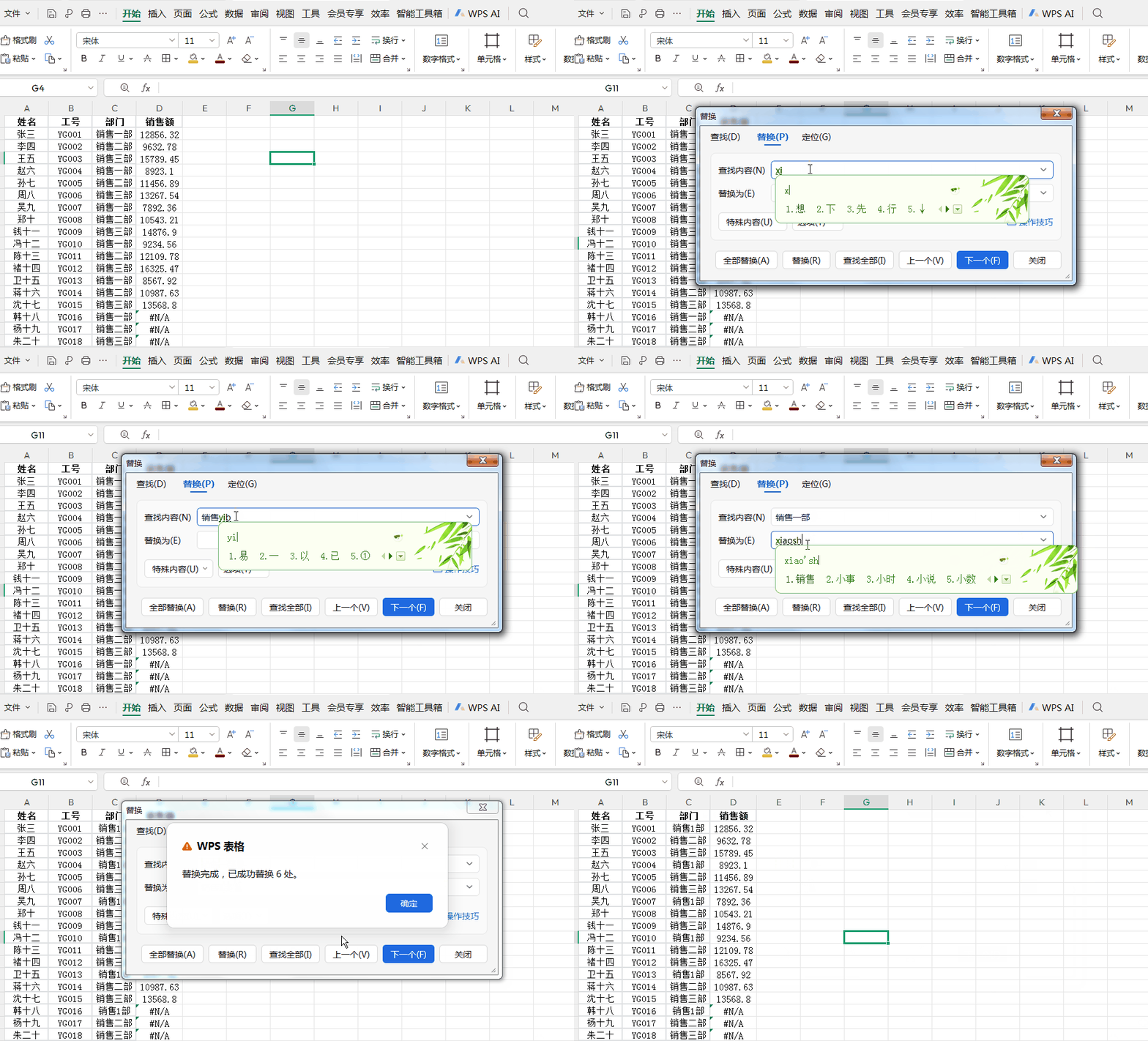
比如表格里全是:销售一部你想全部改成:销售1部
操作:
查找内容:销售一部 替换为:销售 1 部 点全部替换
一秒钟,整表都改好了。
四、两个超实用小技巧
批量删除内容查找内容填要删的字,替换为留空不填,点替换就删掉了。
只改一个,不改全部不点 “全部替换”,点 “替换”,就只会改当前这一个。
五、新手小提醒
改之前最好先保存一下,防止改错
只选中需要改的区域,不要全表乱替换
快捷键 Ctrl+H 记一下,以后做表超快
互动:你平时最常替换什么内容?错别字、数字还是符号?评论区告诉我~
如果觉得有用,点个“在看”支持一下吧~
—— 每天10秒,学一个Excel小技巧。