夜雨聆风
夜雨聆风各位极友,我是小极君 🤖
养过“虾”(OpenClaw)和“马”(Hermes)的朋友都知道,它们的升级频率快到“一天两升”。不升级心里痒,一升级就失联,然后各种排查、各种修……折腾到怀疑人生。
最近发现阿里推出的 QwenPaw,定位和OpenClaw类似——能主动干活、长期记忆、多平台接入。但它的安装部署和日常使用,比“虾和马”省心太多。
更惊喜的是,在极空间上部署时,它自动匹配到了OpenCode内置的免费大模型,连API Key都不用配,直接免费不限量拿tokens!
既能解决AI助理的“折腾病”,又能省下大笔token费用。今天这篇@Stark-C,手把手带你部署这个真·省心神器。👇
// 风险提示
///
极空间仅提供支持创建Docker镜像的环境,软件功能与注意事项详见该软件内具体使用规则。
本文仅代表作者观点,使用第三方解决方案,均非官方正式方案,可能会产生相关风险,请自行斟酌。
最近偶然发现了一个阿里推出的『QwenPaw』 AI 个人助理,定位和OpenClaw类似,也能做到真正“主动干活”。但是它不管是安装部署,还是使用体验,相对“虾和马”来说,真的是省心太多。
最主要的是,我在折腾它的时候,还意外获得了一个免费tokens的体验方案,这对于玩AI助理又有tokens焦虑的小伙伴来说,真的是太香了~
关于QwenPaw
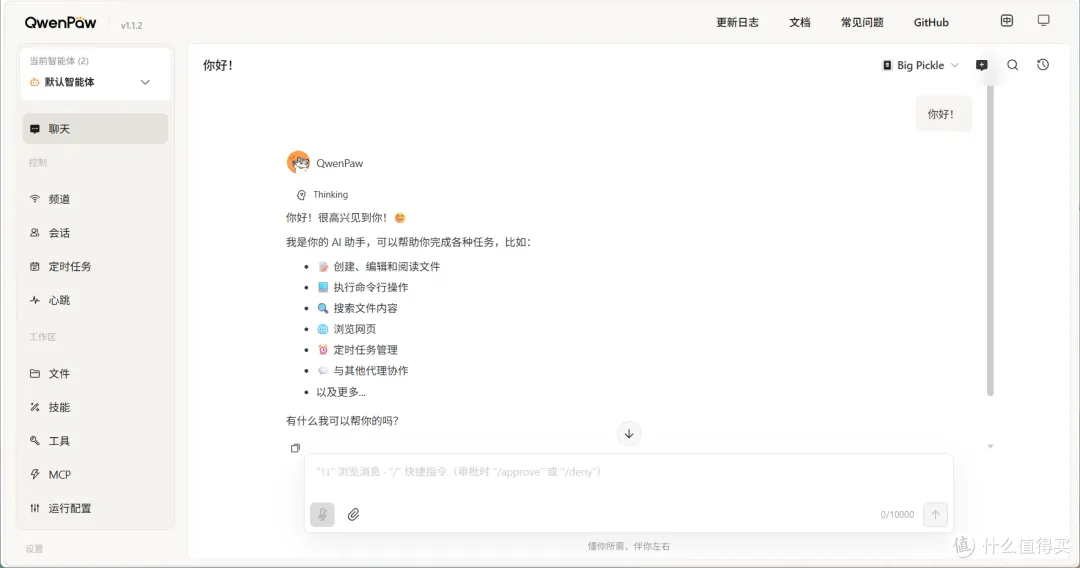
🔺从名字上就可以看出,这个项目和“千问”有关,事实上也确实如此。它是由阿里通义(AgentScope 团队)推出的“个人智能体工作台”(Qwen Personal Agent Workstation),支持本地/云端部署、支持多平台接入,也具备长期记忆与主动执行能力。
和 OpenClaw 一样,它既能当聊天助手,也能真正“主动干活”,只不过QwenPaw更强调本地可控、技能扩展与多平台触达,并且安装极简,几乎可以说是开箱即用。
项目的特色亮点(引自官方):
由你掌控 : 记忆与个性化完全由你掌控,支持本地或云端部署。无第三方托管,无数据上传。
Skills 扩展: 内置定时任务、PDF/Office 处理、新闻摘要等;自定义技能自动加载,无绑定。通过 Skills 决定 QwenPaw 能做什么。
多智能体协作: 创建多个独立智能体,各司其职;启用协作技能,智能体间互相通信共同完成复杂任务。
多层安全防护 :工具防护、文件访问控制、技能安全扫描,保障运行安全。
全域触达: 钉钉、飞书、微信、Discord、Telegram 等频道,一个 QwenPaw 按需连接。
项目能干什么(引自官方):
社交媒体:每日热帖摘要(小红书、知乎、Reddit),B 站/YouTube 新视频摘要。
生产力:邮件与 Newsletter 精华推送到钉钉/飞书/QQ,邮件与日历整理联系人。
创意与构建:睡前说明目标、自动执行,次日获得雏形;从选题到成片全流程。
研究与学习:追踪科技与 AI 资讯,个人知识库检索复用。
桌面与文件:整理与搜索本地文件、阅读与摘要文档,在会话中索要文件。
探索更多:用 Skills 与定时任务组合成你自己的 agentic app。
QwenPaw部署
关于使用的大模型说明:
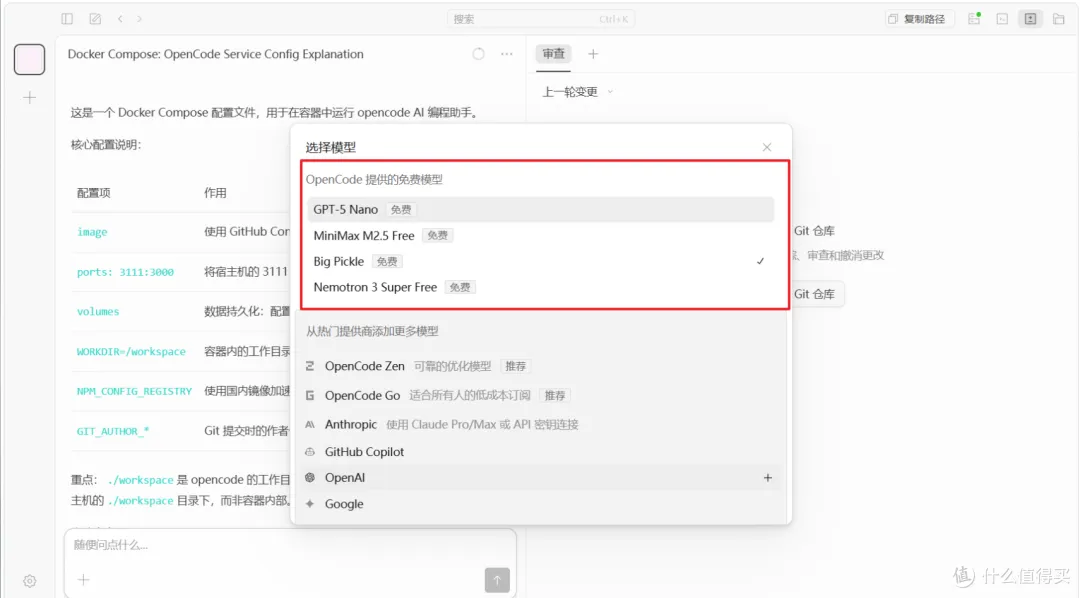
🔺前面不是卖了个关子说QwenPaw有一个免费tokens的体验方案吗,答案揭晓。我之前文章不是教大家在极空间NAS上部署OpenCode嘛,然后说到它是自带免费AI大模型。
我这次同样在极空间上部署好QwenPaw之后,在配置模型的时候,没想到它自动匹配到OpenCode,并且直接就能使用OpenCode内置的免费AI大模型,完全不需要我额外配置 API Key,也不需要设置任何云端服务,是不是很爽!
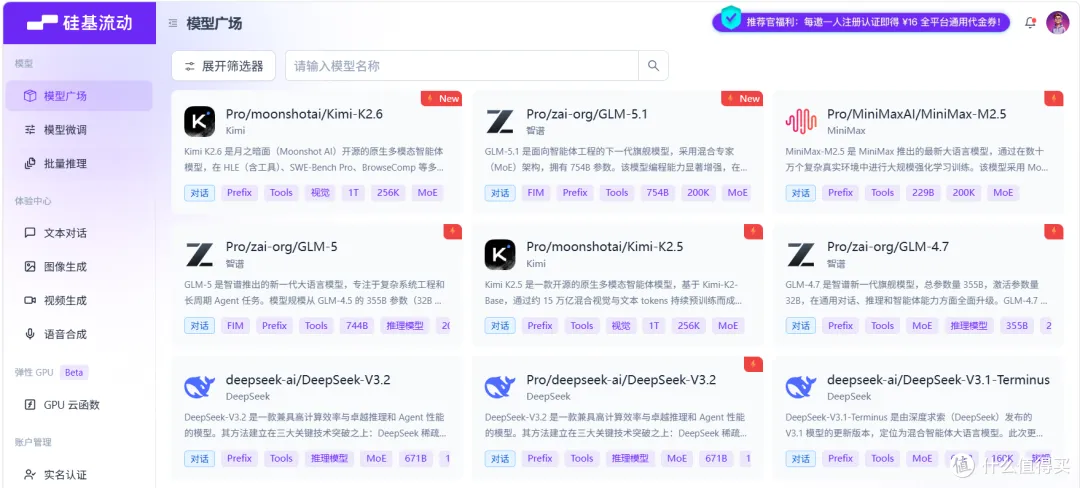
🔺如果说想体验其它大模型的也是没有问题。QwenPaw支持多种LLM 提供商,并且不限于本地提供商(llama.cpp / Ollama / LM Studio)、云提供商(国内外几乎都支持,提供API Key即可),甚至是自定义提供商。
开始部署:
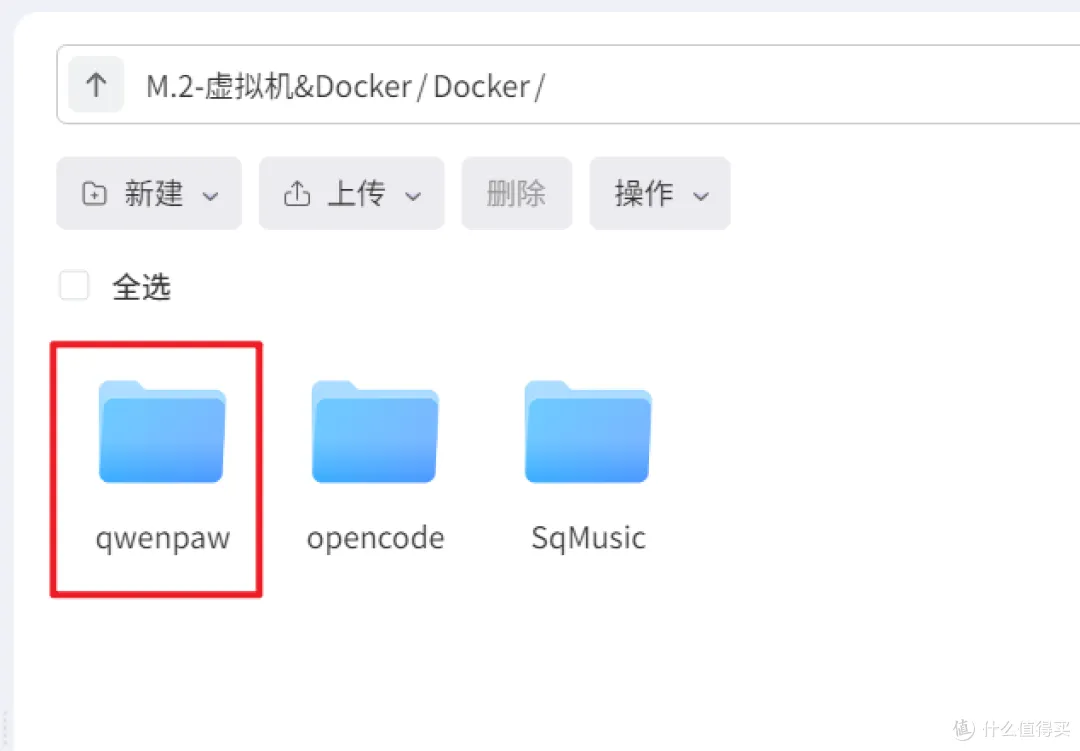
🔺打开极空间NAS的文件管理器,在Docker目录下新建一个“qwenpaw”的文件夹。
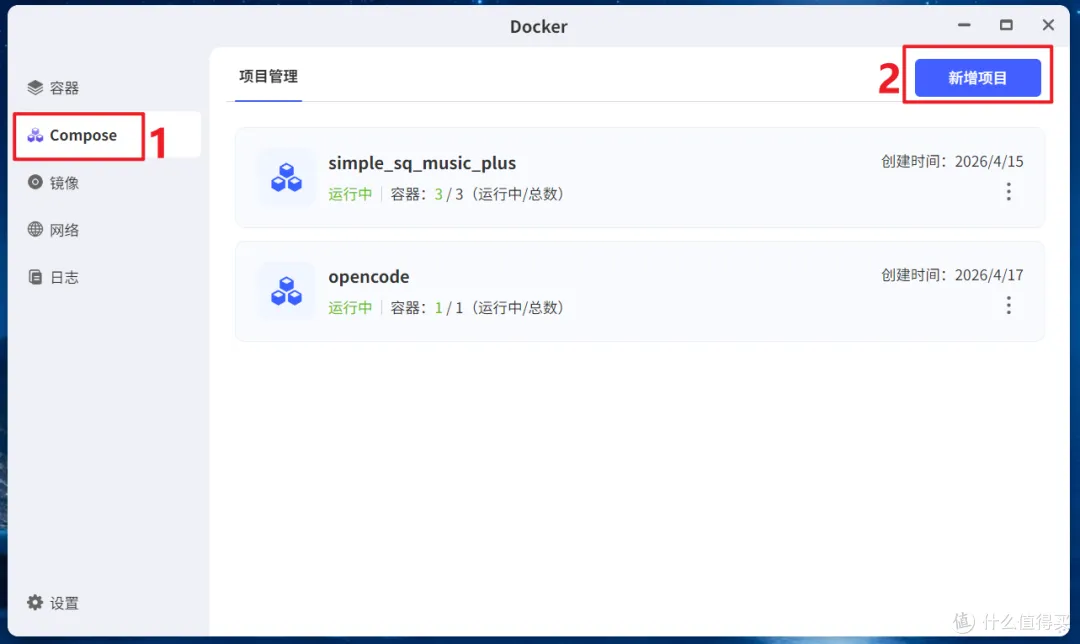
🔺然后点击极空间NAS的“Docker”应用,点击【Compose】 > 【新增项目】。
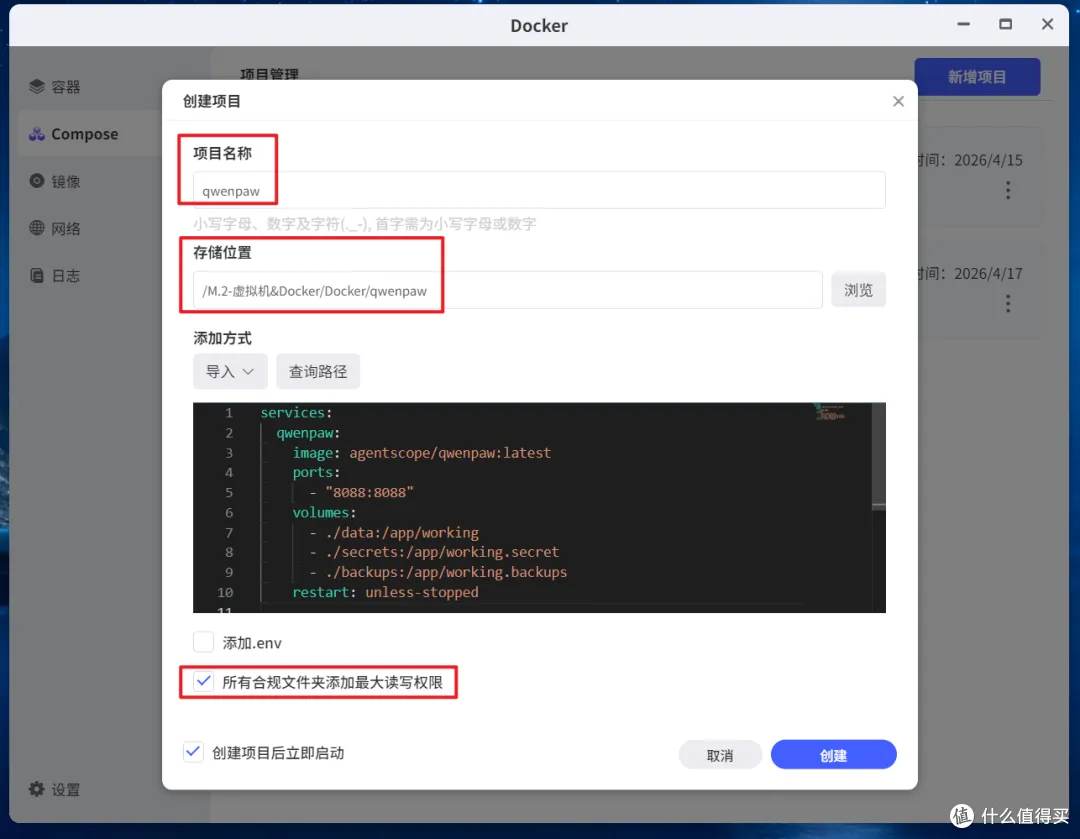
🔺在“创建项目”页面自定义项目名称,“存储位置”需要手动选择我们前面新建的qwenpaw文件夹,勾选下方的“所有合规文件夹添加最大读写权限”,最后输入以下 Docker Compose 配置信息后点“创建”按钮:
services: qwenpaw: image: agentscope/qwenpaw:latest ports: - "8088:8088" #项目打开端口,冒号前面不要冲突 volumes: - ./data:/app/working - ./secrets:/app/working.secret - ./backups:/app/working.backups restart: unless-stopped
以上代码需要修改的地方就项目Web页面打开端口那里,其它的直接保持默认即可。镜像的拉取需要自行解决网络问题,粘贴到自己的NAS这边之前建议使用AI工具优化一下,以防止格式问题造成的部署失败。
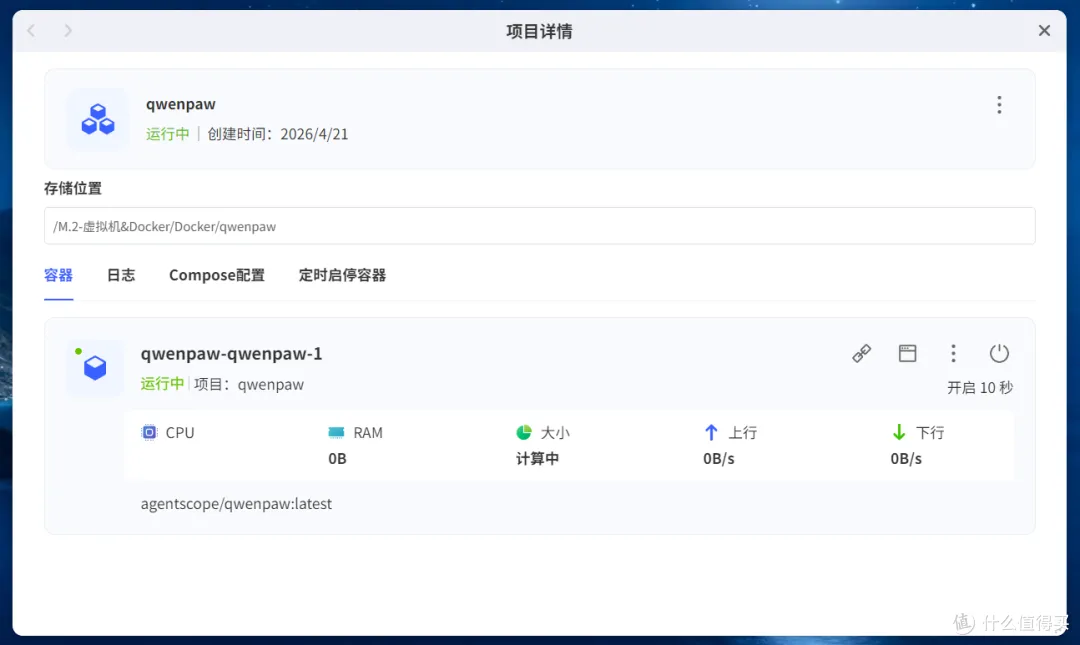
🔺当看到容器显示“运行中”,就说明可以使用了。
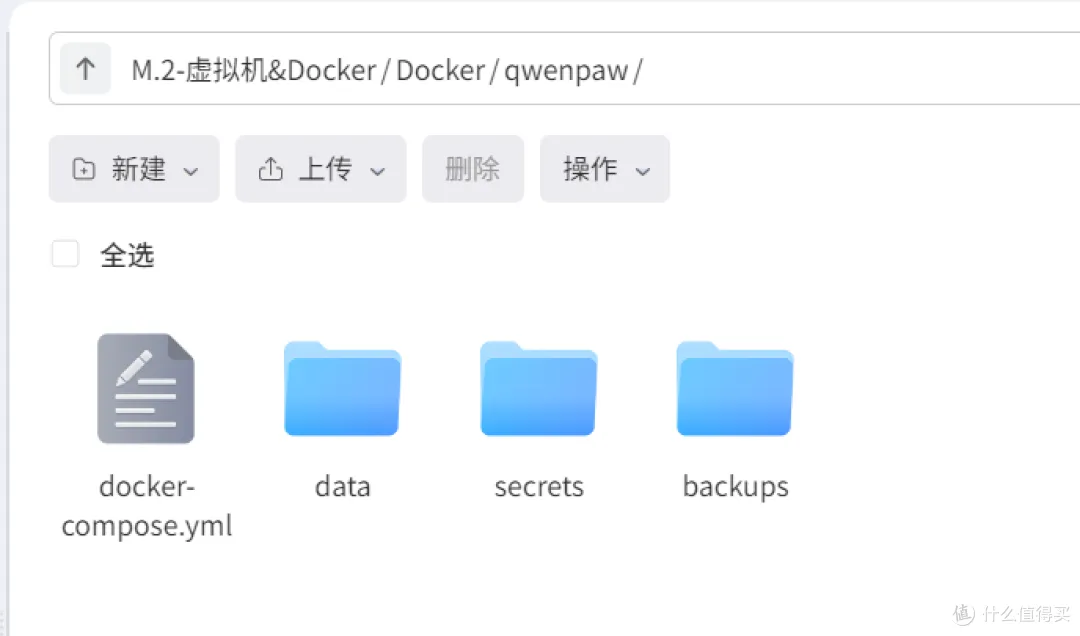
🔺因为极空间NAS现在的Docker部署已经支持相对路径,这样我们在部署的时候就不用再去写那些又长又难记、还容易写错的绝对路径了。比如说按照我给的代码部署成功之后,回到我们新建的“qwenpaw”文件夹内,可以看到它这里自动创建了3个项目所需的子文件:
data:项目的配置、记忆与 Skills 保存目录
secrets:项目的模型配置与 API Key保存目录
backups:项目的备份归档保存目录
QwenPaw体验
1,设置中文UI
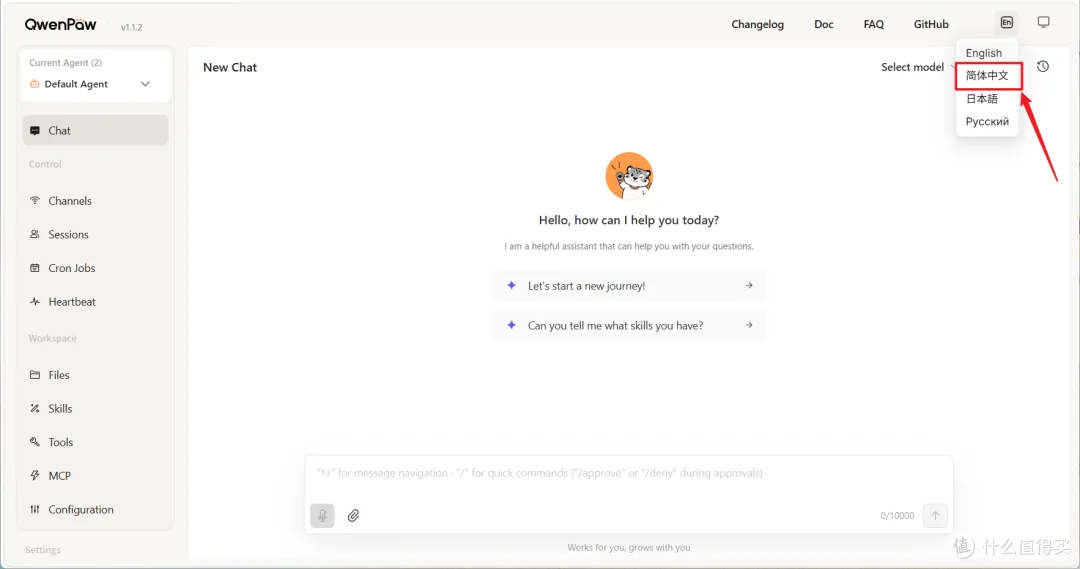
🔺项目的打开方式没什么特别,直接浏览器地址栏输入【IP:端口号】即可。默认还是英文UI界面,不过可以通过右上角的语言设置一键切换成简体中文。
2,配置 AI 大模型
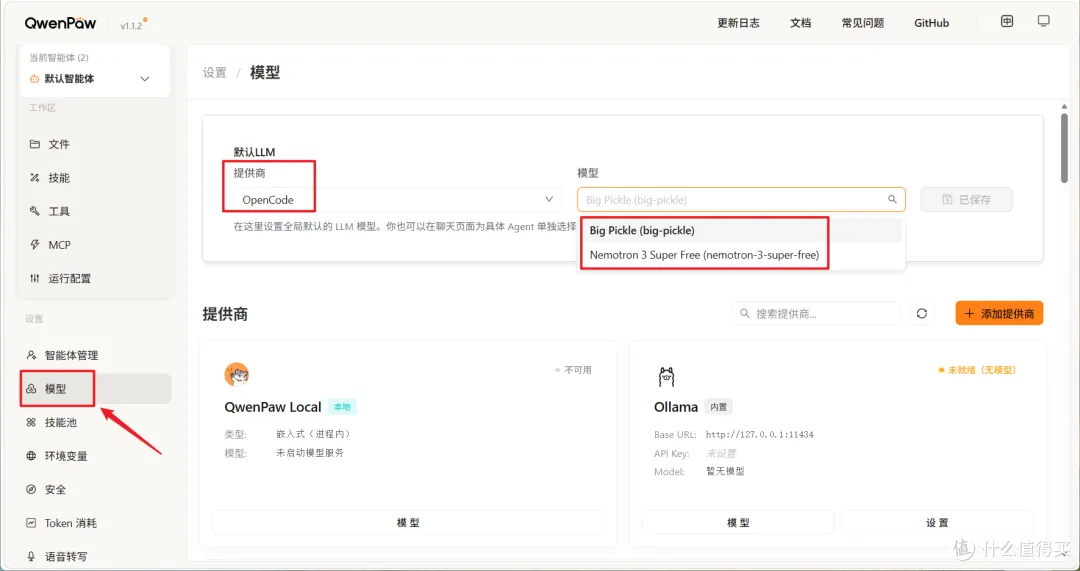
🔺接着配置大模型。直接点击左侧“模型”选项,如果说你按照我前面说的已经安装好了OpenCode,它这里已经自动为我们加载了OpenCode中的免费大模型,也就是说,其实我们现在已经可以使用了。
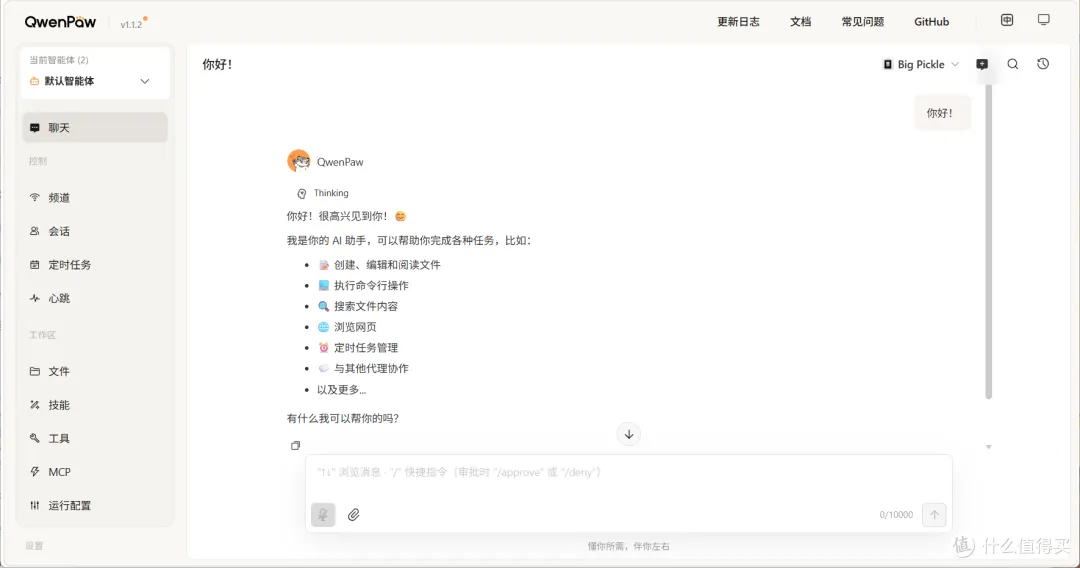
🔺我们回到聊天窗口测试下,可以看到哪怕使用免费大模型,它其实也是可以干很多事的,并且我这边也实测,免费大模型的速度也非常快,毕竟它免费的大模型其实也是云端模型。
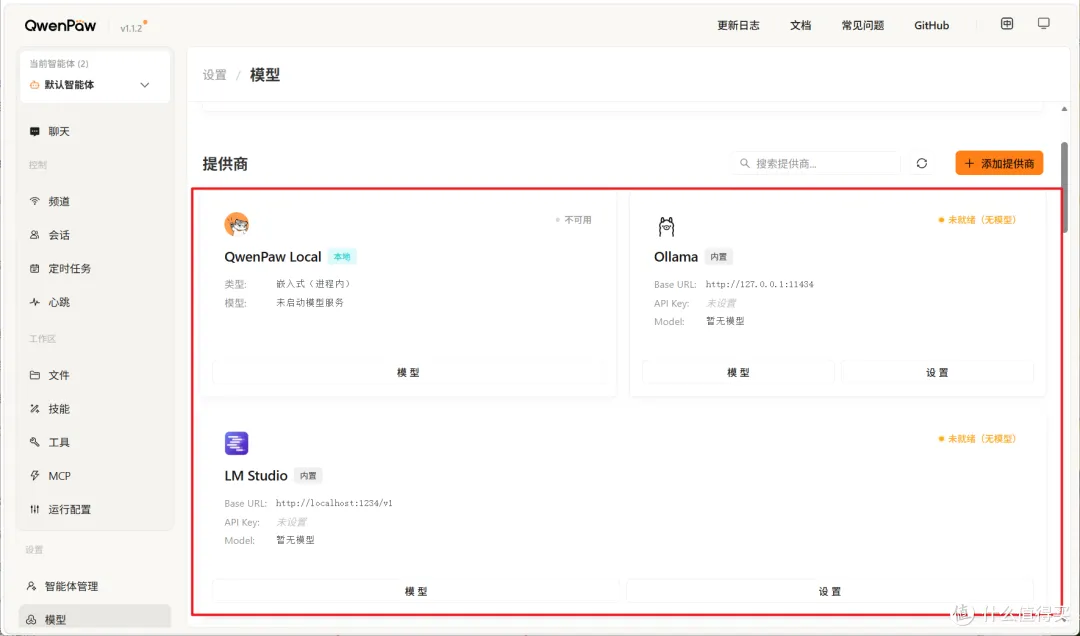
🔺然后是支持的本地大模型,前面提到过,支持的有llama.cpp / Ollama / LM Studio 这三个,并且llama.cpp还是QwenPaw Local 内嵌的,直接就能在这里安装,而另外两个需要我们提前在本地单独安装。
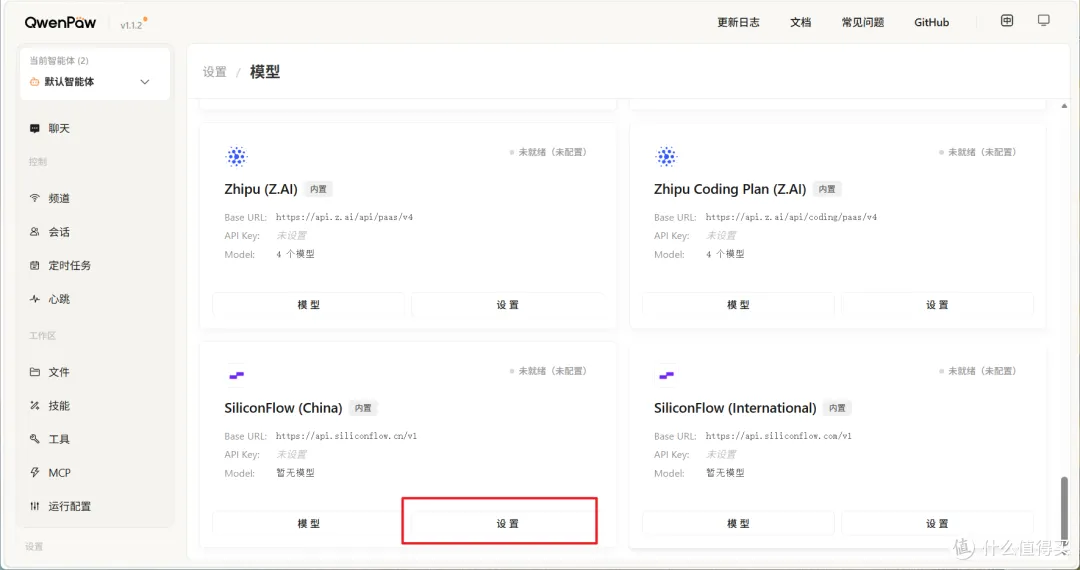
🔺在下面就是支持的模型提供商,基本上国内外知名的提供商都可以在这里直接配置,比如说我前面说到的硅基流动(国内用户需要选择“China”)。
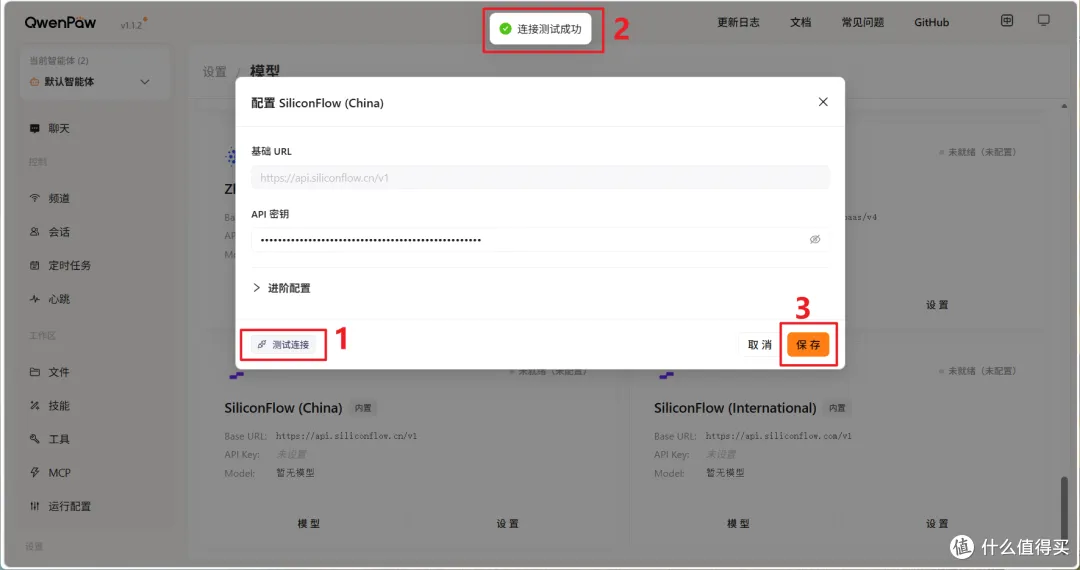
🔺它的URL地址已经自动为我们配置好了,我们这里只需要填入API秘钥,然后点击“测试连接”,如果显示成功再点击“保存”按钮就可以了。
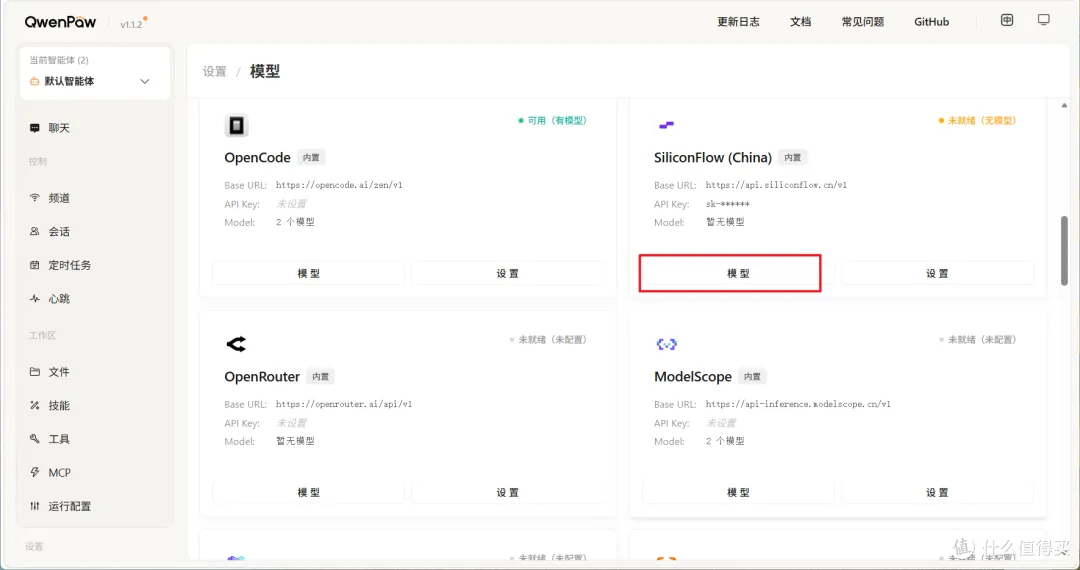
🔺之后还要选择自己需要的模型。
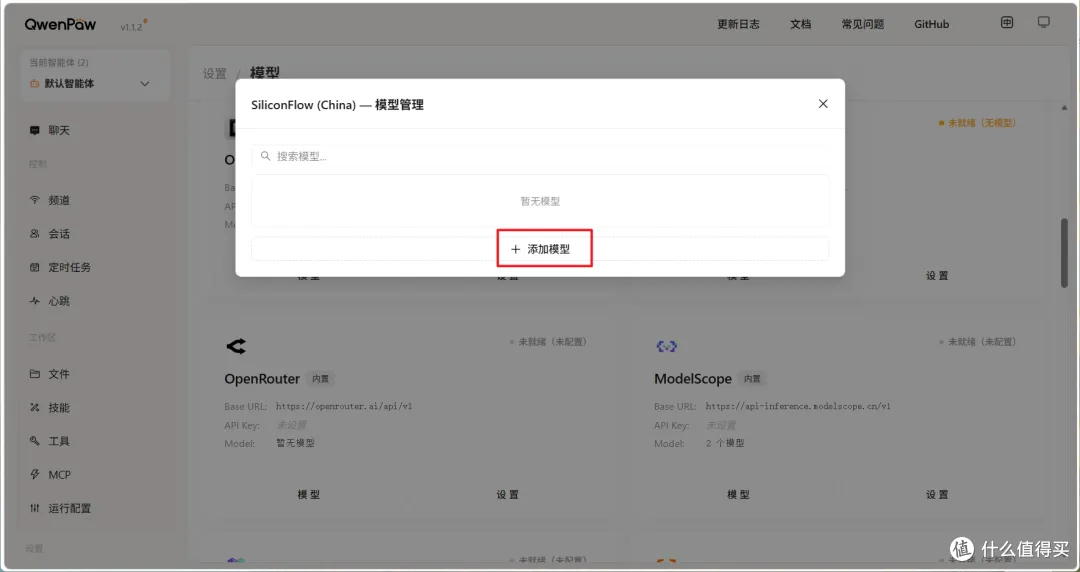
🔺点“添加模型”。
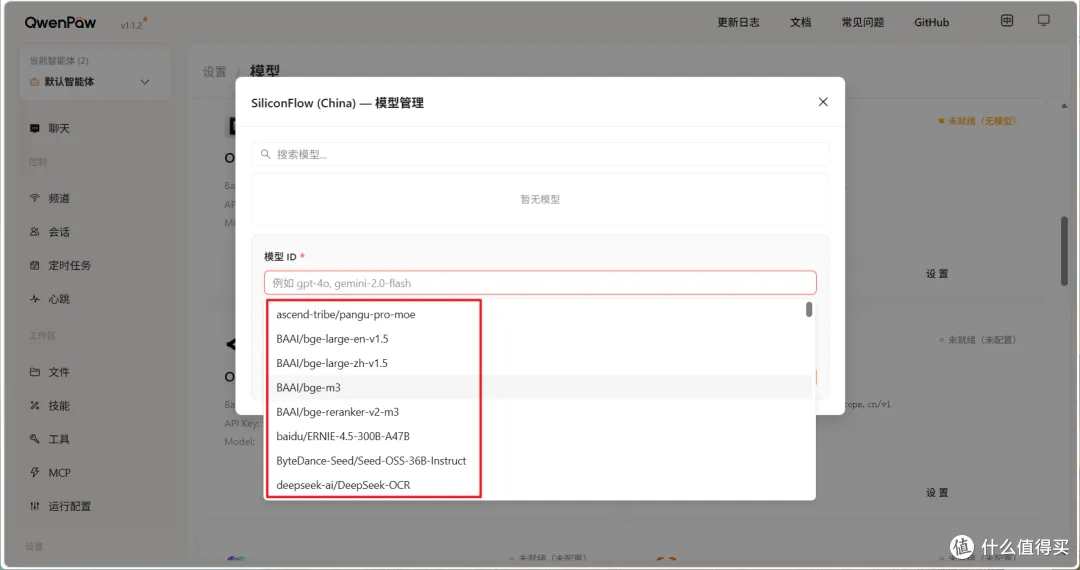
🔺我们这里只需要点击“模型ID”下面的方框,它就会自动显示所有可用大模型的列表,我们选择自己需要的即可。
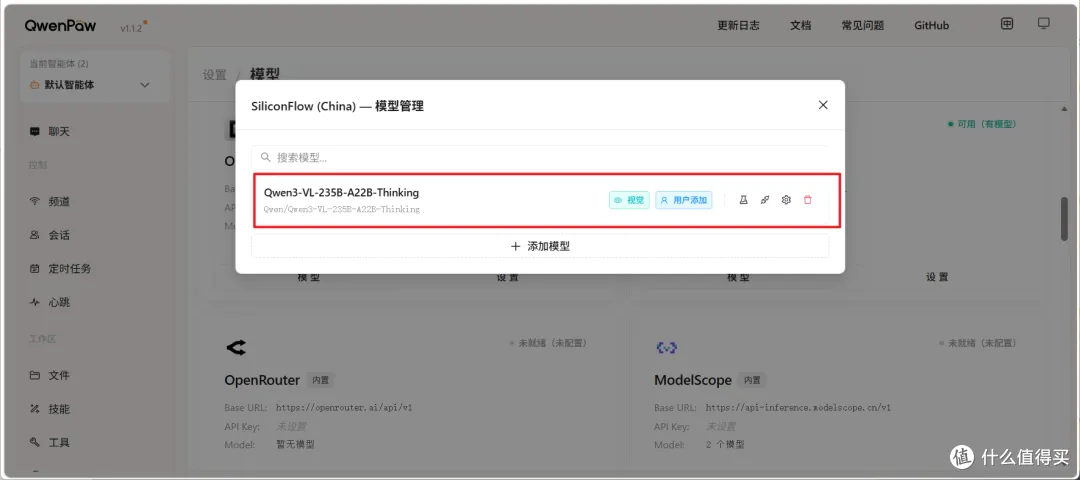
🔺QwenPaw是支持多模态大模型的,也就是能够同时处理文本、图像、音频、视频的大模型,所以我这里选择的是“Qwen3-VL”模型,选择之后它这里会有一个“视觉”的标识。
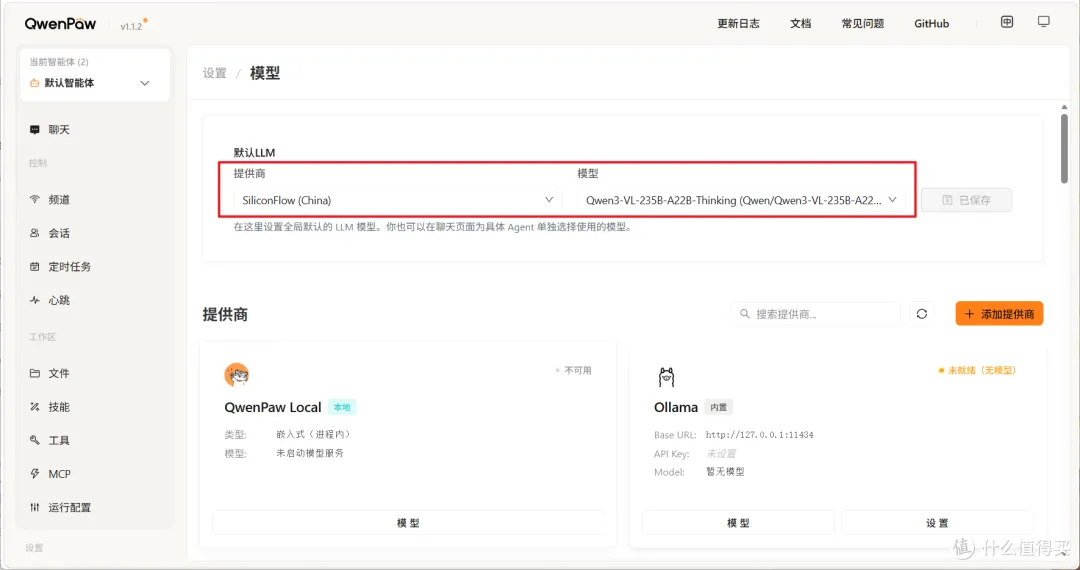
🔺配置好的模型需要在该页面最上方切换成自己需要的。
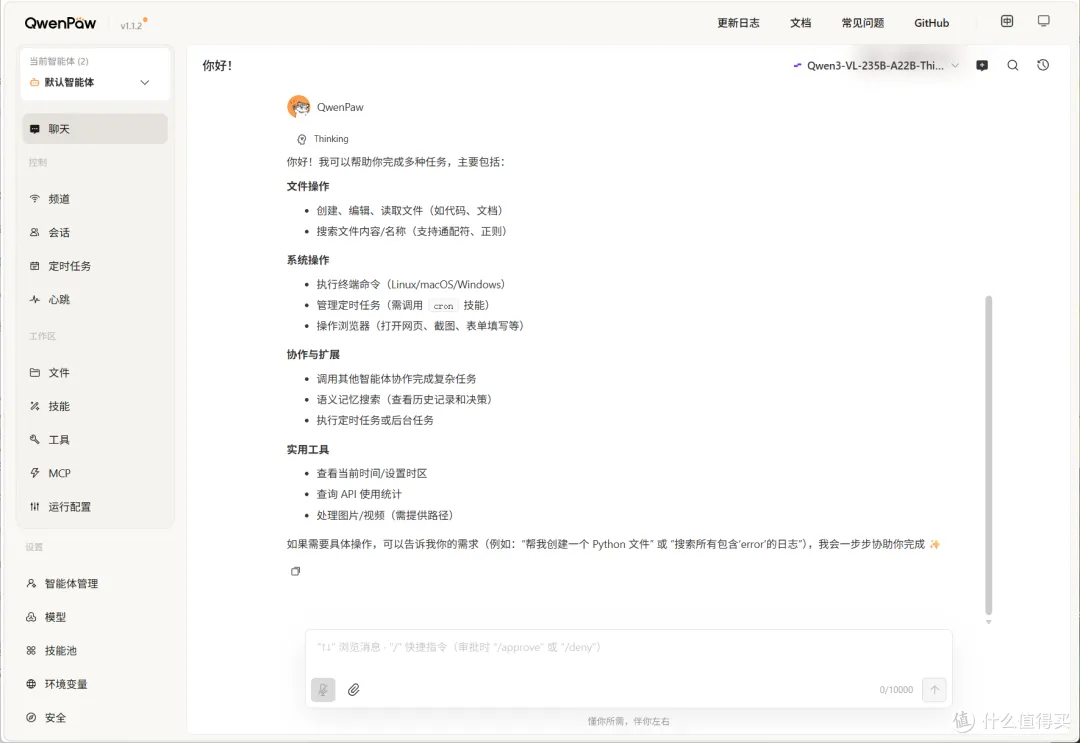
🔺不同的模型,可以干的事情也不同。比如说我如果使用的是多模态大模型,它这里显示能完成的任务会更多,并且还包括处理图片和视频。
3,关于对接聊天交互
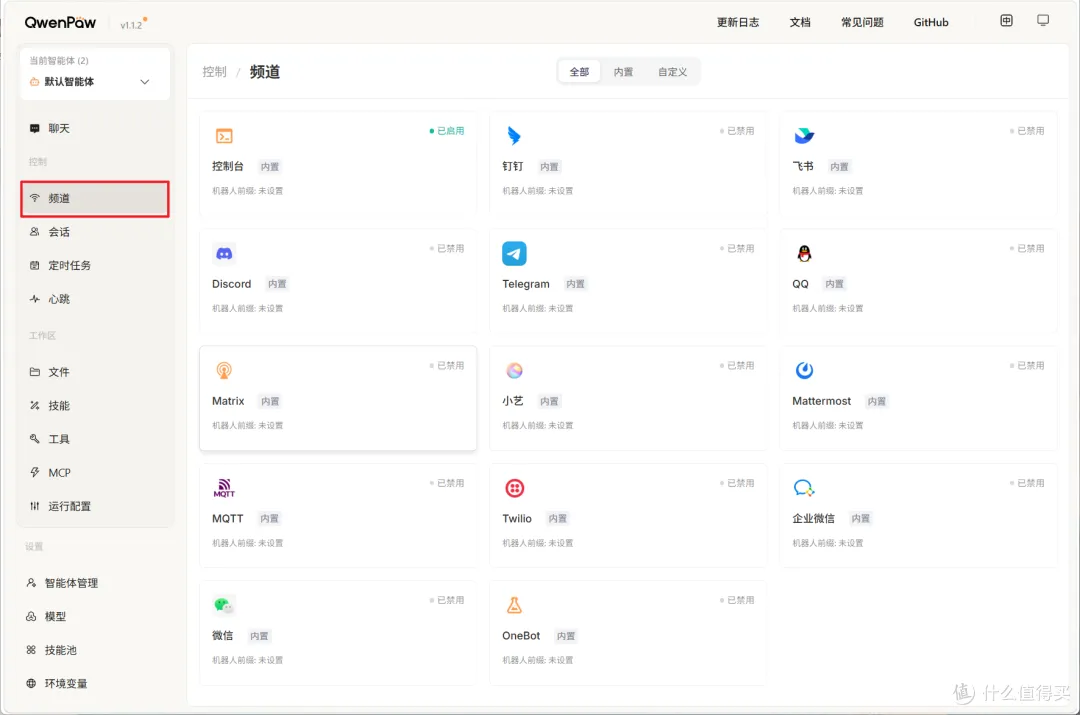
🔺和OpenClaw一样,QwenPaw也是可以对接国内外多个聊天社交软件的,不过很明显QwenPaw对于国内的软件支持的更多更好。
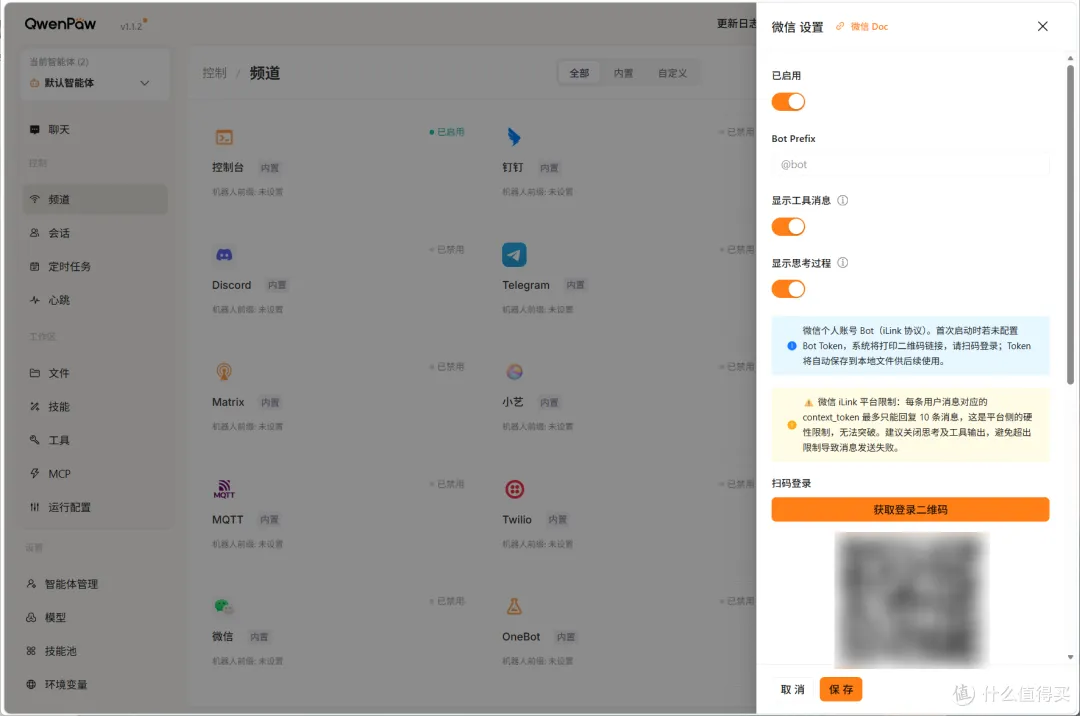
🔺就比如说微信,直接跟着引导扫个码就完成了对接,整个过程仅在数秒就能完成,非常丝滑!这一点不管是虾是马,都比不上的。
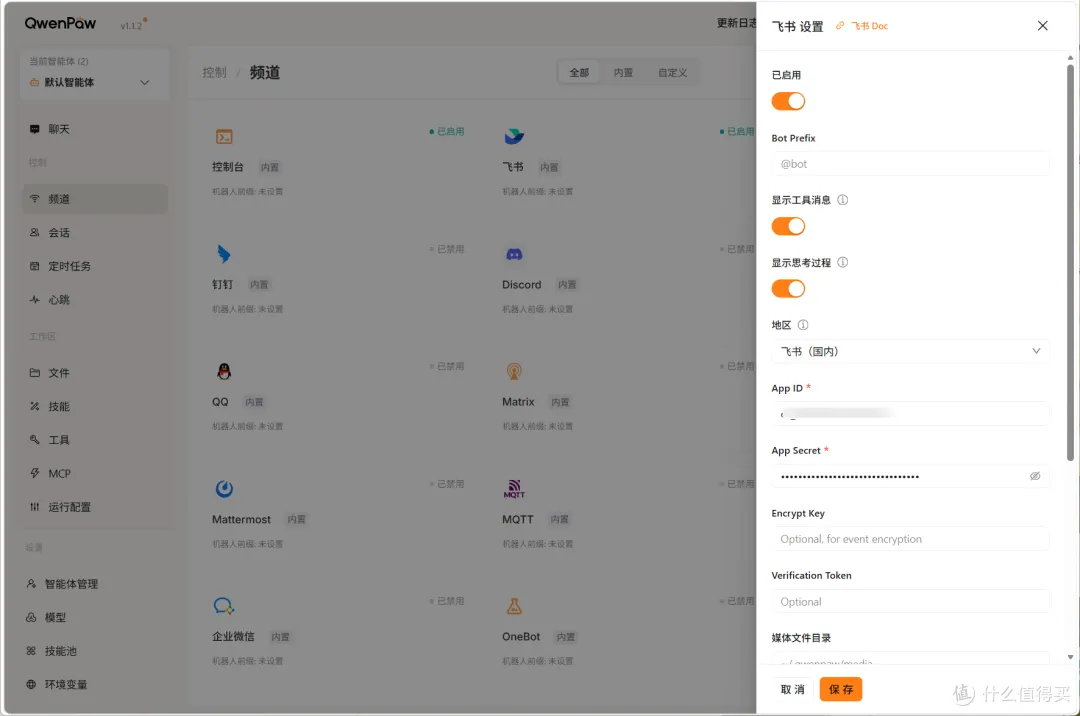
🔺至于飞书还需要手动配置,稍微麻烦点(但相比OpenClaw还是要简单很多),官方也有详细的配置教程。
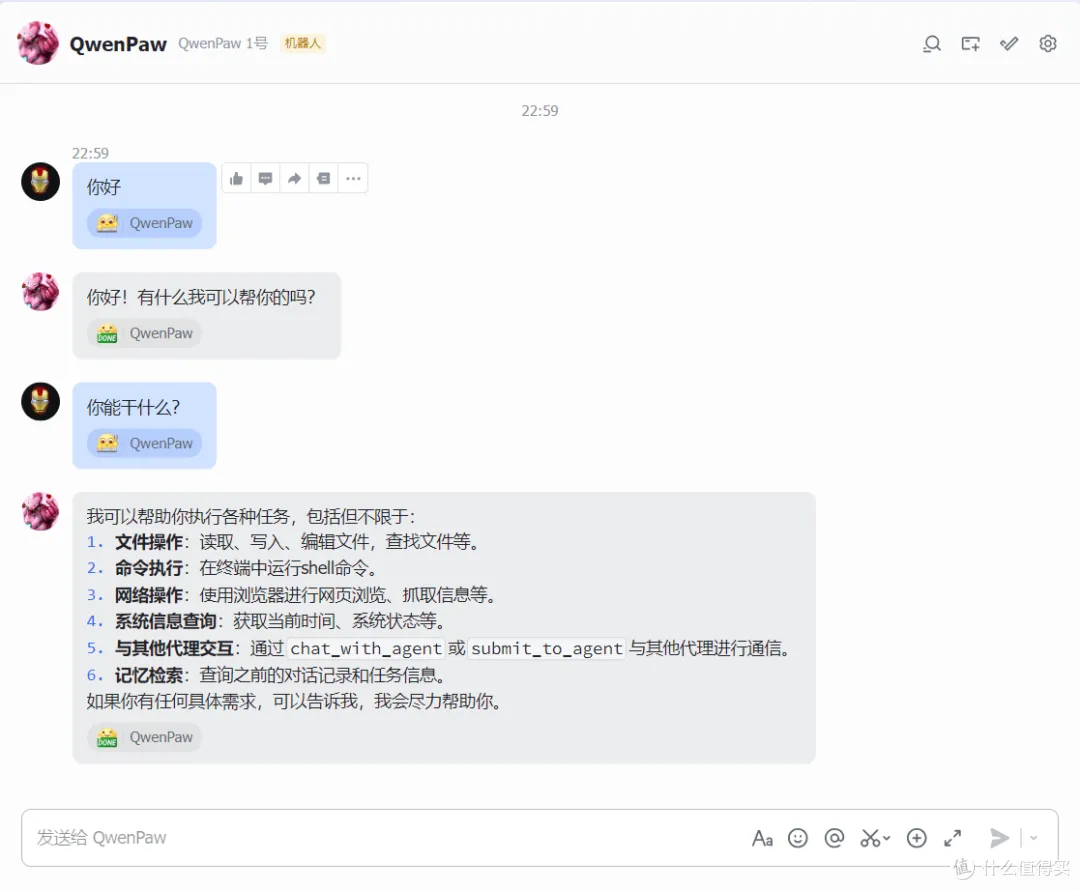
🔺我个人使用这些工具还是更偏向于飞书,毕竟它也确实能解决工作上很多事情。
4,其它
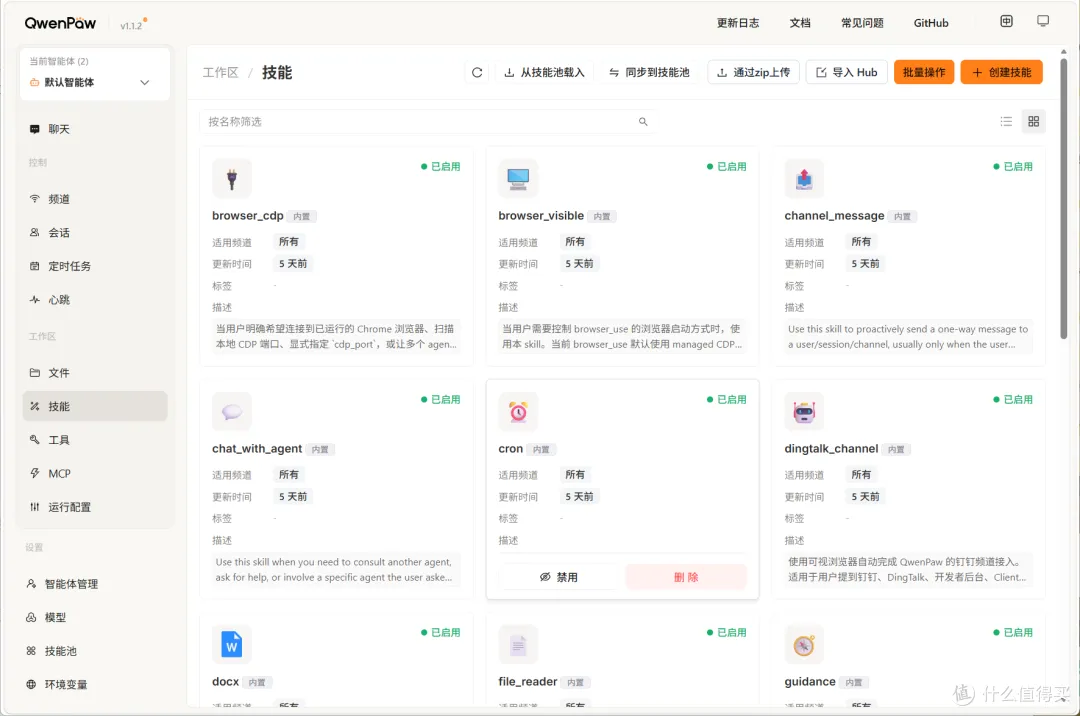
🔺QwenPaw的优势在于它有一个全功能的配置界面,我们需要干什么直接在对应的项目中操作就可以了。比如说“技能”,我们这这里可以直接批量操作(添加或删除),甚至还可以创建自己需要的专属技能。
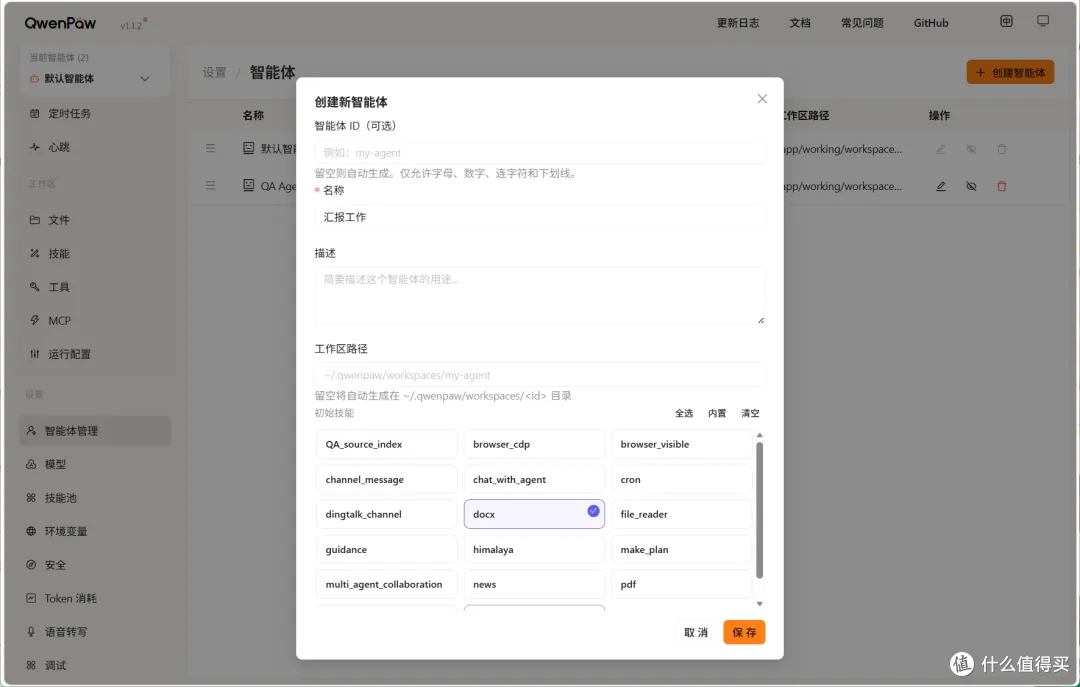
🔺我们也可以很方面的直接在这里创建多个不同的智能体,让他们有各自不同的分工。
目前我已经在飞书上使用QwenPaw好几天了,因为我个人的需求比较简单,所以在体验上和OpenClaw的差异并不大。中途升级了一次,完全是无感升级,没有卡死,也没有失联,这体验还是比OpenClaw好很多的。总的来说,如果你也想更省心的使用当前大火的AI智能体,然后顺便薅一下免费的tokens,QwenPaw还是值得体验的!