 夜雨聆风
夜雨聆风很多人第一次打开 Codex App,不是不想用,而是不知道从哪里开始。左边一堆入口,中间是对话,右边会弹出网页、文件、图片、代码变化;设置里还有插件、技能、MCP、自动化、Git、浏览器和电脑操作权限。
这篇文章按 Windows 用户的使用路线,把 Codex App 从安装到第一次真正做事讲清楚。
说明:这里的“Wind 版”按 Windows 版 Codex App 理解。本文基于 OpenAI 官方资料和逸尘在 X 发布的 Codex App 入门文章改写整理,面向非程序员和刚上手的普通用户。
1. Codex App 到底是什么?
一句话:Codex App 是一个装在电脑里的 AI 工作台。
它和普通 ChatGPT 最大的区别,不是“回答更聪明”,而是更偏向“直接做事”。
普通 ChatGPT 更像聊天窗口。你问问题,它回答你。
Codex App 更像一个可以接触工作现场的助手。它可以在你授权的范围内读取本地文件、理解项目结构、修改文件、运行命令、打开网页、生成文档、做表格、写代码、看结果,还可以通过插件连接外部工具。
所以小白第一次打开会懵,是正常的。
因为你面对的不是一个聊天框,而是一个工作台。
2. Windows 用户先从哪里下载?
Windows 用户建议只从 OpenAI 官方入口下载 Codex App。
官方入口:https://openai.com/codex/
OpenAI Help Center 也明确说明:Codex App 现在支持 macOS 和 Windows。
安装路线很简单:
打开官方 Codex 页面。 下载 Windows 版本安装包。 按提示安装。 打开 Codex App。 用你的 ChatGPT / OpenAI 账号登录。
第一次登录后,不要急着改设置,也不要马上连接一堆插件。
先做一件最简单的事:新建一个普通对话,让它解释“Codex App 和 ChatGPT 的区别”。
如果它能正常回答,说明账号和基础功能已经通了。
3. 先搞懂三个东西:ChatGPT、Codex App、云端 Codex
很多人上手 Codex 最大的问题,是分不清这几个名字。
可以先这样理解:
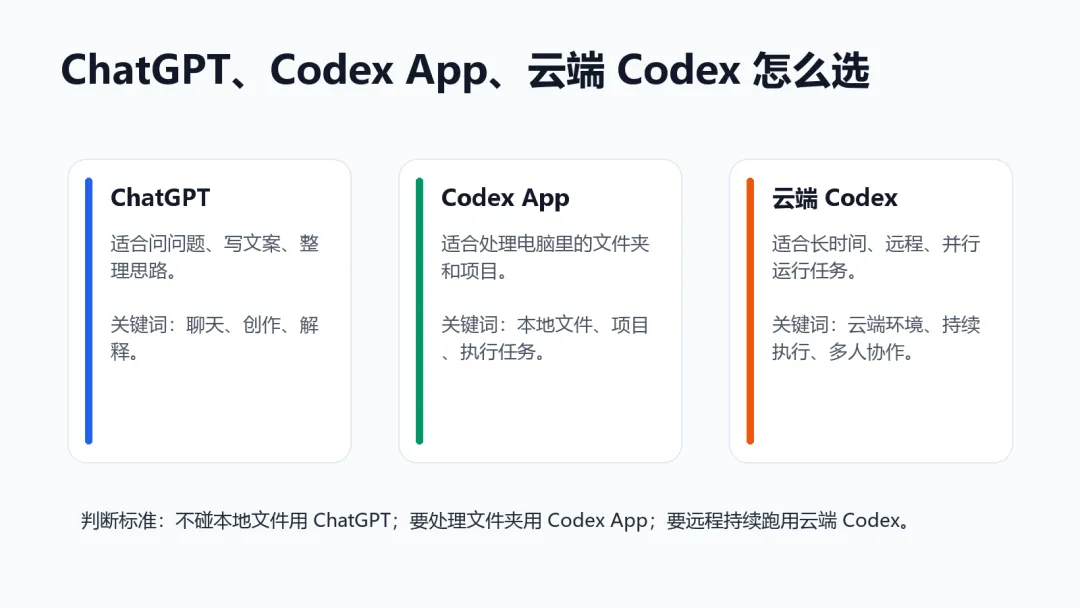
小白只要记住一个判断标准:
不涉及本地文件:先用普通 ChatGPT 或 Codex 普通对话。 要处理电脑里的文件夹:用 Codex App 的项目。 要让任务长时间在远程环境跑:用云端 Codex。
4. 打开 Codex 后,界面怎么看?
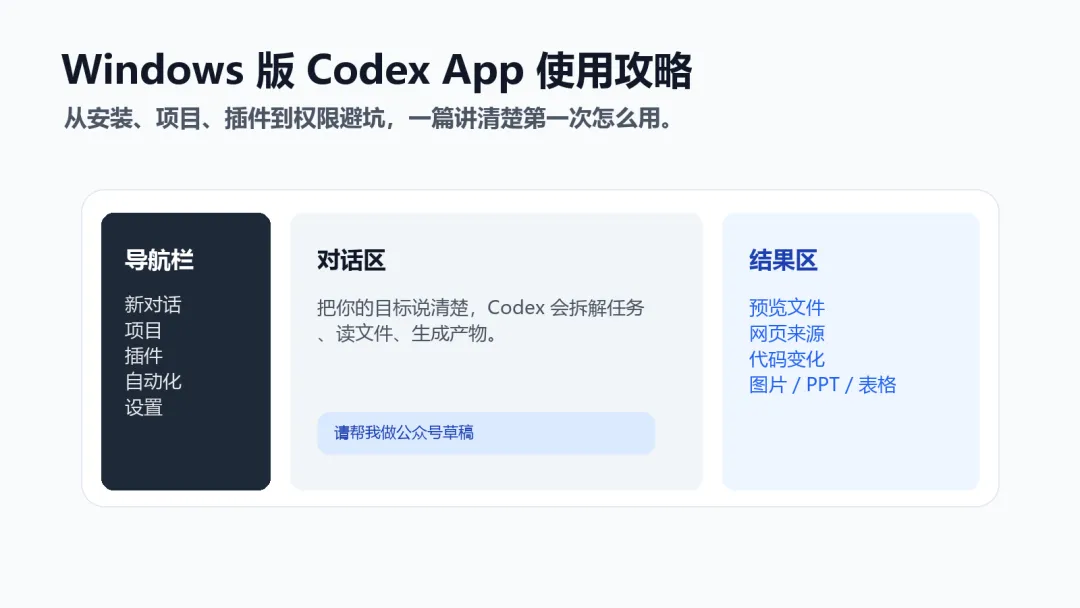
Codex App 可以粗略分成三块:
这就是 Codex App 和普通聊天框最大的差别:
它不只是“聊天记录”,它还会把工作过程和结果放到你面前。
5. Windows 用户建议这样建第一个项目
不要一上来就让 Codex 扫整个桌面,也不要把它指向“下载”“文档”这种大杂烩文件夹。
更稳的做法是:
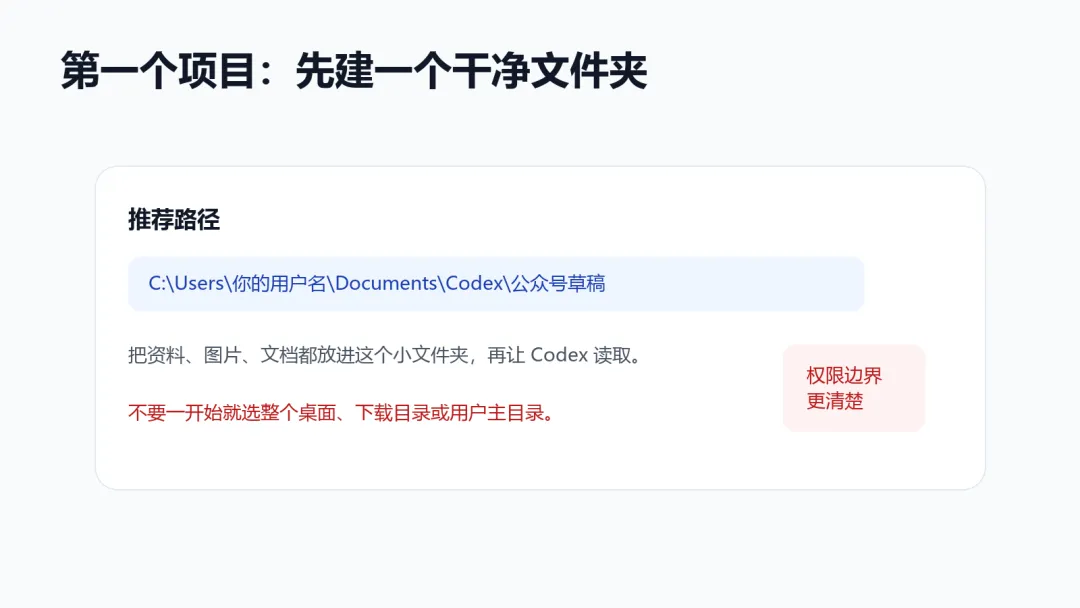
在电脑上新建一个专门文件夹,比如:Documents\Codex 每个任务单独建一个子文件夹,比如:Documents\Codex\公众号草稿 把要处理的文件放进这个子文件夹。 在 Codex App 里把这个子文件夹设为项目目录。 再让 Codex 开始工作。
这样做的好处是:权限边界清楚,文件不容易乱,也更方便你检查它改了什么。
6. 第一次让 Codex 做什么任务最安全?
建议从低风险任务开始。
可以先试这三个:
请读取当前项目里的文件,告诉我每个文件大概是做什么的。不要修改任何文件。
请基于当前项目内容,生成一份 README 草稿。先告诉我你准备写哪些部分,等我确认后再创建文件。
请把这份文章改成公众号风格,保留核心意思,但语言更口语化。先输出预览,不要直接覆盖原文件。
这类任务有三个优点:
不会碰敏感账号; 不会直接破坏文件; 方便你观察 Codex 的工作方式。
7. 插件、技能、MCP 到底是什么?
这些词听起来很技术,但小白可以先用大白话理解。
小白阶段不用纠结 MCP。
先把插件理解成“能力包”,把技能理解成“固定做事方法”,就够了。
8. 自动化是什么?什么时候用?
自动化就是让 Codex 在未来某个时间、或按固定频率帮你继续做事。
比如:
每天早上总结某个资料夹里的新增文件; 每周检查一次项目 TODO; 30 分钟后提醒你继续编辑文章; 定期监控一个网页是否更新。
小白刚开始不要急着用自动化。先把普通对话和项目对话跑顺,再尝试自动化。
9. 最重要的一课:权限确认
Codex 能做事,所以权限比普通聊天更重要。
当它要运行命令、访问网络、读取外部账号、修改文件、打开浏览器操作网页时,你都要看清楚它在请求什么。
遇到权限弹窗,不要无脑点允许。
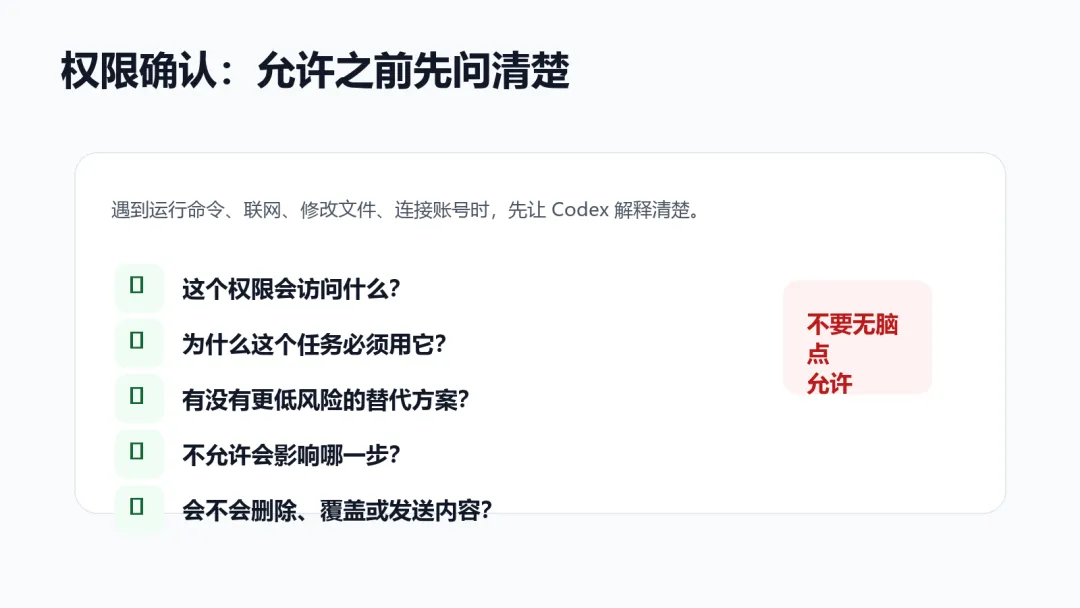
可以直接问它:
这个权限会让你访问什么?
为什么这个任务需要它?
有没有更低风险的做法?
如果我不允许,会影响哪一步?
Windows 用户尤其要注意:
不要随便把整个用户目录授权给项目; 不要让 Codex 处理你没备份的重要文件; 不要让它在不清楚目的的情况下运行安装命令; 涉及邮箱、网盘、GitHub、Slack 等外部账号时,先确认它会读取或发送什么内容; 涉及删除、覆盖、批量移动文件时,一定先让它列计划。
10. Codex 最适合普通人做什么?
如果你不是程序员,也可以把 Codex 当成“本地文件 + 多工具工作台”来用。
典型场景包括:
把一堆会议纪要整理成项目计划; 把文章改写成公众号、小红书、视频脚本; 把表格数据清洗、汇总、做图; 读取多个 PDF,总结成报告; 生成 PPT 初稿; 批量重命名、整理文件; 打开网页查资料并整理来源; 根据你的文件夹生成知识库目录; 做简单网页、落地页、小游戏或数据看板。
如果你是开发者,Codex 还能做更多:
阅读代码库; 修 bug; 写测试; 重构模块; 解释 Git diff; 做代码审查; 跑本地测试; 管理多个并行任务。
11. 小白最容易踩的坑
第一,不知道自己是在普通对话还是项目里。
普通对话不一定能看到你的本地文件;项目对话才更适合处理指定文件夹。
第二,把项目目录选得太大。
不要直接选整个桌面、下载目录或用户主目录。项目文件夹越干净,Codex 越不容易误读。
第三,一上来就装太多插件。
插件越多,能力越强,但权限边界也更复杂。先按需求装,不要为了“看起来强”全装。
第四,把 Codex 当成全自动工具。
Codex 很适合执行任务,但你仍然要做最终判断。尤其是修改文件、发消息、连接账号、运行命令时,要看它的计划和结果。
第五,不会让它解释过程。
你可以随时要求:
请用非技术人员能听懂的话解释你刚才做了什么。
这句话非常有用。
12. 推荐的 Windows 版上手路线
第一次使用,建议按这个顺序来:
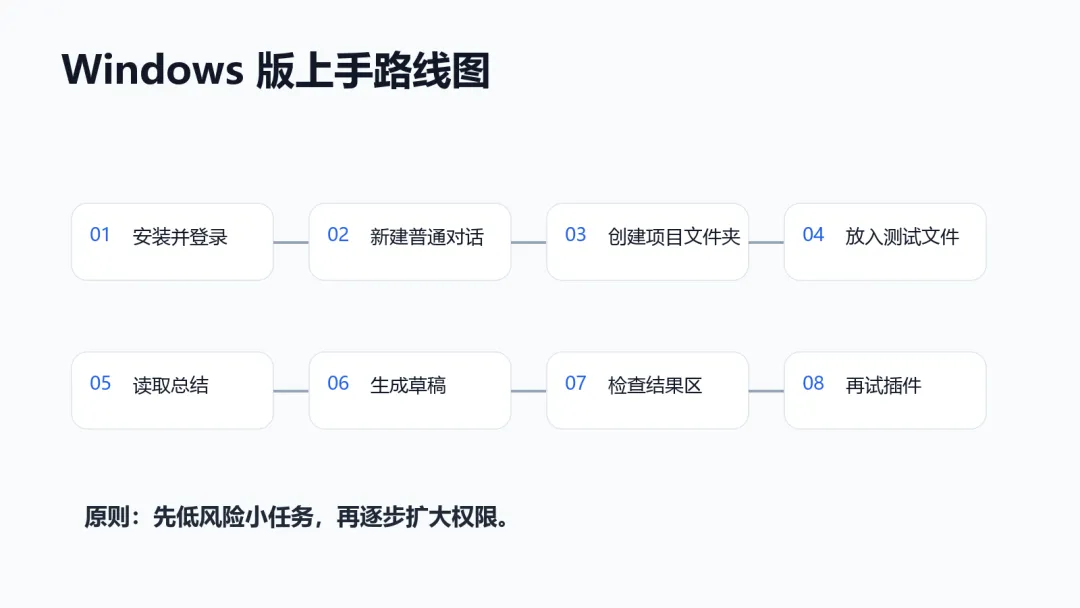
安装 Codex App,并用 ChatGPT / OpenAI 账号登录。 新建普通对话,问一个低风险问题。 在 Documents\Codex 下新建一个干净项目文件夹。 放入一两个测试文件。 让 Codex 读取并总结文件,不要修改。 让它生成一个 Markdown 草稿。 检查右侧结果区,看它创建或修改了什么。 让它解释整个过程。 再尝试浏览器、表格、PPT、图片等插件。
最后再碰 Git、MCP、电脑操作和自动化。
这条路线的核心是:先让它做低风险小任务,再逐步扩大权限。
13. 可以直接复制的 5 个提示词
提示词 1:解释文件
请读取当前项目里的文件,逐个解释它们的用途。不要修改任何文件。请用非技术人员能听懂的话回答。
提示词 2:生成草稿
请根据当前项目资料,生成一篇微信公众号文章草稿。要求:标题候选 3 个、封面摘要、正文小标题、结尾互动问题、参考来源。先输出到聊天里,不要直接写文件。
提示词 3:确认权限
你现在需要的权限具体会访问什么?为什么这个任务必须用这个权限?有没有不授权也能完成的替代方案?
提示词 4:改写但不覆盖
请把这篇文章改得更适合公众号阅读,保留核心观点,语言更口语化。请新建一个版本文件,不要覆盖原文。
提示词 5:复盘工作
请总结你刚才完成了哪些事、改了哪些文件、哪些地方需要我人工检查、下一步建议做什么。
14. 账号额度怎么理解?
OpenAI Help Center 显示,Codex 已包含在 ChatGPT Plus、Pro、Business、Enterprise/Edu 等计划中;OpenAI 也在一段时间内把 Codex 提供给 Free 和 Go 用户,并对其他计划提供更高额度。
如果你只是体验和处理轻量任务,可以先用现有账号试。
如果你经常让 Codex 读项目、改文件、跑长任务、并行开多个任务,付费计划的额度会更稳。
不要一开始就为了“看起来专业”升级。先跑完自己的真实任务,再判断是否需要更高额度。
结尾
Codex App 不是一个普通聊天框,而是一个可以进入你工作现场的 AI 工作台。
Windows 用户第一次上手,最重要的不是把所有功能都学完,而是先掌握三个原则:
第一,项目文件夹要干净。
第二,权限确认要看清。
第三,从低风险任务开始。
等你熟悉了普通对话、项目、结果区和权限确认,再逐步加入插件、技能、浏览器、自动化和 Git。
到那时,Codex 就不只是“会回答问题的 AI”,而会变成一个可以帮你持续完成工作的桌面助手。
如果你第一次使用 Windows 版 Codex,你最想让它先帮你做哪件事:整理文件、写文章、做表格、查资料,还是改代码?
参考来源
逸尘 X Article:《Codex App 从0到1完整入门教程:把这个超级APP的每一个细节抽丝剥茧讲清楚》,发布于 2026-05-06。  https://x.com/gengdaJ/status/2051891231953920174
OpenAI Help Center: Using Codex with your ChatGPT plan. https://help.openai.com/en/articles/11369540-codex-in-chatgpt-faq OpenAI: Introducing the Codex app. https://openai.com/index/introducing-the-codex-app/ OpenAI Academy: How to get started with Codex. https://openai.com/academy/codex-how-to-start