 夜雨聆风
夜雨聆风你还在用只会聊天的 AI 吗?2026 年现象级开源工具OpenClaw Agent正在彻底改变我们使用 AI 的方式。它不仅能回答问题,更能直接操控你的电脑 —— 整理文件、浏览网页、发送消息、自动化工作流,真正实现 "指令落地"。
本文用最简洁的语言,带你10 分钟从入门到精通,掌握这个能帮你 "干活" 的 AI 助手。
一、什么是 OpenClaw Agent?
OpenClaw 是一个完全开源、本地运行的 AI 智能体平台,自 2026 年 1 月发布以来,GitHub 星标已突破 24 万,成为有史以来增长最快的开源项目之一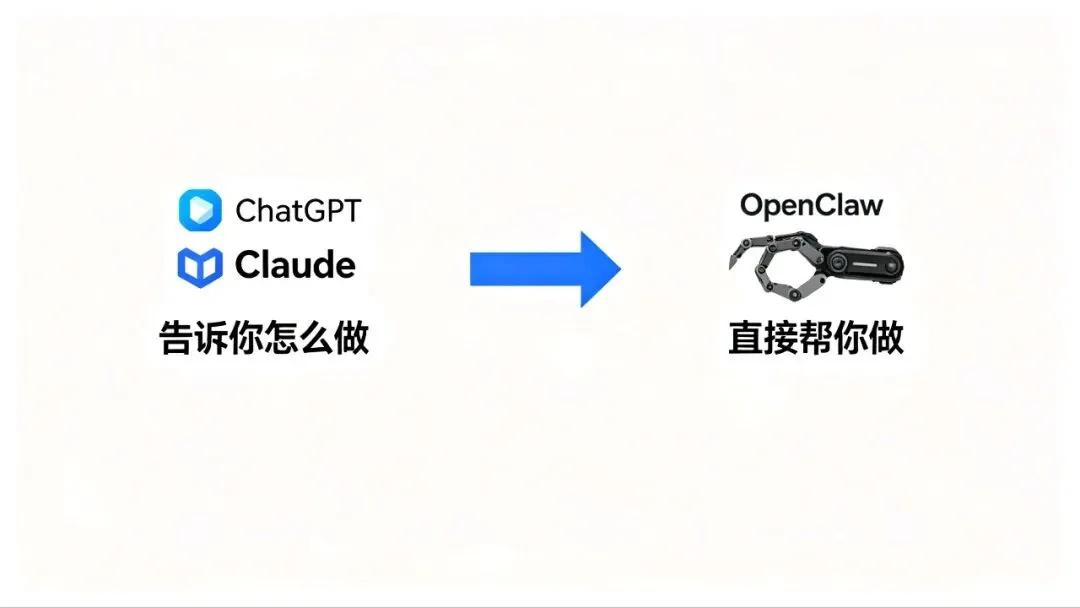
与 ChatGPT、Claude 等云端 AI 不同,OpenClaw 运行在你自己的设备上,拥有以下核心优势:
✅ 真正能行动:从 "告诉你怎么做" 变成 "直接帮你做"
✅ 本地优先:数据全部保存在本地,隐私安全有保障
✅ 多平台接入:支持微信、Telegram、Discord 等 10 + 聊天工具
✅ 高扩展性:拥有 500 + 社区技能,几乎能满足所有需求
✅ 免费开源:个人和商业使用完全免费
✅ 本地优先:数据全部保存在本地,隐私安全有保障
✅ 多平台接入:支持微信、Telegram、Discord 等 10 + 聊天工具
✅ 高扩展性:拥有 500 + 社区技能,几乎能满足所有需求
✅ 免费开源:个人和商业使用完全免费
二、3 分钟快速安装
OpenClaw 支持 Mac、Windows (WSL2) 和 Linux 系统,安装过程极其简单。
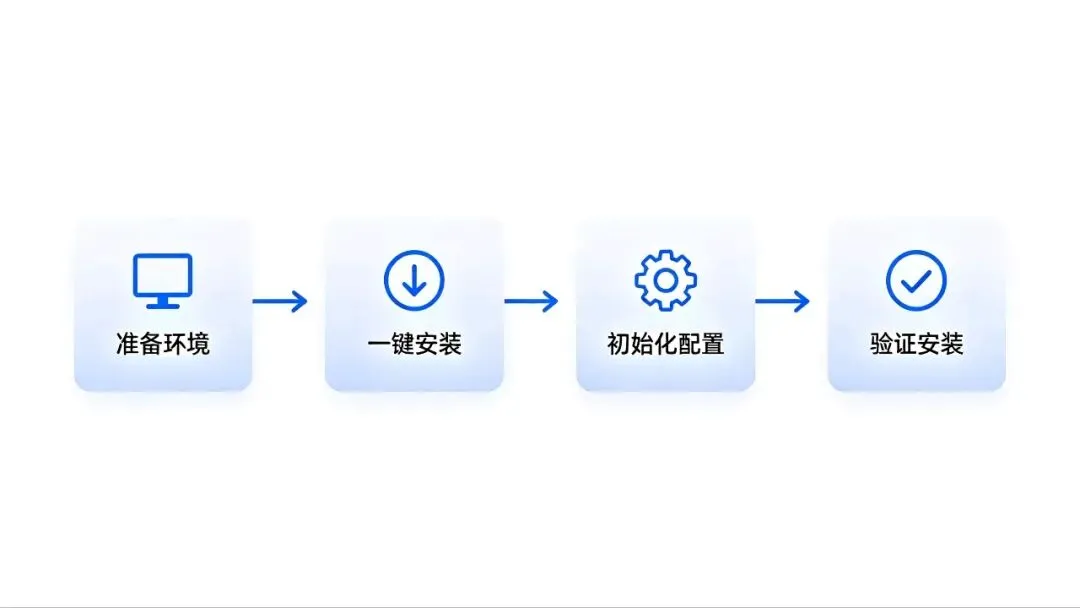
步骤 1:准备环境
确保你的电脑安装了Node.js 22 + 版本。
步骤 2:一键安装 OpenClaw
npm install -g openclaw步骤 3:初始化配置
openclaw init这个命令会引导你完成:
- 选择 AI 模型提供商(支持 Claude、GPT、通义千问等)
- 输入 API Key
- 选择你常用的聊天渠道
- 安装守护进程(确保开机自启)
步骤 4:验证安装
openclaw status如果所有检查项都显示绿色,恭喜你!OpenClaw 已经成功安装并运行了。
三、基础使用:让 AI 帮你干活
安装完成后,你可以通过三种方式与 OpenClaw 交互:
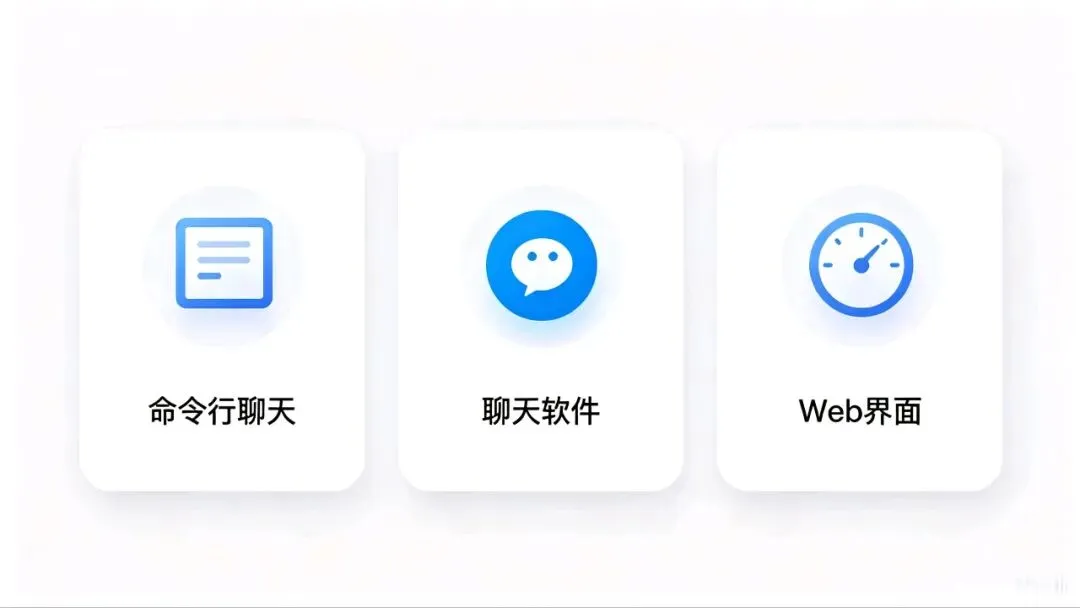
1. 命令行直接聊天
openclaw chat然后直接输入自然语言指令,比如:
- "帮我整理桌面文件,按类型分类"
- "打开 B 站,搜索 OpenClaw 教程,按播放量排序"
- "把 Downloads 文件夹里的 PDF 文件移动到 Documents/PDF"
2. 通过聊天软件使用(最推荐)
你可以在微信、Telegram 等你每天都用的 APP 里直接指挥 OpenClaw。
以 Telegram 为例:
- 在 BotFather 创建一个新机器人,获取 Token
- 运行
openclaw channels add telegram --token YOUR_TOKEN - 打开 Telegram,找到你的机器人,发送 "/start"
- 现在你可以在手机上随时随地指挥你的 AI 助手了!
3. Web 界面管理
访问
http://localhost:3000,你可以看到 OpenClaw 的可视化仪表盘,在这里管理你的 Agent、查看任务历史、安装技能等。四、5 个必学使用技巧
掌握这些技巧,让你的 OpenClaw 效率提升 10 倍!
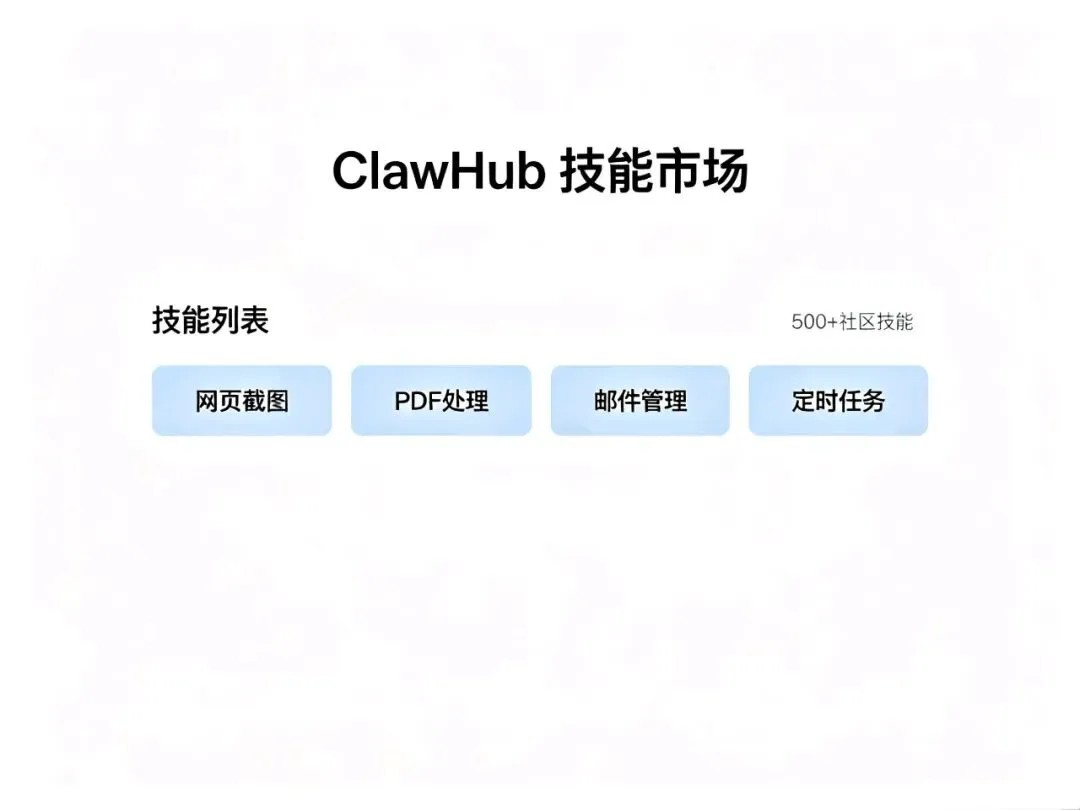
技巧 1:善用 Skills 技能系统
Skills 是 OpenClaw 的灵魂,它们是预先编写好的功能模块,能让 AI 获得各种新能力。
获取技能的两种方式:
- 直接告诉 AI:"帮我安装一个能截图的技能"
- ClawHub 市场:访问https://clawhub.ai,浏览并安装社区热门技能
新手必装技能推荐:
📸 网页截图:一键截取任何网站
📄 PDF 处理:合并、拆分、提取文本
📧 邮件管理:自动收发、分类、回复邮件
⏰ 定时任务:设置提醒和自动化工作流
📸 网页截图:一键截取任何网站
📄 PDF 处理:合并、拆分、提取文本
📧 邮件管理:自动收发、分类、回复邮件
⏰ 定时任务:设置提醒和自动化工作流
技巧 2:创建多个专用 Agent
不要用一个 Agent 做所有事情!OpenClaw 支持创建多个隔离的 Agent 实例,每个 Agent 有自己的工作区、模型和技能。
openclaw agent create work
openclaw agent create personal
然后将不同的聊天渠道绑定到不同的 Agent,实现工作与生活分离。
技巧 3:使用提示词模板
对于重复性任务,创建提示词模板可以节省大量时间。在 Agent 的工作区创建一个
prompts 文件夹,将常用的提示词保存为.md 文件。例如,创建一个
"帮我回复这封邮件,使用 email-reply 模板"
email-reply.md 文件,然后使用:"帮我回复这封邮件,使用 email-reply 模板"
技巧 4:浏览器自动化
这是 OpenClaw 最强大的功能之一。它可以像真人一样操控浏览器,完成各种复杂的网页操作。
示例指令:
- "打开京东,搜索机械键盘,价格在 300-500 元之间,按销量排序,把前 5 个商品的名称和价格整理成表格"
- "登录我的 GitHub,查看最近的提交记录,总结一下本周的工作"
- "自动填写这个表单,信息在 info.txt 文件里"
技巧 5:定时任务自动化
让 OpenClaw 在指定时间自动执行任务,彻底解放双手。
openclaw schedule add "每天早上9点" "查看我的邮箱,把重要邮件整理成摘要发给我"五、安全注意事项
虽然 OpenClaw 非常强大,但使用时也需要注意安全:

⚠️ 不要给它过高的权限:默认情况下,OpenClaw 只能访问你的用户目录,不要用 root 权限运行
⚠️ 只安装可信的技能:从官方 ClawHub 安装技能,避免安装来源不明的第三方技能
⚠️ 敏感操作要确认:在配置文件中开启
⚠️ 定期备份:备份你的
⚠️ 只安装可信的技能:从官方 ClawHub 安装技能,避免安装来源不明的第三方技能
⚠️ 敏感操作要确认:在配置文件中开启
confirm_dangerous_actions 选项,让 AI 在执行删除文件、发送邮件等敏感操作前先向你确认⚠️ 定期备份:备份你的
.openclaw 文件夹,防止数据丢失六、总结
OpenClaw Agent 代表了 AI 发展的下一个阶段 ——从 "对话式 AI" 到 "行动式 AI"。

今天我们介绍了 OpenClaw 的安装、基础使用和核心技巧,但这只是冰山一角。随着社区的不断发展,OpenClaw 将会拥有越来越多的能力,帮助我们从繁琐的重复性工作中解放出来,专注于更有创造性的事情。
现在就去安装 OpenClaw,开启你的 AI 自动化之旅吧!
💬 互动话题:你最想用 OpenClaw 帮你做什么事?评论区聊聊~
👉 关注我,获取更多前沿 AI 工具和实用技巧!

