 夜雨聆风
夜雨聆风做过 PPT 的人,大概率都经历过一种非常现实的落差。
你把一份 PDF、Word 文档交给 AI,希望它帮你快速生成演示文稿。结果乍一看还不错,但问题接踵而至:
有些内容其实是整页图片,没法逐个修改;
版式一改动就乱,元素不是原生形状;
...
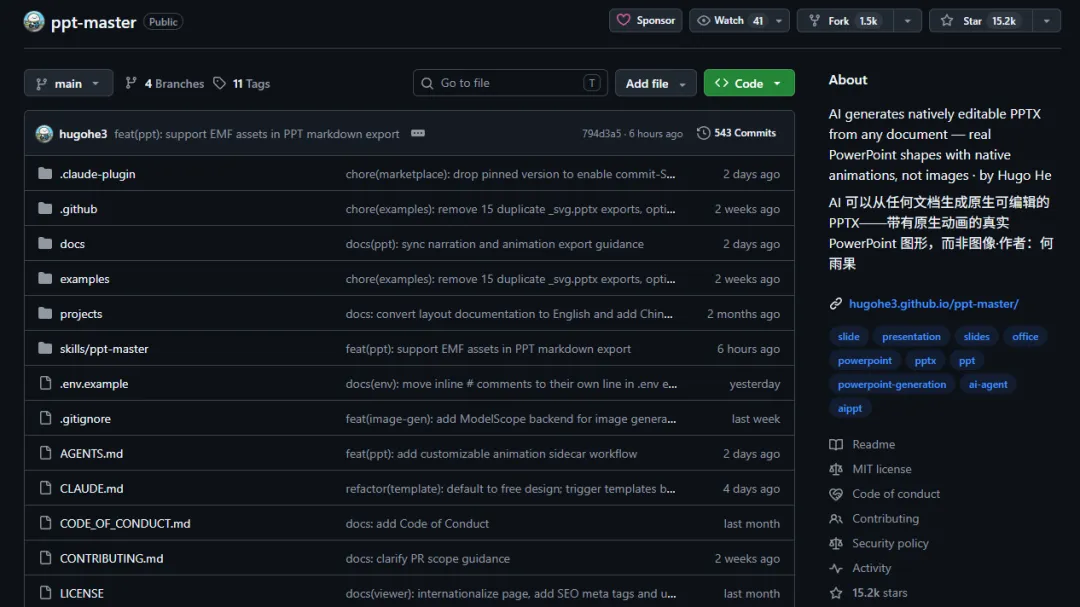
今天介绍PPT-Master项目,这个Skill能从PDF、Word 、Markdown、图片生成原生可编辑PPT,下面来介绍这个Skill如何使用。
一、PPT Master 是什么?
PPT Master不是传统意义上的“在线做 PPT 平台”,也不是简单的“套模板生成器”,而是一套运行在 AI IDE 环境里的 PPT 生产工作流系统。
它的目标不是生成“像 PPT 的东西”,而是生成真正可在 PowerPoint 中继续编辑的 .pptx 文件。
我是怎么用的?:
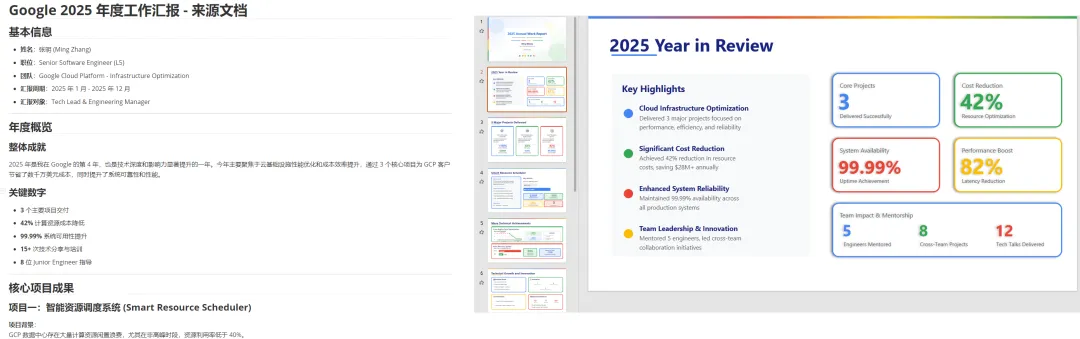
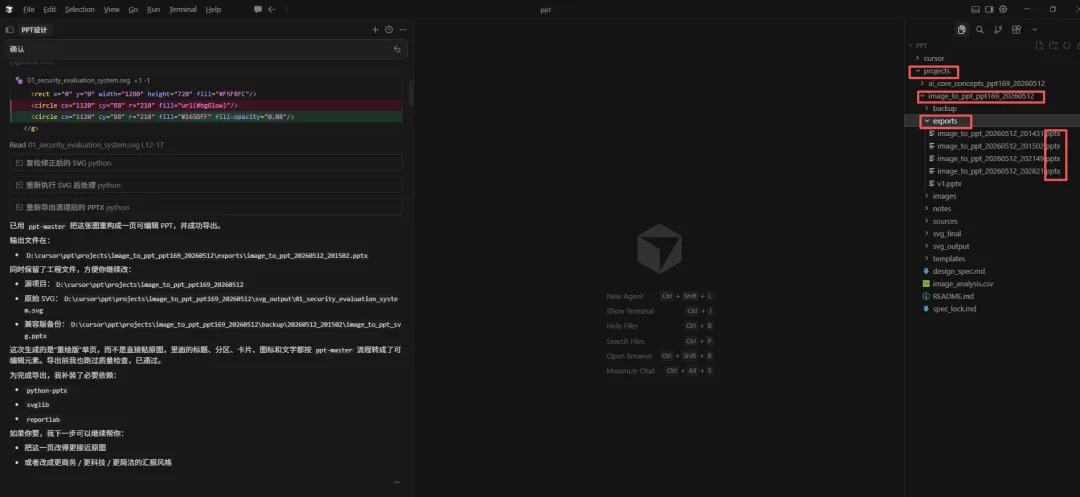
1.使用GPT-IMG-2生成高质量的PPT图片,使用PPT Master将PPT图片生成可编辑的.pptx文件。(完美还原,博主强烈推荐,经常使用)
2.在网页中发现一张很有创意的图片,使用PPT Master将图片生成可编辑的.pptx文件。
3.有MarkDown元数据,使用PPT Master将MarkDown生成可编辑的.pptx文件。
二、PPT Master如何使用?
2.1、安装PPT Master
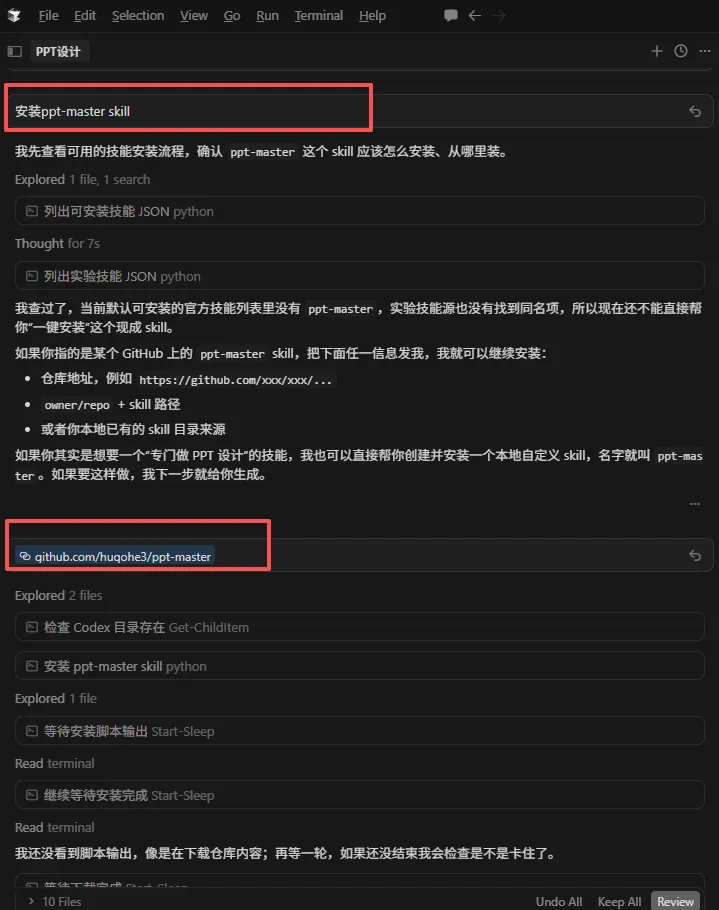
你可以在Claude、Codex或Cursor中直接给出Github地址进行Skill安装。
2.2、准备素材
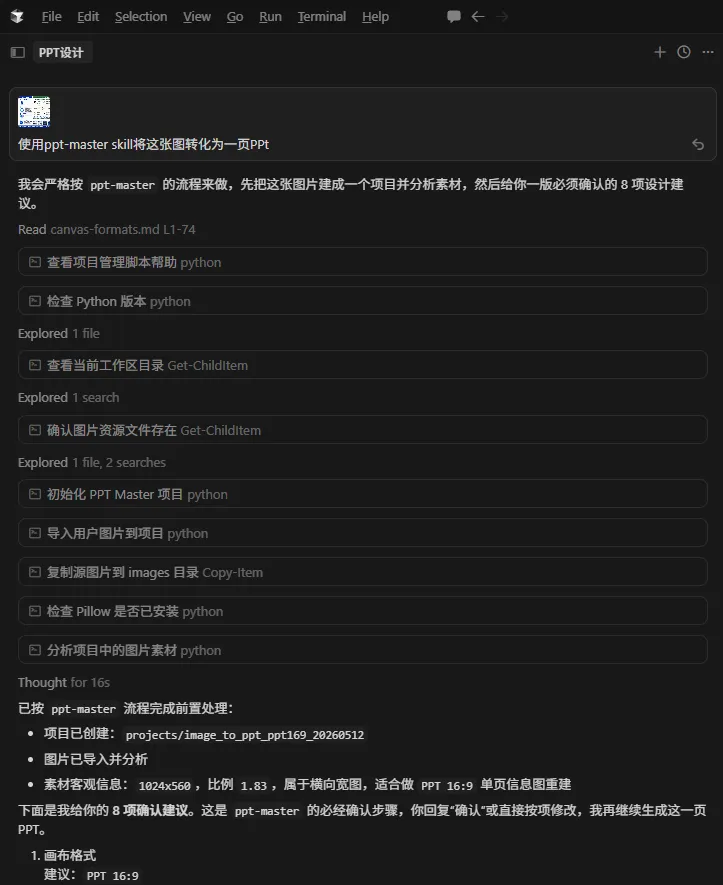
你可以准备:PDF、Word、Markdown、网页链接、图片、表格、然后交给 AI IDE 中的 PPT Master 流程处理。
2.3、确认设计方案
在正式生成前,它通常会先确认:画布比例、页数、目标受众、风格方向、配色、字体、图标策略、图片策略。
这一步不是多余,而是决定成品一致性的关键。
2.4、逐页生成 SVG
这是它技术路线里非常关键的一步。
它不是直接拼 PPT,而是先生成结构清晰、约束严格的 SVG 页面。
这样做的好处是:更容易控制页面结构、更适合后处理、更利于最终转成 PowerPoint 对象。
2.5、后处理
后处理会做很多事情,例如:图标嵌入、图片对齐与嵌入、文本处理、形状兼容修正。
这一步是把“设计稿”变成“可导出稿”的关键。
2.6、导出 PPTX
最后导出为:可编辑的原生 .pptx、兼容版参考输出、以及中间 SVG 备份
这样你既有最终可交付文件,也保留后续迭代的空间。
三、PPT Master 适合哪些人?
如果你是下面这些人群,PPT Master 非常值得重点关注。
经常做正式汇报的人,咨询顾问、产品经理、战略分析师、研究员、商务方案人员
内容创作者和知识博主,如果你长期输出:课程讲义、知识型 PPT、公众号配套演示、视频讲解稿,那它能帮助你把文稿更快变成结构化演示文稿。
企业内部模板化内容团队,如果团队对 PPT 有这些要求:品牌风格一致、模板可复用、输出可标准化、后续人工还要继续改,那 PPT Master 的模板复刻与规则锁机制会很有价值。
四、PPT Master 值不值得用?
AI 做 PPT 这件事,真正难的从来不是“把字放到页面上”,而是:如何让生成结果既好看,又能真正进入你的工作流。
PPT Master 给出的答案,不是再造一个“在线美化工具”,而是沿着“原生可编辑 PPTX”这条更难、但也更实用的路线往前推进。
但,如果你只想临时做一份简单演示,可能很多网页工具就够了。毕竟PPT Master需要接入不少Token。