 夜雨聆风
夜雨聆风今天又是一期干货合集,整理了11个Excel里很实用的小技巧。
这些问题粉丝群里经常有人问,今天一次性说清楚。
觉得有用可以先收藏,后面遇到直接翻出来用就行。
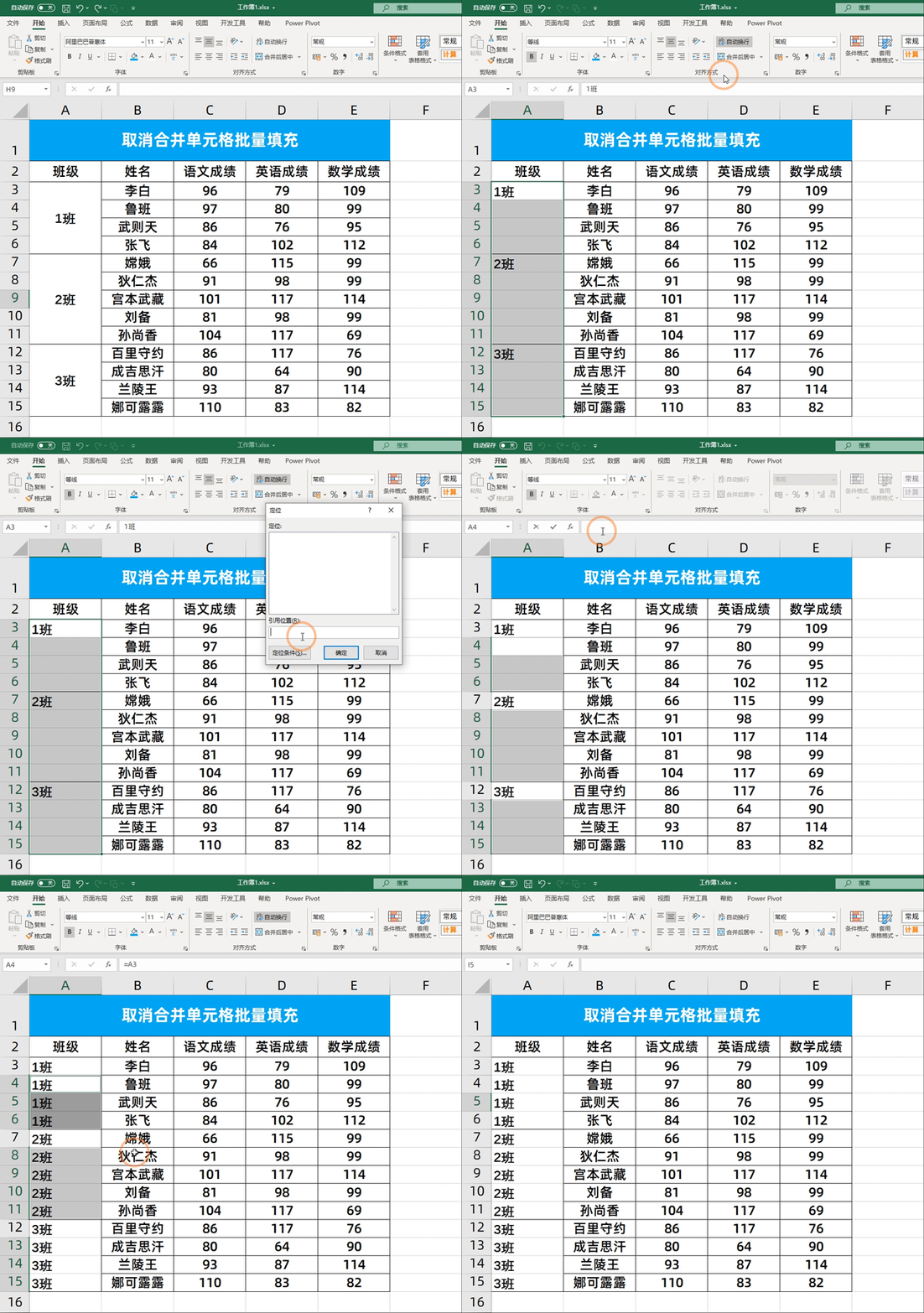
01. 合并单元格取消后,怎么快速填内容?
先选中区域,取消合并单元格。
然后按 F5(Mac按 Ctrl+G),调出定位窗口,选择 “空值”。
这时候别乱点,直接输入 =,再点一下第一个有内容的单元格,最后按 Ctrl + 回车。搞定!
02. 下拉菜单加新内容,不用每次都重新设置
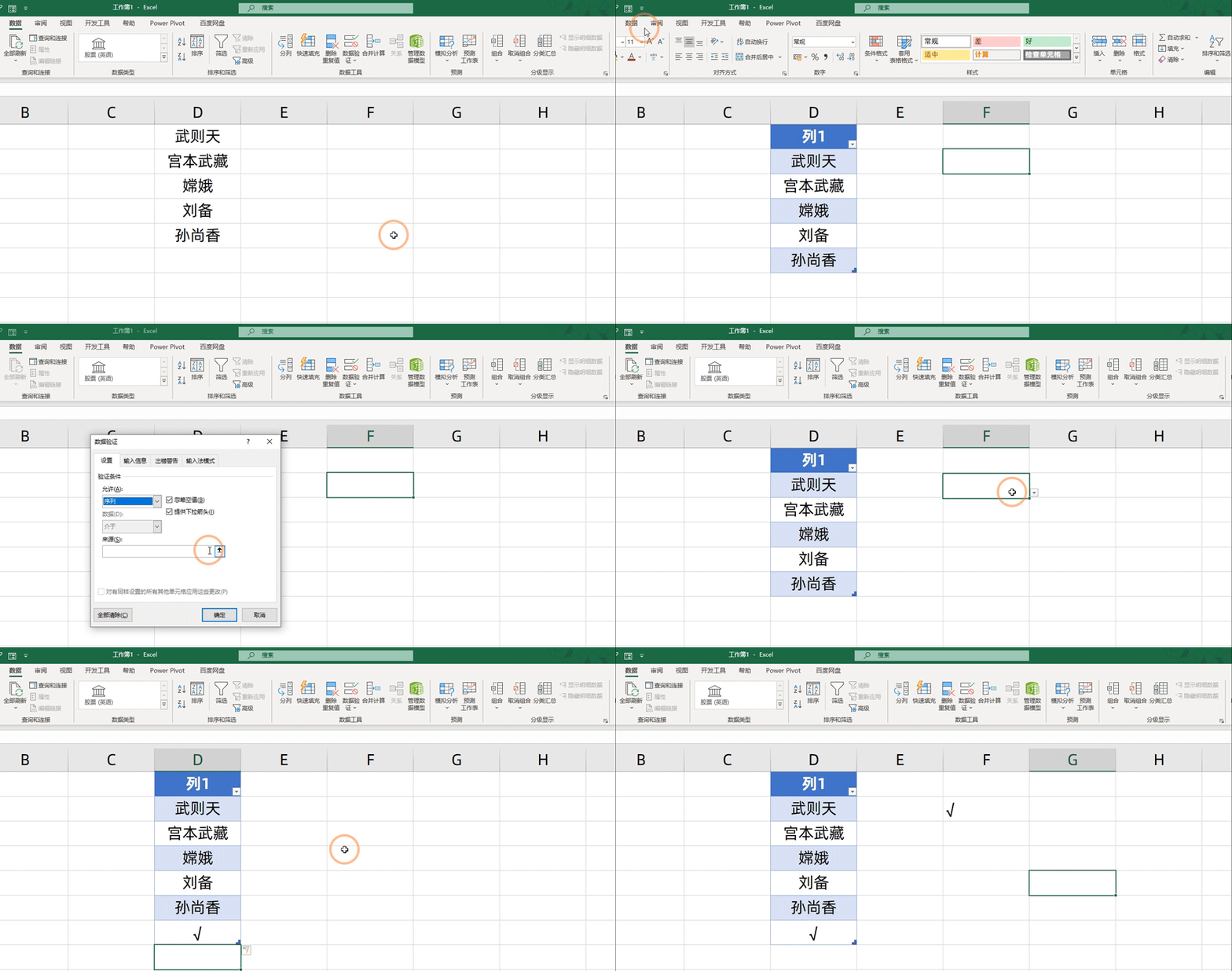
普通表格做下拉菜单,新增数据得重新调范围。
换成 超级表(选中数据按 Ctrl+T)再去做数据验证,以后加新东西,下拉菜单自己就更新了。一劳永逸。
03. 这一列不能输重复值,怎么限制?
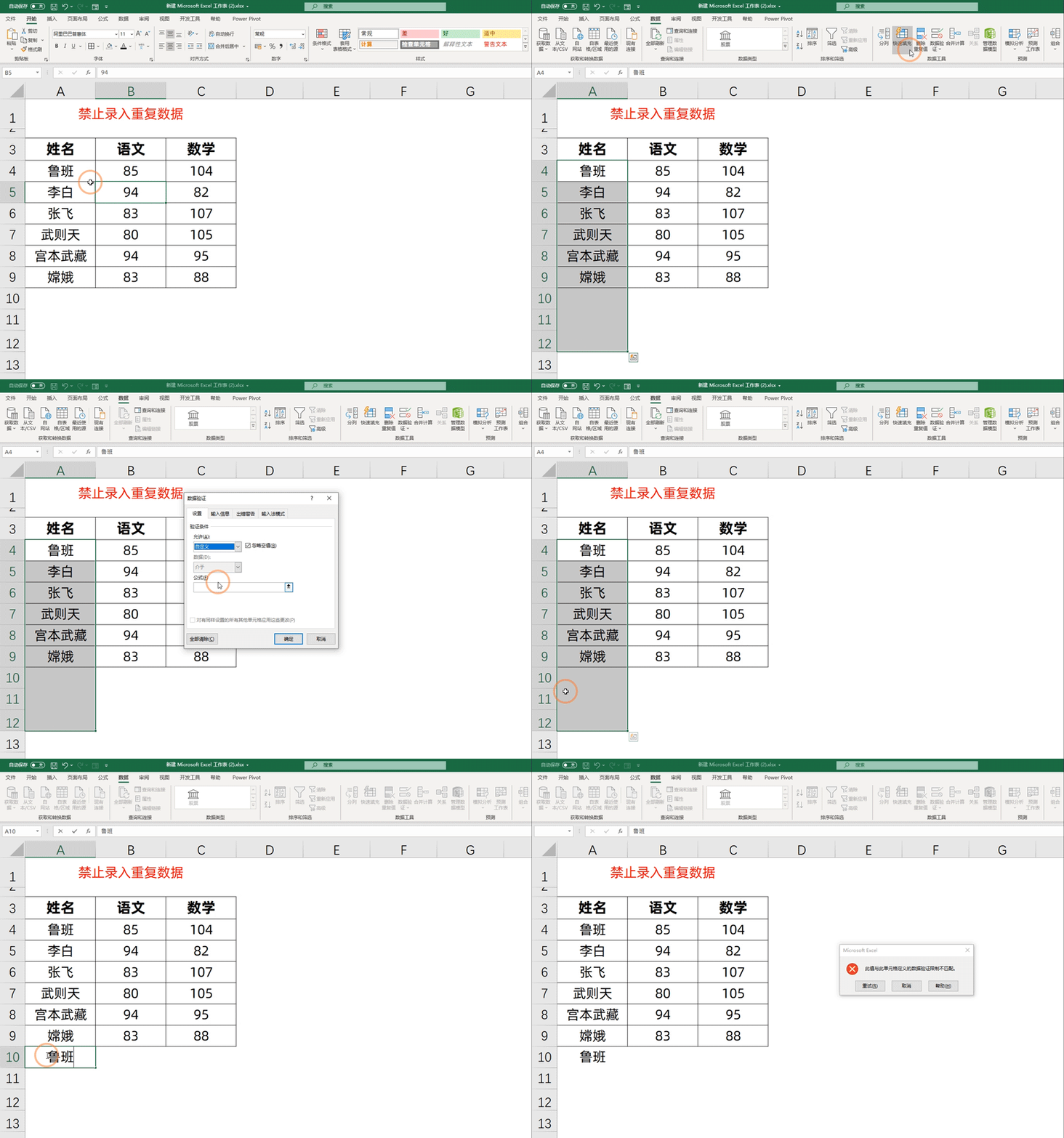
选中整列 → 数据验证 → 允许选择 “自定义”。
公式写:
=COUNTIF(A:A,A1)=1
注意:A1 是这一列的第一个单元格。
设好之后,重复输入就会自动报错。
04. 表格里有颜色,打印出来只想黑白的
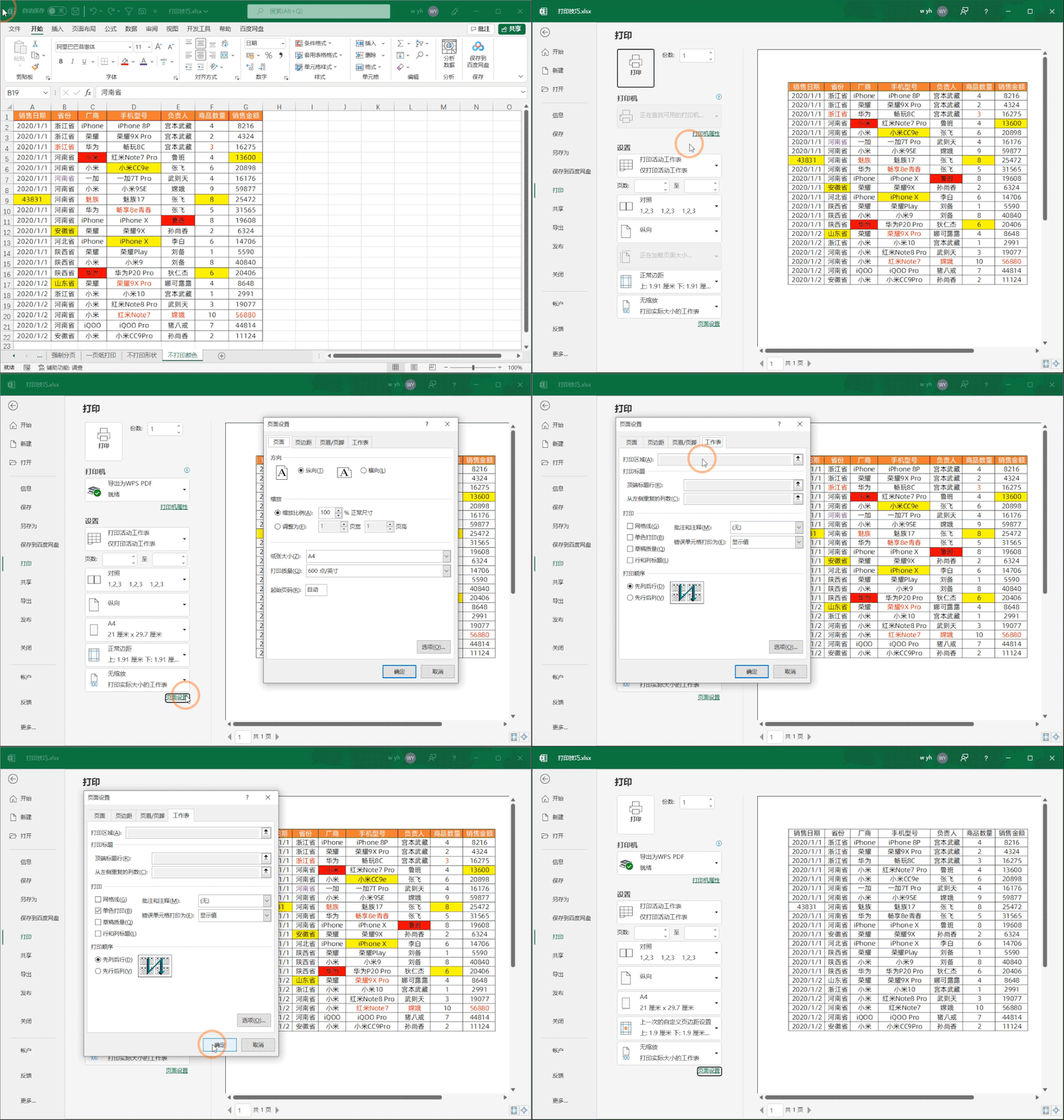
按 Ctrl+P 进打印预览 → 点 “页面设置” → “工作表”。
勾上 “单色打印”。颜色还在屏幕上,但打印出来只有黑白。
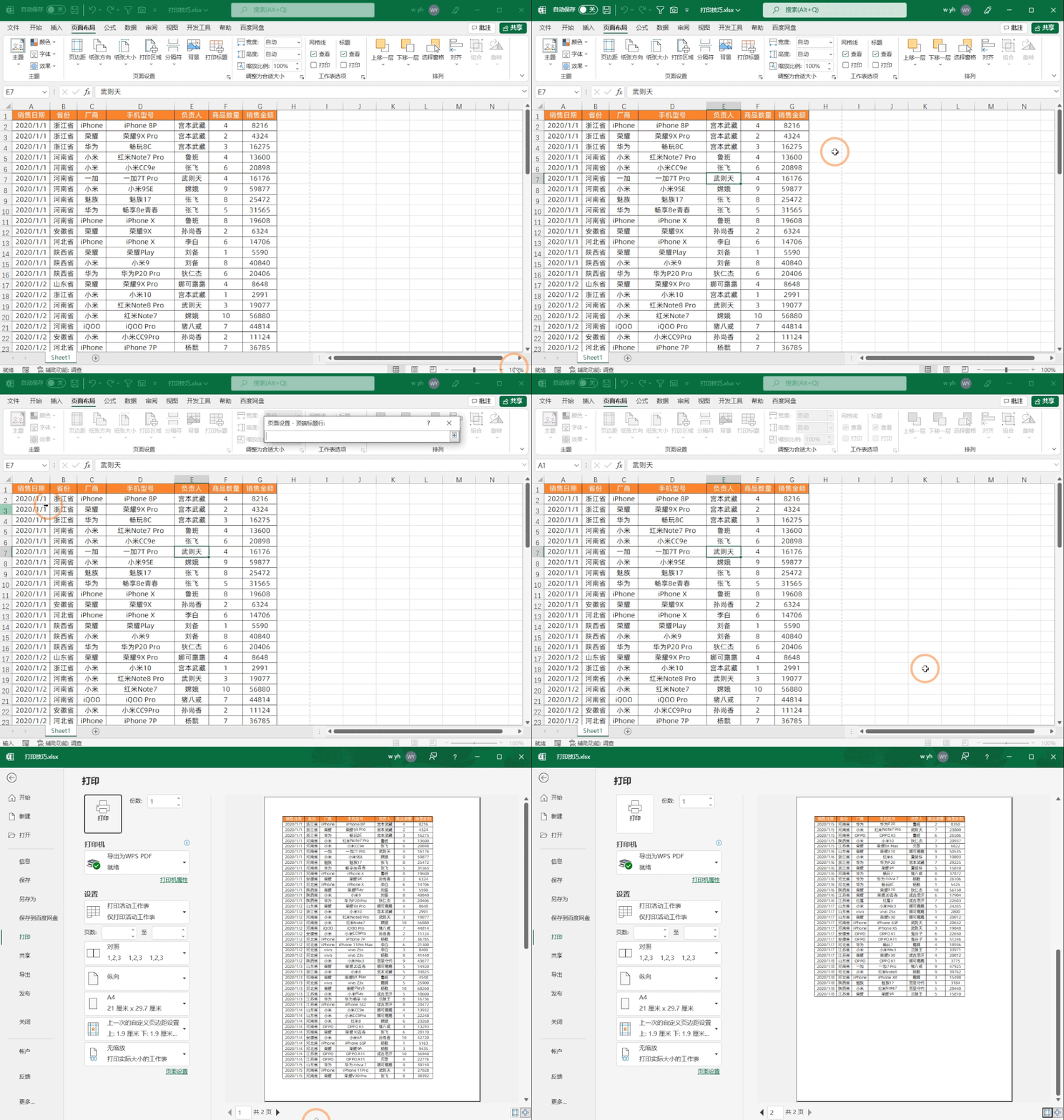
05. 表格太长,第二页没有标题行
页面设置 → 打印标题 → 顶端标题行。
选中你要重复的标题行,确定。
之后再打印,每一页都有标题。
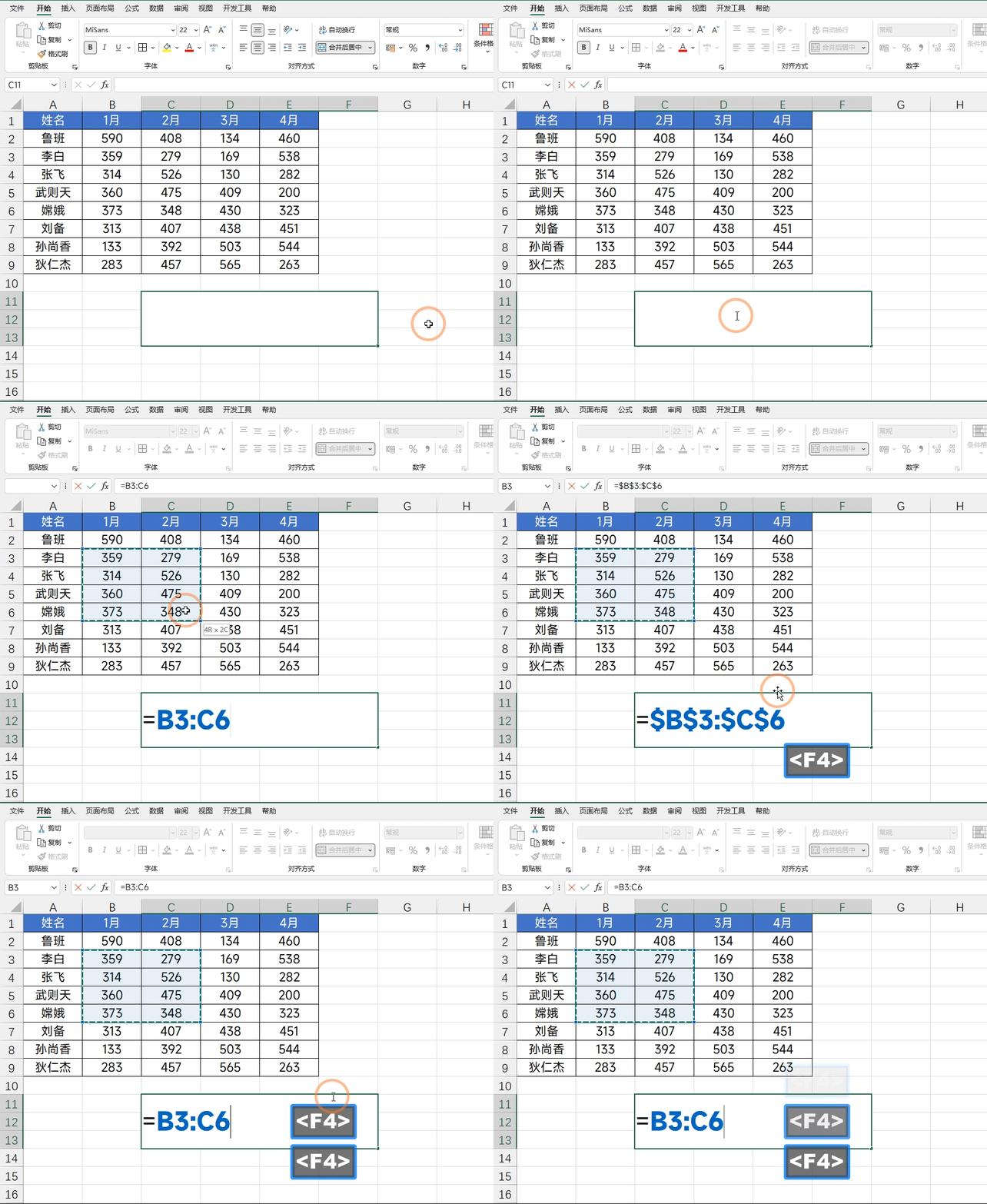
06. 公式里那个$符号,怎么输快一点?
写公式时,选中单元格,多按几次 F4:
按1次:全锁定 $A$1按2次:锁行 A$1按3次:锁列 $A1
✅ 不用自己一个一个敲美元符。
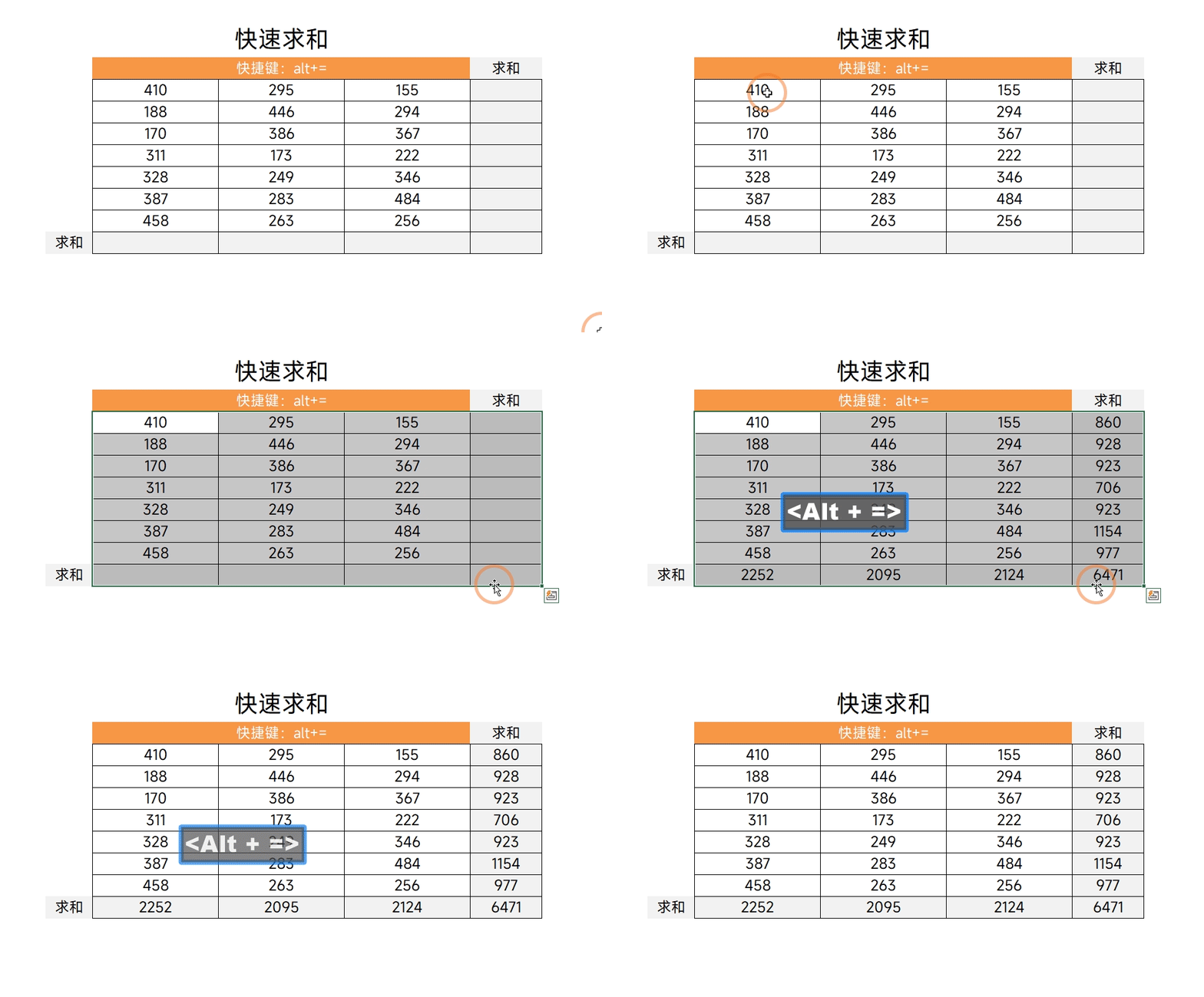
07. 求和还用敲公式?
选中要求和的数据,多选一列空行。
按 Alt + =。
✅ 一秒出结果。
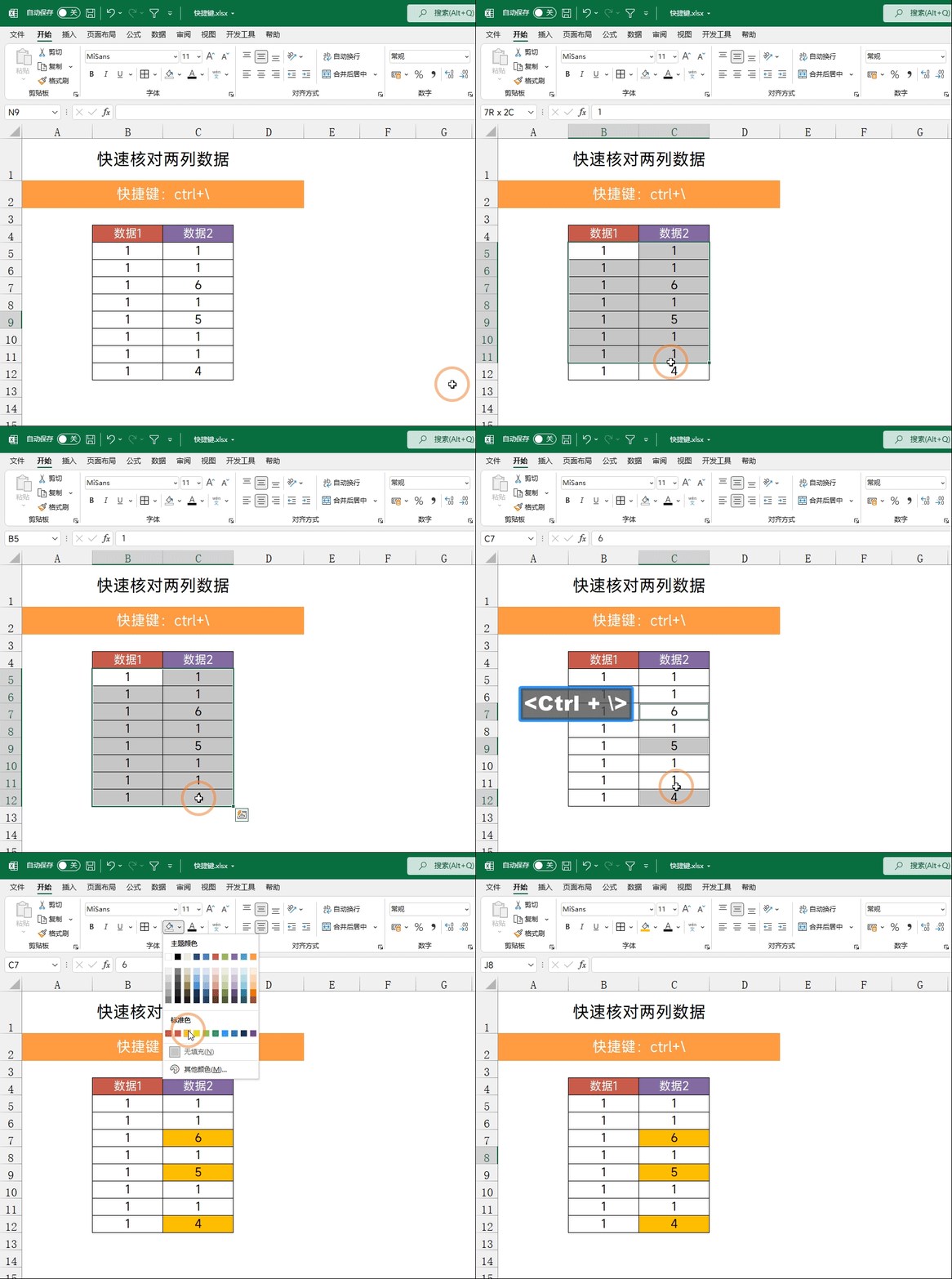
08. 两列数据对不上,哪几个不一样?
选中两列数据。
按 Ctrl + \。
Excel 会自动标出右边和左边不一样的地方,填个颜色就能看清。
09. 很多位小数,想只显示整数
选中数字。
按 Ctrl + Shift + 1。
⚠️ 注意:Excel 会四舍五入,不是直接截断。
10. 从一段文字里快速提取内容
在第一行手动打出你想要的内容(比如手机号、日期)。
然后按 Ctrl + E。
✅ Excel 会自动帮你拆剩下的。
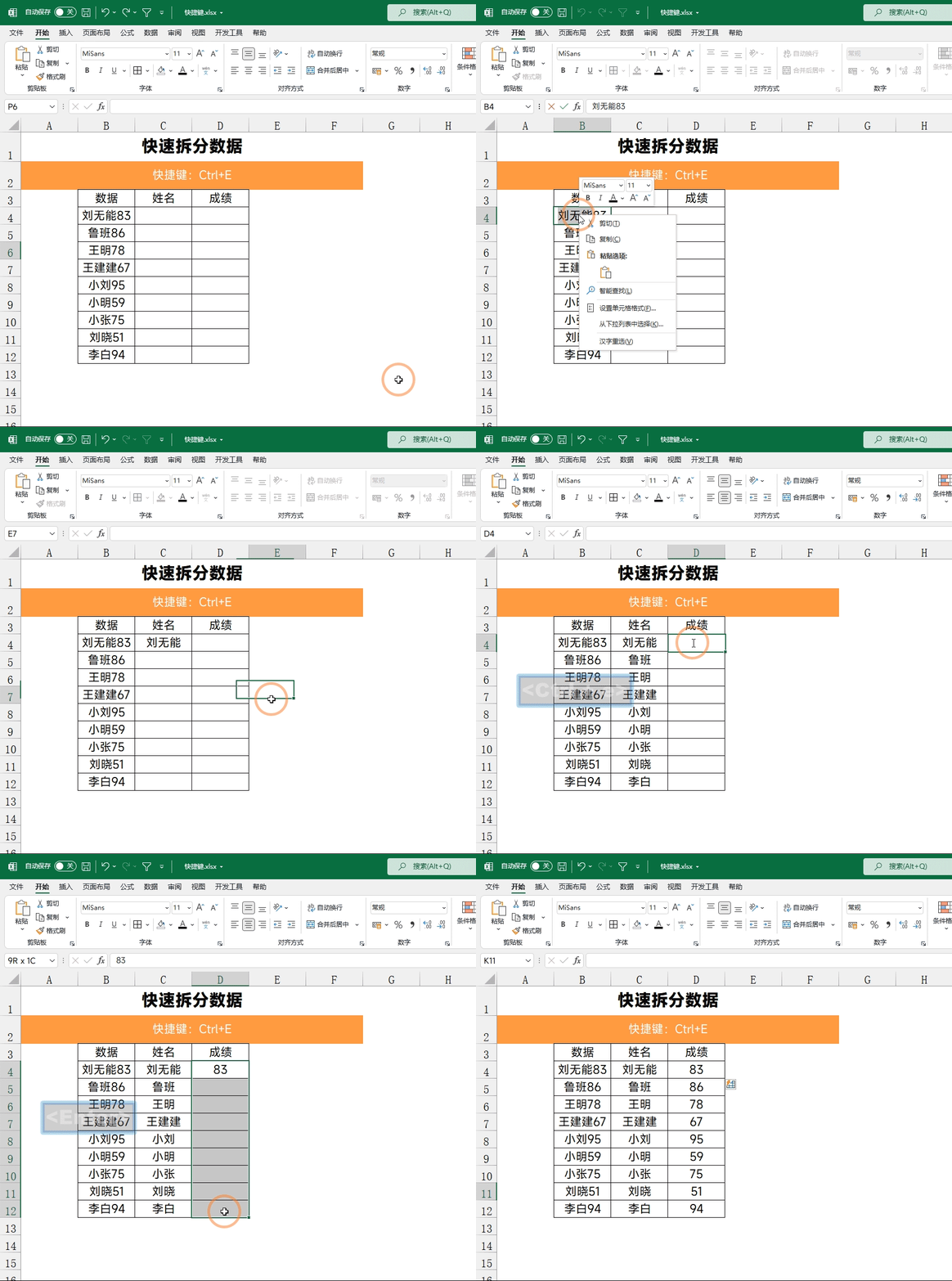
📌 版本要求:Excel 最低 2013WPS 最低 2019
11. 当前时间日期,怎么一键录入
日期: Ctrl + ;时间: Ctrl + Shift + ;
想两个一起录,先按第一个,再按第二个,不冲突。
写在最后
这次先分享这11个。
都算高频操作,学会了日常能省不少时间。
你最常用哪个?或者有什么 Excel 问题,欢迎留言,下次整理安排上。
📎 如果觉得有用,可以收藏这篇文章,也欢迎转发给身边被Excel折磨的朋友。