 夜雨聆风
夜雨聆风【硬核干货】MPV播放器全平台源码编译与断点调试保姆级教程(Win/Mac篇)
引言很多音视频开发者在深入研究现代播放器架构、定制专属播放器或者学习高阶 GPU 渲染流水线时,都会将目光投向开源播放器的天花板——MPV。但由于 MPV 强依赖 FFmpeg、libass 以及众多现代图形库,其跨平台编译与断点调试环境的搭建,往往成了劝退新手的“第一只拦路虎”。 本文将从底层原理出发,手把手教你在 Windows 和 macOS 环境下,用最现代、优雅的方式(Meson + Ninja)完成 MPV 源码的编译,并彻底打通 VS Code (Trae) / CLion 的断点调试链路。告别抓瞎,让源码在你面前“一丝不挂”。
一、 核心原理:我们在编译什么?
在动手敲命令之前,我们需要先搞懂 MPV 的构建逻辑。现代 MPV 已经全面弃用了老旧的 Waf,拥抱了 Meson + Ninja构建系统。
Meson 的作用:它像是一个“配置翻译官”,负责检测你电脑上有没有装 FFmpeg、libass 等依赖,并生成具体的编译描述文件。 Ninja 的作用:它是真正的“包工头”,根据 Meson 生成的图纸,拉满你的 CPU 核心,极速调用 GCC 或 Clang 把 C 代码变成可执行文件。
调试的核心配置: 如果想让编译出来的程序支持断点调试,在配置 Meson 时必须加上 -Ddebug=true(保留调试符号)和 -Doptimization=0(关闭代码优化)。关闭优化极其关键,否则编译器为了提速会打乱代码执行顺序,导致你在 VS Code 里打的断点疯狂乱跳,变量值显示为 <optimized out>。
二、 Windows 篇:基于 MSYS2 的原生构建
在 Windows 下,我们不推荐用 Visual Studio 的 MSVC 工具链,因为 MPV 社区对 GCC/Clang 的支持最好。我们的核心法宝是 MSYS2。
1. 搭建 MSYS2 (MINGW64) 环境
下载并安装 MSYS2。安装后,务必打开蓝色的 MSYS2 MINGW64终端,这样才能优先使用 64 位原生 Windows 编译器。
2. 一键安装依赖
在终端中执行以下命令,把所有音视频、渲染依赖和调试工具(GDB)一次性装齐:
# 更新软件数据库pacman -Syu# 安装构建工具链与 python (meson 的运行环境)pacman -S --needed mingw-w64-x86_64-toolchain mingw-w64-x86_64-meson mingw-w64-x86_64-ninja git python# 安装 mpv 的灵魂依赖 (解码、字幕、色彩管理、GPU渲染等)pacman -S --needed mingw-w64-x86_64-ffmpeg mingw-w64-x86_64-libass mingw-w64-x86_64-lcms2 mingw-w64-x86_64-libplacebo mingw-w64-x86_64-shaderc mingw-w64-x86_64-spirv-cross mingw-w64-x86_64-luajit# 安装调试器pacman -S --needed mingw-w64-x86_64-gdb3. 拉取源码与编译
git clone https://github.com/mpv-player/mpv.gitcd mpvmkdir build && cd build# 配置 mpv,启用调试构建# 说明:# - --buildtype=debug: 告诉 meson 采用调试预设。# - -Ddebug=true: 强制生成完整的 DWARF 调试符号信息,这是能在断点处看到代码行的前提。# - -Doptimization=0: 相当于 gcc 的 -O0。关闭代码优化非常关键,否则编译器为了提升性能会重新排列代码执行顺序或内联变量,导致断点乱跳、局部变量显示 "<optimized out>"。meson setup --buildtype=debug -Ddebug=true -Doptimization=0 ..# ninja 会并行编译源码。完成后在 build 目录下会生成 mpv.exe。ninja编译完成后,build目录下会静静躺着一个带完整调试符号的 mpv.exe。
4. 验证构建是否包含调试信息
检查生成的二进制文件是否包含调试信息。
# 如果输出中包含 ".debug_info"、".debug_line" 等字样,说明调试符号已经成功打入 mpv.exe 中。objdump -h mpv.exe | grep debug输出结果应该类似:
$ objdump -h mpv.exe | grep debug 11 .debug_aranges 00003e40 0000000140351000 0000000140351000 0034ca00 2**0 12 .debug_info 0072af95 0000000140355000 0000000140355000 00350a00 2**0 13 .debug_abbrev 00041906 0000000140a80000 0000000140a80000 00a7ba00 2**0 14 .debug_line 000ac4f4 0000000140ac2000 0000000140ac2000 00abd400 2**0 15 .debug_frame 0003f598 0000000140b6f000 0000000140b6f000 00b69a00 2**0 16 .debug_str 00025fc6 0000000140baf000 0000000140baf000 00ba9000 2**0 17 .debug_line_str 00027a97 0000000140bd5000 0000000140bd5000 00bcf000 2**0 18 .debug_loclists 00018087 0000000140bfd000 0000000140bfd000 00bf6c00 2**0 19 .debug_rnglists 0000289c 0000000140c16000 0000000140c16000 00c0ee00 2**05. VS Code 断点调试配置
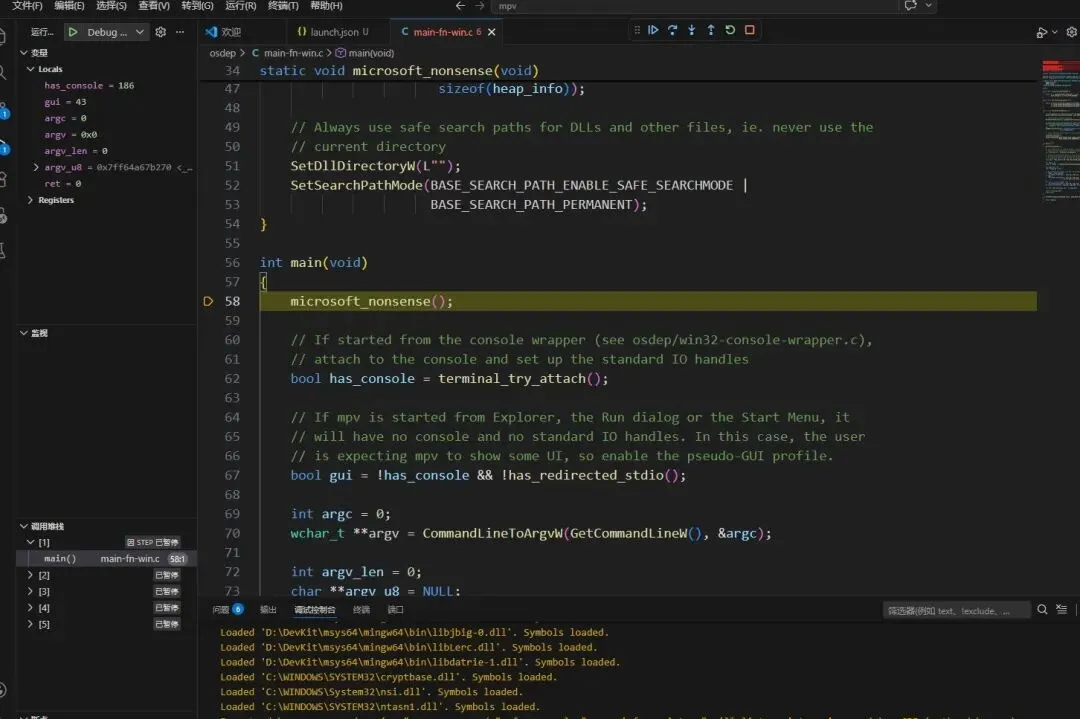
在工程根目录新建 .vscode/launch.json。重点注意 environment节点,必须把 MinGW 的 bin 目录塞进 PATH 里,否则运行时会因为找不到各种依赖 DLL 而闪退!
{"version": "0.2.0","configurations": [ {"name": "Debug mpv (Windows)","type": "cppdbg","request": "launch","program": "${workspaceFolder}/build/mpv.exe","args": ["测试的url"],"stopAtEntry": true, // 在 main 函数挂起"cwd": "${workspaceFolder}/build","environment": [ {"name": "PATH",// 请根据你的实际安装路径替换!"value": "D:/DevKit/msys64/mingw64/bin;${env.PATH}" } ],"externalConsole": true,"MIMode": "gdb",// 请根据你的实际安装路径替换!"miDebuggerPath": "D:/DevKit/msys64/mingw64/bin/gdb.exe" } ]}配置项原理解析:
program: 指定要调试的mpv.exe绝对路径。args: 启动程序时传递的命令行参数,这里通常填你要播放的视频文件路径。stopAtEntry: 设为true后,调试器会在程序的main函数入口处自动暂停,非常适合从头跟踪初始化流程。environment: 这是 Windows 下最容易踩坑的地方!我们编译的mpv.exe是动态链接的,运行时需要加载 MSYS2 里的几十个 DLL 文件。如果不把 MinGW 的bin目录加入PATH,程序会直接报错闪退。miDebuggerPath: 必须明确指定 MSYS2 环境下 GDB 调试器的绝对路径。
按 F5启动,享受在 Windows 下调试 mpv 源码的快感!
三、 macOS 篇:丝滑的 Homebrew 工作流
在苹果生态下,事情变得异常优雅。我们使用 Xcode 提供的 Clang 编译器加上 Homebrew 包管理器。
1. 环境准备
打开自带的 Terminal(或 iTerm2):
# 1. 唤醒苹果原生编译工具链xcode-select --install# 2. 安装基础构建工具brew install meson ninja pkg-config git# 3. 一键拉取 MPV 依赖brew install ffmpeg libass lcms2 libplacebo luajit rubberband zimg libarchive2. 编译源码 (注意 Swift 选项)
git clone https://github.com/mpv-player/mpv.gitcd mpvmkdir build && cd build# macOS 平台的特有配置:需要启用 swift 编译来支持现代 Cocoa UImeson setup --buildtype=debug -Ddebug=true -Doptimization=0 -Dswift-build=enabled -Dmacos-cocoa-cb=enabled ..ninja3. 验证构建是否包含调试信息
macOS 环境下,调试符号通常会保留在 Mach-O 文件中,或生成独立的 .dSYM目录。
# 检查生成的二进制文件是否包含调试符号 (OSO 记录)nm -pa mpv | grep OSO如果终端输出了大量的源文件路径(如 .c或 .o文件),说明调试信息已成功打入。
4. VS Code 断点调试配置 (CodeLLDB 是神)
在 macOS 上,请务必在扩展市场安装 **CodeLLDB**,它对苹果系统的 LLDB 封装远好于官方 C++ 扩展。
.vscode/launch.json配置如下(macOS 下的库路径通常已经被 brew 处理好了,不需要手动塞 PATH):
{"version": "0.2.0","configurations": [ {"name": "Debug mpv (macOS)","type": "lldb","request": "launch","program": "${workspaceFolder}/build/mpv","args": ["测试的url"],"cwd": "${workspaceFolder}/build","stopOnEntry": true,"terminal": "integrated" } ]}配置项原理解析:
type: "lldb": 指定使用 CodeLLDB 扩展,而不是默认的 cppdbg。program: 指向 macOS 下构建出的mpv可执行文件。stopOnEntry: 作用同 Windows,在main函数处拦截。(注:macOS 通过 Homebrew 安装的库,编译时通常已经通过 rpath或绝对路径链接好了,所以不需要像 Windows 那样手动配置环境变量来找动态库。)
💡 附送:CLion 用户的一键调试CLion 现已原生支持 Meson。只需在 CLion 中直接打开
meson.build文件,进入Settings -> Build, Execution, Deployment -> Meson,将 Build type 设为debug,并在 Meson options 追加-Ddebug=true -Doptimization=0。点击右上角绿色的虫子图标,即可直接开启无脑断点调试。
总结与下一步
万事开头难,把 MPV 从源码编译起来并在 IDE 中跑通断点,为我们提供了深入探究 MPV 渲染架构的透视镜,这也是掌握硬核音视频底层技术的第一步。
在后续的文章中,我们将利用搭建好的调试环境,逐步拆解 MPV 从 Demuxer 到 Decoder,再到最终高阶 GPU 渲染流水线的全链路源码,敬请期待!