 夜雨聆风
夜雨聆风❝本文介绍如何在 Positron 中接入 SAS,实现在新一代数据科学 IDE 里直接编写、运行 SAS 代码。本文介绍本地SAS9.4和SAS Viya 云端环境两种场景。
❞
为什么要在 Positron 里用 SAS?
「Positron」 是 Posit(原 RStudio 团队)推出的下一代开源数据科学 IDE,基于 VS Code 内核构建,原生支持 R 与 Python,并通过扩展兼容更多语言。
对于 SAS 用户来说,在 Positron 中接入 SAS 有以下几个优势:
现代 IDE 体验,主题/插件自由配置 同一窗口混合使用 R、Python、SAS 内置 Git 面板,版本管理顺手 可接入 GitHub Copilot、Continue 等 AI 插件
SAS 软件介绍
SAS(Statistical Analysis System)由 SAS Institute 开发,是统计分析、数据挖掘与商业智能领域的旗舰软件。目前主要有两个部署形态:
「SAS 9.4(本地版)」:安装在本机或企业服务器,授权许可制,学术机构和大型企业常见。 「SAS Viya」:云原生架构,支持浏览器访问,也提供 SAS OnDemand for Academics(免费学术账号)。
本文两种情形均覆盖。
准备工作
安装 SAS 扩展
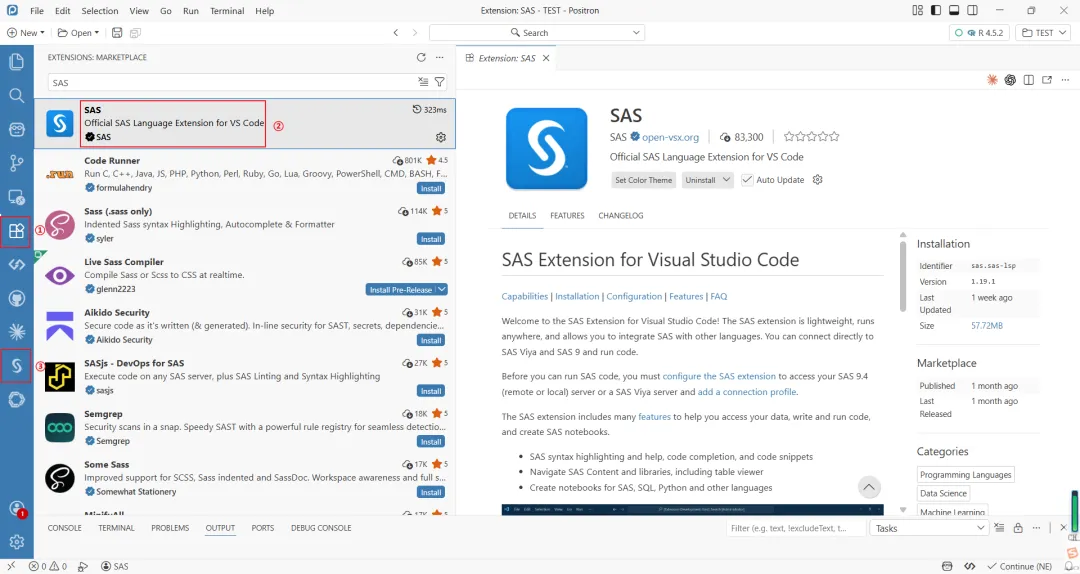
Positron 兼容绝大多数 VS Code 扩展。SAS Institute 官方发布了 「SAS Extension for VS Code」,可直接在 Positron 的扩展市场中安装。
「步骤:」
打开 Positron,点击左侧活动栏的 「扩展图标」(四个方块),如 图中「①」
搜索框输入
SAS,找到发行方为 「SAS Institute Inc.」 的扩展,点击 「Install」,如 图中「②」安装完成后,扩展图标会出现在左侧活动栏,如 图中「③」
接入本地 SAS 9.4 操作步骤
在SAS官网中有详细的介绍。网址:<SAS Extension for Visual Studio Code | SAS Extension for Visual Studio Code Documentation>。
「第一步:」
首先检查客户端机器上的 SASHOME 目录,确认这两个组件已安装:
SAS Integration Technologies Client - C:\Program Files\SASHome\x86\Integration TechnologiesSAS Providers for OLE DB - C:\Program Files\SASHome\x86\SASProvidersforOLEDB
「第二步:」
使用快键键「Ctrl+Shift+P」—>打开**Open User Seetings(JSON)**—>将下面的这串代码复制进行保存后即可
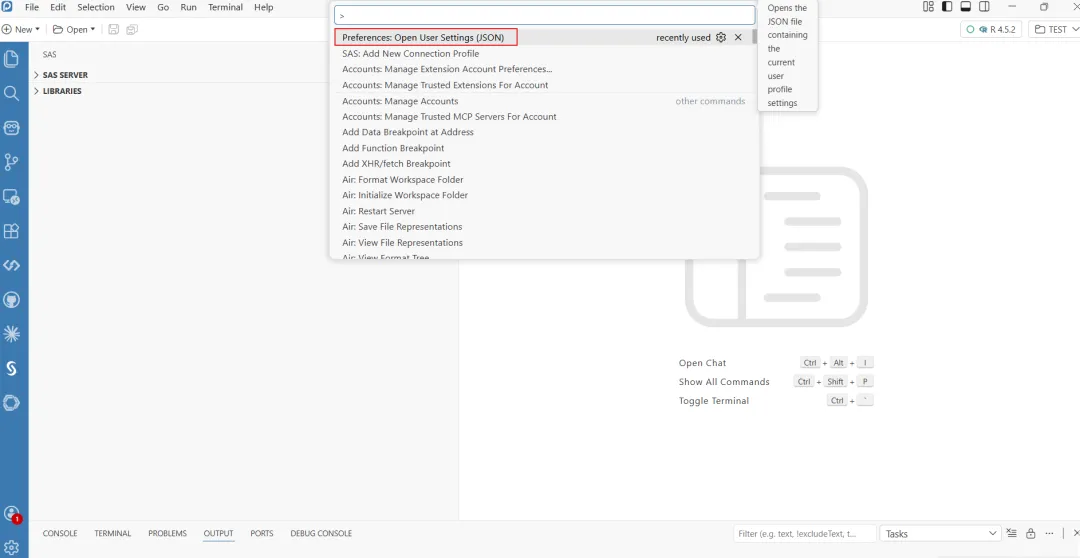
"SAS.connectionProfiles": {"activeProfile": "SAS","profiles": {"SAS": {"connectionType": "com","sasOptions": [],"host": "localhost" } } },「第三步:」
运行一下看看效果:
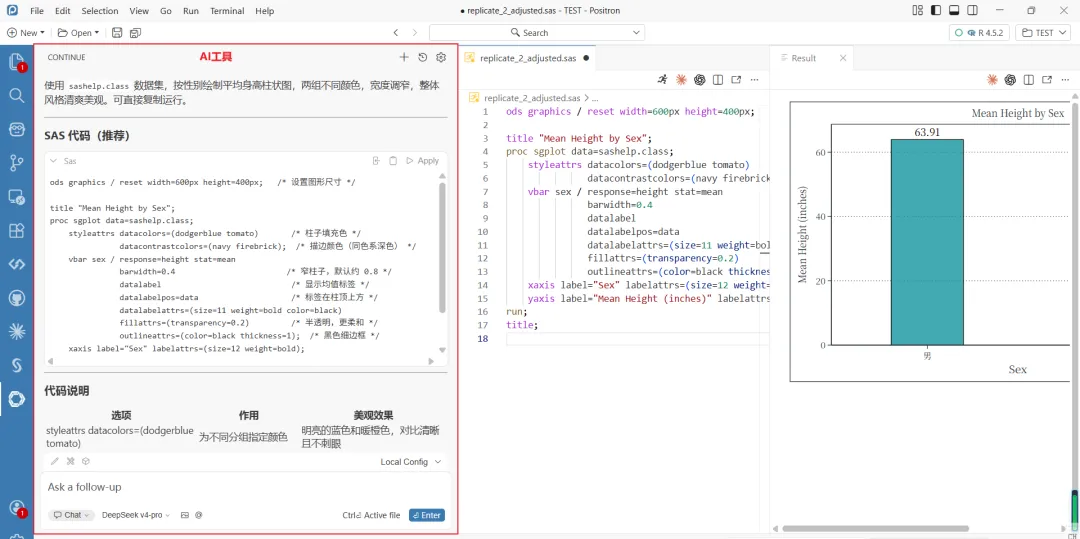
ods graphics / reset width=600px height=400px; /* 设置图形尺寸 */title "Mean Height by Sex";proc sgplot data=sashelp.class; styleattrs datacolors=(dodgerblue tomato) /* 柱子填充色 */ datacontrastcolors=(navy firebrick); /* 描边颜色(同色系深色) */ vbar sex / response=height stat=mean barwidth=0.4 /* 窄柱子,默认约 0.8 */ datalabel /* 显示均值标签 */ datalabelpos=data /* 标签在柱顶上方 */ datalabelattrs=(size=11 weight=bold color=black) fillattrs=(transparency=0.2) /* 半透明,更柔和 */ outlineattrs=(color=black thickness=1); /* 黑色细边框 */ xaxis label="Sex" labelattrs=(size=12 weight=bold); yaxis label="Mean Height (inches)" labelattrs=(size=12 weight=bold) grid;run;title;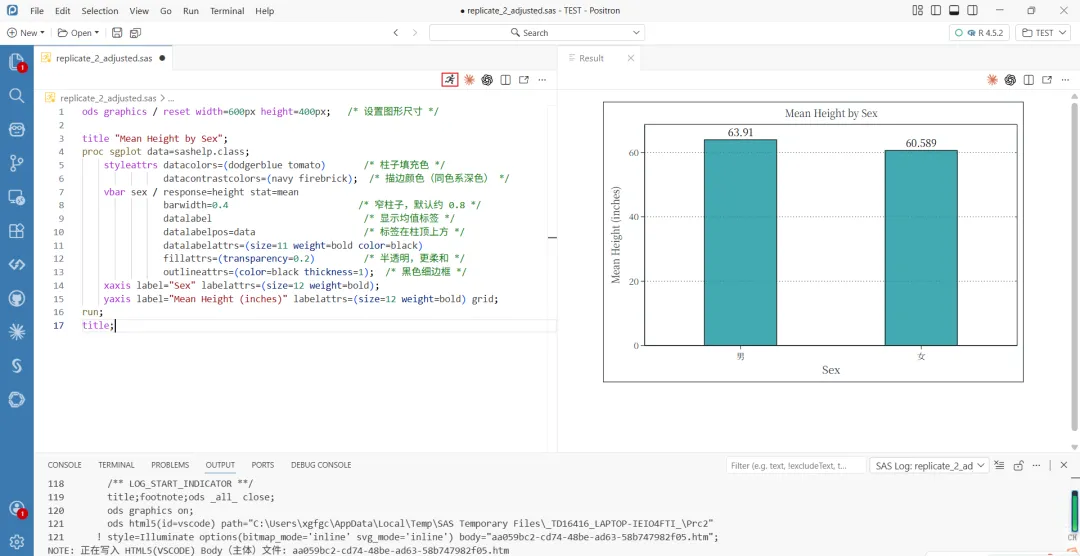
实用技巧
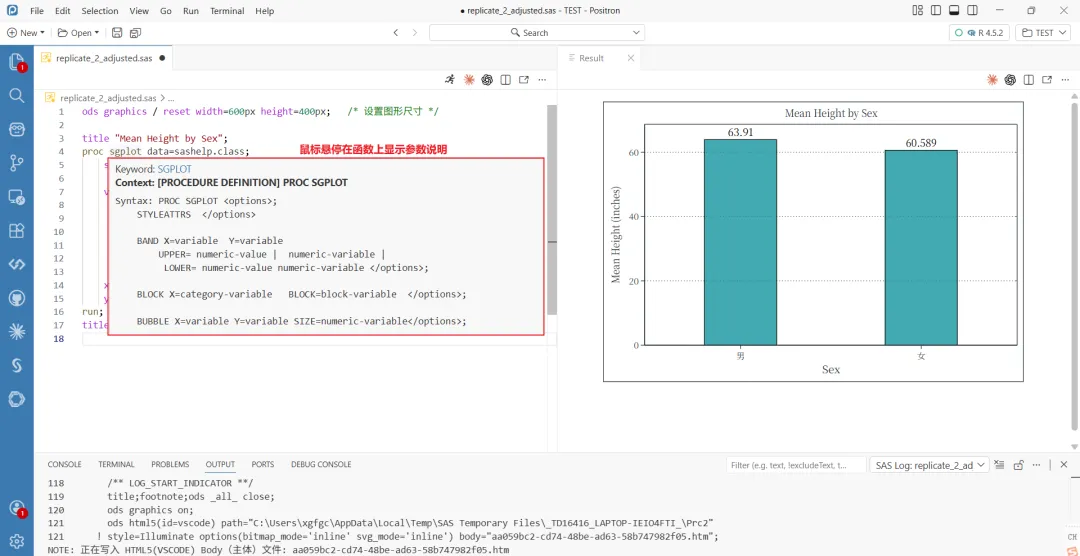
语法高亮与代码补全
安装 SAS 扩展后,.sas 文件自动获得:
「关键字高亮」: proc、data、run等关键字颜色区分「代码补全」:输入 proc后会弹出 proc 列表供选择「悬停文档」:鼠标悬停在函数上显示参数说明
结合 AI 辅助编写 SAS 代码
前面我们介绍了AI工具| 在Positron中同时接入DeepSeek/ GLM/ Kimi/ Qwen/ Minimax 国产大模型,使用Continue插件,可以借助AI辅助进行编写代码,上述的示例代码就是用AI帮忙生成的
接入 SAS Viya 操作步骤视频讲解
来源:「SAS 官方」:YouTube 频道 SAS Users 中有 "SAS Extension for VS Code" 系列教程,仅供学习使用。网址:https://www.youtube.com/watch?v=TZSBr3RdQBA&list=PLVV6eZFA22QzyN0ovg5XvYbjVtUPsScuk&index=1