 夜雨聆风
夜雨聆风不是手机写代码,而是手机接管电脑上的 Codex。
今天在出租车上,我试了一下 Codex 手机端。
不是很正式的评测,就是刚更新完 ChatGPT App,手痒,想看看它到底能不能用。我用手机连上家里的 Mac,选了一个本地项目,给 Codex 派了个小任务。
过了一会儿,手机上开始显示它读了哪些文件、跑了什么命令、测试有没有过,下一步要不要我批准。
那一刻我才反应过来:这不是把 VS Code 塞进手机,也不是让我在手机上写代码。
手机变成了一个 Codex 遥控器。
人在外面,电脑上的 AI 还在帮我干活。我只是在手机上接管几个关键节点。
先说人话:它到底有什么用
Codex 手机端不是小电脑。
你别指望在手机上舒服地写代码、看大段 diff、处理复杂冲突。真要这么干,眼睛和手指都会骂你。
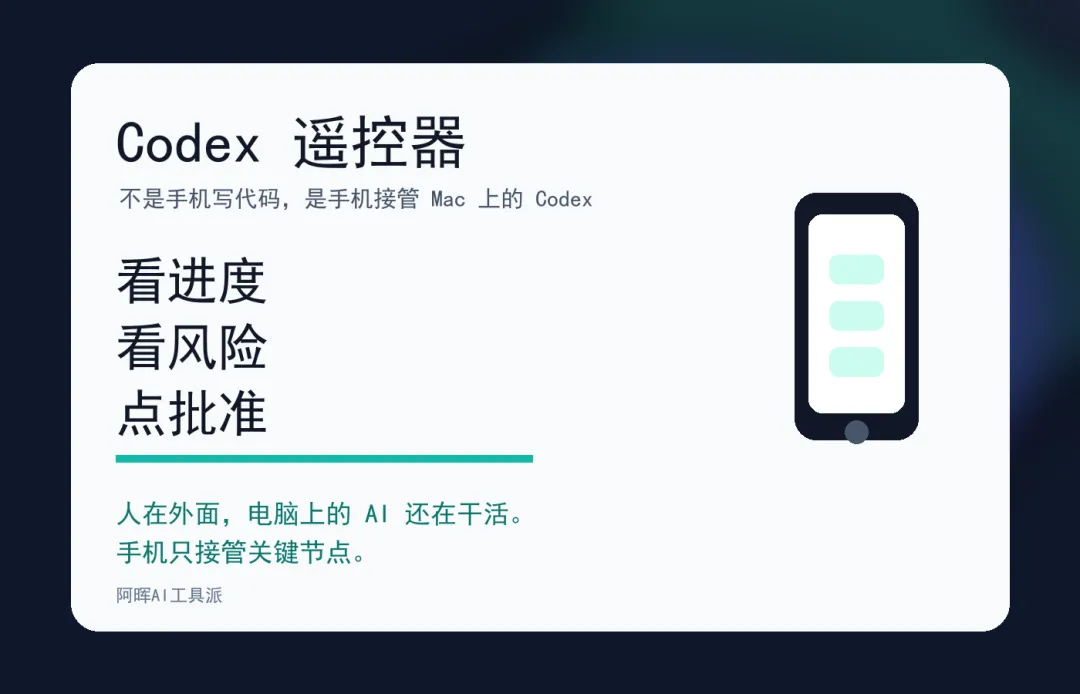
它最适合三个动作:看进度、看风险、拍板。
比如你在电脑上开了一个任务,让 Codex 去读项目、改文件、跑测试。人离开电脑以后,手机可以继续看到它在干什么。
它卡住了,你能补一句话;它要跑命令,你能看一下风险再批准;它给出 diff 或测试结果,你能先扫一眼,决定继续修,还是回电脑细看。
所以我对它的理解很简单:
不是让你在手机上写代码,是让你在外面接管电脑上的 Codex。
这件事对不写代码的人也好理解。以前 AI 编程、远程编程听起来都很技术,但这里的重点很朴素:电脑继续干重活,手机只负责告诉你“这里要不要继续”。
OpenAI 这次把 Codex 放进 ChatGPT mobile app preview,iOS 和 Android 都能用,还提到 Codex 每周已经有超过 400 万人使用。它不是多塞一个入口那么简单,而是承认了一个现实:AI 任务跑久以后,人不可能一直守着电脑。
我是怎么连上的
连接流程我压缩讲,真不复杂。
前提先对上:手机装最新版 ChatGPT App;Mac 上装并打开 Codex App;手机和 Mac 登录同一个 ChatGPT 账号和 workspace;Mac 要醒着、联网,Codex 也要在运行。
如果你是团队 workspace,可能还需要管理员先打开 Remote Control。还有一点别写错:连接手机端 Codex host 目前主要是 macOS,Windows host 官方还是 coming soon。
然后在 Mac 上打开 Codex,左侧点 Set up Codex mobile,电脑会弹一个二维码。手机一扫,会跳到 ChatGPT App,确认账号和 workspace;如果有 MFA、SSO、passkey,就按提示过一遍。
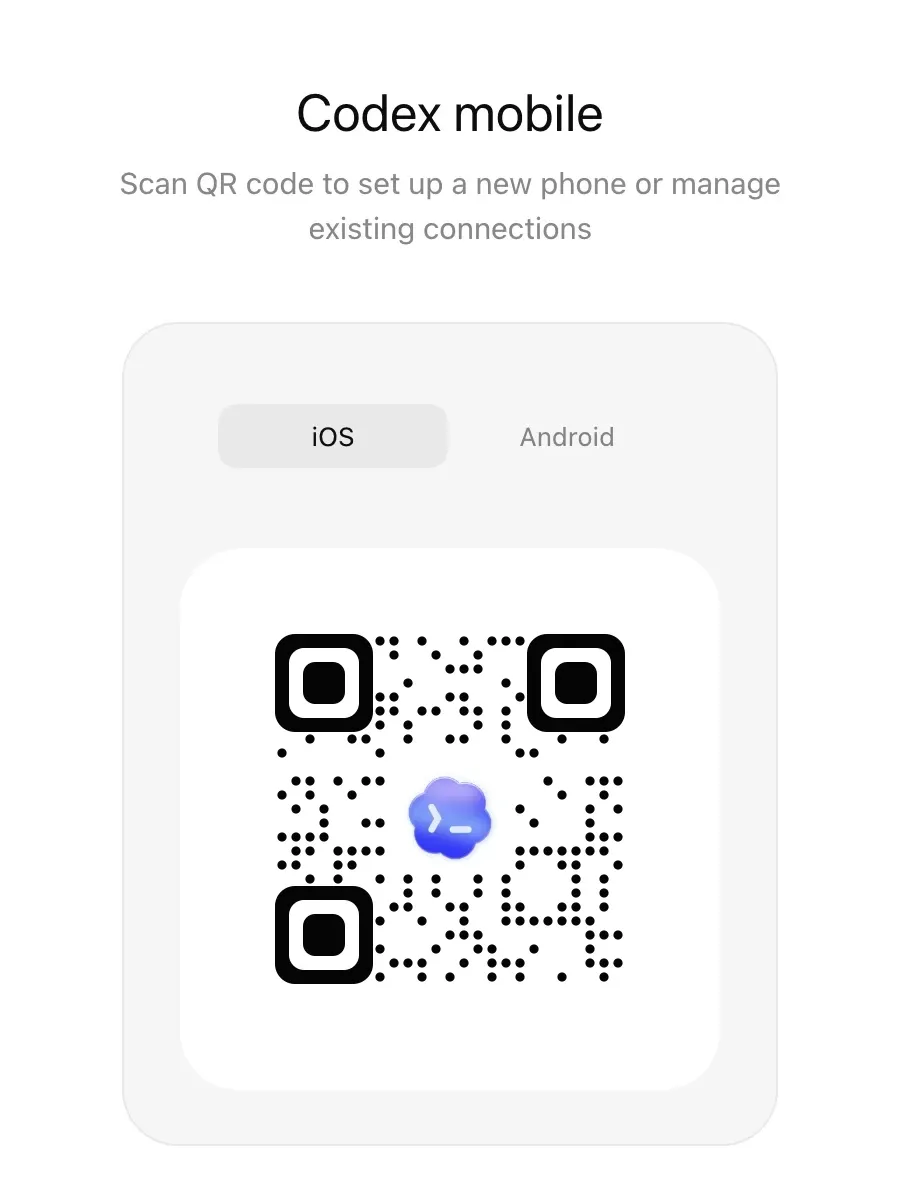
成功以后,手机端 Codex 就能看到这台 Mac。
我自己连的时候,真正要注意的不是扫码,而是这句:Mac 不能睡,Codex 不能关。
否则手机端看着像没问题,但背后那台干活的机器已经不在线了。
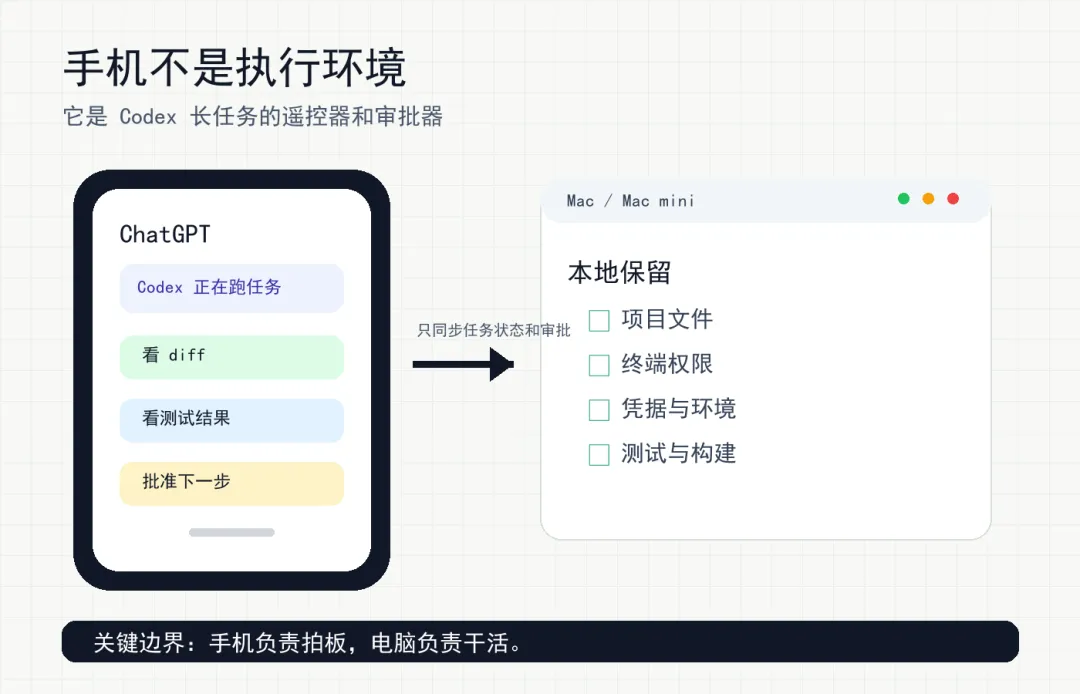
连上以后,手机里开的 Codex 任务也不是凭空跑在手机里。项目文件、凭据、本地工具、插件、权限设置,仍然留在那台 Mac 上。
手机只是把提示词、审批和后续消息发过去。这个边界很重要:不是把项目搬到手机里,也不是让手机变成开发机。
手机上到底能做什么
连上以后,手机上主要能做这些事。我不照着官方文档念,直接翻译成人话:
• 继续电脑上已经开的 Codex 线程; • 新开一个简单任务; • 补一句指令,比如“先别改文件”“先跑测试”; • 批准命令或下一步动作; • 看终端输出、diff、测试结果和截图; • 任务完成或卡住时,手机收到提醒; • 多台 host 的话,可以切换。
我试下来,最常用的不是“在手机上新建一个复杂需求”。手机打长需求真的累。
更自然的用法是:电脑上开好任务,人走开以后,手机负责接管。
比如你出门前让 Codex 跑测试。坐车路上它提示有失败,你点进去看一眼,大概知道是依赖没装、测试挂了,还是代码真有问题。
如果只是继续分析、重新跑一遍、读取文件,这种低风险动作,手机上批一下没什么。如果它开始要改一堆文件,你就可以先停住,回电脑再看。
这不是传统远程桌面,也不是完整的手机控制电脑。它更像只把 Codex 那条任务线接到了手机上。
所以我会把它当成一个“过程管理器”。不是主战场,但能让我不用一直惦记电脑那边是不是卡住了。
手机上千万别批这几种操作
这个功能方便,但最容易让人放松警惕。
手机端很方便,但不是“无脑批准器”。
低风险动作,可以在手机上批:
• 读取文件; • 运行测试; • 继续分析; • 整理说明; • 查看日志。
高风险动作,我不建议随手点:
• 删除文件; • 覆盖重要文件; • 发布上线; • 迁移数据; • 付款; • 外发消息; • 改生产环境配置。
这些事情不是不能让 Codex 做,而是不要在手机上看两眼就批。
手机屏幕小,你很容易漏掉路径、文件名、环境名。尤其看到 delete、publish、production、migration、payment 这种词,我建议先停。
我的习惯是:低风险动作手机批,高风险动作回电脑看。看清楚 diff、命令和影响范围,再决定。
手机端让你更方便介入,不代表你应该更随便批准。
还有一个小坑:如果你真打算在外面盯一个长任务,Mac 最好插着电,连接设置里把保持唤醒打开。远程遥控再好,干活的那台机器也得活着。
第一次建议这样试
第一次别上来就让它改核心业务代码。先挑一个不危险、就算跑偏也没什么损失的任务。
可以直接复制这三个:
帮我读一下这个项目,整理一下目录结构和主要模块。先不要改文件。帮我查一下这个报错可能在哪里,先只定位原因,不要修改代码。跑一下测试,看看失败点在哪里,然后总结给我。这三种任务有一个好处:它们能让你熟悉手机端的节奏,但不会一上来就碰危险操作。
你主要观察三件事:它什么时候需要你批准;它的输出你能不能看懂;它给出的 diff 和测试结果靠不靠谱。
如果这三件事你都看得明白,再把它用在更长、更复杂的任务上。
别急,先熟悉它的脾气。
我这次实测最大的感受
我觉得 Codex 手机端真正好用的地方,不是“手机也能写代码”。
而是人在出租车上、排队时、喝咖啡的时候,电脑上的 AI 还能继续跑。它卡住了,你能知道;它要权限,你能判断;它跑完了,你能先扫一眼结果。
当然,坏消息也有:以后可能蹲个坑,都得看一眼 Codex 跑完没。
后面我会写 Claude Code 的同类玩法对比,关注不迷路。
你会用手机远程盯 Codex 吗?
A. 会,正好解决我不想守电脑的问题B. 会先试试,但高风险操作不敢批C. 只想看进度,不想在手机上改代码D. 暂时不用,我还没开始用 AI 编程
评论区聊聊。