 夜雨聆风
夜雨聆风前段时间,OpenAI正式宣布了一个重磅更新:ChatGPT现在可以作为侧边栏直接进驻Excel和GoogleSheets了。
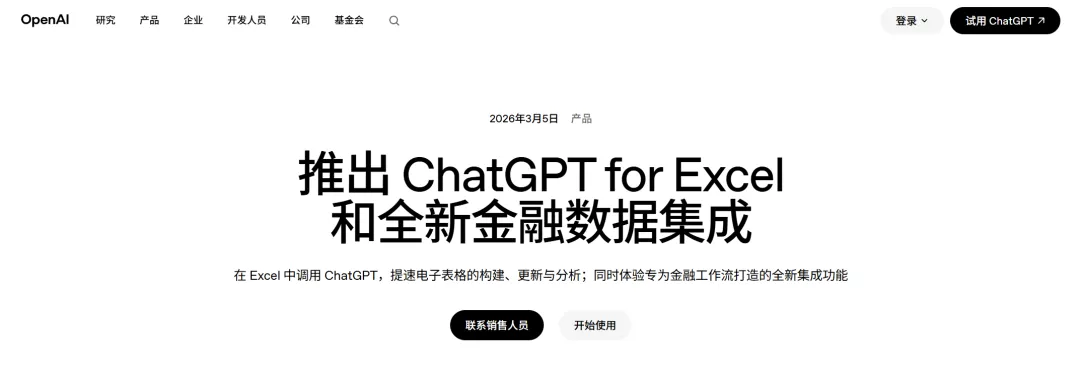
它能在你的表格里自动解析公式引用、跨多Sheet实时改写、甚至一键生成可视化分析图表。你再也不用截图和复制,更不用在网页和Excel间切来切去。
为了看看到底好不好用,我拿同一个任务跑了新旧2种工作流:用一份格式极度混乱的多来源数据表,看能不能在当天整理出一份能给老板看的汇报。
/同一个任务的不同打法/
旧打法:场外求助GPT(约2-3小时)
先把数据结构描述给ChatGPT网页端,等它写好清洗公式再复制回Excel,但它没办法直接帮你改,只能吐出一堆公式让你自己去粘,或者重新生成一个文件让你下载。
但代价是你必须在浏览器和表格两个窗口间疯狂切换,尤其遇到跨表联动汇总,由于LLM根本看不见真实的数据结构和公式引用,只能单凭文字描述在黑暗中盲猜,来回搬运数据的摩擦感强烈。
新打法:直接接入GPT(约20分钟)
这回它从场外军师变为了驻场助理。
打开侧边栏直接让它读文件,不需要再描述数据结构,它能清晰看到3个Sheet的实际内容。
这里有个千万不能跳过的步骤:让它在动手前先列出打算改哪里,确认之后再执行,这也是官方强烈建议的操作。
计划一旦敲定,数据清洗、公式修复、跨表汇总在一个对话里就能一口气跑完。每动过哪里,它都会把具体的单元格列得明明白白。
最后直接甩给它一条指令:“帮我提取这3个渠道的核心销售指标,并一键生成带趋势对比的可视化看板”,一份图文并茂的数据分析报表瞬间出炉。
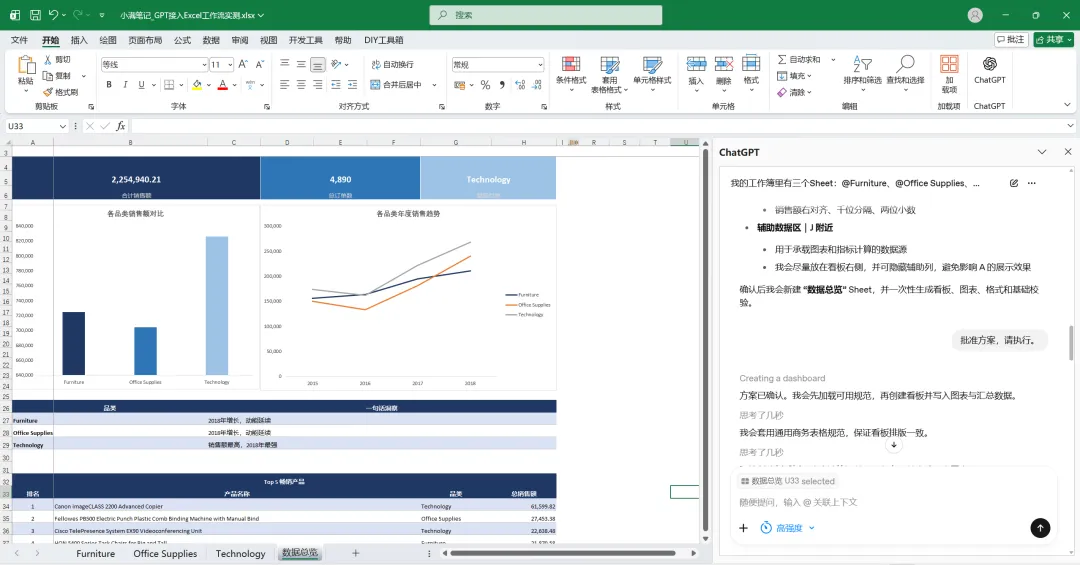
在这个流派下,时间不用再浪费在格式和公式上,而是花在判断上:它给的数字你认不认,分析逻辑需不需要微调。
/最危险的错误往往表面正常/
体验到这里你大概率会觉得爽翻了,Reddit上也有用户晒出用它一次性生成3年现金流模型的截图,直言以前数据齐备也要搞两天的工作现在瞬间做完。
但在大家集体狂欢的时候,需要注意一个风险点:演示确实漂亮,但在真实业务里,你还是得复核每一个数字。
⚠️我翻了很多国外社区的使用反馈,看到这样一个案例:
HackerNews上有位老哥让ChatGPT生成了一个房产投资模型,他用了一段时间后开始核查,居然发现了大概30处公式引用有问题。
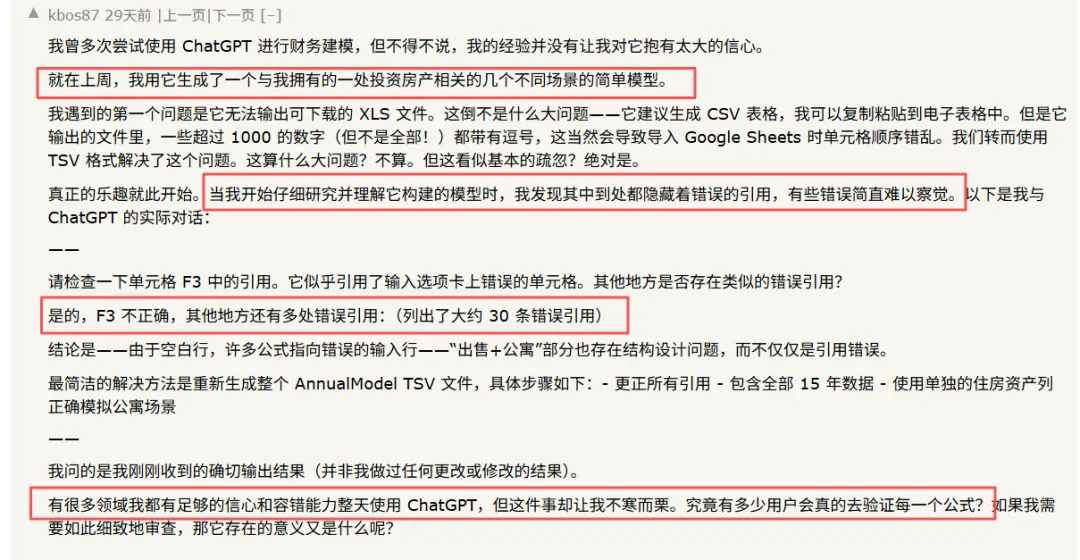
这些错误埋得极深,单元格不会变红,没有任何报错提示,表面上看完全正常,但底层的计算逻辑其实引用了错误的数据源。
这绝非偶发个案,关于数据悄悄错位、跨表乱引用的隐性翻车吐槽,还有不少。一旦这种暗错出现在财务模型、预算表或者发给客户的报告里,后果不堪设想。
/防暗错,这3步不能省/
应对这种隐性风险,结合官方安全建议,这3步绝对不能省:
重要工作前必先备份
官方文档中明确指出:对于重要工作,请先复制文件。一旦它修改公式导致整个计算链条崩溃,你手里至少还有退路可以一键回档。
用@锁死操作边界
官方建议利用@提及特定工作表,比如明确指派:“仅更新@输入选项卡中的假设,其余格式全部保留”。这样它就不会在你没预期的地方悄悄动手。
大改之后紧跟审计指令
每次完成跨表联动或大规模数据清洗后,抛出这条用于校验的Prompt:
请审查你刚完成的修改,列出所有公式及其引用来源区域,标出可疑引用(例如引用了空单元格或跨表路径存疑),最后列出你建议我在正式使用前需要人工复核的地方。
/永远做最后一个看表的人/
正如官方所说,ChatGPT这次进驻Excel的最大意义,在于彻底剥离了那些毫无灵魂的机械劳动。让你聚焦于专业判断与战略决策之中。
让它去接手搭框架、修公式、洗数据和写初稿的粗活,把你省下的心力留给真正不可替代的价值:对底层数据的掌控感、对业务逻辑的敏锐判断,以及按下发送键前那份兜底的责任心。
它可以帮你完美搞定一张表格,但你必须做那个最后一个看表的人。
”