 夜雨聆风
夜雨聆风Excel填充:被80%的人忽略的效率神器
上周帮同事处理表格的时候,发生了一件很有意思的事。
他有一份700多行的销售数据,需要填充序号。我看他对着电脑发呆,就问了一句:"怎么了?"
他说:"这个序号要填到700多...我正准备一个一个往下拖。"
我听完没说话,直接在他电脑上演示了一遍:选中第一个单元格,双击右下角那个小十字,然后坐等他。
10秒后,他看着自动填满的整列序号,沉默了3秒。
然后说了一句让我印象很深的话:
"我用Excel十年了,怎么不知道这个?"
说实话,这句话挺让我感慨的。不是嘲讽,是真的感慨。因为我知道,他不是不努力,他只是没有被"科普"过这些技巧。

那个小十字,才是Excel的核心入口
每次跟别人聊Excel,我都会问一个问题:单元格右下角那个小十字,叫什么?
大部分人沉默。
少数人说"填充柄",但具体怎么用也说不上来。
填充柄,这是它的名字。它是Excel最被低估的功能入口。
我们正常的使用方式是:选中单元格,按住左键往下拖。拖到第100行还好,拖到第700行,手腕都开始抗议了。
但填充柄的正确打开方式不是拖拽。
是双击。
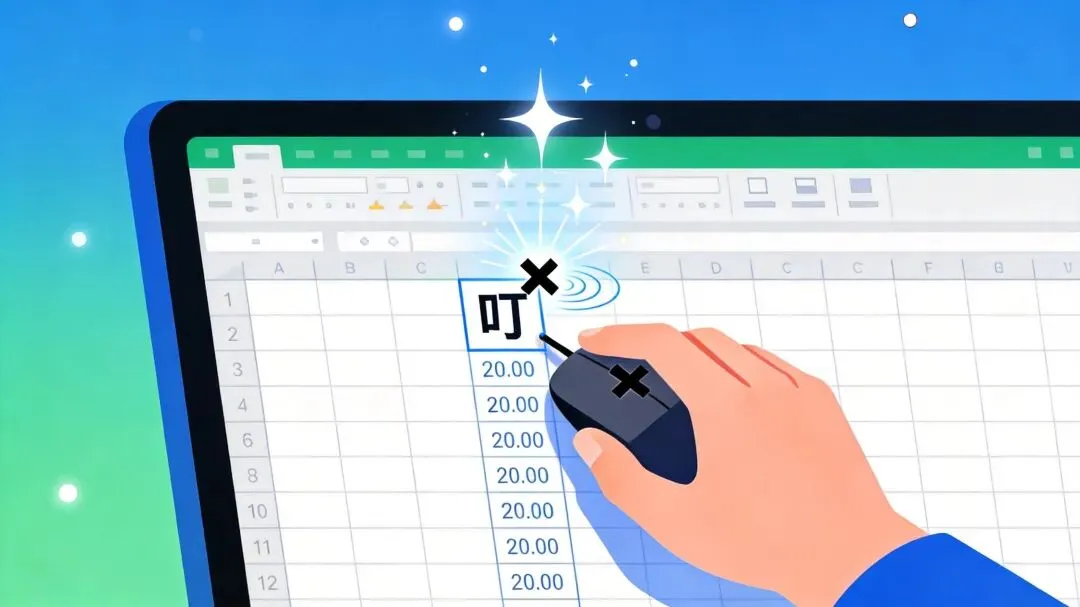
选中单元格,把鼠标移到右下角的小十字上,双击。
然后你就会看到,Excel自动帮你填满了整列数据。
不需要按住鼠标拖,不需要等待,只需要两下。
这个操作的效率差异有多大?
拖700行要2分钟?双击只需要2秒。
60倍的差距,就那一下的事。
双击之后发现都是复制?不是bug
有些人试了双击之后发现一个问题:怎么整列都变成一样的数字了?
这其实是Excel的默认行为。
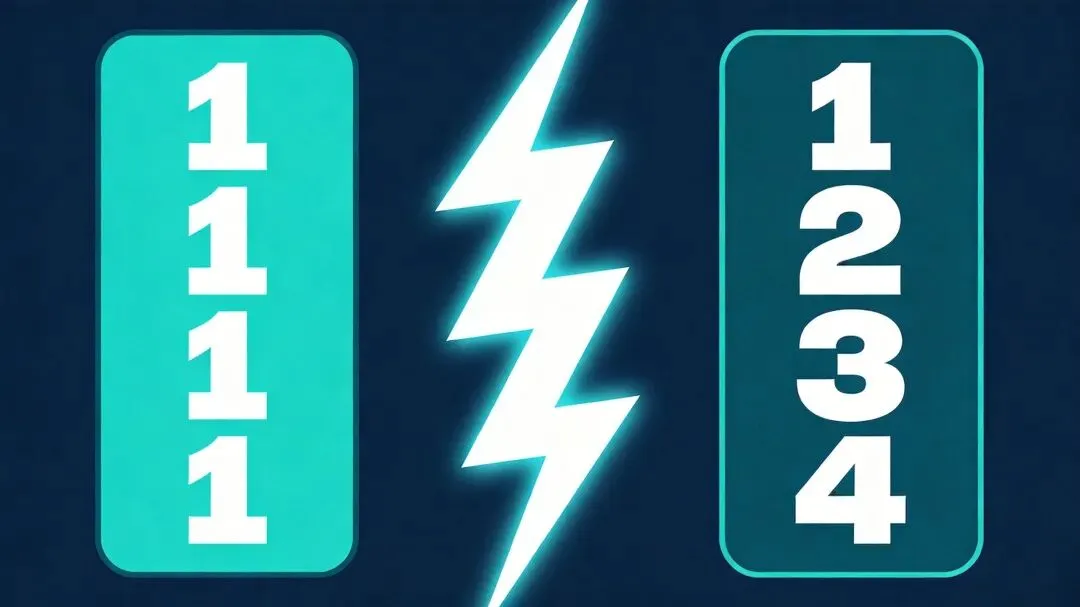
双击填充有两种模式:复制和序列。默认是复制,就是把第一个单元格的内容原封不动地复制下去。
但如果你要的是递增序列(1、2、3、4...),那需要多做一步。
点击右下角出现的小按钮,选择"填充序列"。
就这一下,编号从"全是一样的"变成"1、2、3、4、5..."。
这个数据还挺猛的——就按了一下,结果完全不一样。
这个逻辑其实很合理:Excel不知道你想要哪种,所以默认给复制。如果想要递增,自己选择一下就行。
但问题在于,这个"选择"藏得太深了。很多人双击发现都是复制,就以为这个功能不好用,然后放弃了。
他们不知道,答案就在那一个小按钮里。
日期填充才是真正的黑科技
数字序列可能还不够震撼,那我说说日期填充。
随便在单元格里输入一个日期,比如"2024-01-01"。
然后双击填充。
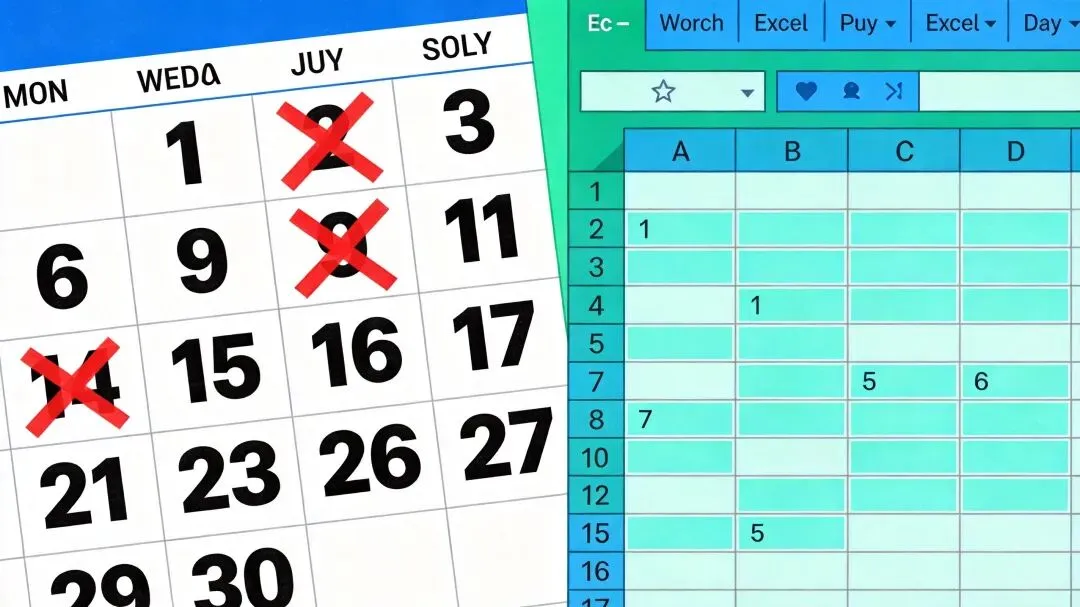
你会发现,Excel自动识别出这是一个日期,然后按天递增填充。1月1号、1月2号、1月3号...自动完成,不需要写任何公式。
我做项目计划表的时候经常用这招。输入开始日期,双击,日期序列就出来了,比一个个敲快多了。
那如果我不想填周六周日呢?
还是一样的操作,只是点击填充下拉按钮的时候,选择"工作日"。
周六周日自动跳过,只填充周一到周五的日期。
说实话,第一次用这个功能的时候,我有种"Excel终于开始为我工作"的感觉。
之前是我在为Excel工作,现在反转了。
Ctrl+E:快速填充才是终极大招
如果上面这些技巧已经让你觉得"还行",那接下来这个,可能会让你觉得"有点猛"。
Ctrl+E,快速填充。
这是Excel 2016才加入的功能。
它的原理很简单:你告诉Excel你想要什么,它帮你识别规律,然后一键填充。
举个例子。
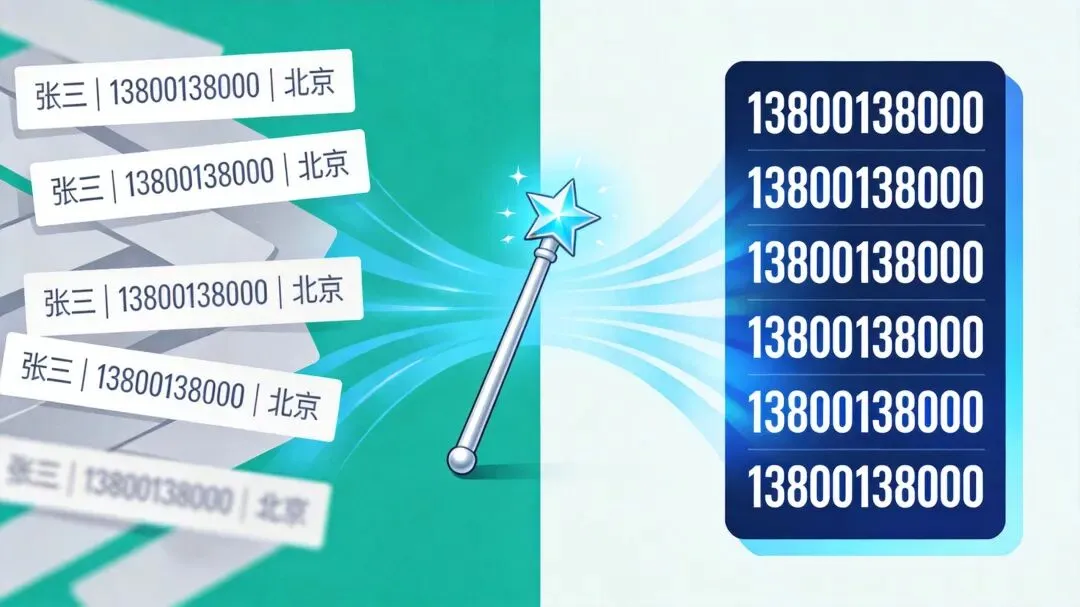
你有一列数据,格式是这样的:
现在你想只提取电话号码。
正常做法是写公式,用LEFT/RIGHT/MID函数,配合FIND定位竖线位置,一顿操作猛如虎。
但用Ctrl+E,你只需要:
1. 在第一行手动输入"13800138000"2. 按下Ctrl+E
然后Excel就懂了:哦,你要的是电话号码。
整列电话号码自动提取出来。
不需要公式,不需要函数,不需要正则表达式。你只需要告诉它你想要什么,然后它帮你做到。
这个逻辑其实很AI Native。
技巧不复杂,复杂的是"不知道"
我知道你在想什么。
"这么好用,为什么我从来不知道?"
我自己的思考是:因为这些技巧太反直觉了。
我们的本能是"拖拽",因为物理世界就是这么运作的。推箱子要一个一个推,拖数据自然也应该一个一个拖。
但Excel不是物理世界。
它是数字世界。在数字世界里,复制和粘贴是廉价的,填充和扩展是自动的,规律识别是Excel的本能。
拖拽是给不会用的人准备的,高手都在用键盘和快捷键。
这不是在嘲讽任何人。只是在陈述一个事实:工具的设计者和使用者之间,存在巨大的信息差。
而弥合这个信息差的,往往就是一个简单的"你知道吗?"
改变的不是工具,是效率
学一个Ctrl+E能省多少时间?
保守估计,每次5分钟。
一个月遇到20次,就是100分钟。一年就是1200分钟。
20个小时。够你看两季剧了。
但这不是最重要的。
最重要的是,当你发现工具可以这么用之后,你的思维方式会发生变化。
你不会再觉得"高效"是一件需要付出巨大努力的事。
你开始用工具思维做事:用最小成本完成重复性工作,把时间留给真正需要思考的部分。
你学这些技巧,不是为了让Excel更厉害。
是为了让自己活得像个正常人。
上周那个沉默了3秒的同事,后来专门请我喝了一杯奶茶。
他说:"原来这些功能一直都在,就是没人告诉我。"
我说:"现在你知道了。"
下次遇到700行数据,你不用再拖了。
双击一下,世界从此不同。
💡 小技巧汇总
双击填充柄 → 快速填充整列点击填充按钮 → 选择"填充序列"实现递增选择"工作日" → 自动跳过周末Ctrl+E → 智能提取规律数据