 夜雨聆风
夜雨聆风做设计嘛,对齐这玩意儿是躲不掉的。不管是排版、画图标还是做海报,对齐工具贯穿始终。下面我把几种对齐方式和实操讲一遍。
本次知识点大纲
- 1. 对齐面板的打开方式
- 2. 对齐画板(单画板 vs 多画板)
- 3. 对齐对象(默认规则 + 对齐画布 + 关键对象 + 对齐所选对象)
- 4. 分布对象(垂直 / 水平)
- 5. 分布间距(最常用)
- 6. 参考线与智能参考线
- 7. 网格对齐与像素对齐
- 8. 对齐点与对齐字形
- 9. 总结
一、对齐面板
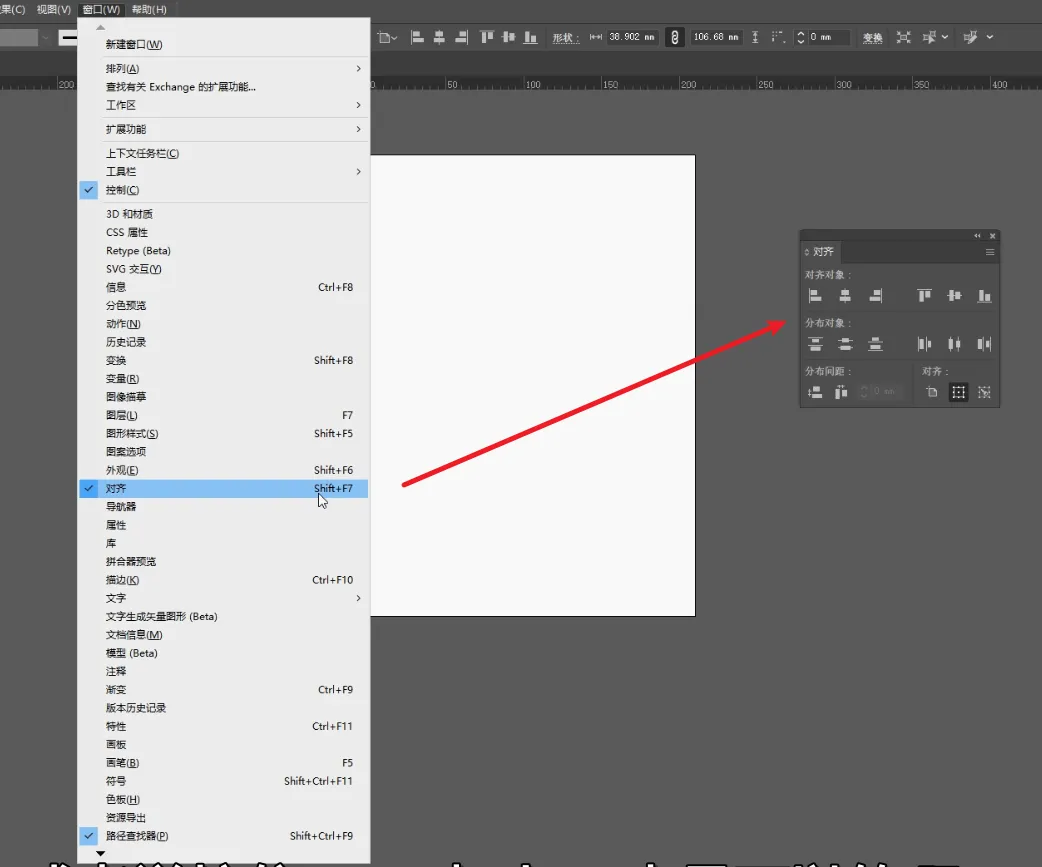
按 Shift+F7 召唤对齐面板。找不到的话,菜单栏 窗口 > 对齐 也能调出来。
二、对齐画板
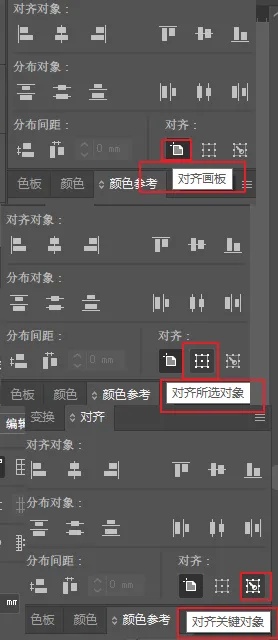
对齐分三种:对齐画板、对齐对象 和 关键对象对齐。
1. 单画板对齐
选中物体后,在面板里点对应的对齐按钮(顶部对齐、右对齐、底部对齐、左对齐),物体就会自动贴到当前画板的边界上。
2. 多画板对齐
有多个画板时,AI 默认对齐的是当前选中的那个。怎么看当前选的是哪个?
- • 看对齐面板左下角和属性里面,会显示"画板 X"
- • 看画板边缘,选中的画板四周有一层黑色投影
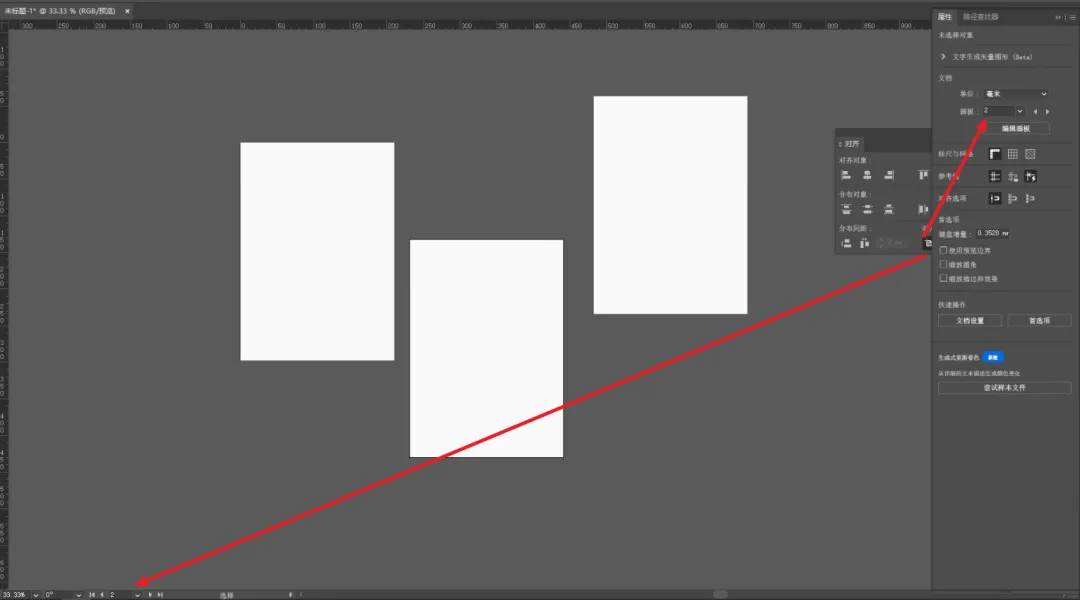
点一下目标画板的边缘就能切换选中状态,之后对齐就会以那个画板为准。
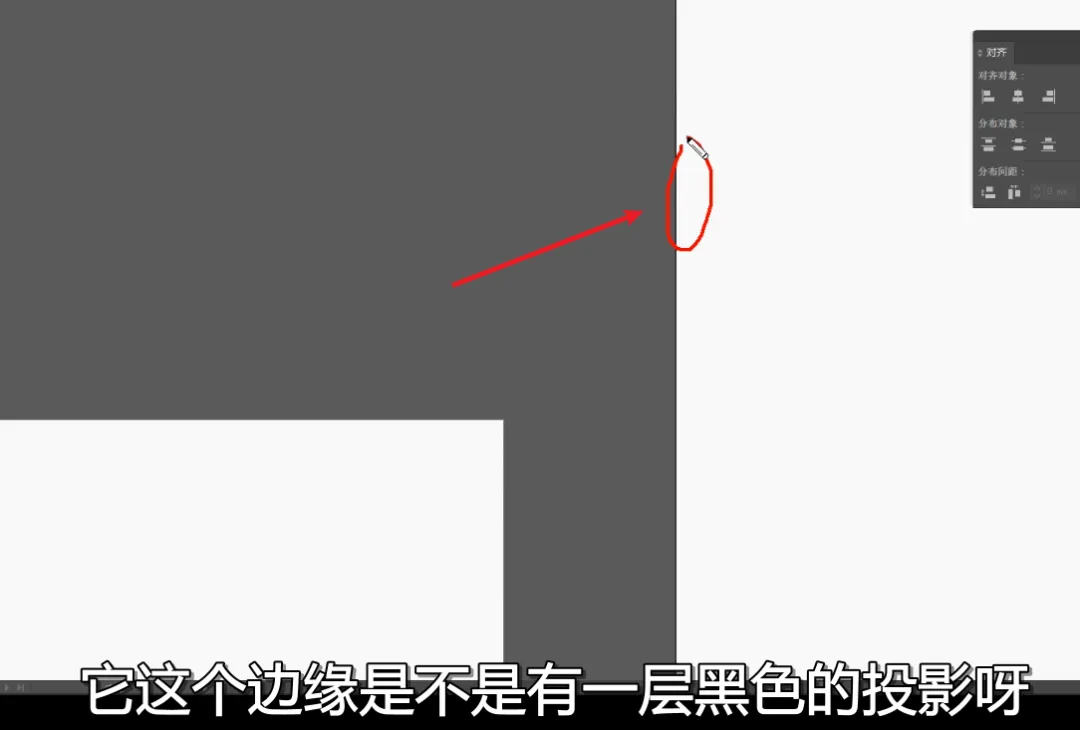
边缘有黑色的投影,也是判断对齐主画板的方法。
三、对齐对象
对齐对象是以某个物体为参照,不是以画板。
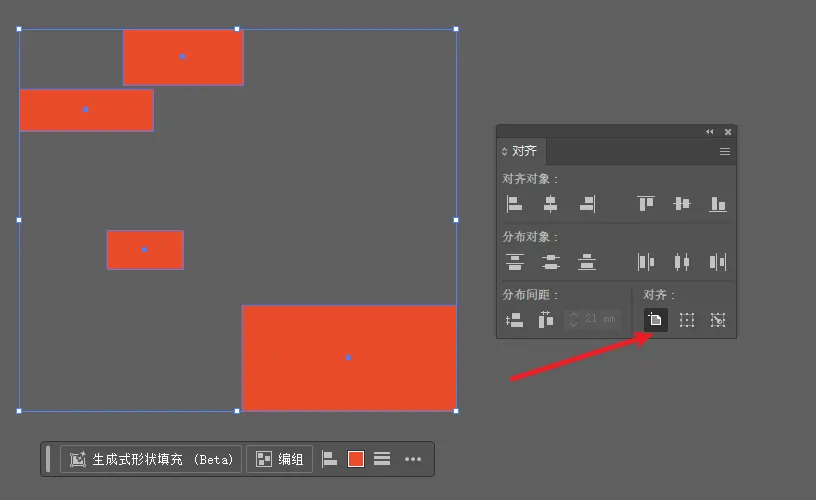
1. 默认对齐(不选关键对象)
如果,你没有选择对齐关键对象,而且你还只选择了物体。如图,我只选了四个物体,然后会看见右边对齐直接默认为画布对齐。
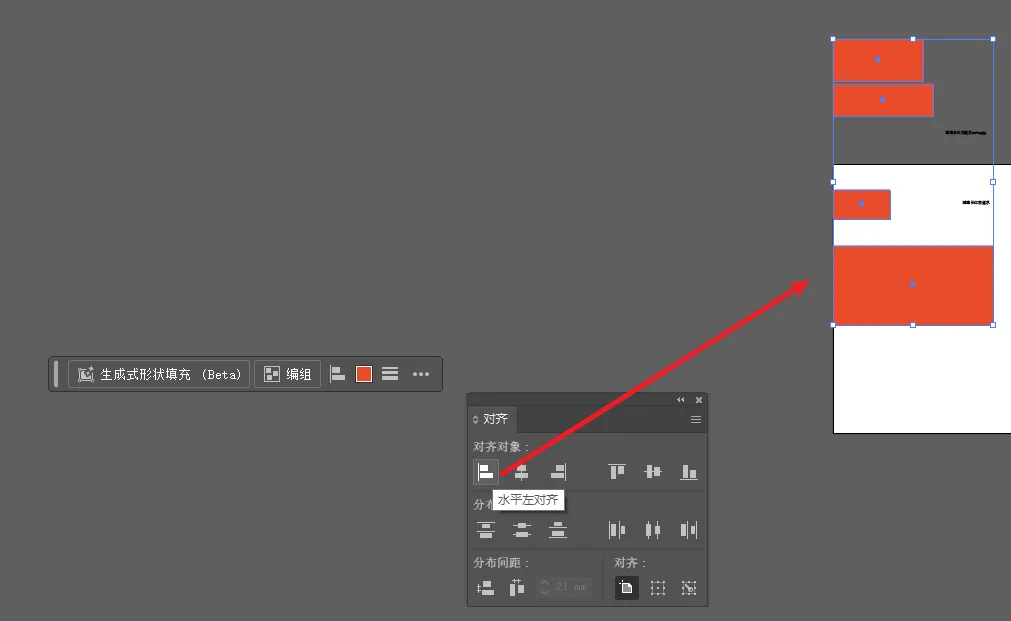
2. 对齐到画布
这时候,点击相应的对齐对象,就会按照主画布来对齐(可最后加选一下想要对齐的画布来确定对齐画布),这样物体就会直接对齐到画布里面去。如图,我选的是左对齐,它就会对齐主画布的左边(高度没变)。
3. 关键对象对齐
选中多个物体后,再点击其中一个物体,它的边框会变成深蓝色,这个就是"关键对象"。之后所有对齐操作都会以它为准。比如点选第三个方块,对齐的就是以第三个方框为基准。
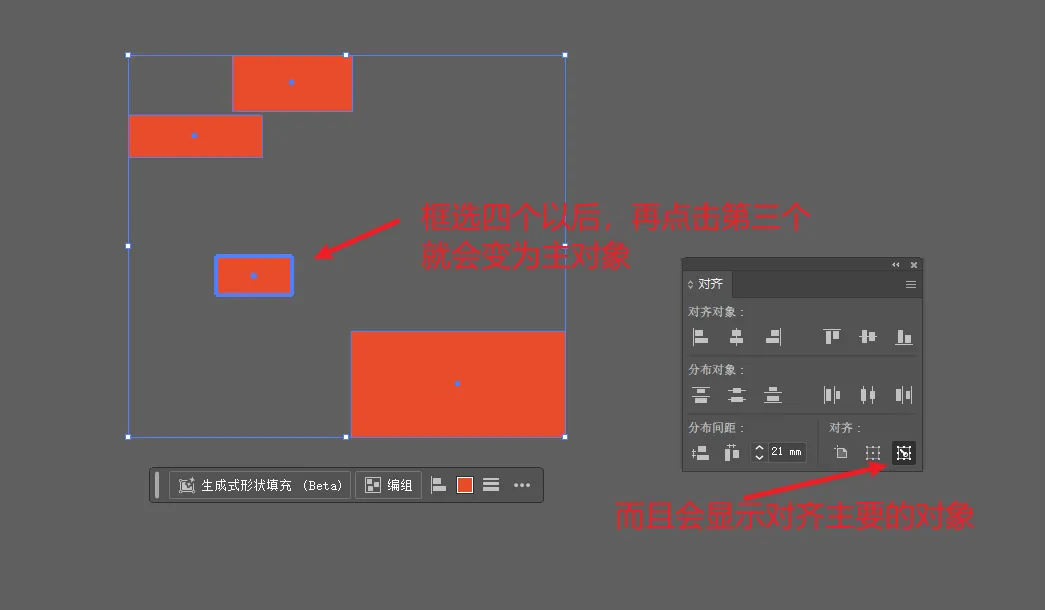
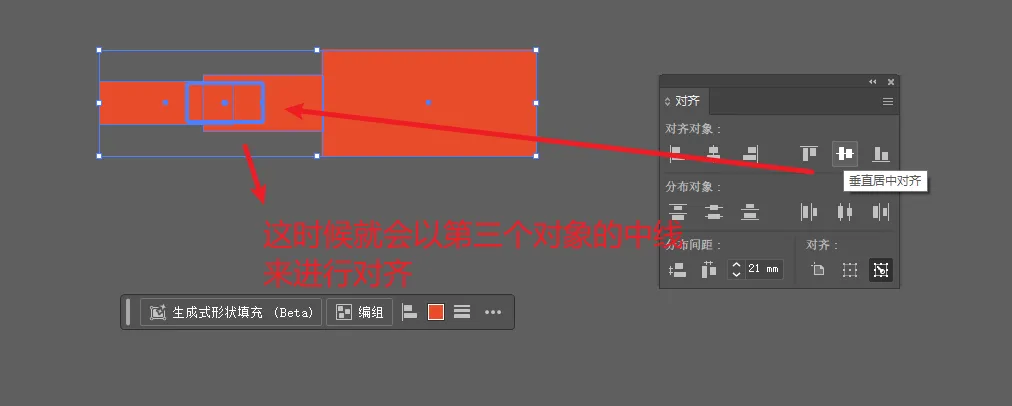
对齐分六种:上对齐、垂直居中对齐、下对齐、左对齐、水平居中对齐、右对齐,选中关键对象后挨个试一遍就清楚。
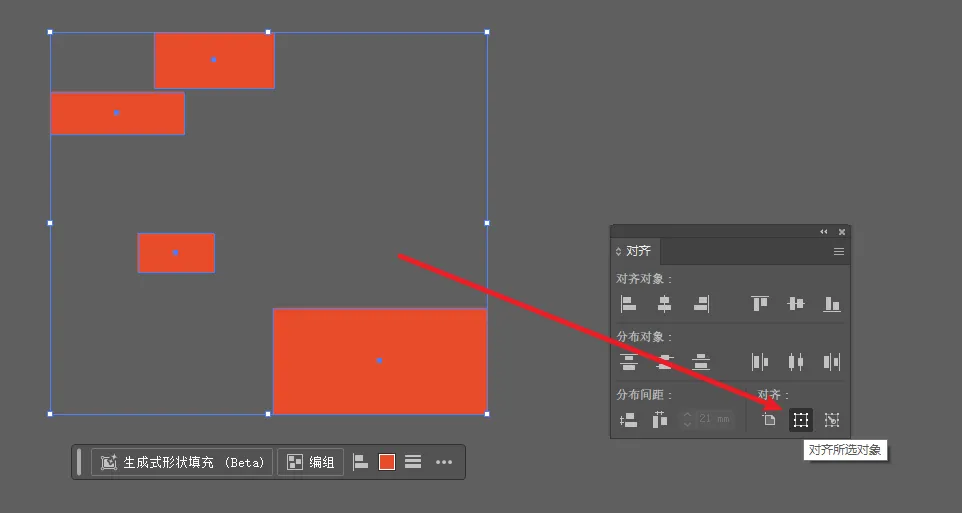
4. 切换对齐所选对象
如果返回去不选第三个方块,而是切换一下"对齐所选对象",这时就不会根据画布来对齐,而是根据所选物体来进行整体对齐。
四、分布对象
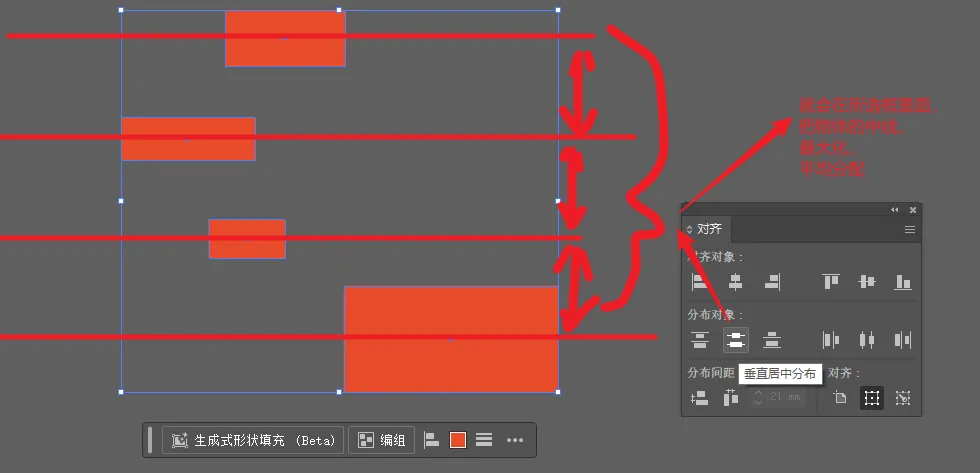
分布对象的图标和对齐对象不一样。对齐是"往一个方向靠拢",分布是"让多个物体之间的间距均匀"。
分布方式如下:
| 类型 | 垂直方向 | 水平方向 |
|---|---|---|
| 按顶部/左边 | 垂直顶分布 | 水平左分布 |
| 按居中 | 垂直居中分布 | 水平居中分布 |
| 按底部/右边 | 垂直底分布 | 水平右分布 |
举个例子:选中三个物体,点"垂直居中分布",AI 会让每个物体的中心点之间的垂直距离相等。
五、分布间距(最常用)
分布间距和分布对象的区别在于:分布对象看的是物体的某条边或中心,分布间距只管物体和物体之间的空隙。
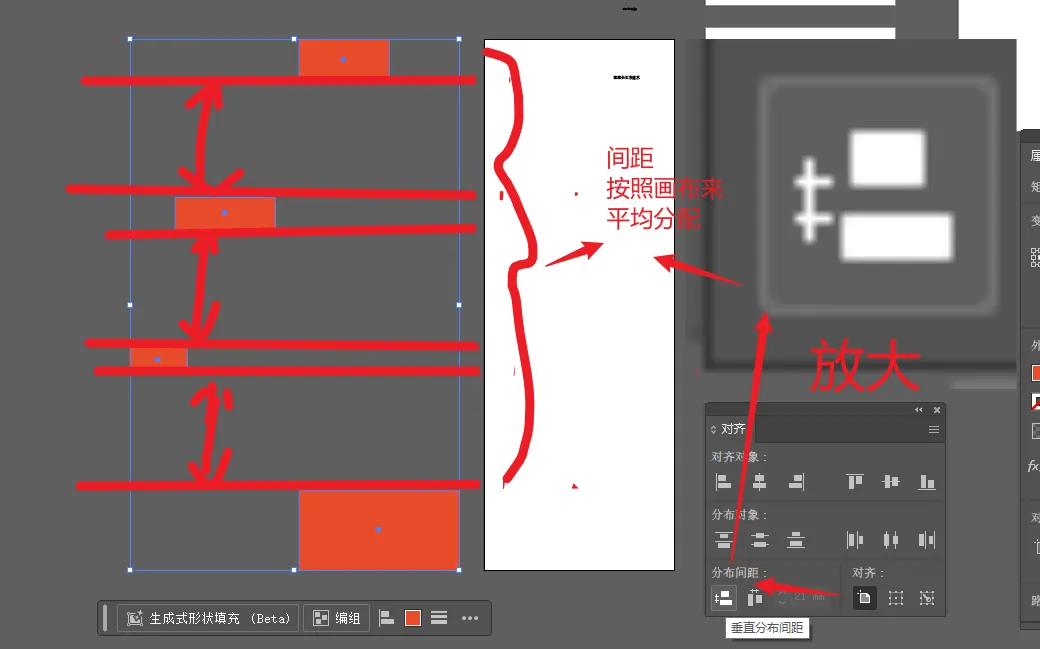
垂直分布间距
放大视图后可以看见,垂直分布间距的概念类似于行距,就是物体与物体之间的距离。默认情况下,是根据画布来对齐间距的。
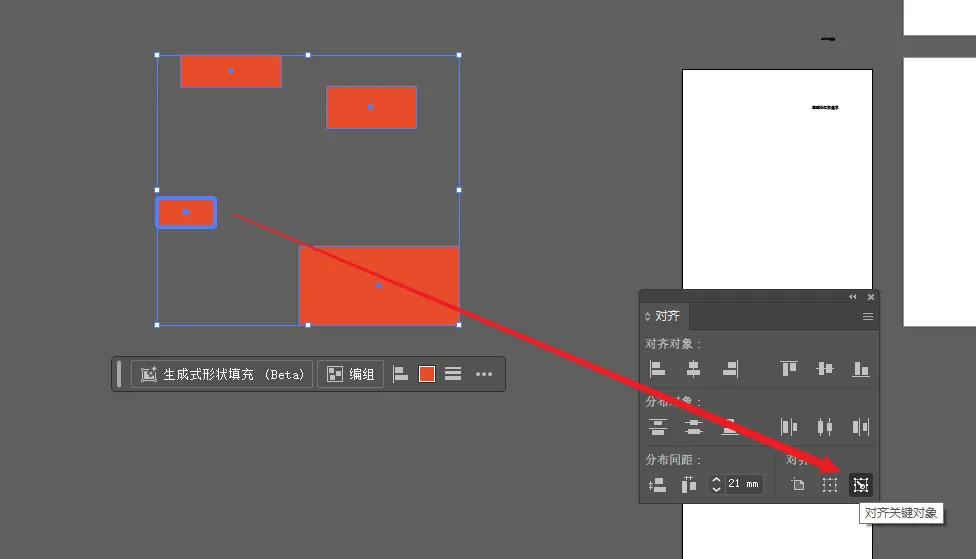
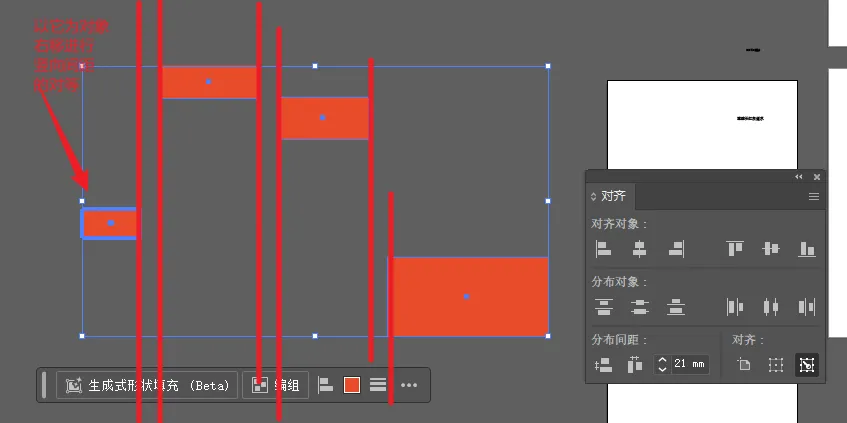
带关键对象的分布间距
选中关键对象后,还会多出一个数值可自定义调整。如下图一所示,选择了关键对象后对齐面板出现了自定义间距选项;图二展示设置结果,竖向距离统一设为 21mm:
这个功能在排版文字段落、调整按钮间距时非常实用。
六、参考线与智能参考线
标尺参考线
按 Ctrl+R 打开标尺。
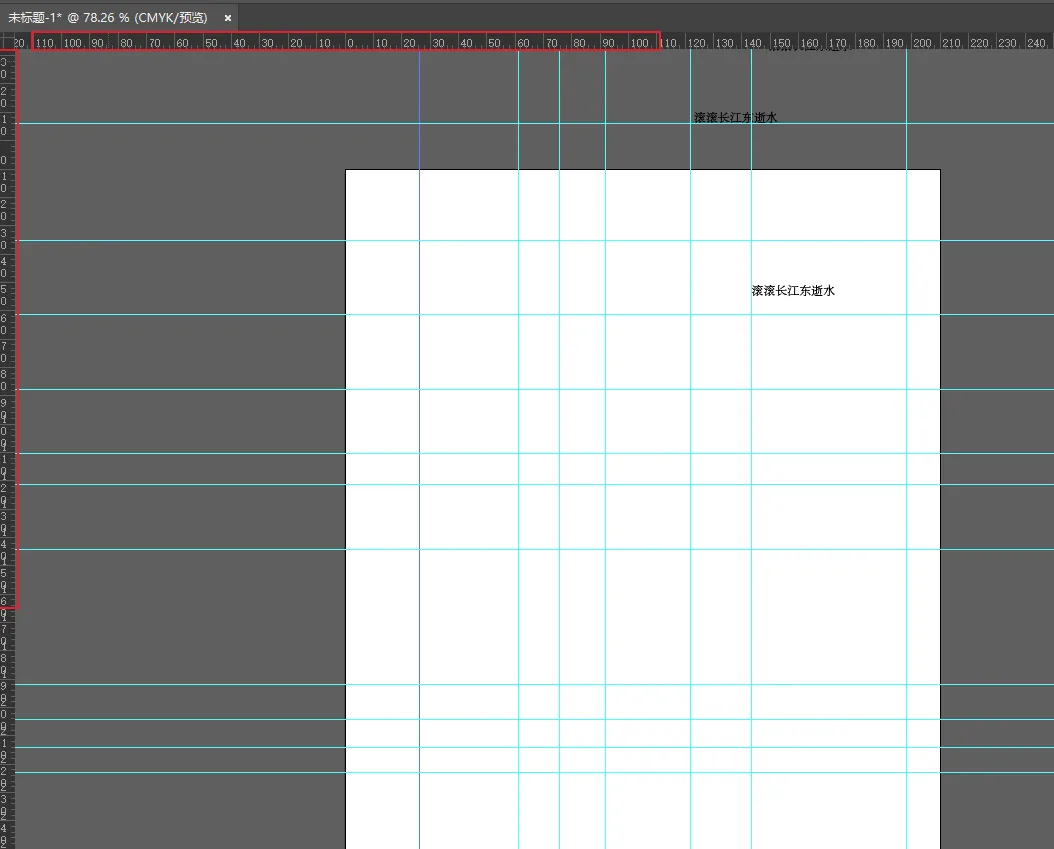
从标尺上往画布里拖就能拉出参考线,拖拽过程中不松开鼠标,按 Alt 可切换方向(拉的竖的变横的,拉的横的变竖的)。
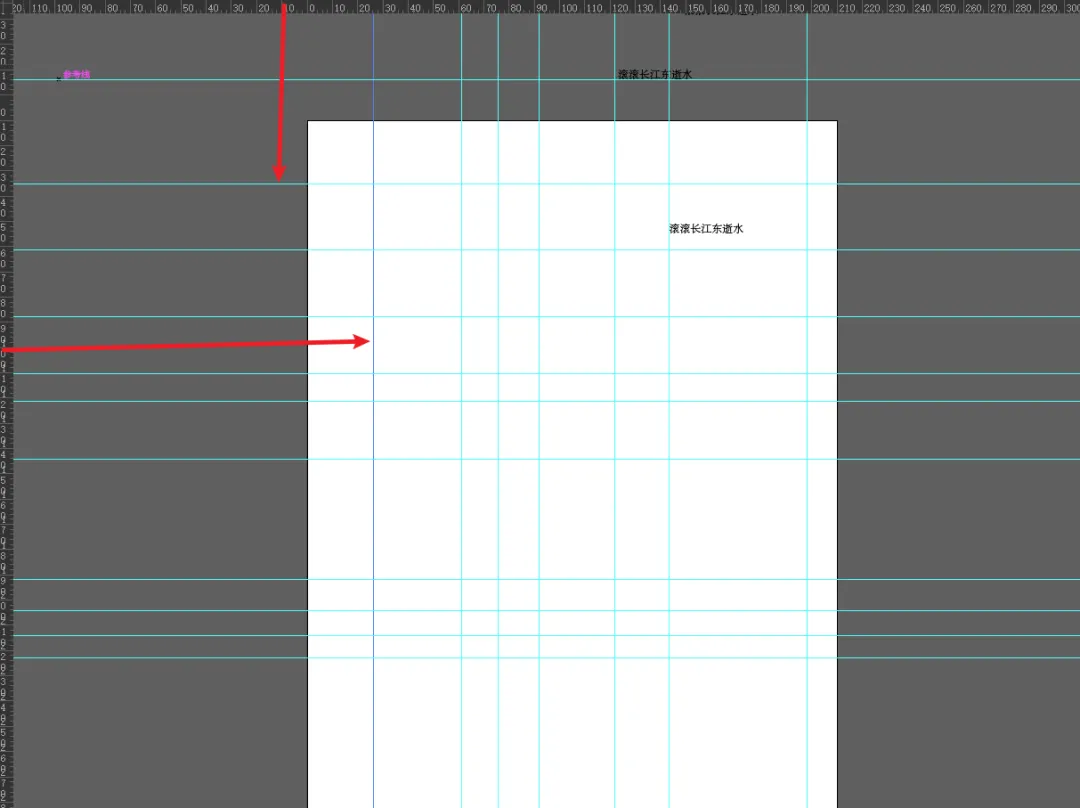
参考线快捷操作
| 操作 | 快捷键 |
|---|---|
| 隐藏/显示参考线 | Ctrl+; |
| 锁定/解锁参考线 | Ctrl+Alt+; |
智能参考线
按 Ctrl+U 打开智能参考线。
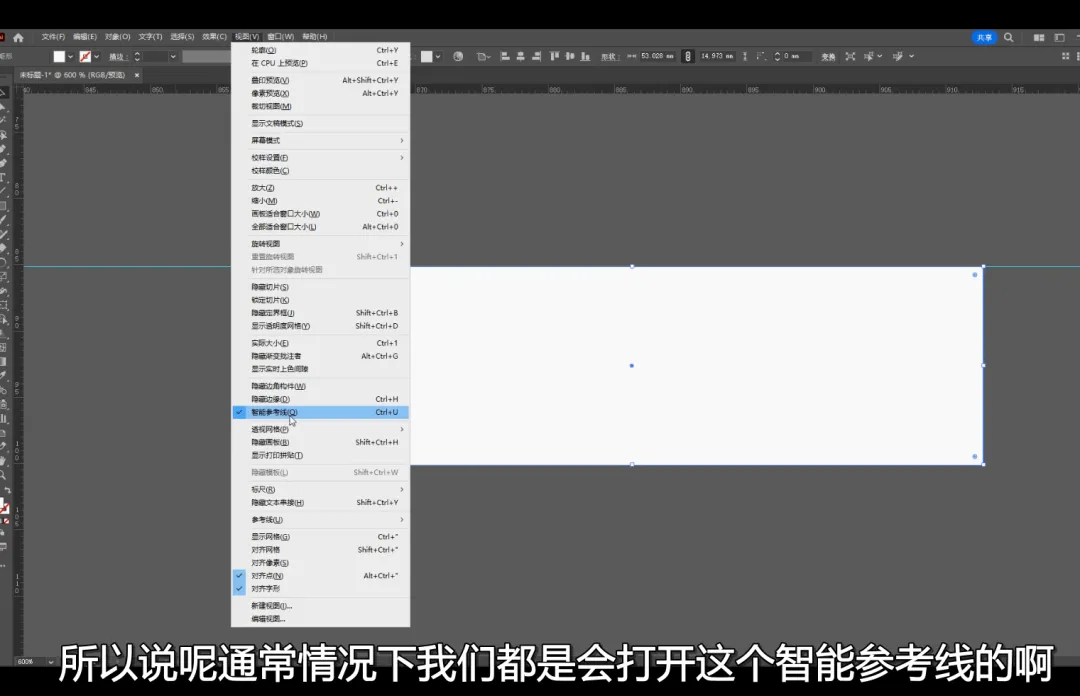
开启后移动物体会产生吸附效果——靠近参考线或其他物体边缘时会自动吸过去。建议一直保持开启。
七、网格对齐与像素对齐
显示网格与对齐网格
按 Ctrl+" 显示网格,按 Ctrl+Shift+" 开启对齐网格。
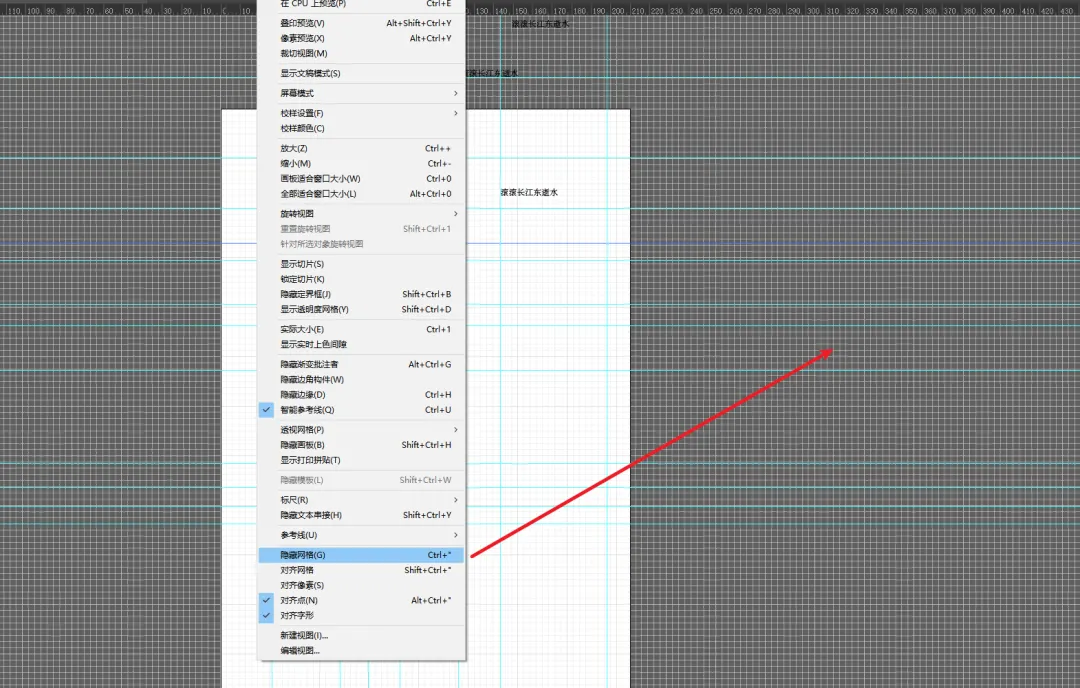
开启后移动物体会自动吸附到网格线上。日常设计很少用到,建议关掉。
对齐像素
对齐像素开启后移动物体也有"一格一格"的卡顿感(AI 底层是像素构成的,只是默认不显示而已)。
注意:对齐像素和对齐点是互斥的,要用对齐点必须先关闭对齐像素。
八、对齐点与对齐字形
对齐点
按 Ctrl+Alt+" 开启对齐点。对齐点需要在视图放大到较大比例时才能精准操作。开启对齐点前必须先关闭对齐像素,否则对齐点会失灵。
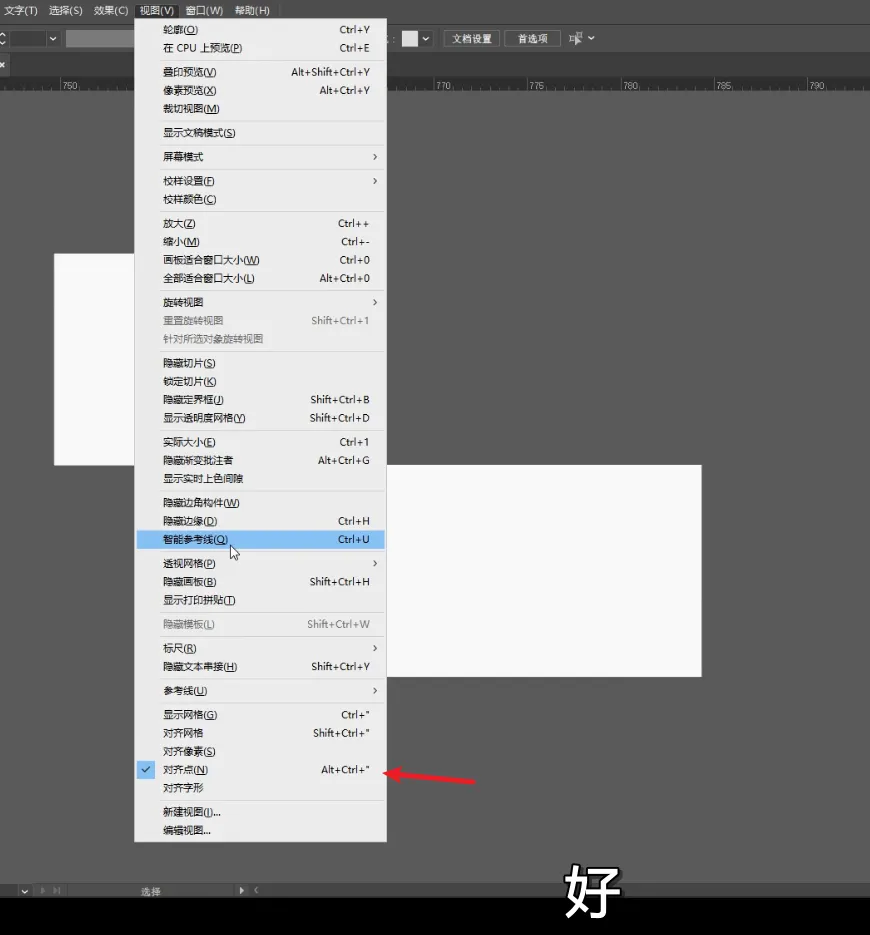
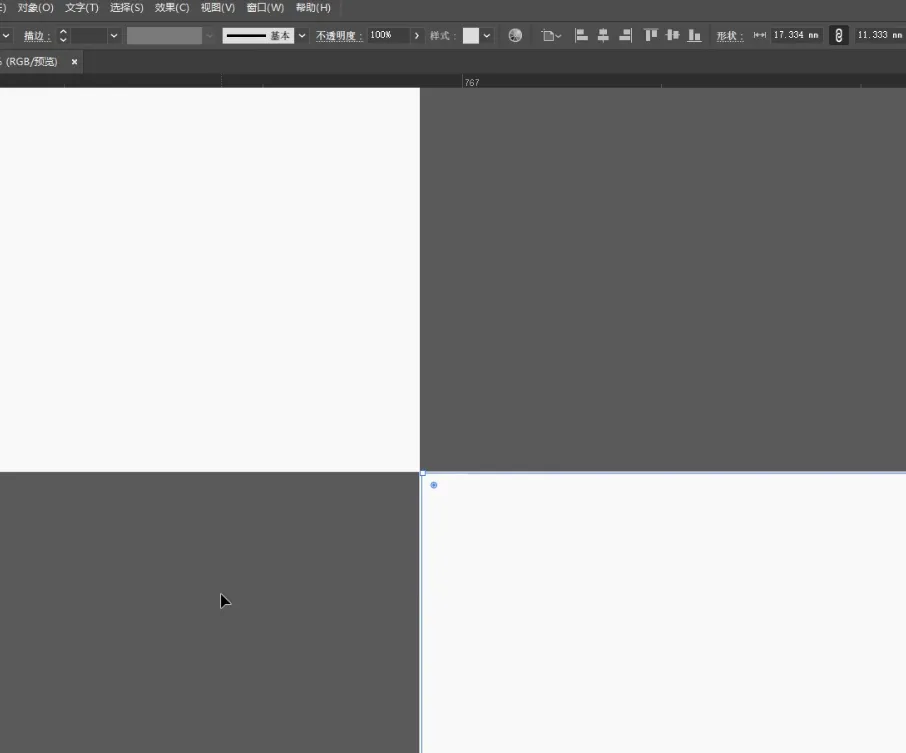
对齐字形
对齐字形专门用于文字排版。开启后,对齐文字时会以文字的实际可视边缘(而不是文字路径边界)为准。不同字号的中英文混排也能轻松对齐底边,不用再手动转轮廓。
总结
| 功能 | 快捷键 | 用途 |
|---|---|---|
| 对齐面板 | Shift+F7 | 打开所有对齐工具 |
| 智能参考线 | Ctrl+U | 吸附对齐,建议常开 |
| 标尺 | Ctrl+R | 拉参考线用 |
| 隐藏参考线 | Ctrl+; | 临时隐藏 |
| 锁定参考线 | Ctrl+Alt+; | 防误触 |
| 显示网格 | Ctrl+" | 不太常用 |
| 对齐网格 | Ctrl+Shift+" | 不太常用 |
| 对齐点 | Ctrl+Alt+" | 高精度对齐,需放大视图 |
| 对齐字形 | 菜单中开启 | 文字对齐更方便 |
对齐功能的核心就一句话:关键对象 + 分布间距,配合智能参考线,基本能搞定所有排版需求。多实操几次,手感自然就出来了。