乐于分享
好东西不私藏

免费自动化神器第11课:自动下载邮件附件,并按类型保存!

免费自动化神器第11课:自动下载邮件附件,并按类型保存!
今天第11课,我们开始进入一个非常实用的新场景:
邮件附件自动化。
每天都会收到很多邮件附件。
比如:
供应商发票。报价单。OTA对账单。银行流水。合同文件。PMS日报。POS报表。
如果每天都手动下载、手动改名、手动归档,非常浪费时间。
今天我们就用 Power Automate Desktop 做一个思路:
自动下载邮件附件,并按类型保存。

一、今天要解决什么问题?

很多人每天打开邮箱,其实都在重复做几件事:
  1. 登录邮箱。
  2. 找到指定邮件。
  3. 打开邮件。
  4. 下载附件。
  5. 保存到文件夹。
  6. 再按 PDF、Excel、Word、图片分类。
如果一天只有一封邮件还好。
如果每天几十封邮件,就很容易乱。
所以这节课,我们先把“下载附件”这件事自动化。

二、今天要实现什么效果?

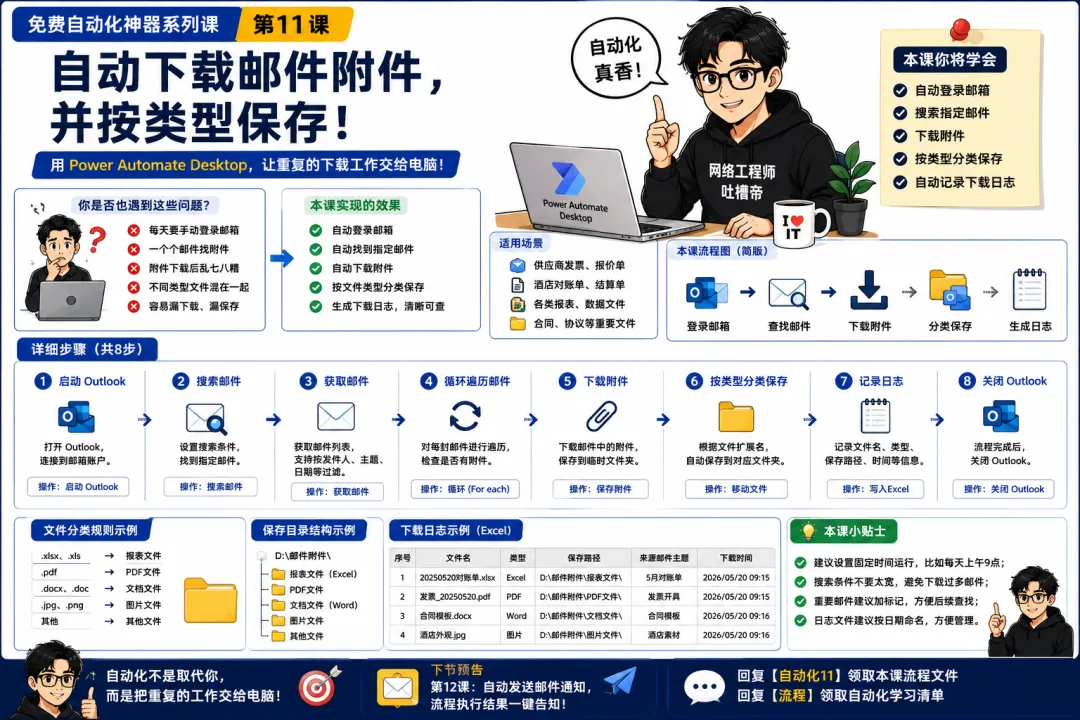
我们希望流程运行后,自动完成这些动作:
  1. 打开 Outlook。
  2. 搜索指定邮件。
  3. 找到带附件的邮件。
  4. 下载附件。
  5. 根据附件类型保存到不同文件夹。
  6. 生成一个简单下载日志。
比如:
  • Excel 附件保存到报表文件夹。
  • PDF 附件保存到 PDF 文件夹。
  • Word 附件保存到文档文件夹。
  • 图片保存到图片文件夹。
  • 其他格式保存到其他文件夹。
  • 这样以后邮件附件不会全部堆在下载目录里。

三、适合哪些酒店场景?

这个功能特别适合酒店日常工作。
比如:
供应商发票自动保存。OTA对账单自动保存。财务银行流水自动保存。PMS日报附件自动保存。POS报表自动保存。合同扫描件自动保存。部门日报附件自动归档。IT巡检报告自动保存。
只要是固定来源、固定格式、经常收到的邮件附件,都可以考虑自动化。

四、打开 Power Automate Desktop

在 Windows 开始菜单搜索:
Power Automate Desktop
打开软件。
如果提示登录,就用公司 Microsoft 365 账号登录。

五、新建桌面流

进入 Power Automate Desktop 后,点击:
新建流
流程名称可以写:
自动下载邮件附件并分类保存
名字尽量写清楚。
以后看到流程名,就知道它是做什么的。

六、启动 Outlook

在左侧操作里搜索:
启动 Outlook
这个动作的作用是打开 Outlook,并连接当前邮箱账号。
如果你的电脑已经登录 Outlook,流程就可以直接使用。
小白注意:
最好先手动确认 Outlook 能正常打开。
邮箱账号能正常收发邮件。
不要一上来就让流程处理异常邮箱。

七、搜索指定邮件

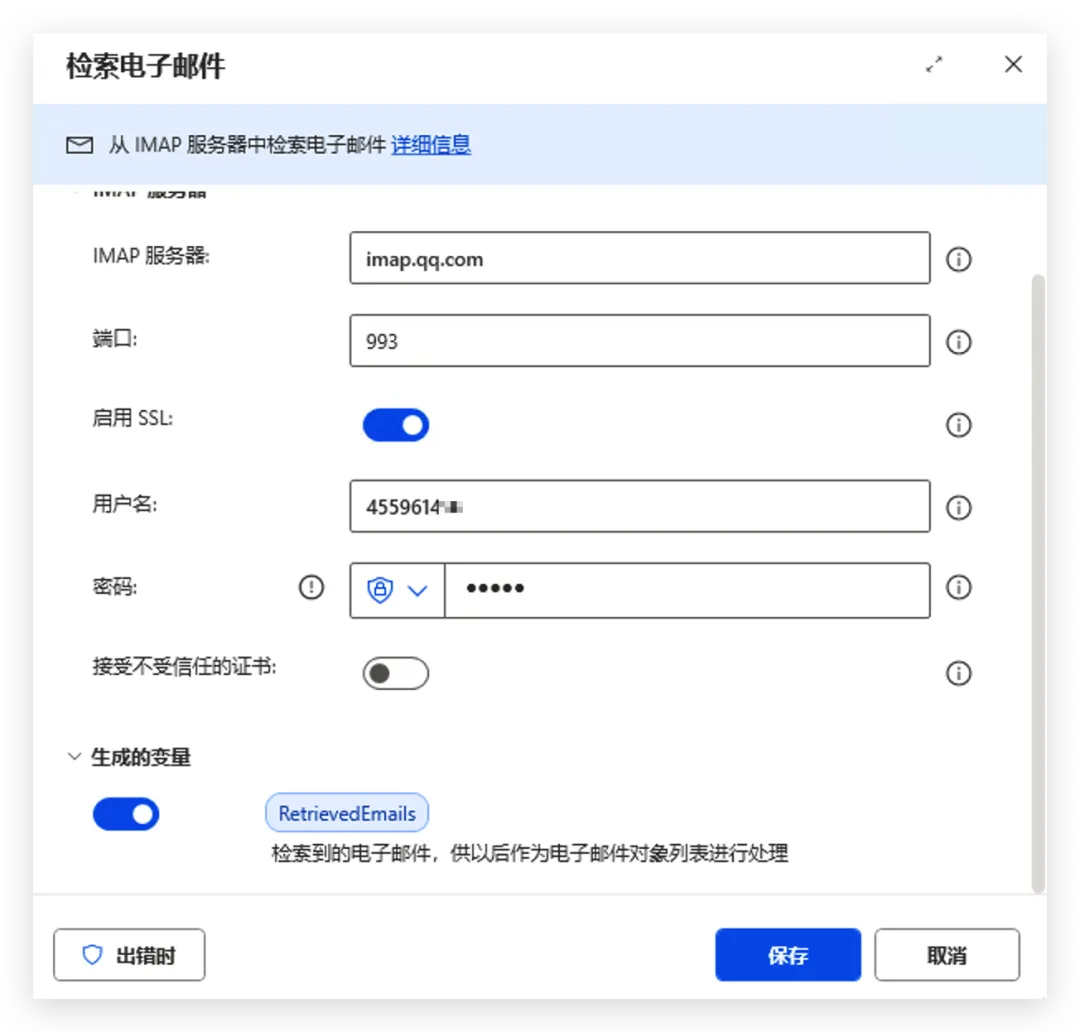
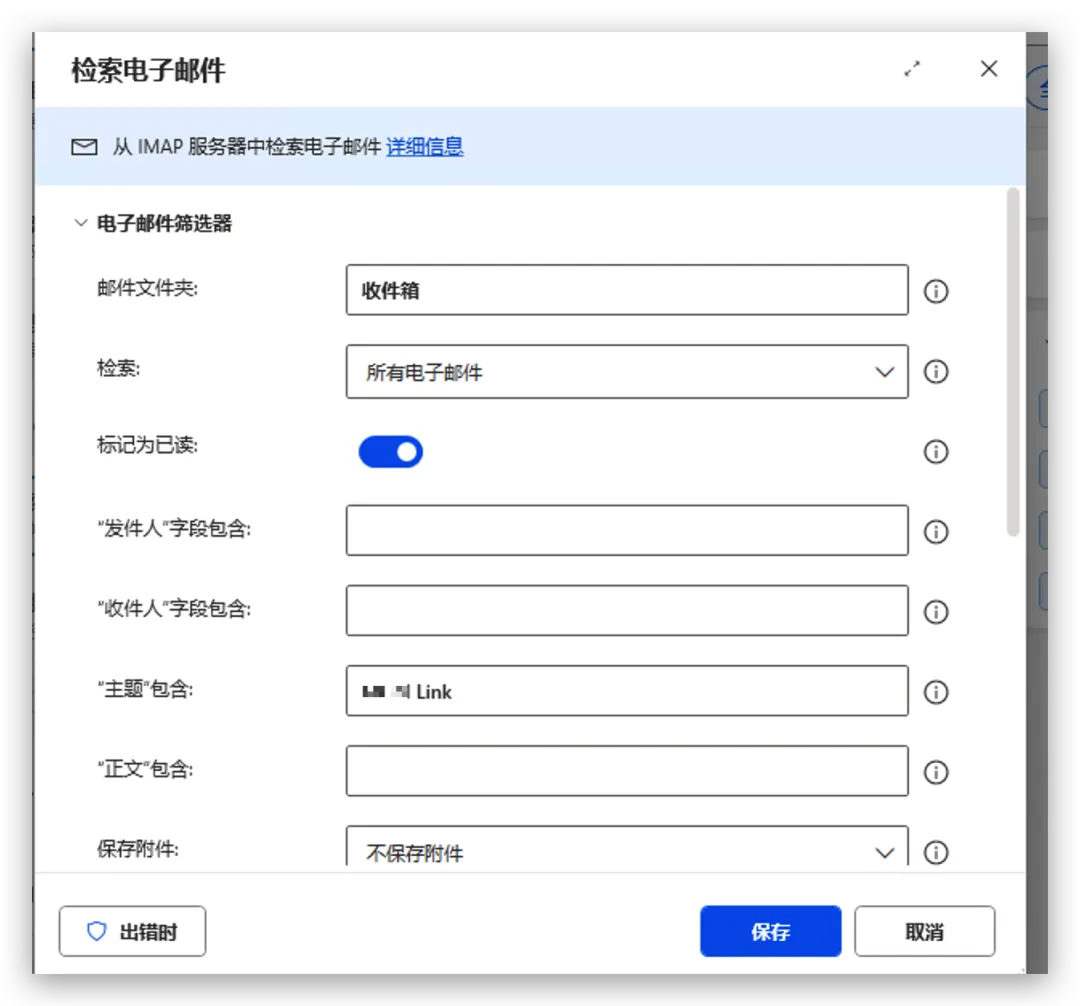
接下来添加搜索邮件动作。
可以按这些条件搜索:
发件人。
邮件主题。
收件时间。
是否有附件。
比如:
只搜索今天收到的邮件。
只搜索主题包含“日报”的邮件。
只搜索来自某个供应商的邮件。
只搜索带附件的邮件。
建议新手先设置得简单一点。
比如:
搜索今天收到的、主题包含“日报”的邮件。

八、获取邮件列表

搜索完成后,Power Automate Desktop 会得到一个邮件列表。
这个列表里可能有一封邮件,也可能有多封邮件。
如果有多封邮件,就需要用循环处理。
也就是:
第一封邮件,检查附件。
第二封邮件,检查附件。
第三封邮件,继续检查附件。
一直处理到最后一封。

九、循环处理邮件附件

在循环里判断邮件是否有附件。
如果有附件,就下载。
如果没有附件,就跳过。
附件下载后,先保存到一个临时文件夹。
比如:
D:\邮件附件\临时下载
这样后面再进行分类、重命名、移动。

十、按附件类型分类保存

下载完成后,根据附件后缀判断类型。
比如:
.xlsx 或 .xls 保存到报表文件夹。
.pdf 保存到 PDF 文件夹。
.docx 或 .doc 保存到文档文件夹。
.jpg、.png 保存到图片文件夹。
.zip、.rar 保存到压缩包文件夹。
其他格式保存到其他文件夹。
这个步骤可以接上第8课的“按文件类型自动分类”。

十一、生成下载日志

建议流程最后记录一份日志。
日志可以记录:
附件名称。
附件类型。
保存路径。
来源邮件主题。
下载时间。
是否成功。
这样以后有人问:
这个附件下载了吗?
保存到哪里了?
什么时候下载的?
你就不用靠记忆回答。

十二、运行测试

点击顶部:
运行
运行完成后,检查几个地方:
附件有没有下载。
分类文件夹里有没有文件。
是否下载了不需要的图片。
是否保存到了正确路径。
日志是否有记录。
如果都正常,说明流程基本跑通。

十三、常见问题

问题1:为什么没有搜索到邮件?
检查搜索条件是否太严格。
比如主题关键字写错,或者日期范围不对。
问题2:为什么附件没有下载?
可能邮件没有附件。
也可能 Outlook 权限或账号状态异常。
先手动确认邮件是否真的有附件。
问题3:为什么下载了一堆小图片?
很多邮件签名里有 logo 图片。
后面第12课我们会讲:
只下载指定格式附件。
比如只下载 PDF 和 Excel,自动跳过图片。
问题4:能不能处理共享邮箱?
可以尝试,但要看 Outlook 权限和账号配置。
如果权限不足,流程可能读取不到共享邮箱。
问题5:附件保存到共享盘可以吗?
可以,但要确认当前 Windows 账号有写入权限。
如果没有权限,流程会失败。