 夜雨聆风
夜雨聆风oCam是一款轻量级屏幕录制软件,支持1080P高清录制、音视频同步录制、多格式输出等功能,免费无广告,占用资源少,老电脑也能稳定运行,适用于网课录制、软件演示、会议记录等多种录制场景。本教程手把手教你掌握oCam的各种用法,确保零基础也能快速上手。
一、前期准备:安装过程简单,重点注意语言选择
1. 安装步骤如下:
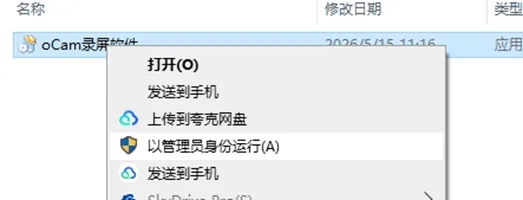
找到下载的oCam安装包,右键点击安装包,选择“以管理员身份运行”(避免安装失败),弹出安装欢迎界面;
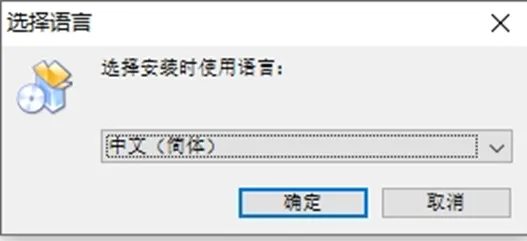
语言选择:在弹出的语言列表中,找到并选择中文(简体),点击“确定”;
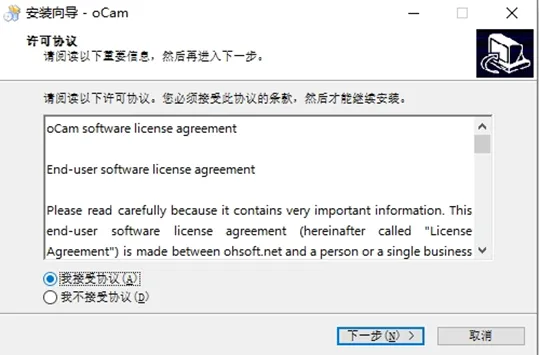
勾选“我接受协议”,点击“下一步”即开始安装;
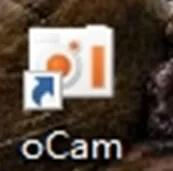
安装完成,桌面也会出现oCam快捷图标。
二、如何使用
1. 双击oCAM图标打开,界面如下,绿色框选区域即为录屏区域
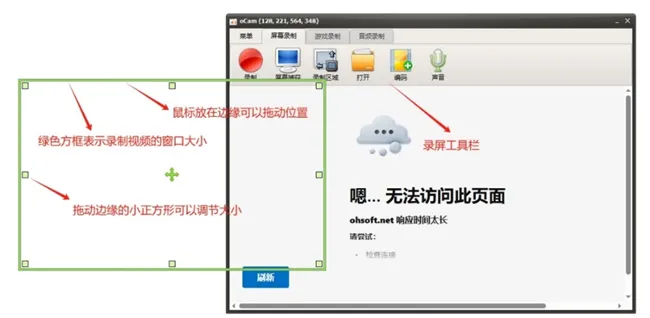
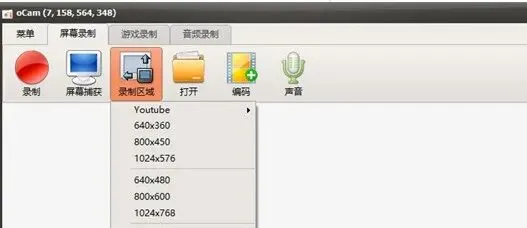
2. 可以点击录制区域选择全屏、各种分辨率屏幕录制,也可以通过拖动绿色区域位置和大小自选录屏区域
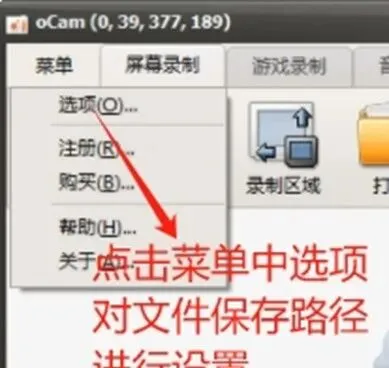
3. 在菜单中的选项中修改各种设置,特别是录屏文件的保存路径建议修改为自己指定的位置,录屏快捷键为F2
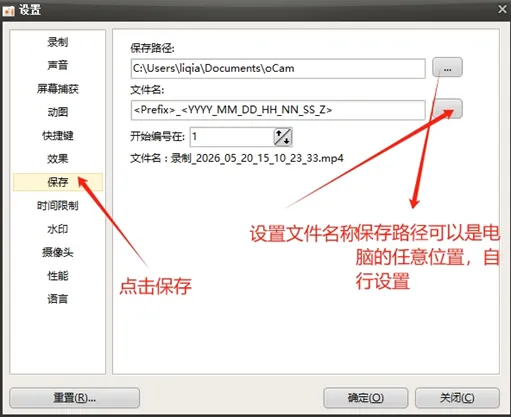
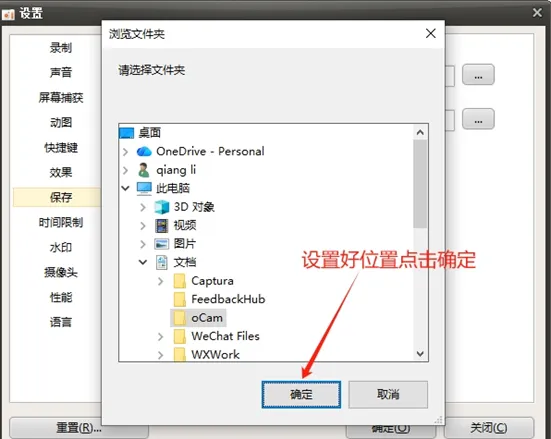
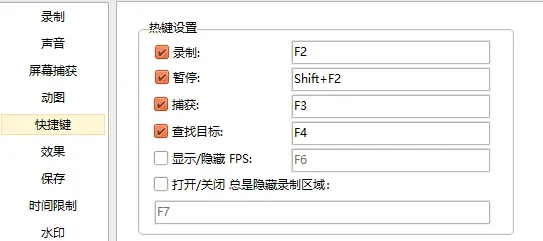
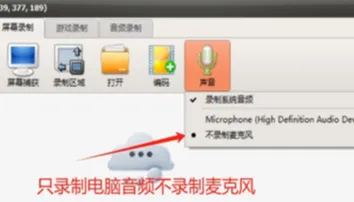
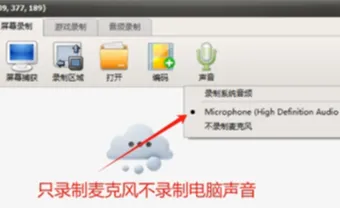
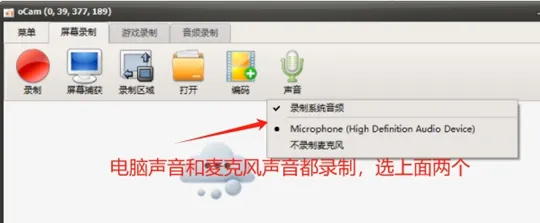
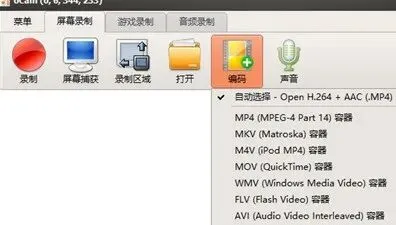
5. 点击编码调制录制格式,一般使用默认MP4即可
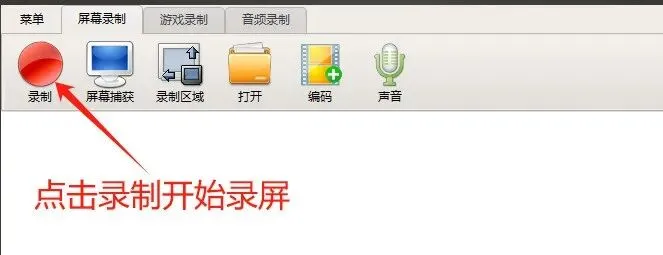
6. 调整好录制区域,点击录制,开始录屏
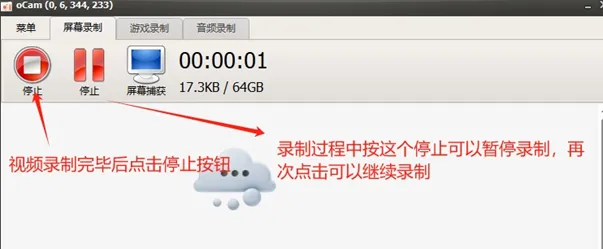
7. 录制过程界面如下,可以使用F2快捷键来让界面最小化,方便录制
编审 | 李强 李鹏 韩英
技术不应高高在上,而应服务于教育的每个环节。
AI不应冰冷遥远,而应成为师生手中温暖的助力。
我们记录每一次探索,分享每一份收获,
只为让数字化真正成为教育腾飞的翅膀。