 夜雨聆风
夜雨聆风🚀 PDF++:从阅读到创作,让PDF真正融入你的知识网络
PDF文件也是经常需要输入的文件类型之一,但必须说的是obsidian里对于PDF也是有不少的不足。
特别是需要跨文献对比、做综述的时候,只能来回切换窗口,笔记里写满"参见XXX第几页",过段时间自己都看不懂是什么意思。这些确实有些不是非常舒服!
今天要介绍的这款插件,叫做PDF++。它不只是高亮工具,而是让PDF和笔记建立真正的双向链接,让你的知识真正流动起来。
🔧 极简开启:三分钟上手
1. 安装:社区插件直接搜
在Obsidian设置 → 第三方插件 → 关闭安全模式 → 浏览搜索「PDF++」→ 安装并启用Obsidian插件安装:三种方式让你一定能成功!
2. 基础配置(够你马上用)
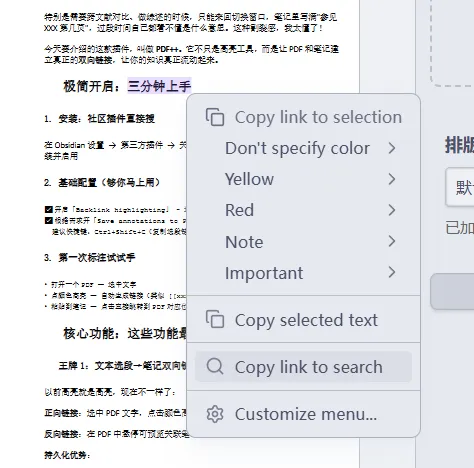
在设置里✅ 开启「Backlink highlighting」 - 这是反向链接高亮✅ 根据需求开「Save annotations to PDF」 - 批注写入PDF🔧 建议快捷键:Ctrl+Shift+C(复制选段链接)
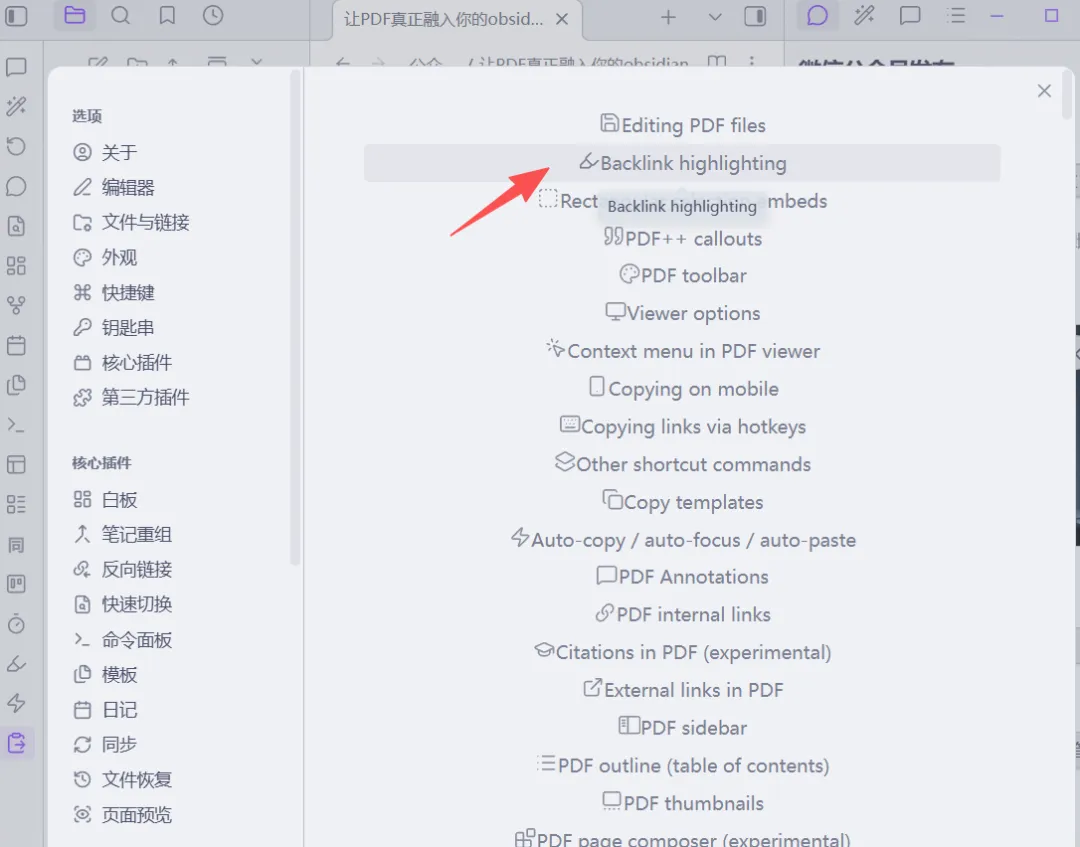
3. 主要功能翻译介绍
| Editing PDF files | ||
| Backlink highlighting | ||
| Rectangular selection embeds | ||
| PDF++ callouts | ||
| PDF toolbar | ||
| Viewer options | ||
| Context menu in PDF viewer | ||
| Copying links via hotkeys | Ctrl+Shift+C | |
| Other shortcut commands | ||
| Copy templates | ||
| Auto-copy / auto-focus / auto-paste | ||
| PDF Annotations | ||
| PDF internal links | ||
| Citations in PDF (experimental) | ||
| External links in PDF | ||
| PDF sidebar | ||
| PDF outline (table of contents) | ||
| PDF thumbnails | ||
| PDF page composer (experimental) | ||
| Opening links to PDF files |
⭐️ 核心功能:这些功能最常用
📍 王牌1:文本选段→笔记双向链接
以前高亮就是高亮,现在不一样了:
正向链接:选中PDF文字,点击颜色高亮,自动生成链接复制到笔记
反向链接:在PDF中悬停可预览关联笔记内容,双击直接跳转
持久化优势:
✅ PDF微调后链接依然有效 - 调结构不怕链接失效 ✅ 纯Markdown存储 - 插件失效数据也不丢 ✅ 真正双向打通 - PDF和笔记不再是孤岛
✍️ 王牌2:原生PDF批注(可外部查看)
有时候得分享或给别人批阅,PDF++的批注可以直接写入PDF文件:
| 高亮 | ||
| 下划线 | ||
| 删除线 | ||
| 矩形标注 | ||
| 文本批注 |
关键优势:用Adobe/Preview等任何PDF工具打开都能看到你的批注(可选关闭此功能)。
🖥️ 王牌3:强化PDF阅读器体验
PDF++不只是标注工具,还是个顺手的阅读器:
工具栏增强:
🔁 旋转页面(横向文献必备)🔍 缩放精细调节📑 精准页面跳转(输入页码或百分比)📚 大纲/书签管理
快捷键玩家福利:
✅ 支持Vim快捷键(可选开启)• j/k - 上下滚动• gg - 跳到页首• / - 页面内搜索• Ctrl+F - 全局搜索• H/L - 翻页
阅读优化:
🏷️ 页面标签显示🔢 自定义页码格式📑 大纲/目录实时编辑
🔗 王牌4:反向链接与知识网络
这才是PDF++的"魔法"所在:
在PDF侧看:
📌 "哪些笔记引用了当前页/选段"一目了然 🎨 颜色筛选,快速定位重点引用 📄 页面过滤,找到核心笔记
在笔记侧看:
🔗 反向链接面板直接定位到PDF高亮位置 🗺️ 构建真正的PDF-笔记知识网络
总结一句话:PDF++用Markdown存数据,不锁死你的批注;原生PDF太基础,PDF++给补齐了。
🛠️ PDF++最优配置清单(可直接复制)
# 核心设置(开启这三个就够了)backlink_highlighting: true # 反向链接高亮save_annotations_to_pdf: true
# 批注写入PDF文件auto_generate_links: true # 自动生成链接# 快捷键推荐(改不改都行)copy_link_shortcut: "Ctrl+Shift+C"
# 复制选段链接highlight_shortcut: "Ctrl+H"
# 快捷高亮toggle_markup_shortcut: "Ctrl+M"
安装即用:上面这些配置,默认的已经够95%的人用了,不改都行。
🎯 最后说两句
在我深度用了一个月PDF++后,最大的感受是:它让PDF从"阅读材料"变成了"创作材料"。
以前PDF就是个文件,你只能看。现在PDF是你知识网络的一部分,使用PDF多的朋友们真的可以试试。不用复杂设置,装上就用,感受一下PDF和笔记双向流动的感觉。
趁着热乎劲赶紧来试试吧!装好PDF++,打开你最熟悉的那篇文献,感受一下知识真正"活"起来是什么感觉。
感谢阅读!我是小宅,专注分享Obsidian第二大脑的实用技巧。
更多深度内容会在公众号「Obsidian指南」持续更新。欢迎关注,一起打造高效的知识工作流!