 夜雨聆风
夜雨聆风你是不是也这样?
领导发消息:“把昨天那个数据截给我。”
你打开截图软件 → 截图 → 发现要截的是长图 → 关掉 → 打开QQ → 用QQ的长截图 → 截好了。
领导又说:“把图里的文字也提取出来。”
你又打开OCR工具...
等图发过去,10分钟没了。
那一刻真的很想砸电脑。
为什么截个图要开这么多软件?
今天给你推荐一个截图界的“瑞士军刀”——
PixPin。
一个软件,干掉你电脑里5个截图工具。
01
它是什么?
PixPin 是一款截图+贴图+长截图+OCR+录GIF+翻译的全能工具。
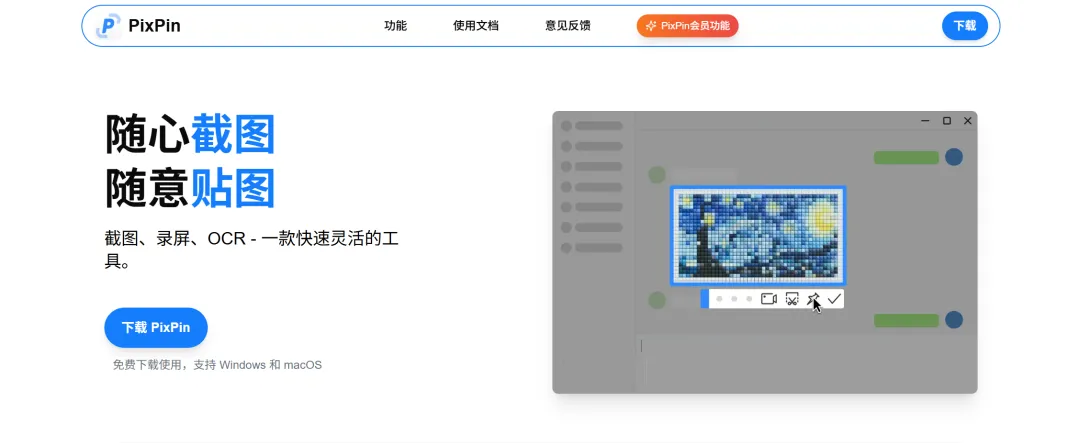
简单说:你以前需要用5个软件做的事,它一个全包了。
装了它,可以把Snipaste、QQ截图、PearOCR、ScreenToGif都卸载了。
02
场景一:写报告再也不用来回切窗口
写报告需要参考Excel数据,两个窗口来回切,切到眼花。
把两个窗口并排?字又太小看不清。
解决方案
PixPin的贴图置顶功能。
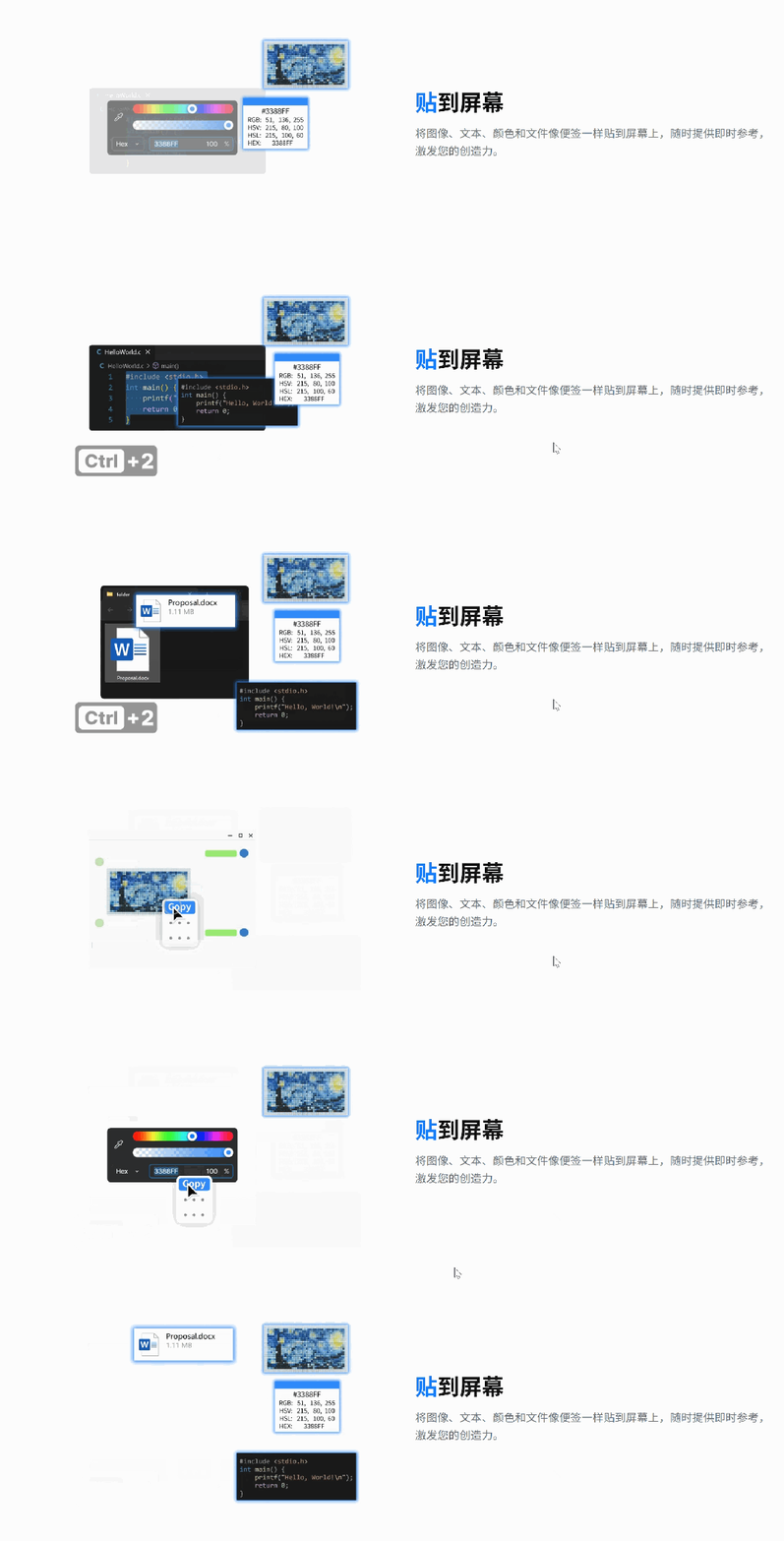
按 Ctrl + 2,截图会像“便利贴”一样钉在屏幕上,永远在最前面。
你可以把它拖到角落、调整大小、甚至设置半透明。
实测场景
写报告时,把参考表格贴在右上角。
一边看一边写,眼睛不用来回扫。
以前来回切换浪费30%的时间,现在零切换。
03
场景二:长截图?不用再开QQ了
痛点
想截一个聊天记录、网页文章、代码日志。
一屏截不下,要分好几次截图,再手动拼接。
解决方案
PixPin的长截图功能。
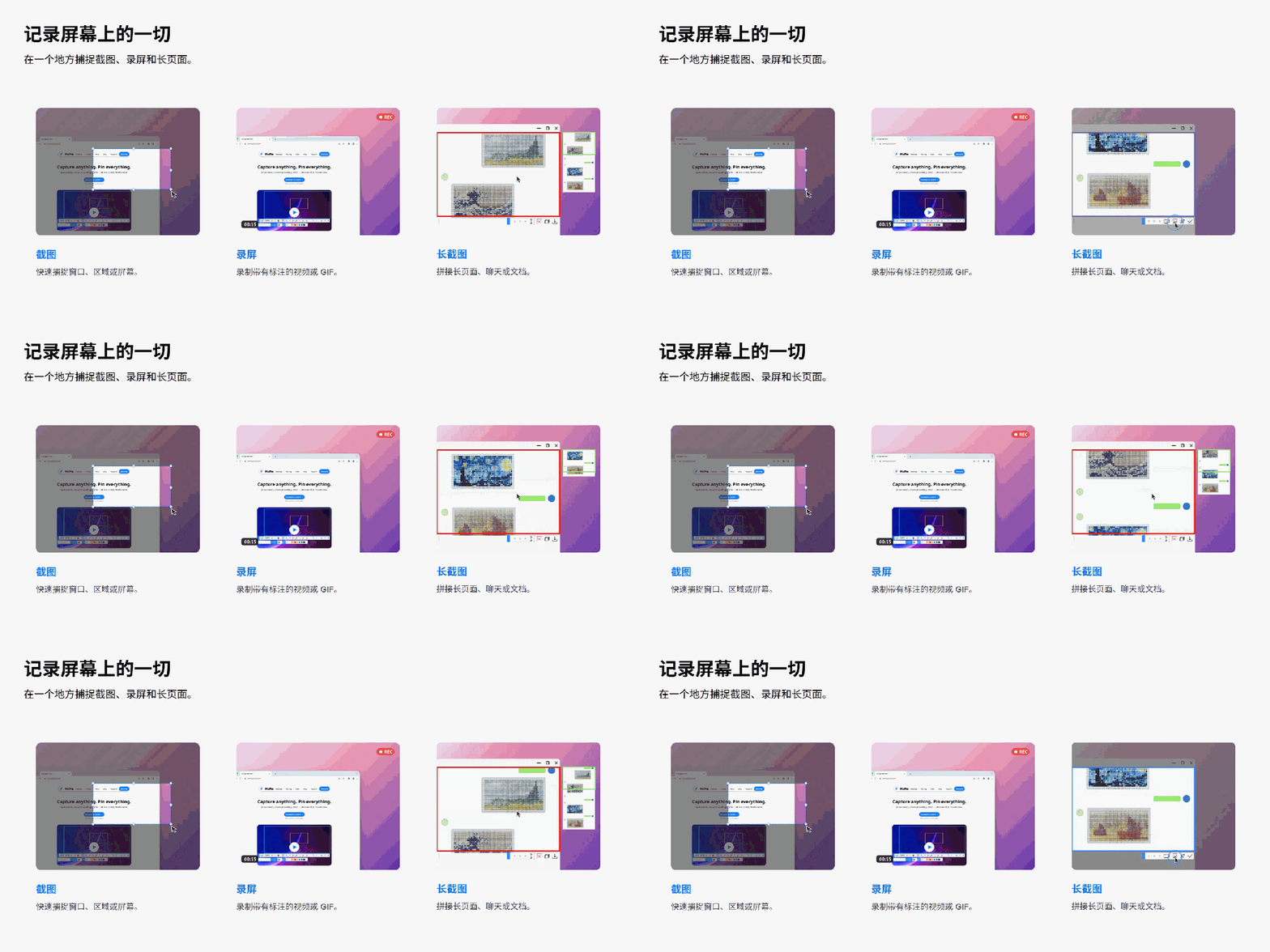
框选区域后,点击“长截图”按钮。
用鼠标滚轮滚动内容,自动拼接成一张完整长图。
实测场景
截一个50行的聊天记录。
传统方式:截5次 → 拼图工具拼接 → 调间距 → 5分钟
用PixPin:框选 → 滚动 → 保存 → 10秒搞定
04
场景三:图片里的文字,一键提取
痛点
老板发来一张截图,里面有一段文字要复制。
你不能直接复制,只能对着图片一个字一个字敲。
解决方案
PixPin的OCR文字识别功能。
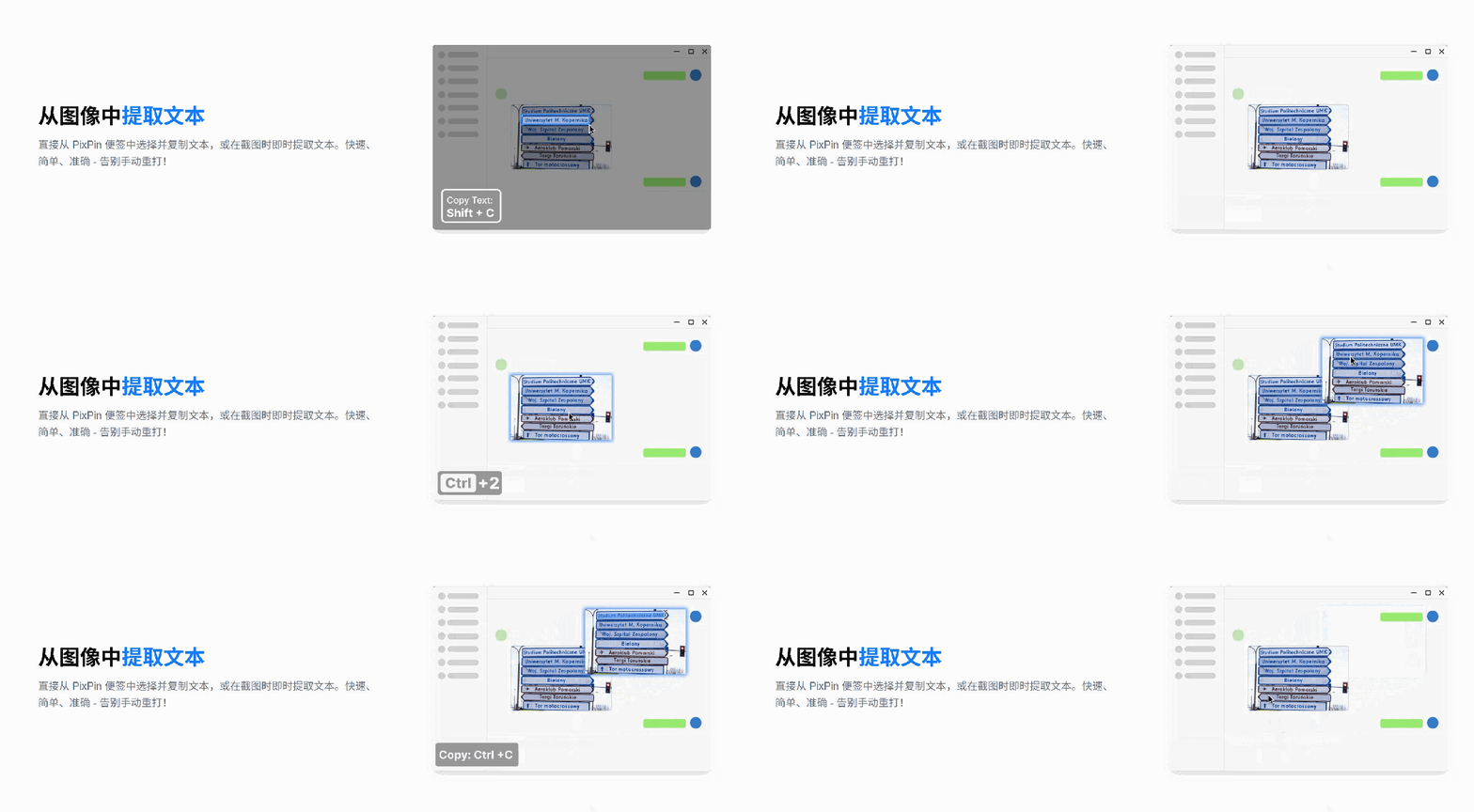
截图后点击“文字识别”按钮。
图片里的所有文字瞬间提取出来,直接复制粘贴。
实测效果
支持中英文混合,连代码缩进都保留完整。
05
场景四:给同事演示操作,不用开录屏软件
痛点
你要教同事一个操作步骤。
文字说不清,视频又太大。
解决方案
PixPin的动图录制功能。
按 Ctrl + 3 进入录制模式。
框选区域 → 开始操作 → 停止录制。
直接生成GIF动图,拖进微信就能发。
实测场景
教同事“如何在Excel里做数据透视表”。
你把操作步骤录成GIF(10秒),发过去。
对方看一遍就会了,不用你反复解释。
一个GIF,胜过一千个字。
06
更多隐藏功能
自动马赛克
截图里有手机号、地址、姓名?
一键批量打码,不用一个个手动涂。
AI翻译
截图后右键 → AI翻译。
看外文文档、英文邮件,秒懂。
结合上下文翻译,比逐字翻译自然多了。
取色器
做PPT需要配色?
截图时鼠标移到颜色上,自动显示色值(RGB/HEX)。
贴图鼠标穿透
新版功能。
开启后,贴图变成“透明可穿透”状态。
鼠标可以直接点穿贴图操作下面的窗口,参考图看得见但不碍事。
07
一张表看懂:为什么PixPin能一个顶五个
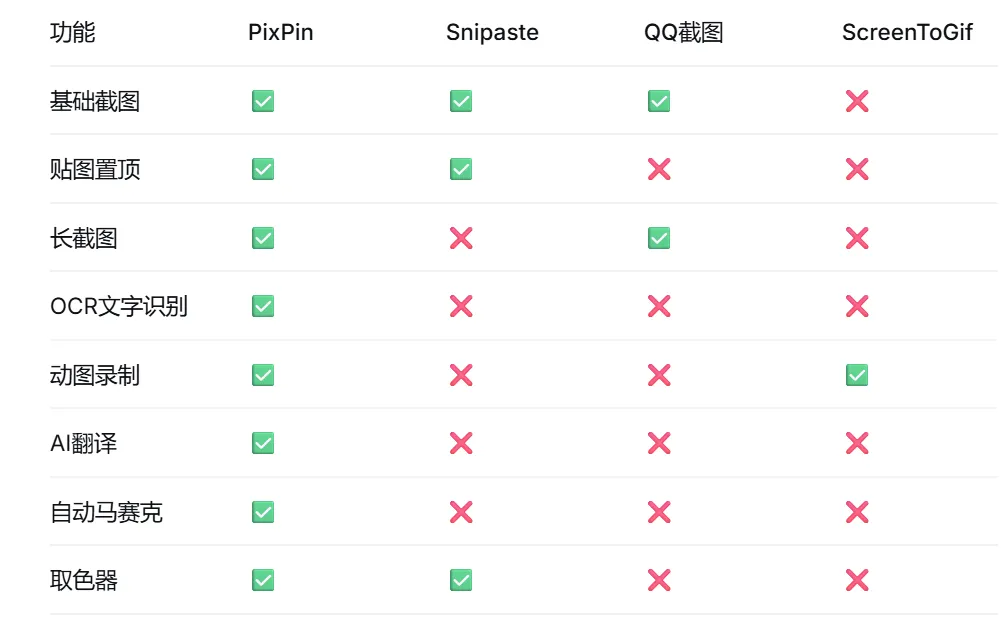
结论:PixPin是功能最全面的那个,没有之一。
08
上手与快捷键
安装
去官网下载(https://pixpinapp.com/),安装包只有几十MB。
双击安装,下一步到底就行。
Ctrl + 1 | |
Ctrl + 2 | |
Ctrl + 3 | |
Ctrl + Alt + A |
如果你之前用Snipaste
习惯 F1 截图、F3 贴图?
右键托盘图标 → 快捷键设置 → 改成你习惯的。
零学习成本切换。
09
免费版 vs 会员版
✅ 免费版无广告、无水印、无限次数
✅ 90%的职场人免费版完全够用
💰 会员版按年订阅,价格合理
写在最后
回到开头那个场景。
如果当时我用的就是PixPin:
Ctrl + 1截图 → 2秒点“文字识别” → 3秒
复制文字发过去 → 1秒
总共6秒搞定。
而不是手忙脚乱开5个软件,花10分钟还被领导催。
一个软件,省下的是你的时间,减少的是你的暴躁。
本篇文章就是使用PixPin进行截图与录制,如果你也想体验一下“截图自由”的感觉,去官网下载试试吧。
这里是效率工具合集第二期,往期回顾
关注我,回复【开工】
获取《效率工具箱》
关注我,为您持续更新实测好用的神器!