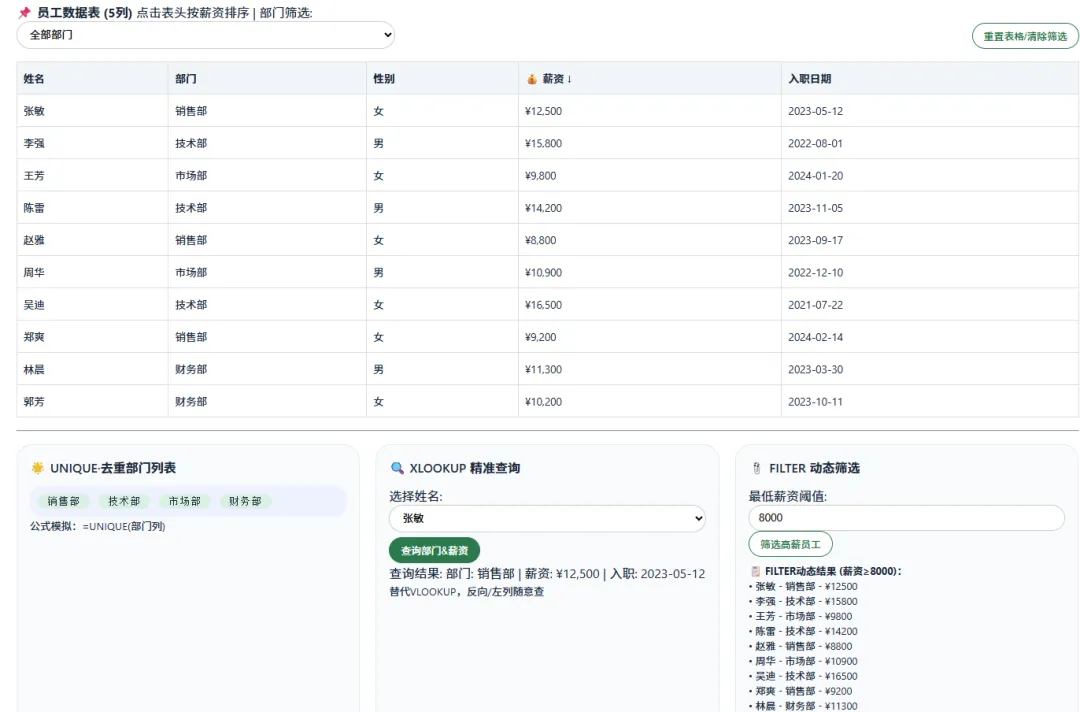
别再把Excel当计算器用了!这20多个技巧,让你告别加班你是不是也有这样的经历?明明只是处理一张表格,却从早忙到黑;别人几秒钟就能完成的操作,你愣是搞了半天;领导急着要数据,你却还在一个单元格一个单元格地粘贴复制……
说实话,90%的人都只用了Excel不到10%的功能。今天,我就把Excel里真正能让你“开挂”的技巧,一次性梳理出来。别担心记不住,建议先收藏,每天练几个,一周后你就能甩开同事好几条街。一、基础操作篇:鼠标少动,键盘称王
万能快捷键速记
Ctrl + A一键全选,Ctrl + S随时保存,Alt + =一秒自动求和。这些基础操作,练熟了就是肌肉记忆。向下/向右填充
数据复制还用Ctrl+C、Ctrl+V?试试Ctrl + D(向下填充)和Ctrl + R(向右填充),连续填充几千行都不带喘气。智能填充(Ctrl+E)
这是Excel里最被低估的功能。你想从身份证号里提取出生日期?从混杂的文本里拆出手机号?只要在第一行手动输一个示例,按下Ctrl + E,Excel就能自动学会你的规律,瞬间完成几百行数据清洗。谁用谁爽。快速开启筛选
Ctrl + Shift + L一键开启或关闭筛选箭头,比去工具栏点“筛选”快三倍。同一文件双屏对比
点击“视图” → “新建窗口”,再用“全部重排”,就能把同一个Excel文件变成两个独立窗口,左右拖拽对比数据,再也不用鼠标滚轮来回翻了。二、数据录入与格式篇:省下50%的填表时间
单元格内换行
别敲空格了!想在单元格里分段,直接按Alt + Enter,光标乖乖跳到下一行。秒输当前日期和时间
Ctrl + ;输入今天的日期,Ctrl + Shift + ;输入当前时间。做日志、填记录,快人一步。制作下拉菜单(数据验证)
不想让同事乱填内容?选中单元格 → “数据” → “数据验证” → “序列”,输入“男,女”或者引用一列选项。以后点一下就能选,再也不用担心错别字。自定义格式:让数字会说话
明明单元格里是“12300”,你想显示成“1.23万元”?右键“设置单元格格式” → “自定义” → 输入0.00,,"万元",瞬间完成单位转换。还可以用0"元"让数字自动带上“元”字。保留前导零
输入“0001”变成了“1”?用“自定义格式”输入0000,不管输几位数字,都会补齐到四位,工号、学号再也不会缺零。三、数据整理与分析篇:让你的表格会思考
多条件排序
想先按部门排序,再按薪资从高到低排?在“排序”对话框里添加条件即可,Excel会替你层层排好。高级筛选:比普通筛选强十倍
普通筛选只能简单过滤,高级筛选用一个条件区域,可以实现“或”关系、多列组合、甚至公式筛选。比如筛选出“销售额大于5000或客户等级为A”的数据,一次搞定。分类汇总(适合打印)
先排好序,再点击“数据” → “分类汇总”,Excel会自动为每个组加上小计,最后生成一张带总计的表,打印出来特别工整。数据透视表:分析神器
不管你手里有多少行数据,全选后按Alt + N + V(或者插入—数据透视表),把字段拖到行、列、值区域,一秒生成维度交叉报表。想知道不同部门、不同季度的平均销售额?拖一下就有了。切片器:让老板自己看数据
点中数据透视表 → “插入切片器”,选好“年份”和“产品类别”,生成几个漂亮的按钮。老板想看哪个点哪个,你都不用解释。四、函数与公式篇:告别手算和查找焦虑
IF函数:逻辑判断基础
=IF(考试成绩>=60, “及格”, “不及格”)。三层、四层嵌套也不怕,配合AND、OR还能实现更复杂的条件。XLOOKUP(替代VLOOKUP)
如果你是Office 365或新版Excel,请忘记VLOOKUP。=XLOOKUP(要查的值, 查找列, 返回列),不需要数第几列,也不会因为插入列而报错,还支持从右向左查。UNIQUE:一键去重
=UNIQUE(A2:A100),瞬间提取出不重复的名单。不用再去“删除重复项”里点来点去。FILTER:按条件筛选数据
=FILTER(A2:C100, B2:B100>80, “无结果”),把满足条件的整张子表动态提取出来,数据源一变动,结果自动更新。TEXTSPLIT:文本秒变多列
“张三,财务部,8000”,用=TEXTSPLIT(A2, “,”),一键拆成三列。处理从系统导出的合并文本,简直不要太爽。五、自动化与进阶篇:让Excel自己干活
Power Query:专治各种脏数据
你还在手动删除空行、合并多表、逆透视列?点一下“数据” → “获取数据”,进入Power Query编辑器,所有清洗步骤都会记录下来。以后新数据来了,右键“刷新”就自动重做一遍。这才是真正的“一劳永逸”。录制宏(VBA入门)
点“开发工具” → “录制宏”,然后把你重复的操作做一遍(比如设置格式、删除某几列),停止录制。下次按一个快捷键,Excel帮你重放一遍。复杂自动化?再学一点VBA就好。AI助手Copilot(有条件的话)
如果你有资格用Copilot,可以直接用自然语言说:“帮我找出去年销售额最高的产品”,或者“解释一下这个公式是什么意思”。Excel会帮你写公式、分析数据,甚至生成图表。上面这二十来个技巧,每一个都是我踩过坑之后才真正体会到的好用。Excel本质上不是一个“电子表格”,而是一把思维的刀——你用得越锋利,你的工作效率就越可怕。建议你不用一次性记住全部,挑两三个和自己工作最相关的,明天就上手试试。一周后再回来看这篇文章,你会发现:原来自己以前错过了那么多。如果你觉得有用,记得点赞、收藏、转发,让身边还在加班的同事也看到。 夜雨聆风
夜雨聆风