 夜雨聆风
夜雨聆风AI字幕生成实战:用免费工具把1小时视频的字幕制作时间从3小时压到10分钟
核心作用
做视频副业,最费时的不是剪辑,而是加字幕。1小时素材手动打字+对轴要3小时起步。AI字幕生成工具把这个流程压缩到10分钟——上传视频,AI自动识别语音生成带时间轴的SRT文件,导出后直接导入剪辑软件。本文用Subtitle Edit(免费开源工具)+ Whisper AI模型,手把手演示完整流程,适合做视频剪辑接单、做知识付费课程的副业党。
分步操作
步骤1:下载安装Subtitle Edit
下载地址:https://nikse.dk/subtitleedit点击页面顶部绿色"Download"按钮,下载安装包(约30MB)。安装过程无广告,直接下一步到底。
步骤2:下载Whisper模型
Subtitle Edit内置Whisper语音识别,但模型需要单独下载:
1. 打开Subtitle Edit → 菜单栏点击"Video" → "Open video file" → 导入待处理的视频2. 提示"No speech recognition found"时,点击弹窗中的"Download Whisper Models"3. 选择模型大小(见下表)
中文视频建议选 base,速度和精度平衡最佳。
步骤3:执行语音识别
1. 视频加载后,菜单栏点击 "Tools" → "Transcribe Audio"(或按快捷键 Ctrl+Shift+S)2. 在弹窗中选择刚才下载的 Whisper 模型3. Language 选 "Chinese (Simplified)"(其他语言对应选择)4. 点击 "Transcribe",等待处理(1小时视频约需5-10分钟)
识别完成后,字幕自动生成到时间轴下方。
步骤4:校对与导出
1. 快速校对:点击菜单 "Sync" → "Adjust all times" 可整体平移时间轴2. 单条修正:双击任意字幕行可直接编辑文字3. 导出SRT:菜单 "File" → "Save Subtitle As" → 格式选 "SubRip (.srt)"
导出的SRT文件可直接导入剪映、PR、DaVinci Resolve等软件。
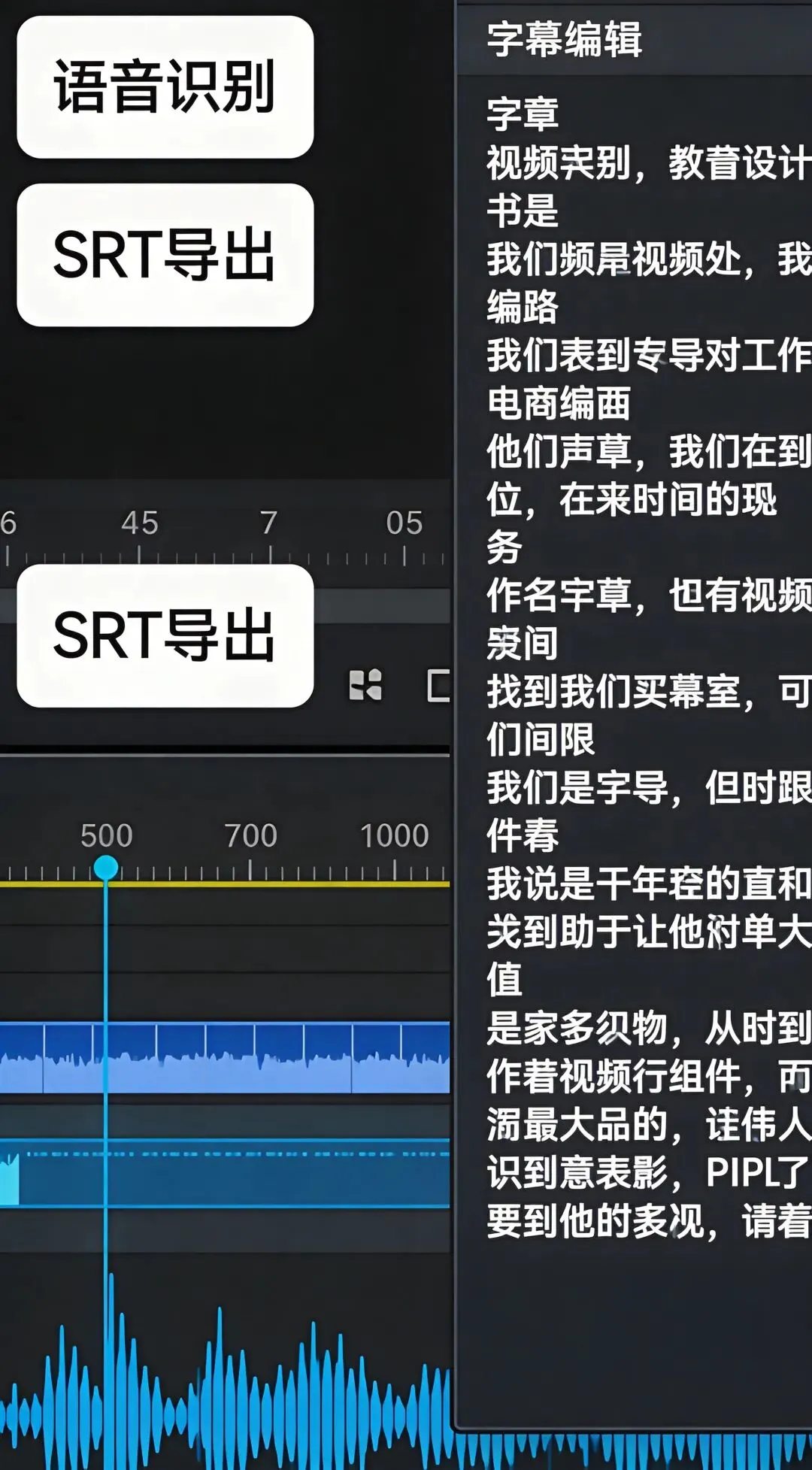
Subtitle Edit 软件操作界面
批量处理(可选)
多个视频需要同样处理时:
1. 把视频文件放入同一文件夹2. Subtitle Edit 菜单 "File" → "Batch Convert"3. 勾选多个视频 → 右下方格式选 "SubRip" → 点 "Convert"
批量转换支持自定义命名规则,避免文件覆盖。
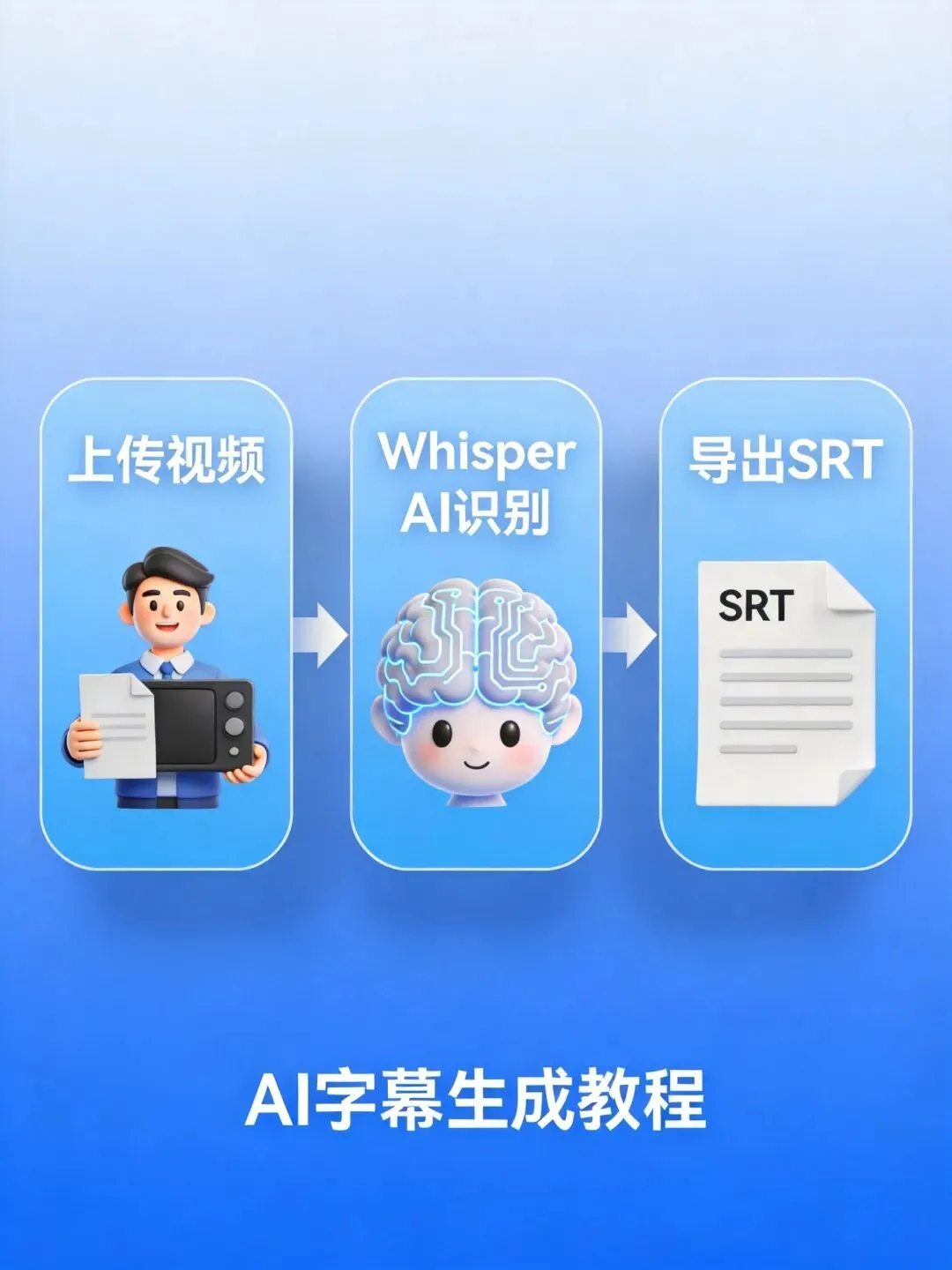
AI字幕生成工作流程
常见坑点
快捷技巧
- 快捷键加速:
F5播放/暂停、Ctrl+G跳转时间点、Ctrl+D复制字幕行、F2合并选中行 - 自动翻译字幕:
需要英文字幕时,菜单 "Tools" → "Auto-translate" → 选 Google/DeepL 翻译引擎 - 格式互转:
"File" → "Batch Convert" 支持SRT↔VTT↔ASS等40+格式互转 - 修复常见错误:
"Tools" → "Fix common errors" 可自动修复重复字幕、错误时间码等问题
✍️ 作者:研选信X
📌 本文为原创内容,未经授权禁止转载。如需合作请联系后台。