 夜雨聆风
夜雨聆风上两期分别做了文字型/图片型的PDF水印工具。
第一版 文字型PDF 用时半小时;第二版升级图片型PDF 花了5小时。
这次同样还是PDF工具——PDF转图片。
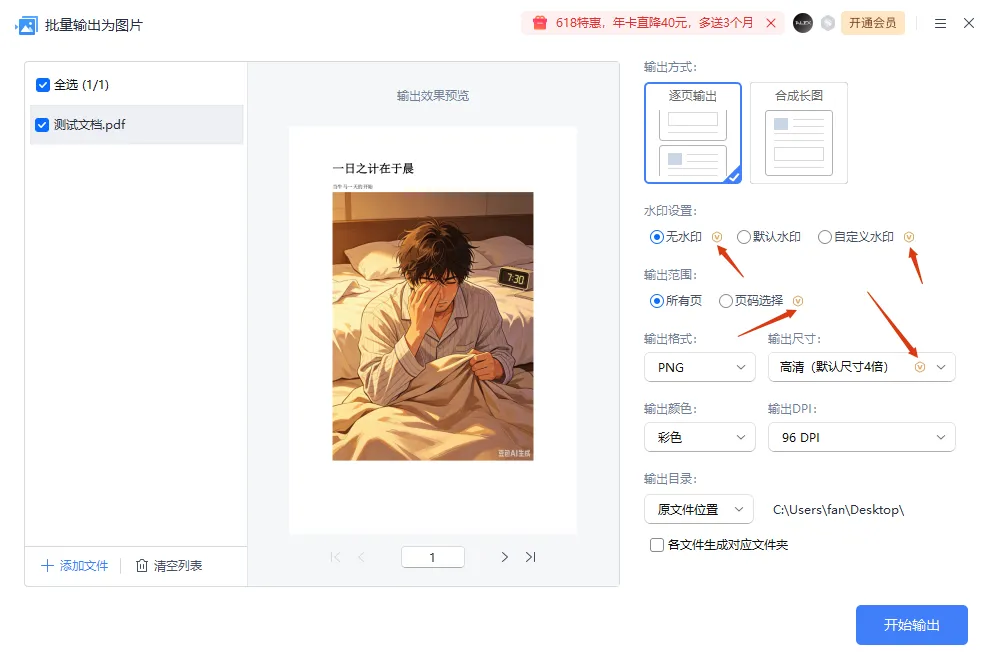
类似WPS和腾讯文档里“导出为图片”的功能。点一下,把PDF每一页变成一张高清图。
这功能要会员。因为这对于我来说属于低频工具,所以让AI帮我做一个免费的。
这次结果非常顺利 一轮对话,就做出来了。
我跟AI说了什么?
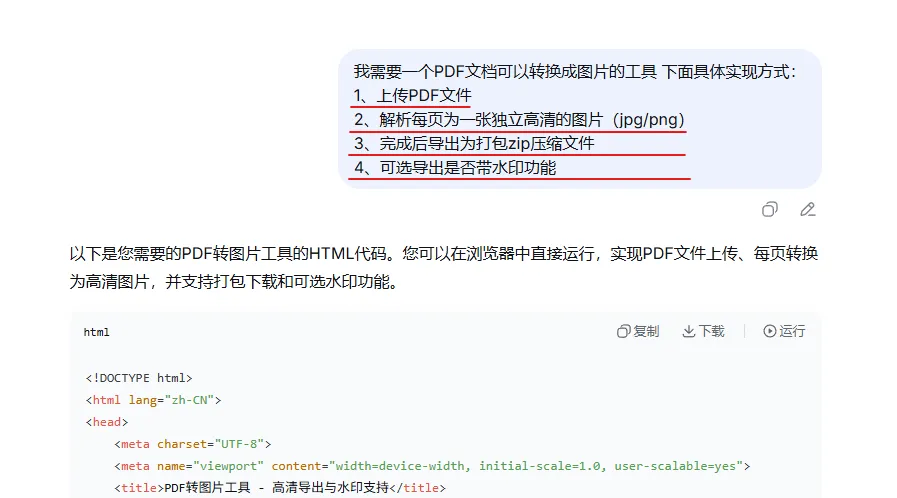
这次我没有跟AI绕弯子,直接列了4条需求:
上传PDF文件
解析每页为一张独立高清图片(jpg/png)
导出为打包zip压缩文件
可选是否带水印功能
就这四句话。AI收到后,直接给我生成了一个完整的工具代码。
为什么这次能一轮搞定?
因为前面做工具的时候,我踩了不少坑:例如 PDF水印工具
水印间距调了十几轮,一会儿密一会儿稀
纯图模式改来改去,AI改A坏B
步长单位从像素换到毫米才弄明白
这些坑踩完之后,我慢慢摸出规律了:跟AI说话,不能给模糊的感觉,要给具体的步骤。
“间距疏朗一点”——AI听不懂。“步长改成74毫米”——AI照做。
这次的四条需求,就是一个清晰的“步骤清单”。AI按清单做事,就不会跑偏。
所以说,前面那5个小时没白花。
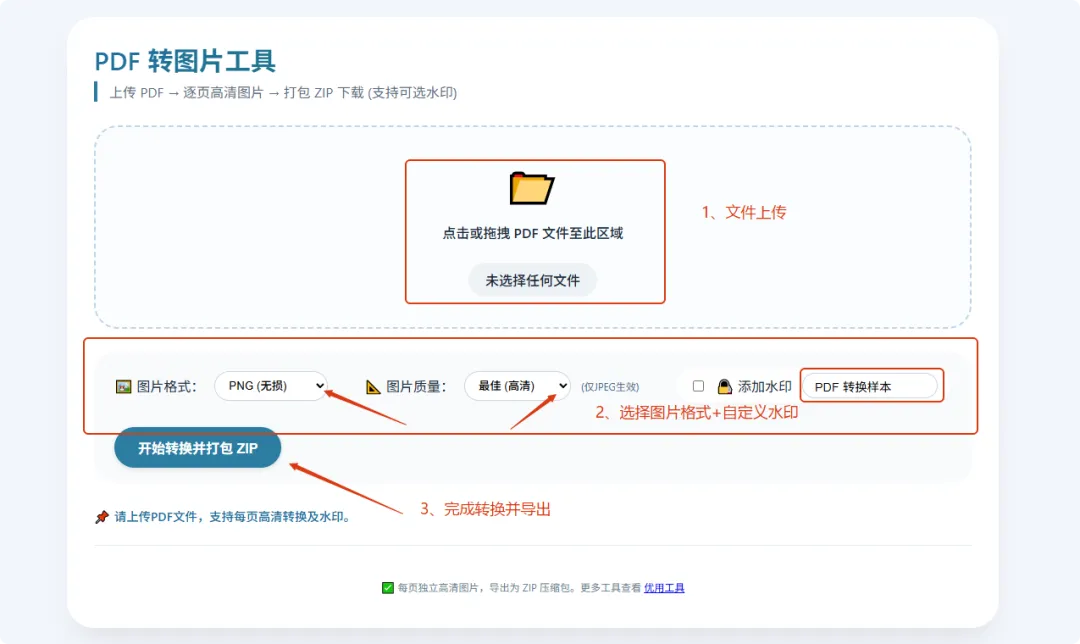
这个工具能做什么?
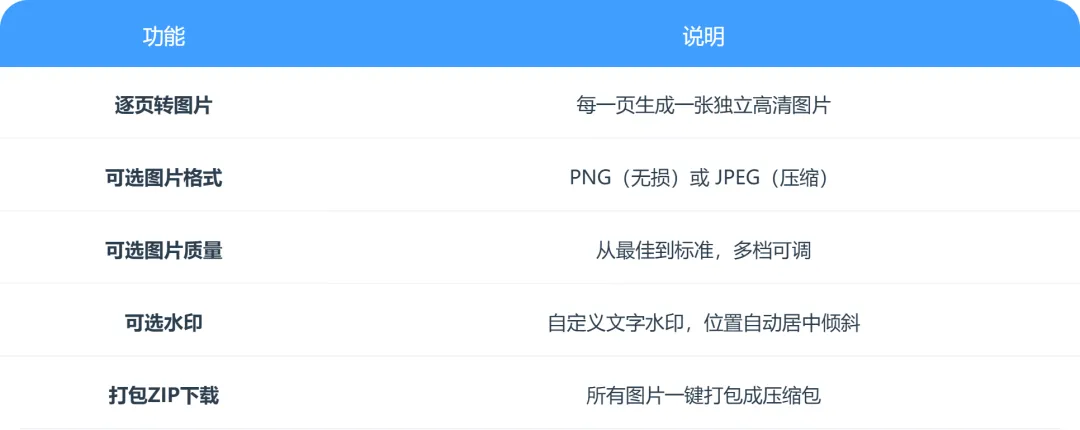
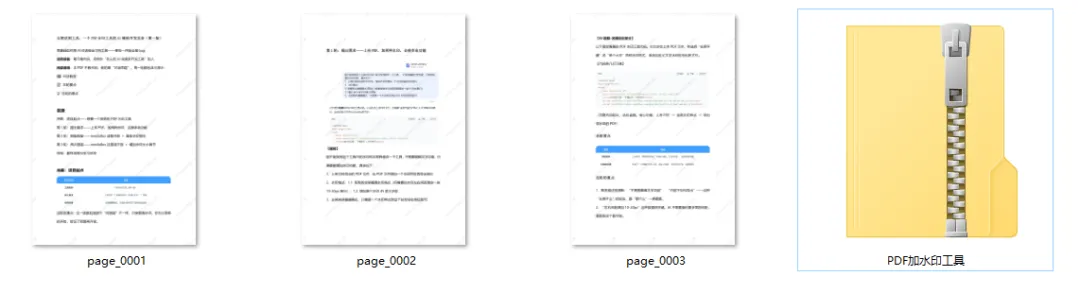
上传一个PDF,它能:
跟WPS和腾讯文档那个付费功能比,这个工具免费试用,而且不用登录、不用安装软件,本地浏览器打开就能用。
跟WPS/腾讯文档比,差在哪?好在哪?
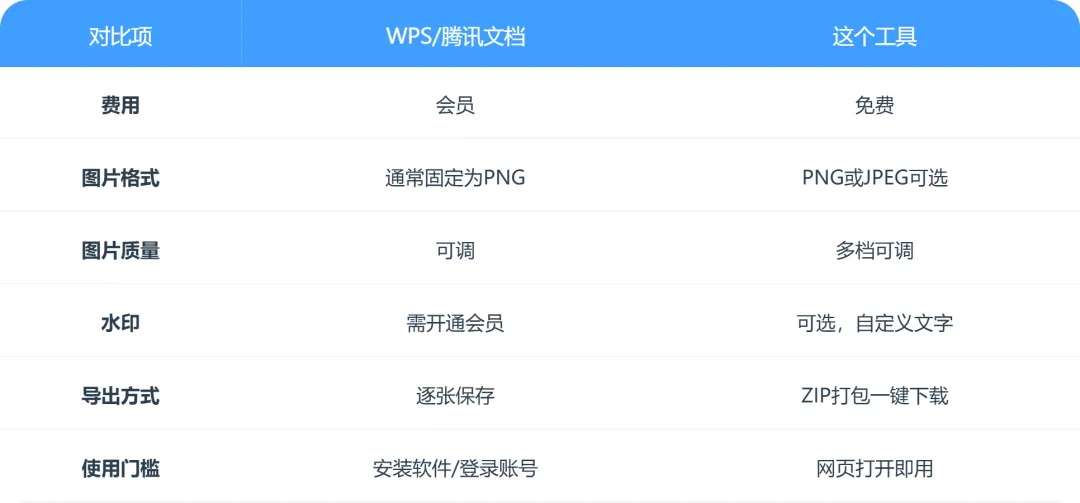
缺点也有:不能批量处理多个PDF,目前一次只能转一个文件。但平时偶尔用一下,完全够用了。
聊聊这次做工具的感受
说实话,一轮就做出来的时候,我自己都有点意外。
回头想想,之前和AI的对话需求描述不够准确。把需求拆成一步一步的,说清楚要什么、不要什么,AI就不容易跑偏。
前面那个工具花了5小时,这次只用了不到10分钟。前面踩的坑,就是后面省的时间。
当然这个工具肯能并不完善, 还有很多可以增加的功能或需求,需要进一步进行优化升级。
如需体验可点击左下角 阅读原文 进入工具页