 夜雨聆风
夜雨聆风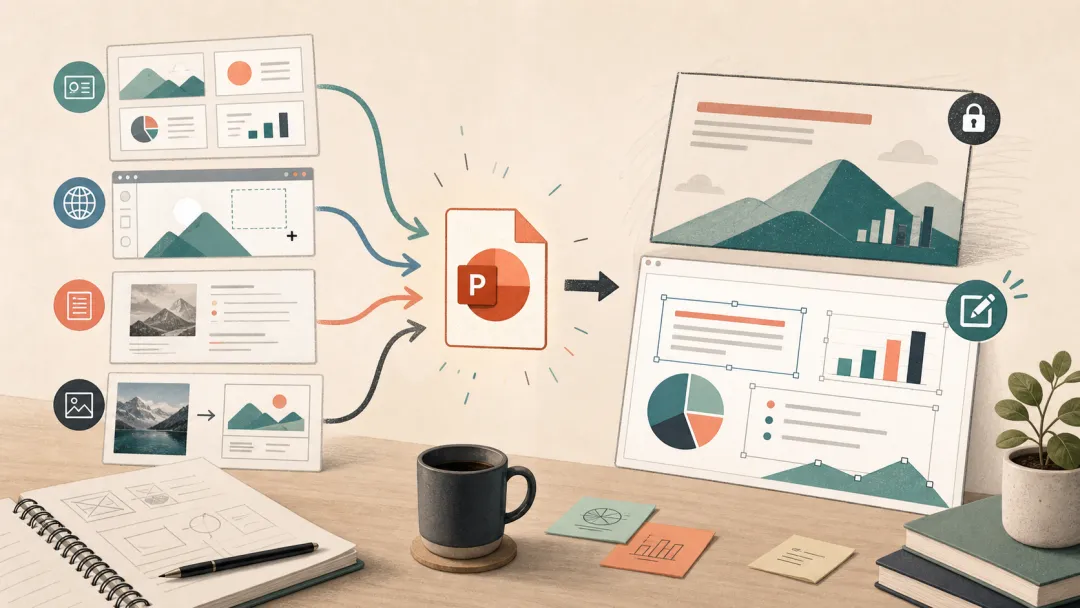
AI 做 PPT 最容易骗人:第一眼像成品,第二眼才发现你拿到的是一张漂亮截图。
最近我把几条 AI PPT 路线都试了一遍。
Codex 的 Presentation 能生成可编辑 PPT,但审美还得盯着,不然容易像“正确但无聊”的内部汇报。
用 GPT image2 先生成整页视觉稿,再丢给 WPS AIPPT 还原成可编辑 PPT,第一眼挺诱人。问题也很快出现:背景图解析发糊,元素拆得不干净,文字字体也不容易统一修改。
NotebookLM 对资料的理解不错,做架构类解释图有帮助,但中文体验和最终交付都不够稳。
Gemini Canvas 能快速出 deck,架构图却经常被简化成“看起来懂了,实际上没讲清”的程度。
所以这篇不写“哪个 AI PPT 工具最强”。
我更想问一个现实问题:
如果最后要交给别人继续改、套模板、统一字体、放进正式汇报,哪条工作流最不坑?
先把结论放前面。
| 排名 | 工作流 / 产品 | 我的判断 |
|---|---|---|
| 1 | Plus AI / 原生 PowerPoint 或 Google Slides 插件型工作流 | 最适合可编辑交付,少一层导出损耗 |
| 2 | ChatGPT for PowerPoint / Copilot in PowerPoint | 方向对:直接在 PowerPoint 里改,但复杂模板和字体仍要人工看 |
| 3 | WPS AIslides / WPS AIPPT | 中文办公友好,适合文档转汇报,但视觉还原和统一样式不能全信 |
| 4 | Gamma / Canva / Beautiful.ai | 首稿好看、分享快,但越到正式 PPTX 交付,越要检查导出质量 |
| 5 | NotebookLM Slide Decks | 适合研究资料变汇报思路,不适合当最终 PPT 工具 |
| 6 | Codex Presentations | 可定制、可工程化,但需要参考稿和多轮 QA,不适合一键出片 |
| 7 | 图片模型整页设计 + 反向还原 | 适合找视觉方向,不适合严肃交付 |
| 8 | Gemini Canvas 直接生成 Slides | 适合草稿,复杂架构和稳定导出还不够让我放心 |
这个排序不是按“谁生成得最快”。
而是按一个更残酷的标准:最后能不能交出别人愿意继续编辑的 PPT。
01 先看别人实际做出来的东西
官网演示都很好看。
真正有用的,是看大家拿它们做什么,以及卡在哪里。
我把公开案例粗略分成四类:
| 类型 | 代表案例 | 适合什么 | 容易卡在哪里 |
|---|---|---|---|
| 原生对象型 | Plus AI、ChatGPT for PowerPoint、Copilot in PowerPoint | 正式汇报、客户 deck、团队协作 | 审美仍要人控,复杂品牌模板不一定一次到位 |
| 平台画布型 | Gamma、Canva、Beautiful.ai | 快速首稿、网页分享、轻量宣讲 | 导出到 PPTX 后可能丢动画、字体、布局细节 |
| 资料生成型 | NotebookLM | 长文档、课程、研究报告摘要 | 中文、编辑性、样式控制都不是强项 |
| 图片反推型 | GPT image / Gemini 图像先出整页,再转 PPT | 视觉参考、封面灵感、单页概念图 | 背景、文字、图标经常变成不可控的像素块 |
这几个路线看起来都叫“AI 做 PPT”。
其实交付物完全不同。
Gamma 官方 LinkedIn 视频强调的是 prompt 或文档快速变成 deck,再由 Gamma 负责视觉设计和导出;也有创作者说 58 秒做出 pitch deck,但同时承认导出和设计重复性还要修。
Plus AI 的公开案例更偏“留在原来的办公软件里”:它的 LinkedIn 页面提到用 Google Drive 文件夹自动把文档转成 PowerPoint,也提到 CRM、会议、博客触发生成客户简报或培训 deck。
Canva 的官方案例很适合解释另一类需求:你不是缺 PPTX,你是缺一个好看的视觉起点。Magic Design 能根据提示词生成 presentation,再继续用 Canva 的素材、品牌套件和 Magic Write 修。
WPS 这边,B 站上很多教程都在演示文档转 PPT、聊天改 PPT、一键排版美化。这个方向对中文办公用户非常实用。它的问题不是“能不能生成”,而是生成后你敢不敢直接拿去开会。
NotebookLM 的案例很典型:老师和内容创作者把材料丢进去,让它生成 slide deck、脚本和视觉。好处是贴着资料走,坏处是很多人卡在 PDF/编辑/导出上。
Gemini Canvas 的评价最分裂。有人说它从文档生成 Google Slides 很顺;也有人遇到导出后变成低清图片、不可编辑、甚至生成失败。
你会发现,这些案例都不是假的。
它们只是解决了不同问题。
如果你的目标是“明天内部分享,有个链接能讲清楚就行”,Gamma 和 Canva 很香。
如果你的目标是“给老板、客户、投资人发一个可以继续改的 PPTX”,事情就不一样了。
02 真正的分水岭:它一开始是不是原生对象
做 PPT 最怕什么?
不是第一版丑。
第一版丑,至少还能改。
最怕的是第一版看起来很完整,但你一改就发现:
标题不是标题,是图片的一部分;
背景不是背景,是整页截图;
图标不能换色;
字体不能全局统一;
图表不能改数据;
架构图的每个模块都不是独立元素。
这就是图片化路线的问题。
它用一张图骗过了你的眼睛,却没骗过真正的 PPT 工作流。
可编辑 PPT 的核心不是能不能导出 .pptx,而是导出的东西是不是文本框、形状、图表、母版、占位符。
OpenAI 最近推出的 ChatGPT for PowerPoint 值得注意,也是因为它把方向放回了 PowerPoint 内部。官方页写得很清楚:可以从笔记、文档、表格、截图或现有 deck 创建和编辑,并且尽量保留 PowerPoint 里的可编辑内容。
但同一个页面也提醒了限制:复杂模板、字体处理等高级能力可能还不完整,请求不清楚时还可能改错或删内容。
这句话很关键。
哪怕工具已经进了 PowerPoint,也不代表你可以闭眼交付。
只是它至少没有从“整页图片”这个坑里起步。
03 为什么 Plus AI / PowerPoint 内工作流排第一
我现在最推荐的方向,是原生 PowerPoint 或 Google Slides 插件型工作流。
比如 Plus AI 这类工具。
它不一定是第一眼最惊艳的。
但它的路线更像一个正经 PPT 工作流:先在 PowerPoint / Google Slides 里生成,再在原生环境里继续编辑。
这点很朴素,也很重要。
因为真实工作里,PPT 往往不是一次性作品。
它会经历:
老板改标题;
客户换 logo;
市场部统一字体;
法务删一句话;
数据同事重算图表;
你临上台前把 12 页压成 8 页。
如果整个 deck 原本就是原生对象,这些修改虽然烦,但还在正常范围里。
如果它是从网页画布、PDF 或整页图片倒出来的,后期就是一场拆迁。
Plus AI 官方 LinkedIn 上提到的自动化案例也说明了它的定位:不是“做一张好看的图”,而是从 Drive、CRM、会议、博客等输入源生成可继续编辑的 PowerPoint 工作物。
我的排序把它放第一,不是因为它审美一定赢。
而是因为它最少偏离 PPT 的真实生产链路。
04 ChatGPT / Copilot 进 PowerPoint,是正确方向,但别神化
ChatGPT for PowerPoint 和 Microsoft Copilot in PowerPoint,我会放在第二梯队的最前面。
理由也很简单:它们都在往“不要离开 PowerPoint”这个方向走。
微软官方文档提到,Copilot 可以从 prompt 或引用文件创建新 presentation,也建议从组织模板开始,让 Copilot 尽量保留主题和设计。
ChatGPT for PowerPoint 的例子也很现实:
把 KPI 和笔记变成董事会 update;
重写 slide title,让标题像结论;
把密集页面改清楚;
从截图生成可编辑 PowerPoint slide。
这些不是花活。
它们正好是 PPT 工作里最烦、但最常见的事。
不过我不建议现在就把它们写成“PPT 终局”。
原因有两个。
第一,PowerPoint 的复杂度太高。
母版、版式、字体、占位符、图表数据、动画、企业模板,这些都不是一句“帮我做得高级一点”能稳定解决的。
第二,AI 很容易改过头。
它把一页压清楚,可能顺手删掉你不希望删的限定条件。
它把标题改得更像结论,可能把原本谨慎的判断写得太满。
所以这类工具适合当“PPT 内的副手”。
不要让它当“最终签字人”。
05 WPS AIPPT:中文办公用户可以用,但要知道它的边界
WPS AIslides 官方页写得很直白:输入主题、上传 Word/PDF、粘贴大纲,都可以生成幻灯片;生成后支持自由编辑,也支持 PPTX、PDF、图片导出。
这对中文用户很友好。
尤其是这些场景:
课程教案转课件;
年终总结转汇报;
运营数据大纲转 PPT;
临时宣讲方案起草;
中文长文档提炼成结构化页面。
B 站上的 WPS AIPPT 案例也基本围绕这些场景:边聊边改、插入文本自动设计、长文本变 PPT 卡片、文档转汇报。
但我对它的态度是:能用,不要全信。
你的 GPT image2 + WPS AIPPT 还原实验,恰好踩中了一个关键问题。
如果输入本身是一张复杂视觉图,工具需要先理解背景、层级、文字、装饰、图表,再重建成可编辑元素。
这件事比“根据大纲生成 PPT”难很多。
所以 WPS 更适合从文档、大纲、结构化内容开始。
不适合把它当成“高保真设计稿转可编辑 PPT”的万能转换器。
我的建议是:
WPS AIPPT 做中文内容初稿可以,做最终客户 deck 前必须手工统一母版、字体、图表和关键页。
06 Gamma / Canva / Beautiful.ai:首稿好看,但别被漂亮骗了
Gamma、Canva、Beautiful.ai 这一类工具,最擅长解决“空白页恐惧”。
你给它一个 prompt、一段大纲、一个文档,它很快给你一个有节奏、有版式、有视觉的初稿。
Gamma 官方把它说成 presentation、document、webpage 的混合形态;它的优势也确实在这里:链接分享、网页浏览、自动布局、快速改主题。
Canva 更像视觉素材和设计协作平台。
Magic Design 适合快速拿到几套视觉方向,再用 Canva 的品牌套件、素材和 AI 写作工具继续修。
Beautiful.ai 的 DesignerBot 则是智能模板路线。它能根据 prompt 生成 8 到 12 页 deck,也能导出 editable PowerPoint;但官方导出说明里也提醒,外部平台不支持 Beautiful.ai 的转场和动画,字体缺失时导出会有差异。
所以我会这样用它们:
| 你要什么 | 可以用它们吗 |
|---|---|
| 内部分享 | 可以 |
| 公开课、轻量宣讲 | 可以 |
| 网页链接式 proposal | 很适合 |
| 正式客户 PPTX | 谨慎 |
| 需要严格母版和统一字体 | 不建议作为最终工具 |
| 复杂架构图和数据页 | 必须人工重做关键页 |
这类工具最大的问题不是“不好看”。
恰恰相反,它们经常比原生 PPT AI 更好看。
问题是:好看不等于可交付。
07 NotebookLM:适合帮你想清楚,不适合帮你交付
NotebookLM 的强项一直不是 PPT。
它的强项是资料。
你丢进去论文、报告、网页、讲稿,它能围绕来源生成摘要、问答、音频、视频、slide deck。
Google 官方对 Slide Decks 的定位也很明确:把来源材料转成 presentation,可选择不同格式,并能指导受众、风格和重点。
所以如果你的问题是:
一堆资料不知道怎么讲;
想快速看到章节结构;
想把研究报告变成讲解稿;
想让 AI 从来源里提炼可视化方向;
NotebookLM 很值得用。
但如果你的问题是:
我要一份中文客户汇报;
我要统一字体;
我要可编辑 PPTX;
我要复杂架构图不丢层级;
它就不是最佳答案。
公开讨论里,很多人对 NotebookLM Slide Deck 的评价也很一致:资料消化很强,但 PDF/编辑/导出让人不舒服。
我会把它放在 PPT 工作流的前段。
让它帮你做资料理解和结构初稿。
不要把它当最后的 PPT 生产工具。
08 Gemini Canvas:能跑,但架构图不要偷懒
Gemini Canvas 的方向也很有意思。
Google 官方把 Canvas 定位成可以写作、编码、生成 infographics 等内容的空间;Gemini in Slides 则可以在 Google Slides 侧边栏里生成新 slide、图片、摘要和改写内容。
但我对它做 PPT 的信任度不高。
尤其是架构图。
架构图不是把几个方块连起来就完了。
它要保留:
系统边界;
数据流;
权限关系;
同步 / 异步;
用户、服务、模型、存储之间的责任;
哪些是现状,哪些是规划。
AI 很喜欢把这些压扁成“漂亮但没脾气”的图。
看起来更干净,但信息少了。
LinkedIn 上也有正面案例,说 Gemini Canvas 能生成真实 Google Slides,并能继续编辑;同一批讨论里,也有人强调自然语言很快会撞到边界,真正的生产级 deck 仍需要模板、API、视觉筛选和人工判断。
Reddit 上的反面案例则更直白:有人导出后得到的是低清图片,编辑性也不好。
所以 Gemini Canvas 可以做草稿。
但如果你在讲架构、系统方案、产品流程,我建议把关键图单独做。
可以让 AI 给结构建议,不要让它最后拍板。
09 图片模型做整页:适合灵感,不适合交付
图片模型现在很强。
它能一口气给你生成非常像样的封面、活动海报、概念页、视觉风格板。
但“整页 PPT 图”这条路线,我现在会非常谨慎。
因为它从一开始就把 PPT 变成图片。
后面再用 WPS、Canva、某些 image-to-slide 工具去拆,只是在补救。
补救得好,也很难回到真正原生 PPT 的状态。
你这次遇到的背景图模糊、字体不可统一、元素识别不干净,不是偶然。
这是路线决定的。
Reddit 上也有人讨论把 GPT image 生成的视觉转成 editable slide,问题集中在形状识别、缩放、图标和批量处理上。
我的用法会是:
用图片模型找封面风格;
用它探索一页关键视觉的方向;
用它做微信文章配图;
不用它生成整套可编辑 PPT。
如果真的很喜欢某张 AI 图,就把它当背景图。
然后在 PowerPoint 里重新铺文字、图表和可编辑结构。
别指望转换器把一张复杂图完美拆回 PPT。
那是在赌。
10 我现在会怎么做一套 AI PPT
如果目标是“能交付、能修改、看起来不丑”,我会把工作流拆成这样:
第一步:先用 ChatGPT / Claude / Gemini 做内容骨架。
让它输出:
受众是谁;
这套 PPT 要回答什么问题;
10 页以内的 slide spine;
每页一句结论式标题;
每页需要的证据、图表、案例。
这一步不要急着美化。
先把故事讲顺。
第二步:用原生 PPT / Slides 工作流生成第一版。
优先选 Plus AI、ChatGPT for PowerPoint、Copilot in PowerPoint 这类路线。
让 AI 在原生环境里生成。
不要先去做一张整页图片。
第三步:复杂图单独处理。
架构图、流程图、数据图不要完全交给 AI PPT 工具。
可以让 AI 先给 Mermaid、表格、模块清单。
然后用 PPT、Figma、FigJam、Lucidchart 或手工重画成真正清楚的图。
这一步最费时间,但也最值。
第四步:统一母版、字体、颜色、页边距。
这一步没有捷径。
AI 可以帮你找不一致的地方。
但最后必须人看。
第五步:把图片模型放在正确位置。
它适合做封面、插画、气氛图、风格参考。
不适合承担整套 deck 的可编辑结构。
你可以把它当美术助理。
不要把它当 PowerPoint 工程师。
11 按交付物选工具
| 你的真实目标 | 优先路线 | 不建议 |
|---|---|---|
最终交付 .pptx,别人还要改 | Plus AI / ChatGPT for PowerPoint / Copilot in PowerPoint | 先生成整页图片再转 |
| 中文办公、年终总结、课件 | WPS AIPPT + 手工统一样式 | 直接拿自动结果开重要会 |
| 快速做漂亮首稿或分享链接 | Gamma / Canva / Beautiful.ai | 把它当企业标准 PPT 模板 |
| 长报告、论文、资料转讲解结构 | NotebookLM 先提炼,再去 PPT 工具重建 | 指望它直接交付可编辑中文 PPT |
| 架构图、系统图、复杂流程 | AI 给结构,人来画关键图 | 让 AI 自动简化到底 |
| 封面、气氛图、视觉方向 | 图片模型 | 整页图反向还原成 PPT |
我现在越来越觉得,AI PPT 的核心问题不是“能不能生成”。
这个阶段已经过去了。
真正的问题是:
你生成的东西,后面还属于 PPT 工作流吗?
如果答案是否定的,那它再漂亮,也只是一个视觉草稿。
可以启发你。但不能替你交付。
所以我的排序会很保守:
优先原生可编辑。
其次才是好看。
最后才是快。
做过几次正式汇报的人都知道,最贵的从来不是生成那 30 秒。是你第二天凌晨两点,发现整页都不能改。
你现在做 AI PPT,最常卡在哪一步?是内容结构、视觉风格,还是最后导出的可编辑性?