夜雨聆风
夜雨聆风

关注公众号回复【领视频】
即可获得Excel2016速成视频一套
欢迎大家关注,如果喜欢麻烦多多转发!
另外,按公众号最新推送机制,需将公众号设为“星标”才能收到推送,所以关注后点个星标,再次感谢大家!
扫描文章底部二维码可以加入交流群,进群即可领取office学习视频一套!
据说无论在纽约、伦敦、多伦多、悉尼还是香港,如果你去投行、咨询、四大公司面试,考官常会不经意的问: 你的Excel 水平如何?
不要小看这个绵里藏针的问题。考官这样问,是因为用好Excel对提高工作效率很有帮助,而你的简历或面试表现,或许尚未打消他/她对你干活效率的担心。
所以我们把"Proficient at Excel"写在了Resume上。
但是,你真的能达到投行、四大的标准么?
据DBC的投行Associate 级别的导师说,他操作Excel的时候完全不用鼠标!

据说Excel牛逼的人,还能用Excel的VBA分分钟画个图呢
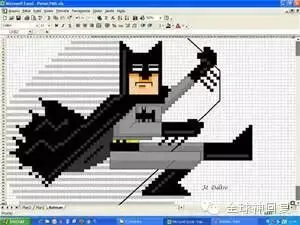
(图片来自全球神回复)
服
不
服
?
为了面试时,在回答关于Excel的问题时,不懵B
赶紧来学习起Excel最基本的操作技巧
最常用的公式函数
最高效的数据透视表用法吧!

常用操作技巧篇
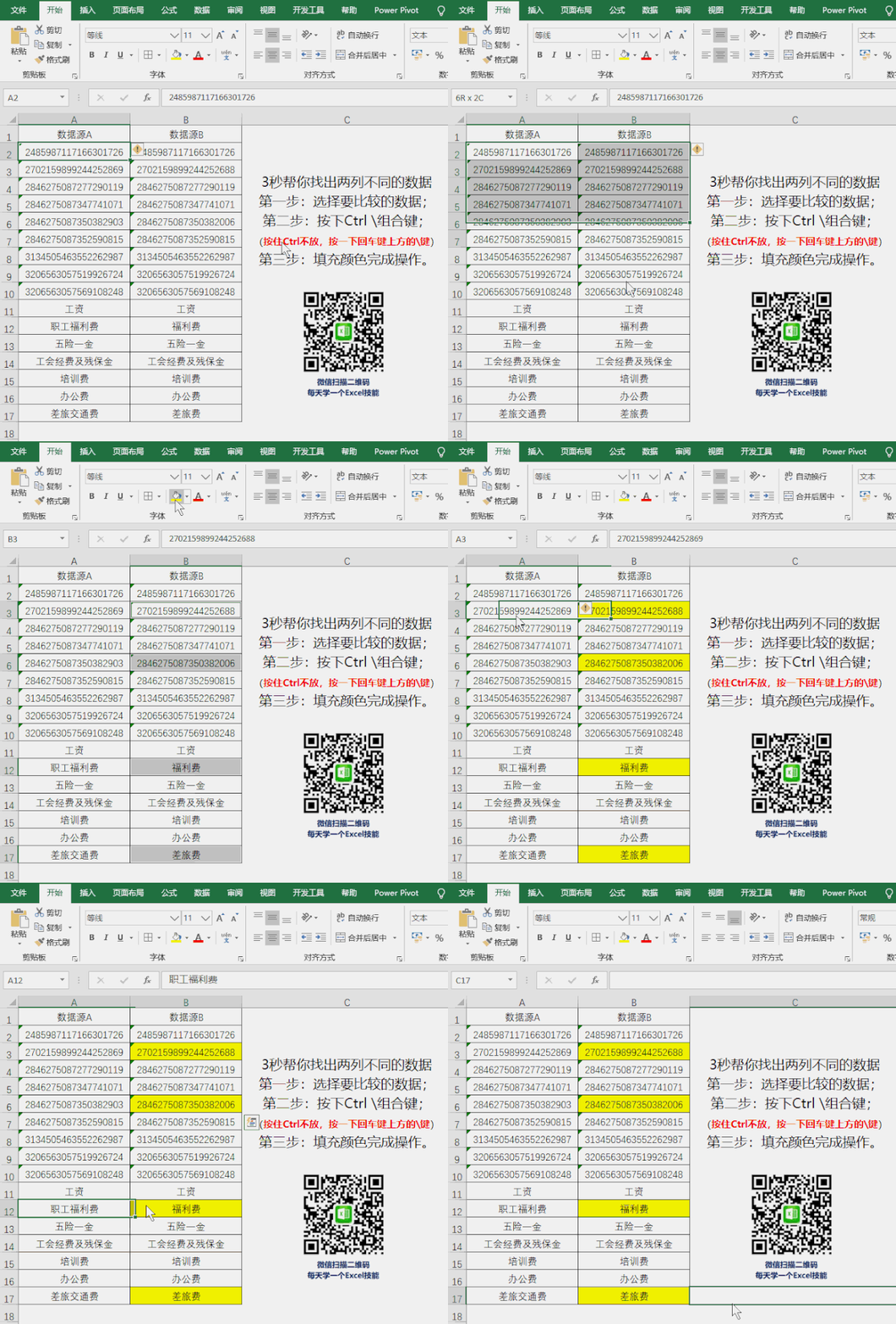
No.1:快速找出两列数据的差异
第一步:选择要比较的数据;
第二步:按下Ctrl \组合键;
(按住Ctrl不放,按一下回车键上方的\键)
第三步:填充颜色完成操作。
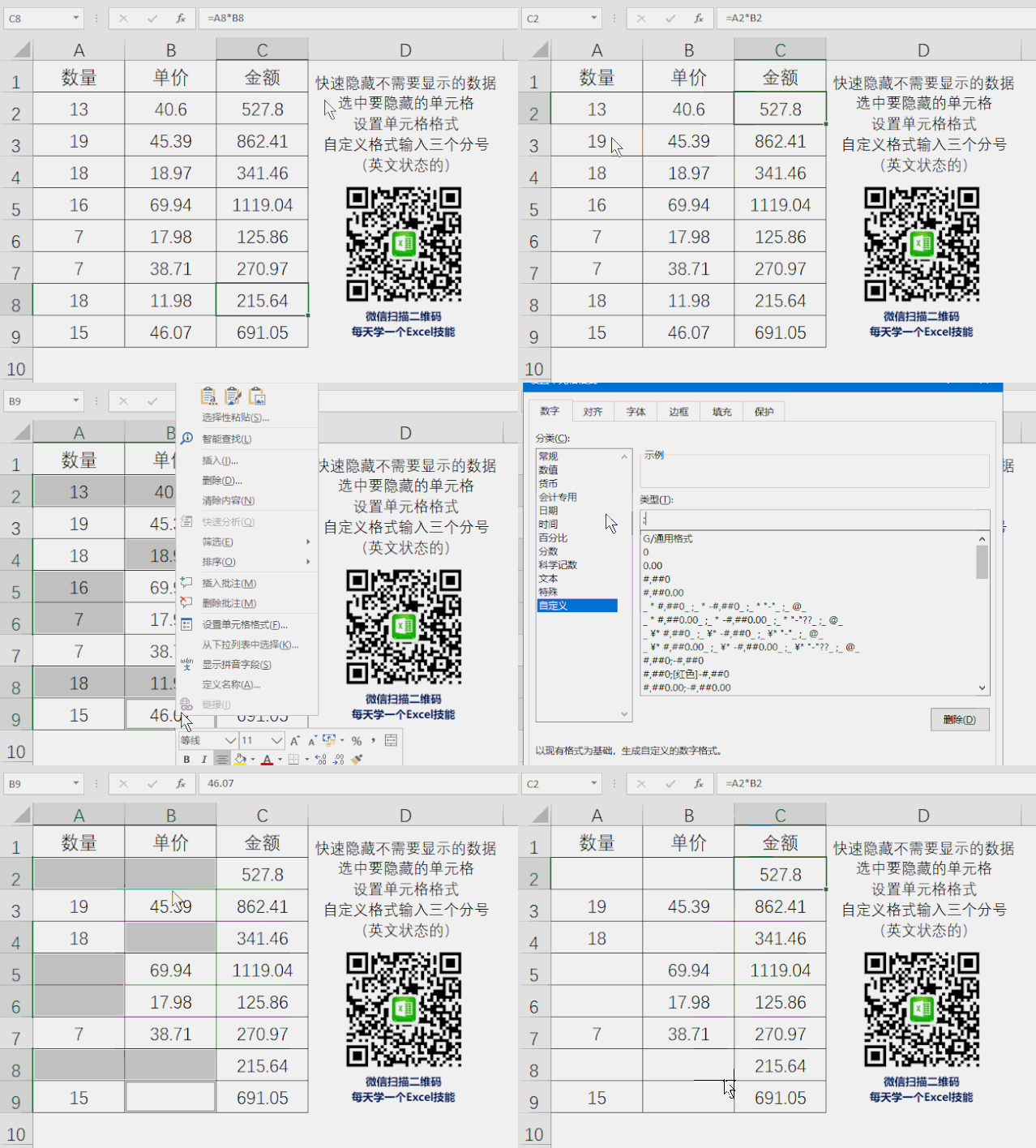
No.2:快速隐藏不需要显示的数据
操作方法:
选中要隐藏的单元格;
设置单元格格式;
自定义格式输入三个分号(英文状态的)。
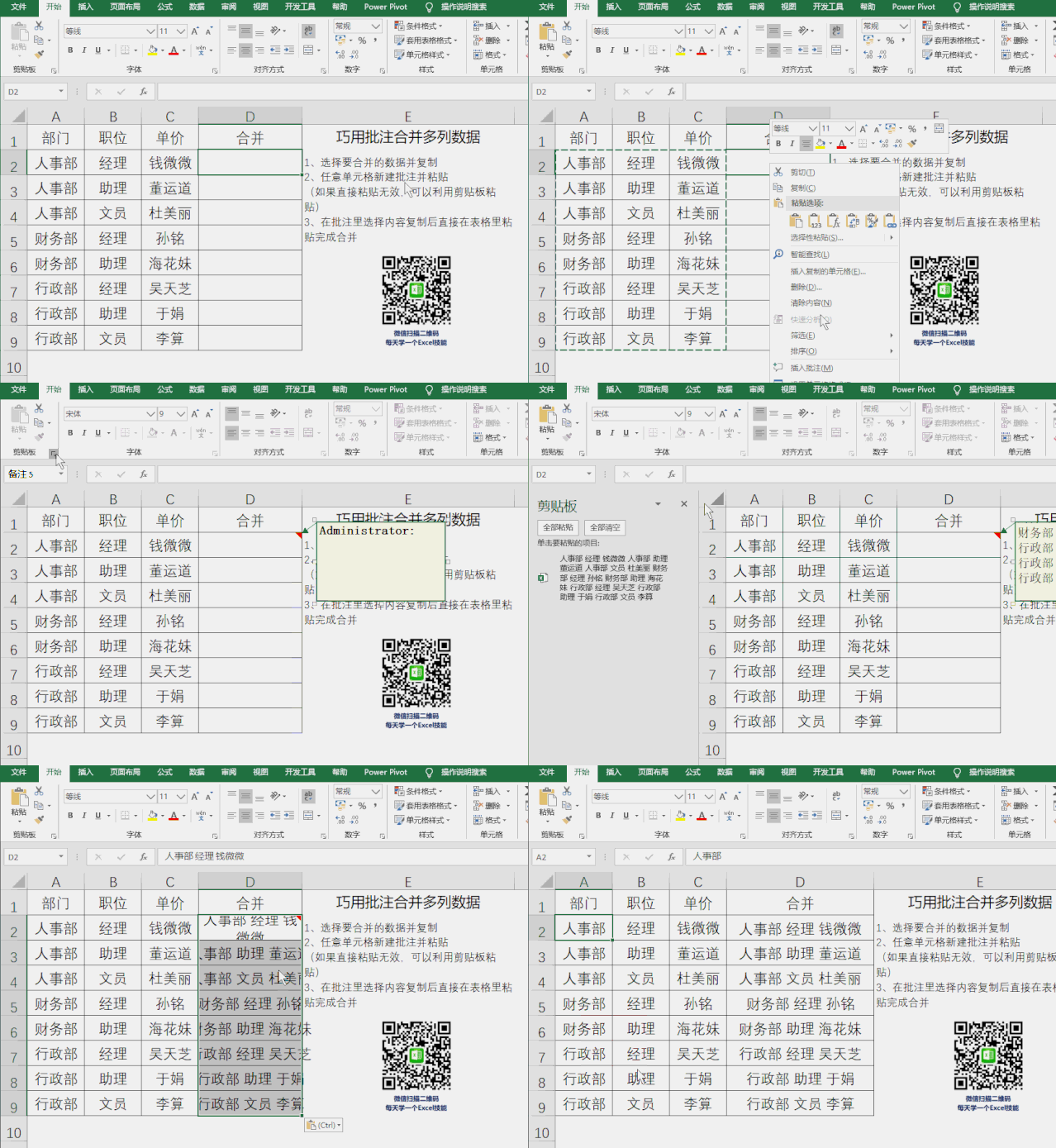
No.3:利用批注合并多列数据
1、选择要合并的数据并复制
2、任意单元格新建批注并粘贴
(如果直接粘贴无效,可以利用剪贴板粘贴)
3、在批注里选择内容复制后直接在表格里粘贴完成合并
说明:我当然知道可以用&合并,也有很多函数都能实现合并,但这里讨论的是操作技巧,利用批注只用鼠标操作也能实现多列合并的目的。
No.4:身份证号码的正确输入姿势
有没有经历过身份证号码输入后显示不正常的情况呢?
对于少量的输入,可以先输入一个英文的单引号,再输入身份证号码;
对于大量的输入,需要先修改单元格格式为文本,再输入身份证号码。
提示:如果是从其他地方复制粘贴,最好也是先修改单元格格式为文本,此方法同样适合于输入账号等位数较多的数字编码。
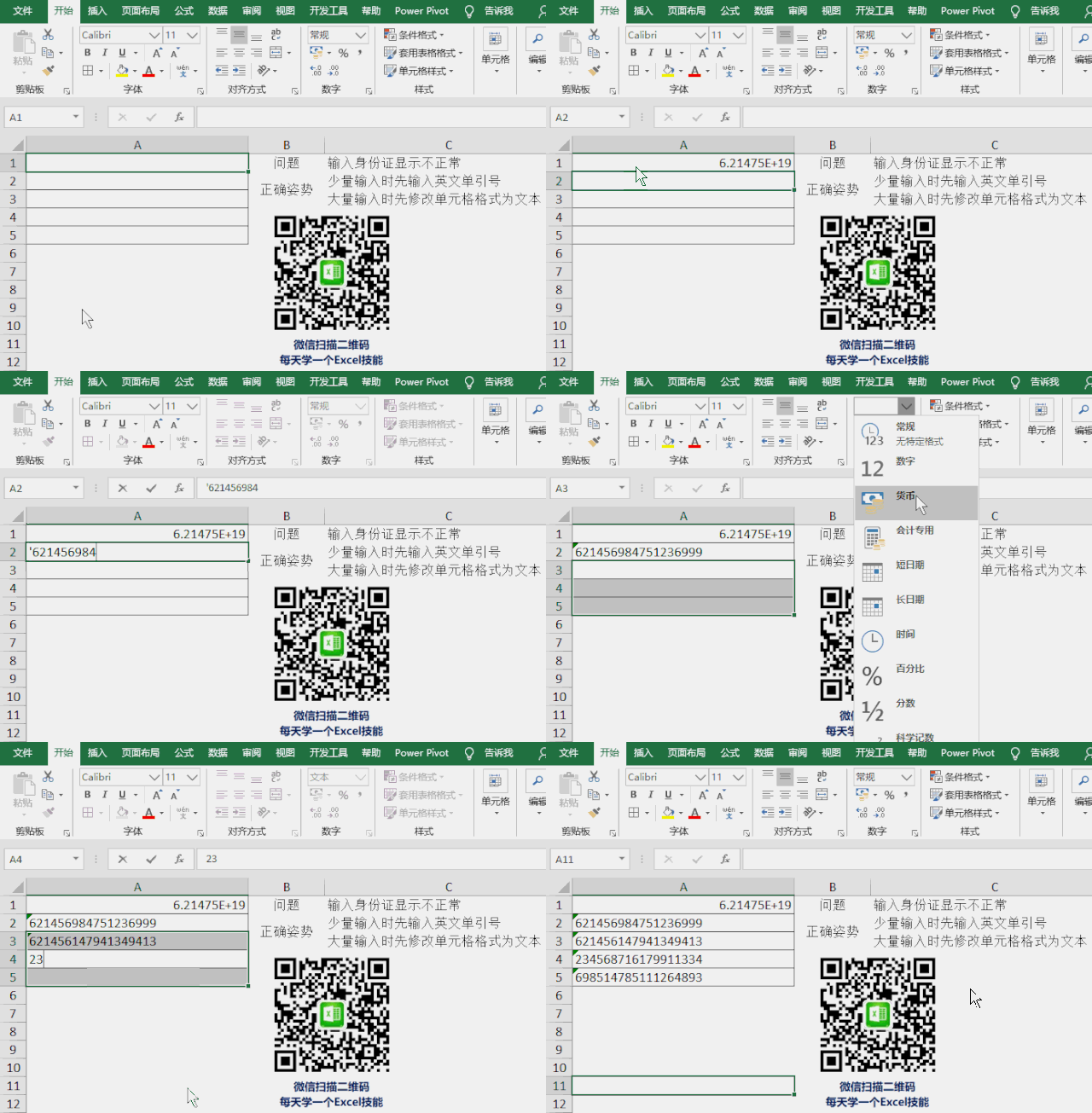


类似这样的操作技巧还有很多很多,你掌握了多少呢?
其实你离熟练操作Excel还差的很远……


常用函数篇
函数是Excel中最重要的分析工具,面对400多个Excel函数新手应该从哪里入手呢?
关于这个问题很多人都在问,那么现在可以告诉你这个问题的答案是什么:
下面举几个实际工作中很常见的例子。
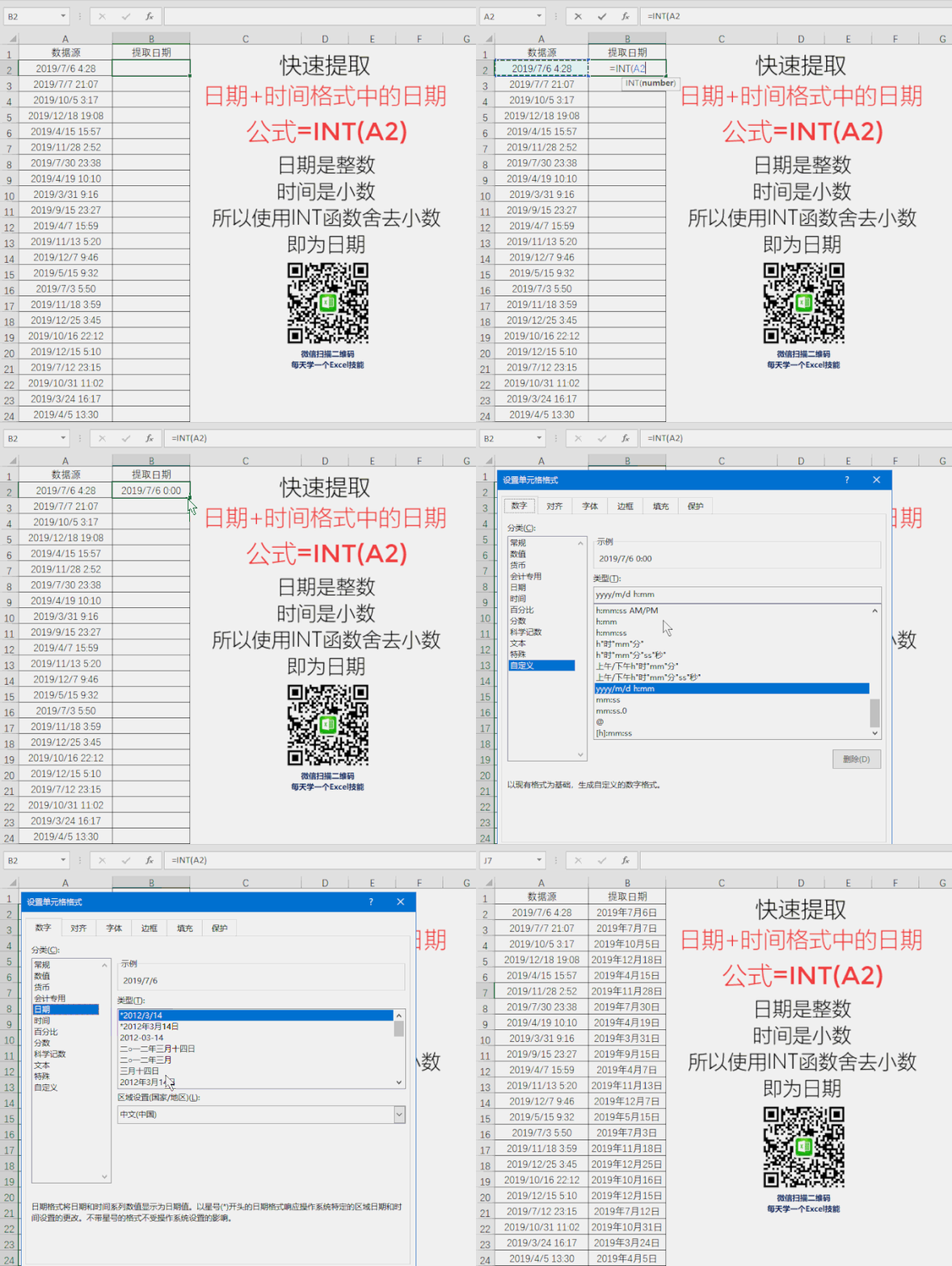
No.1:利用公式提取日期
日期+时间这样的格式很常见,如何提取其中的日期呢?
其实一个很简单的公式就能做到:=INT(A2)
注意单元格格式改成需要的效果就行了
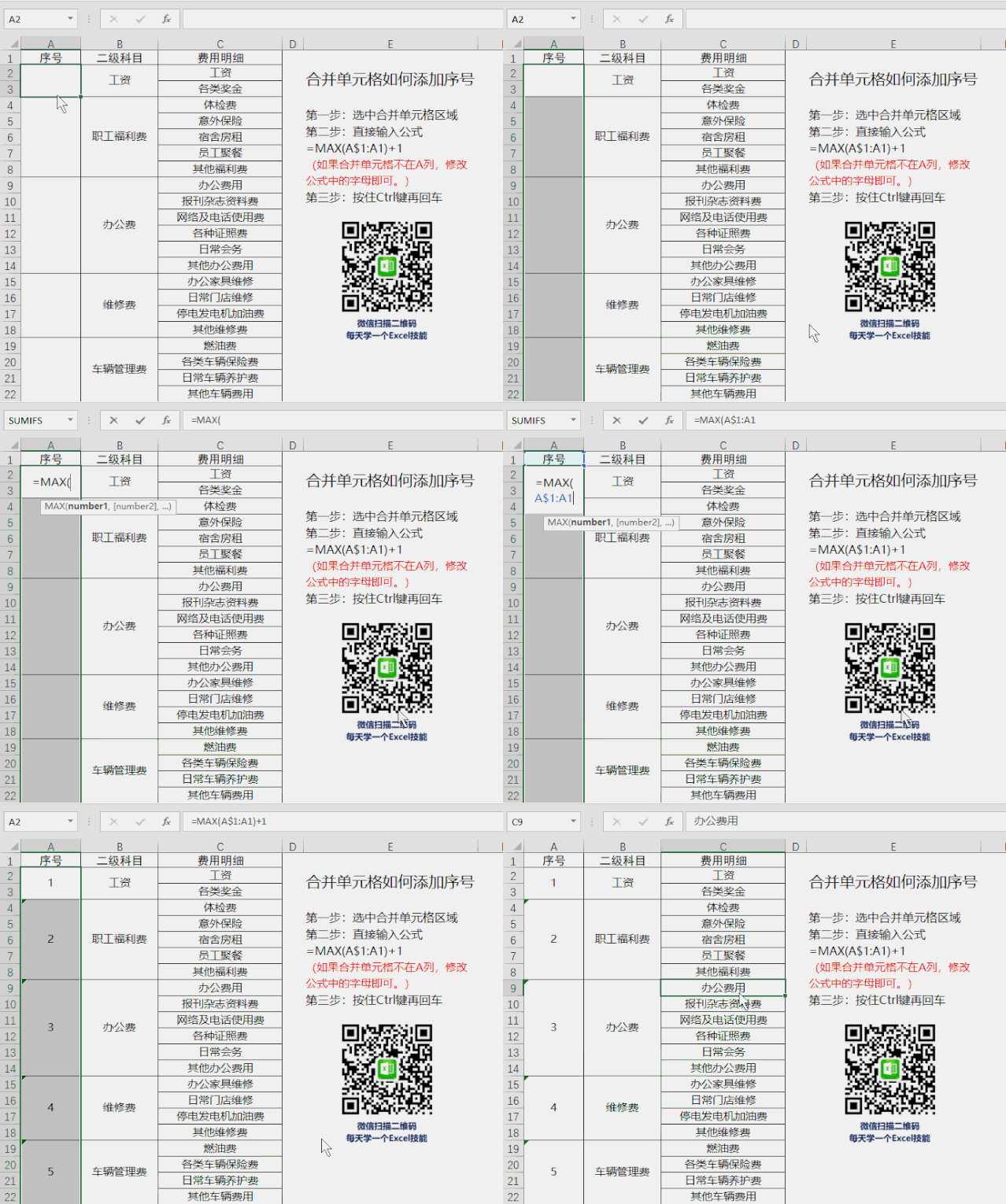
No.2:为合并单元格添加序号
第一步:选中合并单元格区域
第二步:直接输入公式=MAX(A$1:A1)+1
(如果合并单元格不在A列,修改公式中的字母即可。)
第三步:按住Ctrl键再回车
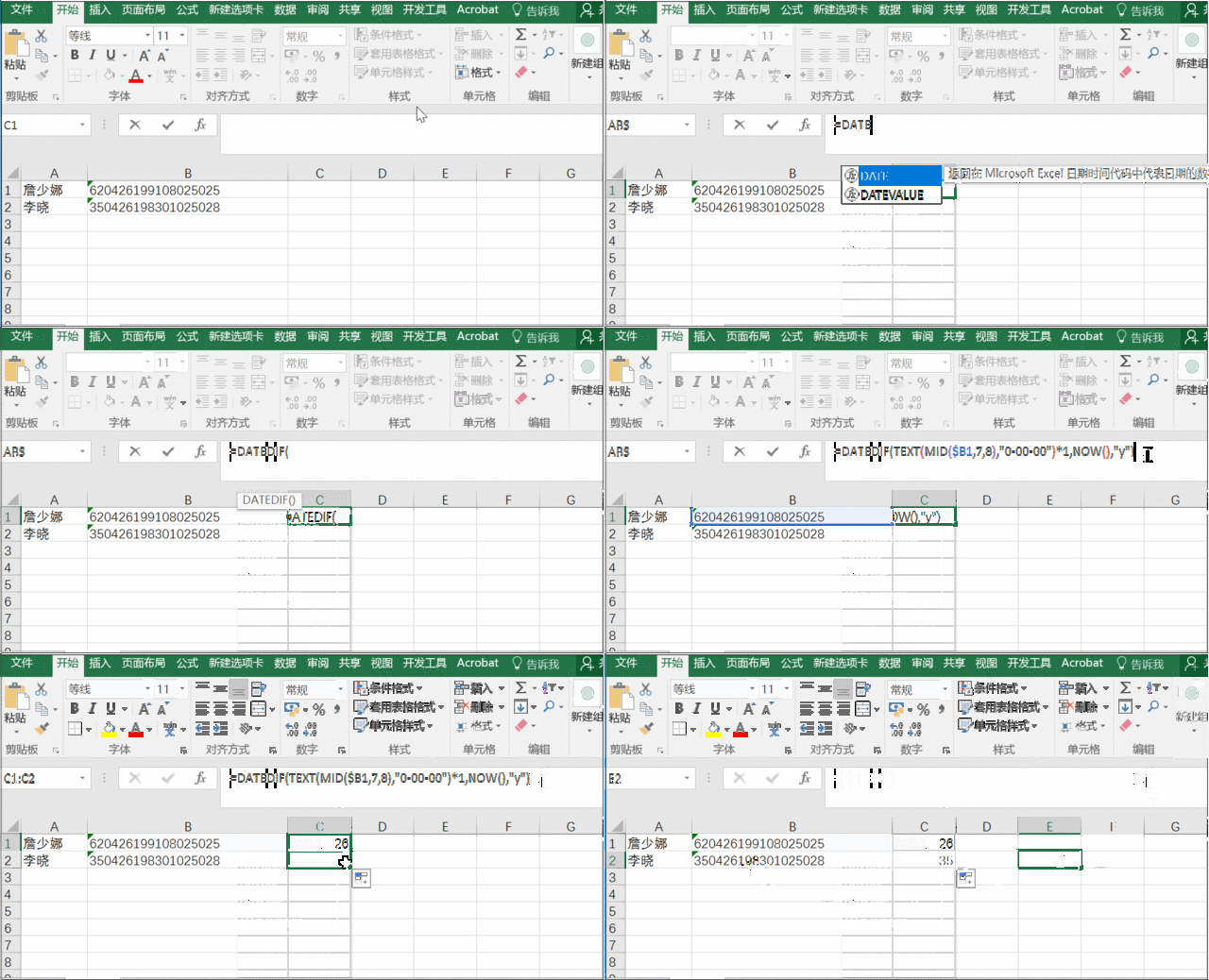
No.3:从身份证号码中提取年龄
身份证的重要性我想不用多说了吧,通过身份证我们可以知道很多信息,比如提取年龄。
这里推荐一个实用的函数即DATEDIF,这个属于Excel中隐藏的函数,很多人不知道,却非常实用。
比如在C1中输入公式
=DATEDIF(TEXT(MID($B1,7,8),"0-00-00")*1,NOW(),"y")
就可以一键获取相应的年龄。
说明:DATEDIF(开始时间,结束时间,返回类型)
这里之所以在函数公式后面乘以1,是为了将文本变为纯数值。
具体操作如下:


函数应用的例子更是举不胜举,就上面列举的三个例子也足以说明:
其实你离熟练使用(使用就是不仅仅会操作,还得会公式函数)Excel还差的很远……


关于数据透视表,今天就不细说了,其实在Excel的常用功能里,数据透视表可以包含很多新的、更强大的功能,例如PQ,PP等一系列针对数据处理和数据分析的组件。
还是那句话,了解的越多,你会发现自己距离熟练使用Excel的距离并没有太大的变化,只是知道自己距离精通越来越远……
但不管怎么样,踏踏实实学习基础,培训对于Excel的兴趣,不要把Excel当做工作中的一部分,总有一天你一定会变成Excel高手!
函数公式功能如此强大,怎么样才能最快学会函数公式呢?
不妨了解一下——Excel公式与函数零基础训练营,系统学习Excel的常用函数,公众号粉丝凭积分免费参加!(扫描下方二维码咨询详情,务必备注:训练营)

都欢迎来学习群获得帮助