 夜雨聆风
夜雨聆风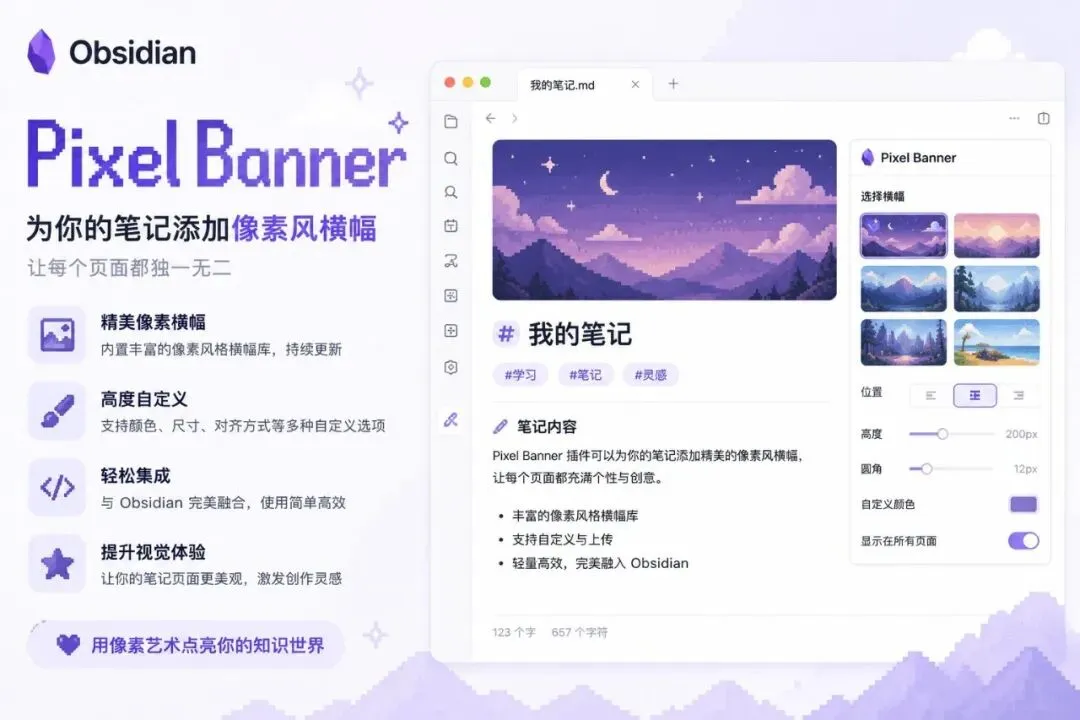
Obsidian 插件:Pixel Banner — 给你的笔记穿上花裤衩
基础介绍
你有没有过这样的体验:打开自己的 Obsidian 笔记,满屏白纸黑字,像在读一份上世纪九十年代的 Word 文档?写着写着就困了,看着看着就倦了。
Pixel Banner 就是来解决这个问题的。它是一个能给每篇笔记加上顶部横幅图片(Banner)的插件,让你的知识库看起来不再是"麻袋装土豆",而是"画廊挂油画"。
简单来说:它就是那个让你在一堆灰头土脸的笔记里,脱颖而出的小心机。
这个插件由 eQuill Labs(作者 jparkerweb)维护,GitHub 上 200+ star,迭代了 100+ 个版本,已经到了 v3.6+,属于 Obsidian 社区插件里"活得很滋润"的那一档。
它到底能干啥?
- 🖼️ 从本地 vault 里选一张图当 Banner
- 🌐 贴一个 URL,直接拉网络图片做 Banner
- 🔑 接入 Pexels / Pixabay / Flickr / Unsplash 四大图库,输入关键词自动找图
- 🤖 AI 生成 Banner(Pixel Banner Plus 付费功能,但给 5 个免费 Token)
- 🎬 支持 MP4/MOV 视频做动态 Banner(这个有点骚)
- 📂 按文件夹批量设置默认 Banner
- 🎲 在指定文件夹里随机轮换 Banner,每次打开都有新感觉
- 🎨 精细化调整:透明度、圆角、位置、动画、图标叠加……
一句话总结:让你的 Obsidian 从"记事本"进化成"视觉系笔记"。
使用场景
光列功能是耍流氓,讲场景才有说服力。下面几个场景你大概率中枪:
场景一:日报/周报/月报 — 一眼定位
你现在翻看三个月前的日报,密密麻麻的标题根本分辨不出哪篇是哪篇。如果每篇日报顶部都有一张风格统一但内容不同的 Banner——比如周一用日出、周五用夕阳、月底用总结感的图——你扫一眼就知道这篇笔记大概是什么时候、什么心情下写的。
场景二:项目笔记 — 建立视觉标识
你的 vault 里有十几个项目,每个项目一个文件夹。给每个项目文件夹设定一个默认 Banner(产品项目用产品原型图,技术项目用代码片段截图,设计项目用 mood board),打开任意笔记瞬间知道自己在哪个项目里。
场景三:读书笔记 — 封面即入口
读完一本书,用书的封面做 Banner,配上标题和作者信息。以后回看的时候,视觉记忆比文字记忆强太多了——你可能会忘记书名,但不会忘记封面。
场景四:灵感/创意笔记 — 激发联想
灵感这东西来无影去无踪。用一张氛围感强的 Banner 做背景,往往能让你回到记录灵感时的那个状态。毕竟人类是视觉动物,一张图有时候比一千个字更有唤醒力。
场景五:视频笔记 — 炫就完事了
录了一段操作演示,直接拿视频当 Banner。打开笔记,顶部一个循环播放的演示视频,你都不用往下翻就知道这篇笔记的核心内容。
基本使用
好了,吹了这么多,动手吧。
第一步:安装
这个跟装其他社区插件一样,轻车熟路:
- 打开 Obsidian → 设置 → 第三方插件
- 关闭安全模式
- 点「浏览」,搜索 "Pixel Banner"
- 安装 → 启用
装完之后,你会发现笔记左上角多了一个小旗帜图标 🚩(Banner Flag),点它就是一切的开始。
第二步:给你的第一篇笔记加 Banner
打开一篇笔记,点左上角那个小旗帜,会弹出一个选择界面。你有这么几种姿势:
姿势一:选本地图片
如果你的 vault 里已经有图了,直接在弹窗里选。插件会列出来 vault 里的图片文件,你挑一张就行。
选完后,笔记的 frontmatter 里会自动加一行:
banner: "[[my-image.jpg]]"对,就这么简单。切回阅读模式,Banner 就出现在笔记顶部了。
姿势二:直接贴链接
在 frontmatter 里手动写:
banner: "https://example.com/cool-banner.jpg"插件会自动把这个网络图片拉过来当 Banner。
姿势三:关键词搜图
如果你配了图库 API(后面进阶部分讲),直接在 Banner 里写关键词:
banner: "mountain sunset"插件会自动去图库搜一张"mountain sunset"的图回来。每次刷新还能换一张新的。
姿势四:视频 Banner
banner: "[[demo-video.mp4]]"支持 MP4 和 MOV 格式。注意视频文件别太大,不然 Obsidian 启动的时候你会怀疑人生。
第三步:Banner 的四种写法(Frontmatter 格式)
Pixel Banner 在你写 frontmatter 时相当宽容,支持好几种格式:
banner: "[[folder/img.jpg]]" | ||
banner: "![[folder/img.jpg]]" | ||
banner: "[](folder/img.jpg)" | ||
banner: folder/img.jpg | ||
banner: "https://xxx.jpg" | ||
banner: "file:///Users/me/img.jpg" | ||
banner: sunset beach |
一个小坑:以
!开头的值在 YAML 里有特殊含义,所以![[image.jpg]]这种写法必须加双引号:banner: "![[image.jpg]]"。不加引号?YAML 解析直接炸给你看。
第四步:调整 Banner 外观
Banner 加上了,但图片位置不对、太突兀、把标题挡住了……这些问题都能调。
在插件设置里,或者直接在笔记 frontmatter 里,你可以调整这些参数:
- 垂直/水平位置:Banner 是偏上还是偏下,左边还是右边
- 透明度:想让 Banner 低调一点,拉到 50% 透明度
- 圆角:方形太硬朗?加个圆角立刻柔和
- 显示模式:
cover(铺满)/auto(自适应)/contain(完整显示) - 动画效果:淡入淡出、滑动等
第五步:快捷操作按钮
加完 Banner 后,笔记顶部 Banner 区域会出现几个小按钮:
- 选择(Select):重新选一张图
- 固定(Pin):如果是 URL 或 API 搜来的图,点这个把它保存到本地 vault
- 刷新(Refresh):从同一个关键词或 URL 重新拉一张图
- 查看(View):放大查看完整 Banner 图
这四个按钮虽然小,但日常使用频率非常高。
进阶使用
基本操作玩熟了?来点硬核的。
进阶一:接入图库 API — 告别手动找图
这是 Pixel Banner 最爽的功能之一:输关键词就能自动找图。
以下四个图库都支持,挑一个(或全都要):
| Pexels | ||
| Pixabay | ||
| Unsplash | ||
| Flickr |
配置步骤(以 Pexels 为例):
- 去 Pexels API 注册,拿到 API Key
- 在 Obsidian 设置 → Pixel Banner → API Settings 里填入 Key
- 回到笔记,Banner 字段写关键词:
banner: autumn forest - 插件自动从 Pexels 搜一张秋天森林的图
- 点「刷新」按钮还能换一张
四个图库全配上,你就有了一个覆盖千万级图片的素材库。再也不用为了找一张 Banner 图去百度搜半天然后拖进 vault 了。
进阶二:文件夹默认设置 — 一次配置,终身受益
你有没有这种需求:一个项目文件夹下面几十篇笔记,每篇都要手动加 Banner,加到你怀疑人生。
Pixel Banner 的文件夹设置就是为此而生的:
- 设置 → Pixel Banner → Folder Settings
- 添加一个规则,比如:
- 文件夹路径:
projects/电商项目/ - 默认 Banner:选一张电商相关的图
- 或者设定一个关键词:
ecommerce dashboard - 保存
以后这个文件夹里所有新建的笔记都会自动带上这个 Banner。已有的笔记如果想批量应用,也可以用插件命令一键刷新。
高级操作:勾选「仅直接子级」(Direct Children Only),这样文件夹设置只对第一层子笔记生效,不会渗透到孙子辈的笔记里。
进阶三:图片轮换 — 每次打开都是惊喜
给某个文件夹配了多张 Banner 图,想每次打开随机展示一张?
在 Folder Settings 里,把 Banner 来源设为"指定文件夹",然后勾选「随机轮换」(Shuffle)。插件会在你指定的图片文件夹里随机挑一张。
这个功能特别适合日记文件夹——每天打开都是一张新图,心情都会好一点(或者不会更差)。
进阶四:Banner 图标 — 锦上添花的小点缀
除了 Banner 图本身,你还可以在 Banner 上叠加一个图标:
- 从 vault 里选一张小图做图标
- 从网络 URL 获取
- 用 Emoji
- 加一行文字
图标的位置、大小、颜色、背景样式全部可调。比如你可以在 Banner 右下角放一个 GitHub 的 logo,或者在左上角加 📅 表示这是日报。
这个功能虽然小,但信息密度很高——一眼就能从图标判断笔记类型。
进阶五:外部文件引用 — 跨 Vault 共享素材
你可能有多个 Obsidian vault,不想在每个 vault 里都存一份相同的 Banner 图。
用 file:// 协议指向一个外部文件夹:
# macOS / Linuxbanner: "file:///Users/你的用户名/Pictures/banners/mountain.jpg"# Windowsbanner: "file:///C:\\Users\\你的用户名\\Pictures\\banners\\mountain.jpg"这样一来,所有 vault 都能共享同一套 Banner 素材库。改一张图,所有 vault 自动更新。
进阶六:视频 Banner — 动态笔记的终极形态
这是 v3.6 版本加入的新功能。支持 MP4 和 MOV 格式的视频作为 Banner:
banner: "[[demo.mp4]]"视频会自动循环播放、静音。适合放在演示笔记、教程笔记、项目展示笔记里,打开瞬间就有"动起来"的感觉。
注意:别放 4K 高清 60 帧的视频——你是在做笔记,不是在跑电影院。建议压缩到 720p 以内,大小控制在 10MB 以下。
进阶七:自定义字段名 — 和其他插件和平共处
有的插件也用了 banner 这个 frontmatter 字段,冲突了怎么办?
在设置 → General → Custom Field Names 里,你可以把字段名改成任何你想要的名字,比如 header-image 或 cover-photo。
进阶八:Pixel Banner Plus — 氪金玩家的快乐
Pixel Banner Plus 是一个可选的高级服务,核心卖点是 AI 生成 Banner。你输入一段描述,AI 给你出图。
定价模式是 Token 制(不是订阅制),也就是说你买 Token,用一次扣一次,不用不花钱。新用户注册送 5 个 Token,可以先体验。
个人觉得:如果你有明确的设计需求(比如需要特定风格的插画 Banner),这玩意确实能省不少时间。但如果你只是想要好看的风景图/抽象图,免费的图库 API 完全够用。
小结
Pixel Banner 这个插件,本质上做的事非常单纯——在笔记顶部放一张图。但就是这么一个简单的功能,它做到了极致。
回顾一下我们聊了啥:
适合谁用?
- 视觉型学习者(看到图比看到文字记得牢)
- 笔记数量庞大的人(靠 Banner 做视觉定位)
- 想给客户/老板展示笔记的人(面子工程)
- 单纯想让 Obsidian 好看一点的人(没毛病)
不适合谁用?
- 极简主义者(你大概连插件都不装)
- 纯文本强迫症(看到图片混在 markdown 里就难受)
- 设备性能特别差的(尤其是视频 Banner 会很吃力)
最后一个私人建议:Banner 是锦上添花,不是雪中送炭。别花 80% 的时间挑图却忘了写笔记本身。图选得快、写得爽,才是王道。
插件 GitHub 仓库:jparkerweb/pixel-banner