只留整数不四舍五入?Excel里这几种取整方法你必须知道在Excel中只保留整数,分为“真正改变数值”和“仅改变显示效果”两种情况。根据你的具体需求,有以下几种常用方法:一、 公式法(真正改变数值,原小数部分被舍弃)
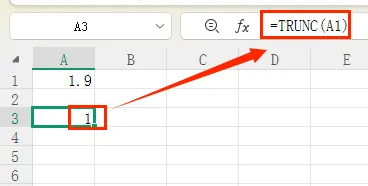
如果你后续还需要用这些整数进行计算,且要求绝对精确(即1.9变成1,而不是四舍五入变成2),推荐使用以下函数:1. TRUNC 函数(最推荐,直接截断)
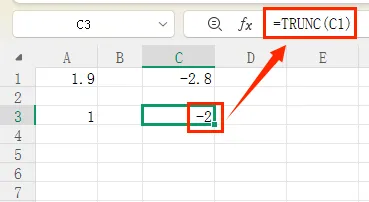
直接砍掉小数部分,不管是正数还是负数,都只取整数。2. INT 函数(向下取整,注意负数的坑)
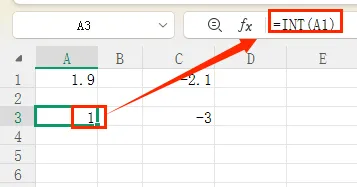
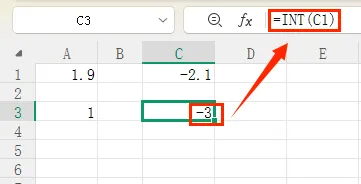
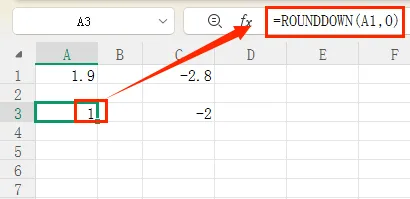
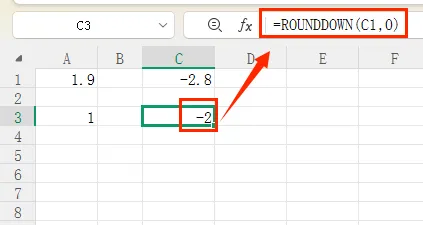
将数字向下取整到最接近的整数。正数时和TRUNC一样,但负数时会有区别。效果:1.9 → 1; -2.1 → -3(因为-3比-2.1小,是向下取整)3. ROUNDDOWN 函数(明确指定舍去)
公式:=ROUNDDOWN(A1, 0) (0表示保留0位小数)(注:如果你想要的是四舍五入保留整数,请用 =ROUND(A1, 0),1.5会变成2)二、 格式法(仅改变显示,底层数值依然是小数)
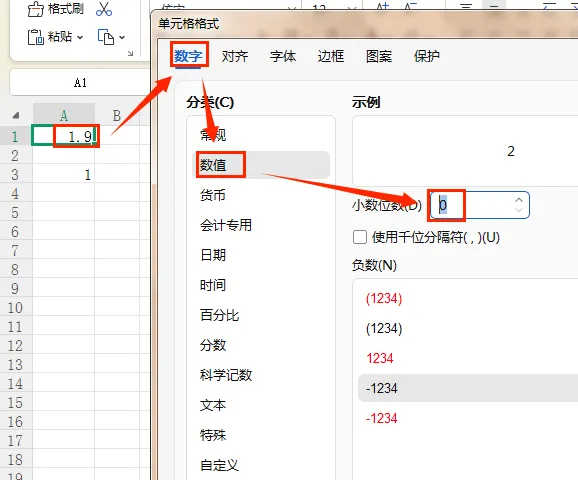
如果你只是做报表不想看到小数,或者打印出来看着干净,不需要改变实际数值,用这种方法最快:1. 设置单元格格式
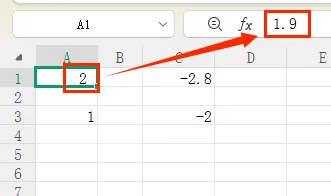
选中数据区域,右键点击 → 选择“设置单元格格式”(或快捷键 Ctrl + 1)。效果:1.9 显示为 2(四舍五入显示),但点击单元格看编辑栏,里面依然是1.9。参与计算时仍按1.9算。2. 使用功能区按钮(最快)
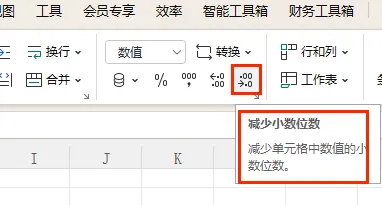
在上方“开始”选项卡中,找到数字区域的一个“减少小数位数”按钮(图标是 .00 变成 .0 的样子),连续点击直到没有小数。三、 原地替换法(不需要辅助列,直接把原数据变成整数)
如果你不想在旁边写一列新公式,想直接把原数据变成整数,可以用“剪贴板+公式”的组合技:假设A列有小数,在A1中输入公式:=TRUNC(A1)不要改变选中状态,右键点击第一个单元格 → 在“粘贴选项”中选择“粘贴为值”(图标是带有数字123的剪贴板)。只要整数,绝不四舍五入:用 =TRUNC(单元格)只是不想看到小数,报表好看:用 设置单元格格式 / 减少小数位数需要四舍五入到整数:用 =ROUND(单元格, 0)
 夜雨聆风
夜雨聆风