 夜雨聆风
夜雨聆风开篇
本栏目「每日一器」每日介绍一款免费、实用、经得起检验的工具。
今天是第 2 期。
无广告、不恰饭、不注水。只解决一个核心问题:有没有一个工具,能把这个痛点彻底消除?
工具档案
snipaste.com |
核心能力
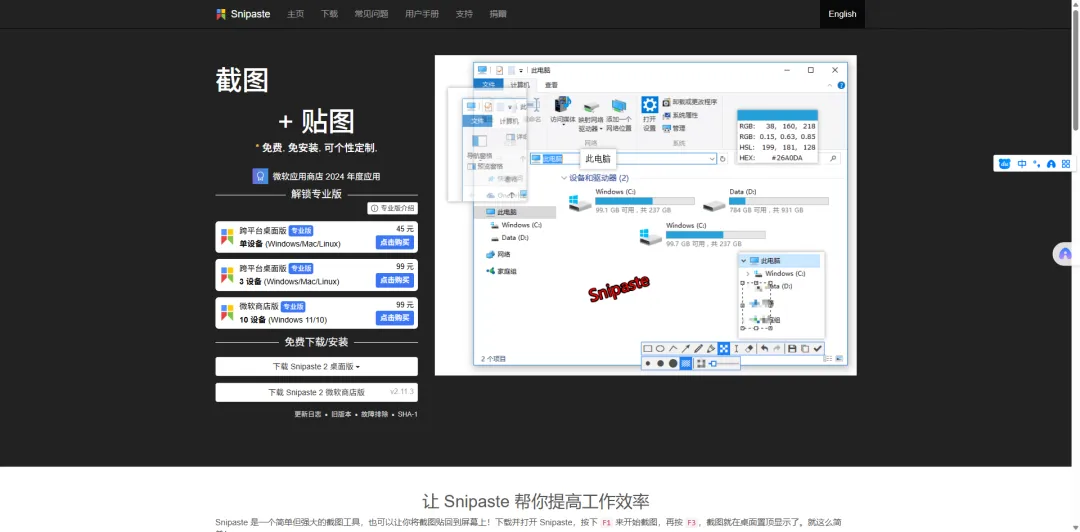
Snipaste 的核心是两个功能合二为一:截图 + 贴图。
大多数截图工具只能做到「截下来 → 保存或编辑」。Snipaste 多了一步:把截图「贴」在屏幕上,一直显示。
实测表现:
典型使用场景
F2 复制到剪贴板 | ||
快捷键速查
F1 | |
F3 | |
Esc | |
鼠标滚轮 | |
鼠标右键 | |
数字键 1-9 | |
Shift + F3 | |
F2 |
💡 所有快捷键均可自定义。默认从
F1/F3开始,如果你和别的软件冲突,去设置里改。
贴图功能详解
这是 Snipaste 最大的差异化能力。
普通截图:截完 → 保存 → 去文件夹里打开 → 看一眼 → 切回工作窗口。
Snipaste:截完 → F3 贴到屏幕上 → 它就一直浮在桌面上。
贴图可以做什么?
拖动位置:鼠标拖拽即可
缩放:鼠标滚轮
旋转:鼠标右键
半透明:按数字键 1-9(1 最透明,9 最不透明)
置顶锁定:右上角图钉按钮
点击穿透:右上角鼠标穿透按钮(开启后无法点击贴图,直接点背后的窗口)
标注功能清单
截图后进入标注界面,内置工具:
调色板支持 RGB、十六进制色值,可保存常用颜色。
局限性
在使用之前,需要了解它的两个局限:
macOS 版功能略少macOS 版尚不支持贴图的缩放/旋转/透明度调整(基础截图和标注正常)。Windows 版功能完整。
不支持滚动截图如需截长网页或聊天记录,需要搭配其他工具(如 ShareX 或浏览器插件)。
结论
Snipaste 不是一款普通的截图软件。
它的「贴图」功能,解决了一个很少人意识到、但每天都在发生的效率问题:在窗口之间反复切换去对比信息。
把参考内容贴在屏幕上,不用切窗口,效率提升是实打实的。
对于需要频繁截图、对比、记录的用户,Snipaste 是 Windows 上的最佳选择之一。