 夜雨聆风
夜雨聆风
作者:李诗怡,CDA二级持证人,大数据工程技术专业大三在读
新手刚接触Excel的时候,最烦的不是功能太复杂,而是明明只是整理个表格,却要花好几个小时。手动拉序号拉到手指发酸,找重复值看到眼睛花,粘贴过来的内容格式乱七八糟这些小事凑在一起,加班就成了常态。
其实Excel入门没有想象中那么难。下面这10个技巧,是我自己刚工作那会儿用得最频繁的,跟着步骤点一点就能学会。用熟了之后,你会发现那些以前要折腾半天的操作,现在几秒钟就能搞定。
一、 一键快速填充连续序号
做员工表、台账、订单记录,需要给每一行加一个连续的序号的时候用。
1.操作:
- ●在第一个单元格里输入数字1。
- ●把鼠标移到这个单元格的右下角,光标会变成一个黑色十字。
- ●按住鼠标右键,往下拖到你想要的最后一行,松开右键。
- ●在弹出的菜单里,选择“以序列方式填充”,序号就自动连续生成了。
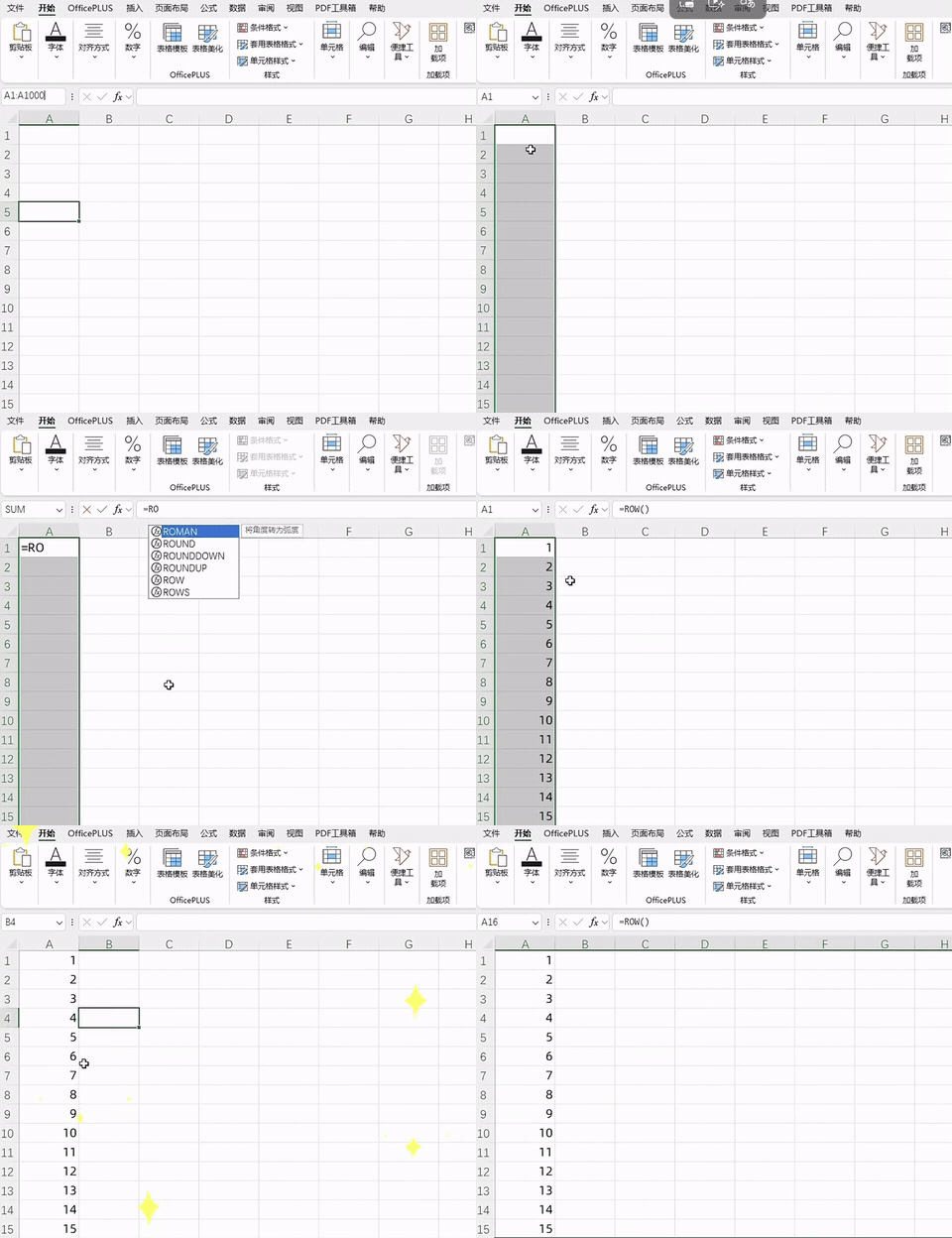
如果直接用左键往下拖,默认是复制数字1而不是生成序列。所以一定要用右键,再选“以序列方式填充”。
还有一个方法,就是当你需要给1000+行这种添加序号的话可以用到函数=ROW().
二、批量删除重复值
在客户名单、考勤记录、报名表里出现了重复的条目,需要快速清理的时候可以用。
1.操作:
- ●选中要去重的单元格区域,可以是一整列,也可以是多行多列。
- ●点击顶部菜单的“数据”→“删除重复值”。
- ●在弹出的窗口里,勾选需要判断重复的列,点击确定。Excel会自动保留唯一值,删掉重复内容。
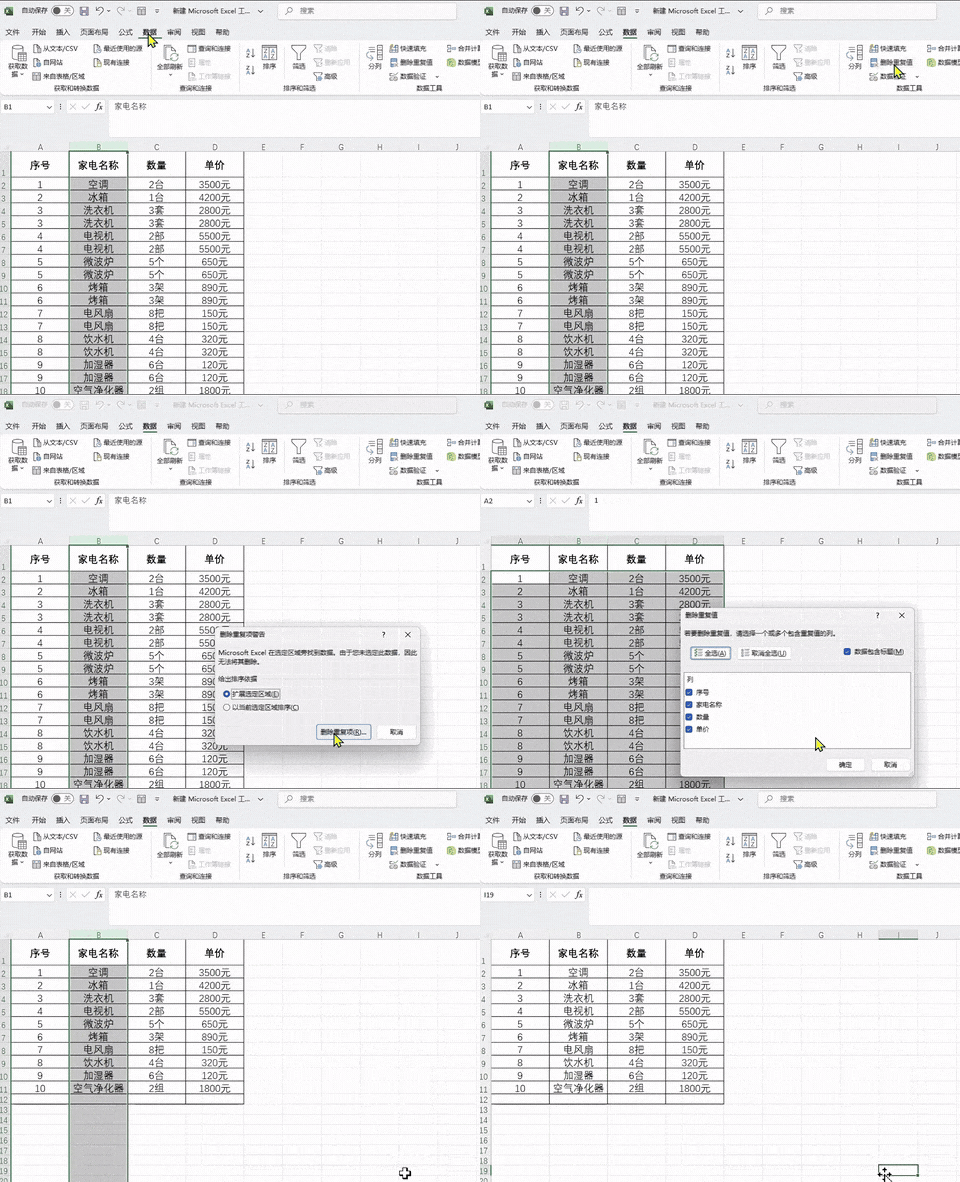
去重之前最好先复制一份原数据,万一删错了还能找回来。如果是多列去重,要勾选所有需要匹配的列,否则可能误删。
三、 一键统一单元格格式
当从网页、微信或者其他表格里复制内容过来,字体、大小、对齐方式全乱了,看着特别不舒服的时候就可以一键统一单元格格式。
1.操作:
- ●先选中一个格式已经调好的单元格。
- ●点击“开始”选项卡左下角的“格式刷”就是那个小刷子图标。
- ●鼠标变成小刷子形状后,直接框选那些格式混乱的单元格,松开鼠标,格式就刷过去了。
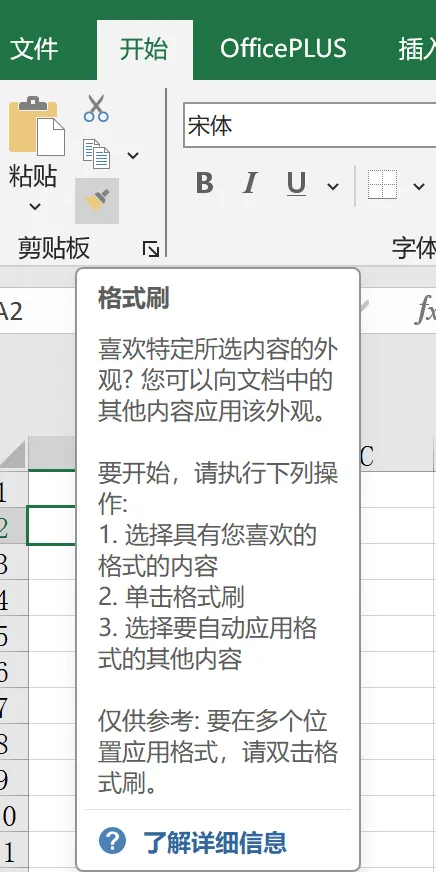
如果双击格式刷按钮,可以连续刷多个区域,不用每刷一次都重新点。刷完后按ESC键就能退出。
四、快速拆分或合并单元格内容
拿到一份表格,姓名和手机号挤在同一个单元格里,想把它们拆成两列。或者反过来,想把多列内容拼到一格里。
1.操作:
- ●拆分:选中要拆分的列 →“数据”→“分列”→ 选择“分隔符号”比如空格、逗号→ 按提示完成。
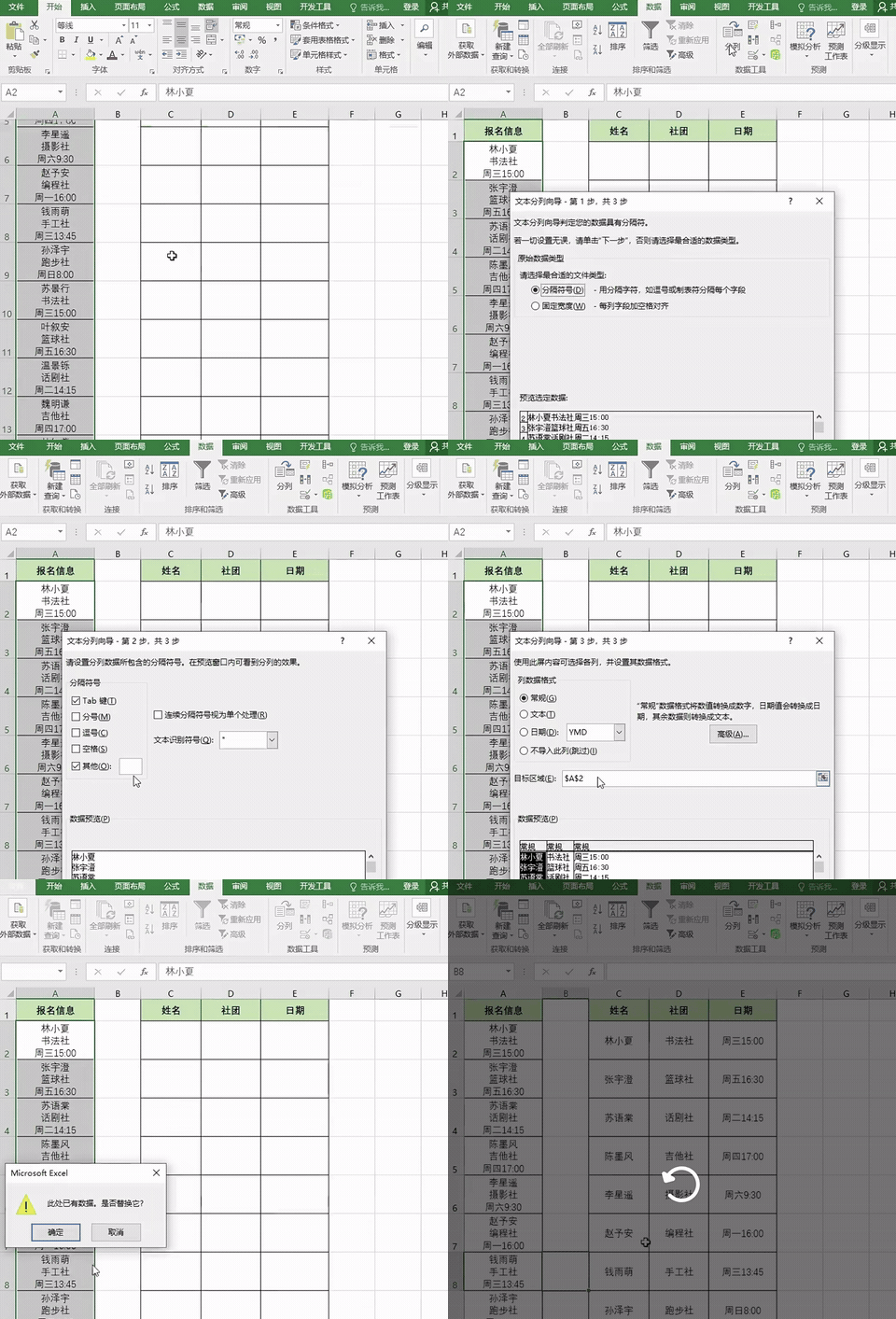
- ●合并:在空白单元格里输入公式 =A2&B2&C2,A2、B2、C2是需要合并的单元格,回车后下拉填充。
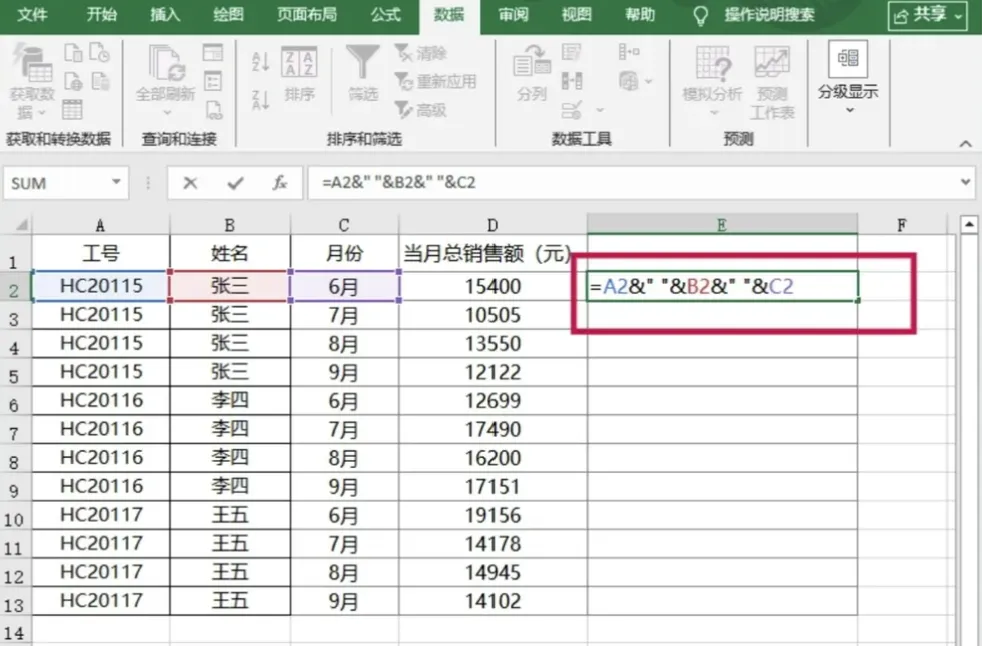
拆分前确保右侧有空白列,不然拆分出来的数据会覆盖原有内容。合并时如果想加空格,可以用 =A2&" "&B2。
五、条件格式一键标注重复值或异常值
什么时候用,在核对销售数据、考勤记录时,想快速找出重复的姓名,或者大于某个金额的异常值的时候用。
1.操作:
- ●选中要检查的单元格区域。
- ●点击“开始”→“条件格式”→“突出显示单元格规则”。
- ●选“重复值”,设置一个标注颜色,确定后所有重复内容会自动标色。
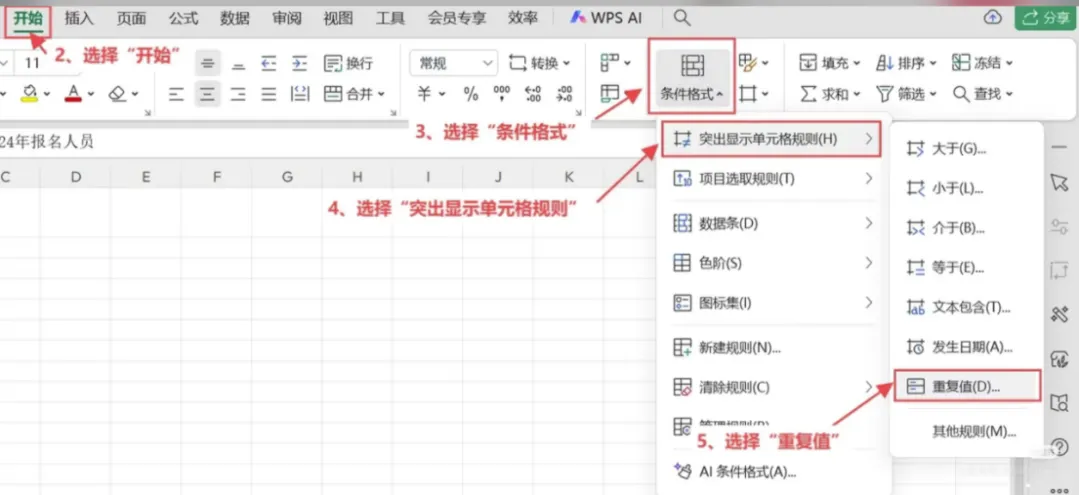
如果要标异常值,选“大于”或“小于”,输入阈值,比如大于10000,设置颜色即可。
条件格式会随着数据变化自动更新。想取消的话,选中区域→“条件格式”→“清除规则”即可。
六. 数据验证规范输入
做报名表、台账时,总有人把部门名称写错,比如销售部写成销受部,后面统计起来非常麻烦。
1.操作:
- ●选中要设置下拉菜单的单元格区域。
- ●点击“数据”→“数据验证”。
- ●在“允许”里选择“序列”。
- ●在“来源”里输入选项,用英文逗号隔开,比如销售部,人事部,财务部,行政部。
- ●点击确定,单元格右边会出现下拉箭头,只能从选项里选,不能手动乱填。
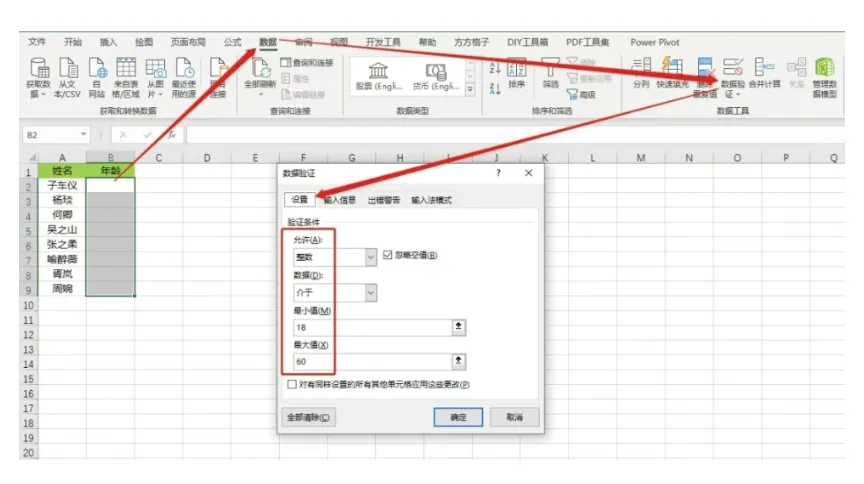
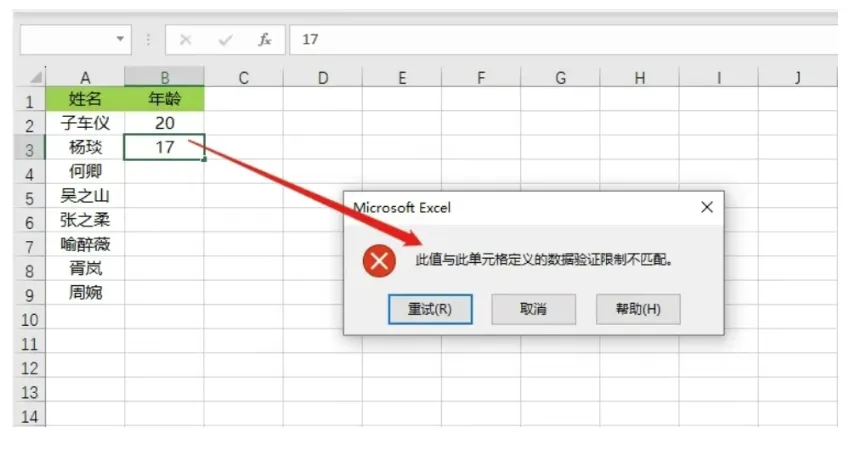
选项里的逗号必须是英文的。如果选项很多,可以在表格空白列里列好,然后在“来源”里直接选中那个区域。
七、快速冻结窗格,长表格滚动不丢表头
表格有几百行,往下滚动时表头也跟着跑上去了,总是要滚回来看列名,很烦人,所以这个时候用快速冻结就很方便。
1.操作:
- ●选中表头下面的第一行单元格,比如表头在第1行,就选第2行任意单元格。
- ●点击“视图”→“冻结窗格”→“冻结窗格”。
- ●向下滚动时,表头就会固定在顶部。
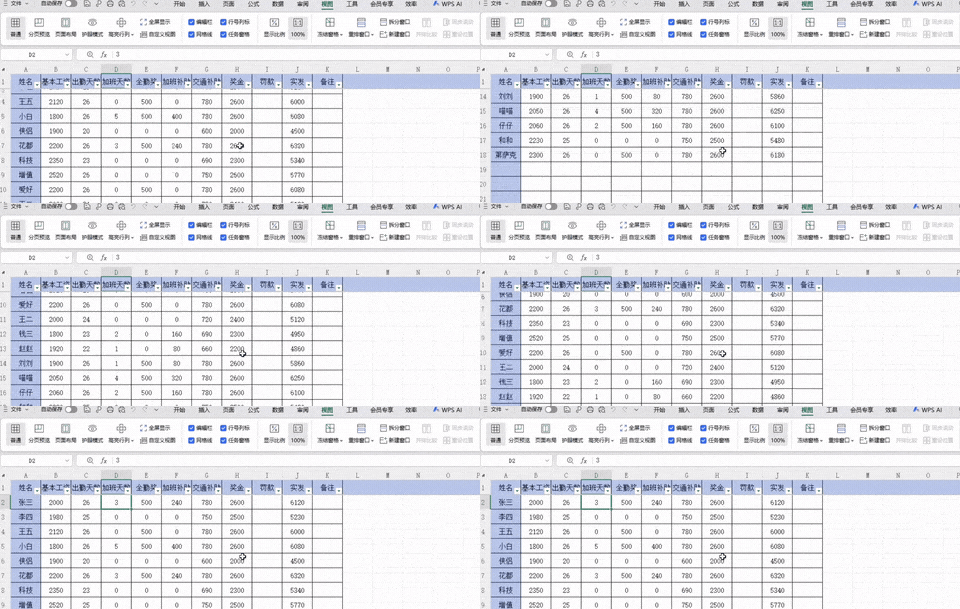
如果想同时冻结首行和首列,选中B2单元格,再点冻结窗格。取消冻结的话,同一个菜单里选“取消冻结窗格”。
八、一键求和 / 计数 / 平均值
统计销售总额、员工人数、平均工资,不想手写SUM、COUNT函数可以用。
1.操作:
- ●选中需要计算的数值区域,以及区域下方或右侧的一个空白单元格用来放结果。
- ●点击“开始”选项卡右上角的“自动求和”按钮。
- ●下拉选择你要的:求和、计数、平均值、最大值、最小值。按回车,结果就出来了。

自动求和会默认选中相邻的数值区域,需要检查一下区域对不对,避免漏算或多算。
九、快速调整列宽行高,适配内容
单元格里的内容太长,被挡住了;或者行高太矮,文字只显示一半就需要用到快速调整列宽行高了。
1.操作:
- ●选中需要调整的列或行,可以整列选中,也可以多列一起。
- ●把鼠标移到列标或行号的分隔线上,光标变成左右或上下的黑色箭头。
- ●双击左键,列宽或行高就会自动适配内容的大小。
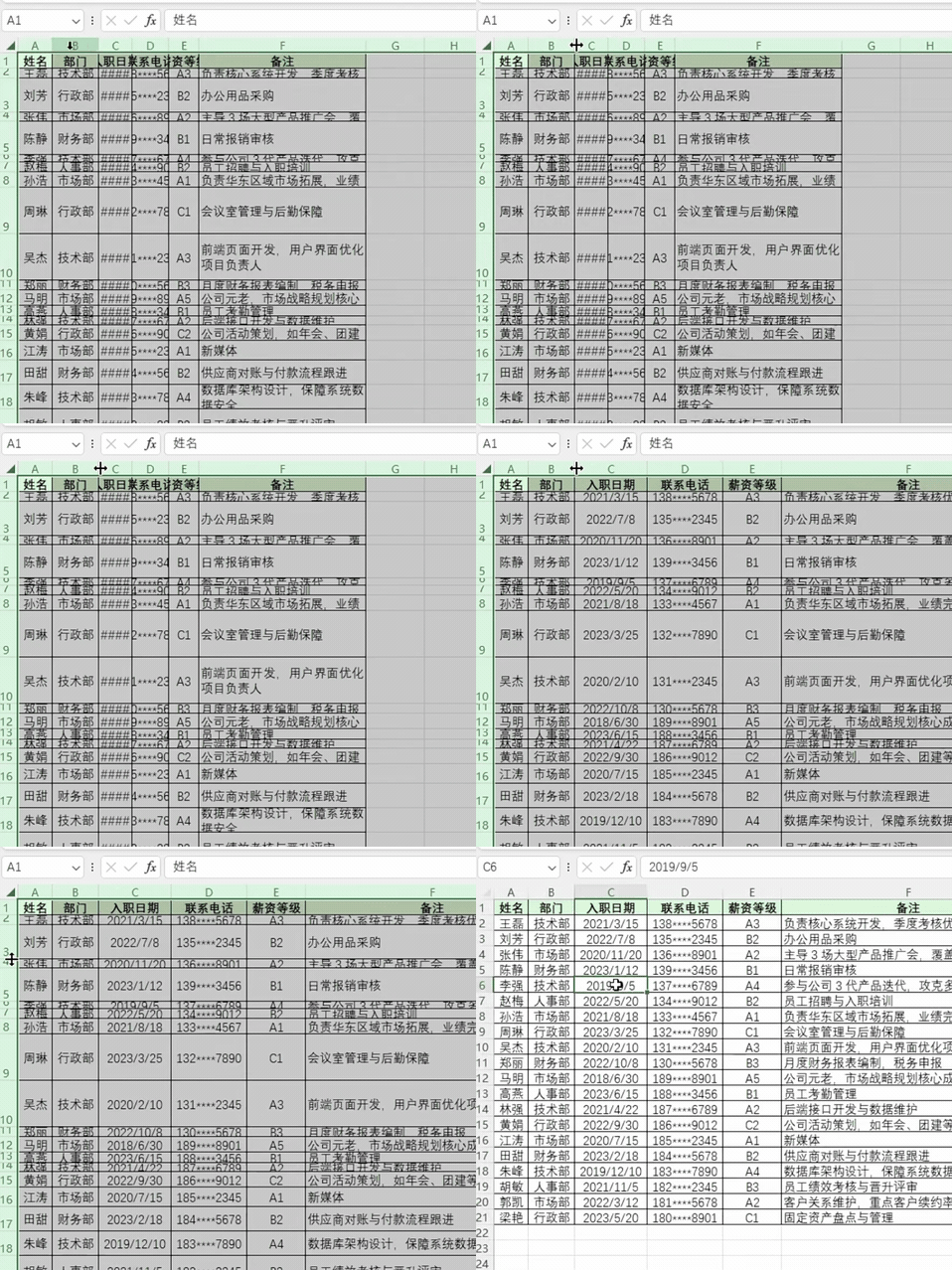
如果选了多列,在任意一列的分隔线上双击,所有选中的列都会自动适配。也可以右键列标→“列宽”,手动输入固定值。
十、打印排版一键优化
做好的表格打印出来,内容被截断,或者只有第一页有表头,后面的页不知道哪列是哪列,就用打印排版一键优化。
1.操作:
- ●点击“页面布局”,设置纸张方向和页边距,然后点“打印预览”先看一下效果。
- ●如果打印不全:在打印预览里点击“缩放”,选择“将所有列/行打印在一页”。
- ●如果每页都要有表头:关闭预览,点击“页面布局”→“打印标题”→ 在“顶端标题行”里选中表头行→ 确定。
打印前一定要看预览,避免浪费纸。表格里有空行空列的话,先删掉再打印,否则可能会多出空白页。
十一、总结
上面这10个技巧,覆盖了日常表格整理、数据核对、排版打印的大部分场景。不需要记住复杂的函数,也不需要成为Excel高手,只要把这些基础操作练熟,就能解决工作中90%的表格问题。下次再遇到类似的场景,别急着手动折腾,先想想是不是有更快的办法。省下来的时间,早点下班。
熟练Excel只能帮你摆脱低效加班,想要突破职场瓶颈、拉高薪资段位,核心要掌握专业数据分析能力!很多运营、行政、应届生止步于基础表格操作,不懂数据拆解、不会落地分析,错失升职跳槽机会。
CDA数据分析师认证适配零基础职场人,从数据处理、深度分析到业务落地,循序渐进精进技能。作为行业高认可度的通用资质,覆盖全行业职场刚需,帮你跳出机械打杂,搭建专业数据思维。扫码CDA认证小程序,找到实战题库开始学习,快速解锁职场核心竞争力!

公司20周年庆,福利三重奏,感恩回馈
三重福利限时开启,带你解锁数据分析新可能:
✅ 热门好课直降冰点价,就业班 / 周末班享历史底价
✅ 邀请好友双向福利,你拿奖励,朋友享优惠
✅ 往期学员专属特权,最新课程免费重修
活动时间:5 月 16 日~6 月 16 日
想了解详情,欢迎联系客服老师咨询~

往期干货文章:
~~~~AI工具+数据分析技能~~~~~
【干货】2026年值得收藏的7款AI数据可视化工具,做图表真的太快了
别只会死磕公式!这 7 款AI+Excel神级工具,下班至少早 2 小时
【干货】如何用AI做Excel数据分析?这两种方法太香了,赶紧冲!
【案例】小红书美妆行业:从数据分析到策略转化全流程【CDA持证人分享】
【干货】手把手教你搭建BI可视化看板,优化电商运营决策【CDA持证人分享】
【干货】复杂网络&博弈论思维模型在企业实战中的应用【CDA持证人分享】
【案例】美团外卖&腾讯qq秀数据分析改变决策案例拆解【CDA大咖分享】
【干货】13年国企财务:这样使用财务数据分析模型更有效【CDA持证人分享】
【干货】13年国企财务:如何借助DeepSeek高效数据分析?【CDA持证人分享】
【案例】基于 EAST和 FineBI 实现 AARRR 信用卡运营分析【CDA持证人分享】
【案例】用 Excel 精准监控电商及推广数据【CDA持证人分享】
【干货】13年国企财务:借助AI进行财务报表数据分析的3个步骤?【CDA持证人分享】
【干货】互联网运营必看:私域用户质量数据分析如何做?【CDA持证人分享】
【案例】Excel动态报表设计:基于业务的数据分析5部曲【CDA持证人分享】
【干货】字节大佬:如何通过动态分级快速提升转化率?【CDA持证人分享】
【案例】外卖商家必看:拆解 3 大核心数据,让订单收入实现指数级增长
【干货】零基础转行数据分析经验+ 工具使用指南,新手直接抄
~~~~数据分析重难点~~~~
【干货】字节大佬:别再拿“用户流失”当玄学了,我是怎么用生命周期模型精准止损的
【干货】月薪25K的数据分析师不会告诉你的秘密:7个让业务翻倍的分析方法
【教程】30000字长文,手把手教你用Python实现统计学