 夜雨聆风
夜雨聆风我把 draw.io 接进了 AI 助手:drawio-mcp 实操手册
最近我在整理一套 AI 辅助画图的工作流。
以前最常见的流程是:我让 AI 先写 Mermaid,再复制到预览工具里看效果,最后如果要正式交付,还得再搬到 draw.io 里调样式。能用,但来回切换太多。
这次我试了一下 draw.io 官方的 MCP 项目:jgraph/drawio-mcp[1]。它的思路很直接:让支持 MCP 的 AI 客户端直接调用 draw.io,把流程图、时序图、架构图这些内容打开到 diagrams.net 编辑器里。
我把下载、配置、案例和注意事项都跑了一遍,整理成这篇实操记录。
我为什么会需要它
我不是想再多装一个画图工具。draw.io 本来就是很多团队都在用的东西,真正麻烦的是“AI 生成图”和“draw.io 继续编辑”之间那一步。
drawio-mcp 刚好补上这个缝:
我可以让 AI 生成流程图、时序图、架构图; AI 通过 MCP 调用 draw.io 工具; 浏览器直接打开 diagrams.net; 后续我还能继续手动调整、保存、导出。
对我来说,这比“只输出一段 Mermaid 文本”顺手很多。
官方提供了四种玩法
官方仓库里其实不止一种方案:
| 方式 | 我会在什么情况下用 | 输出结果 |
|---|---|---|
| MCP App Server | 聊天界面支持 MCP Apps,想直接内嵌预览 | 聊天窗口里的交互式图表 |
| MCP Tool Server | Claude Desktop、Claude Code 或其他 MCP 客户端 | 浏览器打开 draw.io 编辑器 |
| Skill + CLI | 想生成本地 .drawio、PNG、SVG、PDF |
本地文件或 URL |
| Project Instructions | 不想安装,只想快速得到 draw.io 链接 | draw.io URL |
我这次主要用 MCP Tool Server。原因很简单:配置最少,支持 XML、CSV、Mermaid,而且桌面 MCP 客户端基本都能接。
第一步:检查环境
我本机是 Windows + PowerShell。需要准备这些:
Git Node.js 18+ npm / npx 一个支持 MCP 的客户端,比如 Claude Desktop 或 Claude Code
我本地版本是:
node --version
# v22.20.0

npm --version
# 11.9.0
第二步:下载仓库
我把源码放在自己的项目目录里:
cd D:\code\ai_codex_project\ai_video
git clone https://github.com/jgraph/drawio-mcp.git
cd drawio-mcp
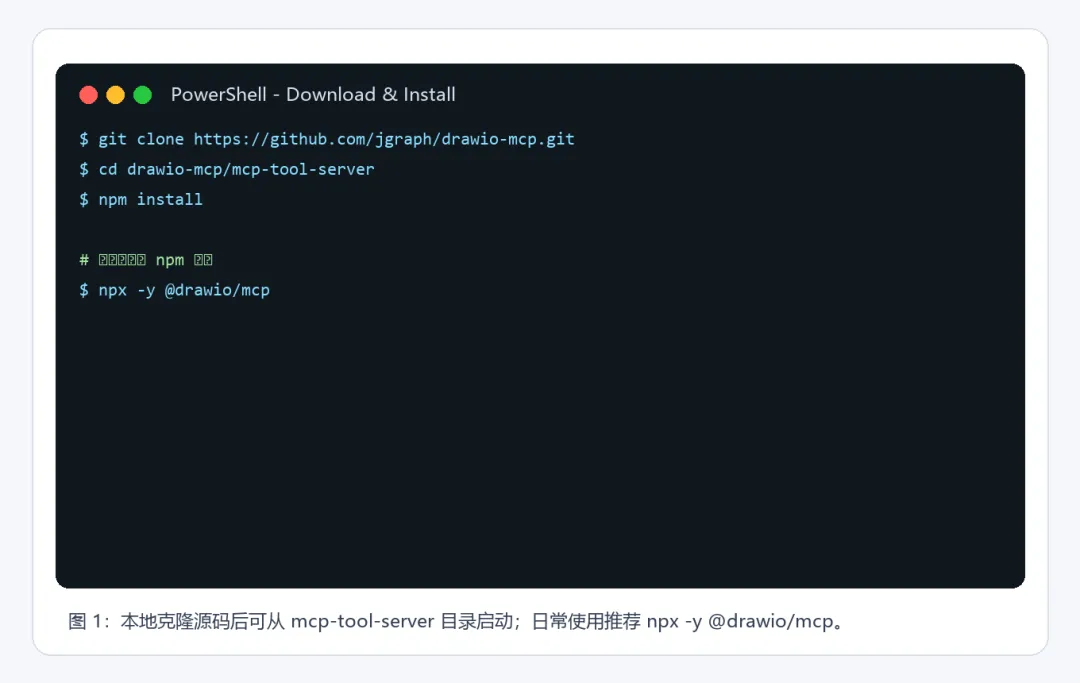
其实日常使用不一定要克隆仓库。最省事的方式是直接运行 npm 包:
npx -y @drawio/mcp
第三步:配置 MCP 客户端
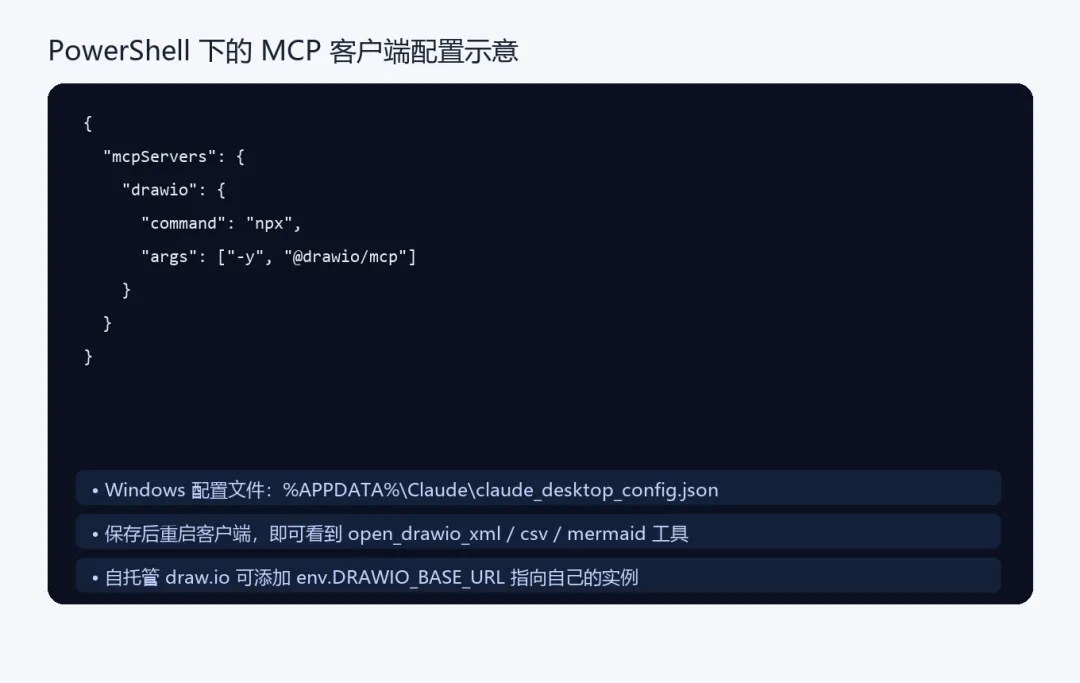
如果是 Claude Desktop,Windows 配置文件一般在:
%APPDATA%\Claude\claude_desktop_config.json
我会加入这段配置:
{
  "mcpServers": {
    "drawio": {
      "command": "npx",
      "args": ["-y", "@drawio/mcp"]
    }
  }
}
保存后重启客户端。
如果用 Claude Code,可以直接执行:
claude mcp add drawio -- npx -y @drawio/mcp
它提供了三个核心工具
MCP Tool Server 主要暴露三个工具。
1. open_drawio_mermaid
这是我最常用的。
流程图、时序图、类图、状态图、ER 图,优先用它。Mermaid 负责表达结构,draw.io 负责打开和后续编辑。
2. open_drawio_csv
如果内容本来就是表格,比如组织结构、上下级关系、批量节点关系,可以考虑 CSV。
3. open_drawio_xml
如果我需要控制样式、坐标、容器、图层,或者要用 draw.io 原生形状库,就会用 XML。
我的选择规则很简单:
快速画标准图:Mermaid。 表格驱动的关系图:CSV。 需要精细控制:XML。
案例:生成一个登录流程图
我会直接这样问 AI:
请使用 open_drawio_mermaid 创建一个用户登录流程图:
用户输入账号密码 -> 前端提交请求 -> 后端校验凭证 -> 判断是否通过;
通过则签发 Token 并进入控制台,不通过则返回错误提示。
AI 应该调用 open_drawio_mermaid,传入类似这样的 Mermaid:
flowchart LR
  A[用户输入账号密码] --> B[前端提交登录请求]
  B --> C[后端校验凭证]
  C --> D{校验通过?}
  D -- 是 --> E[签发 Token]
  D -- 否 --> F[返回错误提示]
  E --> G[进入控制台]
效果大概是这样:
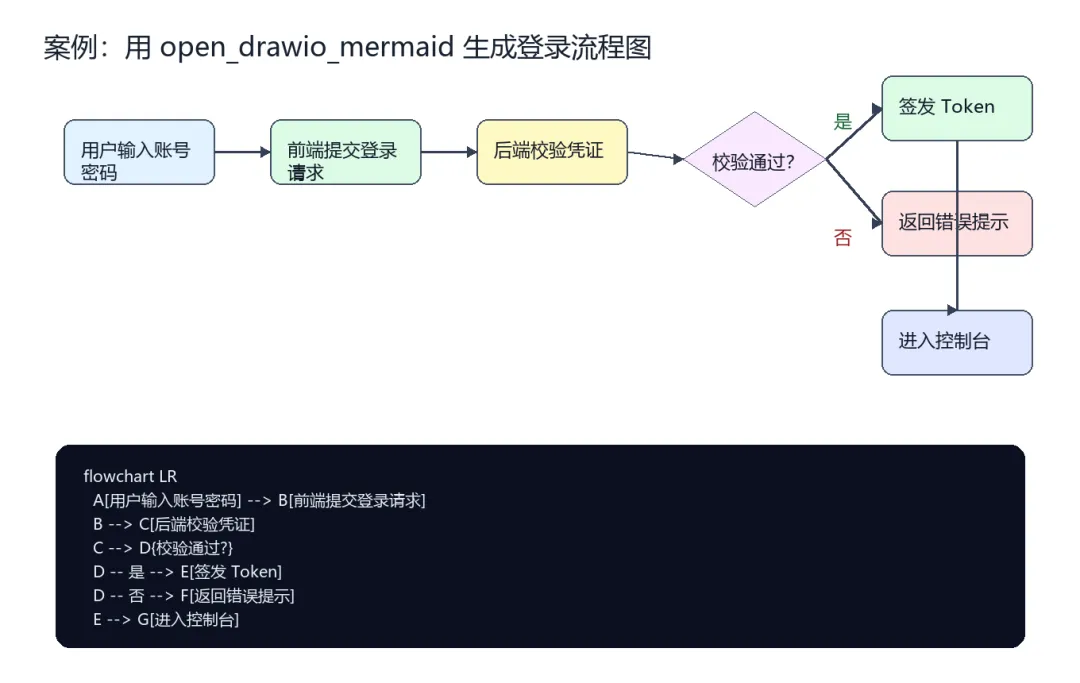
调用完成后,MCP server 会返回 draw.io URL。打开以后,我可以继续在 draw.io 里改颜色、调布局、导出图片或保存 .drawio 文件。
再举一个时序图例子
比如 OAuth2 授权码模式,我会这样问:
使用 open_drawio_mermaid 创建 OAuth2 授权码模式的时序图,参与者包括 User、Client App、Authorization Server、Resource Server。
Mermaid 可以长这样:
sequenceDiagram
  participant U as User
  participant C as Client App
  participant A as Authorization Server
  participant R as Resource Server

  U->>C: 点击登录
  C->>A: 跳转到授权页面
  A->>U: 请求登录与授权
  U->>A: 同意授权
  A->>C: 返回 authorization code
  C->>A: 用 code 换取 access token
  A-->>C: 返回 access token
  C->>R: 携带 token 请求资源
  R-->>C: 返回受保护资源
这种图不需要手写坐标,Mermaid 足够清楚。
我会注意的数据安全问题
官方 README 里有一段数据流向说明,我觉得值得单独拎出来。
如果用 hosted MCP App Server,也就是 https://mcp.draw.io/mcp,图表内容会发送到 draw.io 的 MCP 服务端。
如果用 @drawio/mcp 这个 MCP Tool Server,图表数据会放在 URL fragment 里。正常情况下,浏览器不会把 fragment 发送给服务器。
但有个细节别忽略:默认仍可能从 app.diagrams.net 或 viewer.diagrams.net 加载前端代码。如果是严格隔离环境,我会选择自托管 draw.io,并且用网络出口监控做一次验证。
我踩到的一个小坑
如果你配置完看不到工具,先别急着怀疑 MCP。
我会按这个顺序查:
Node.js 是否是 18+。 JSON 配置有没有语法错误。 保存配置后有没有重启客户端。 终端能不能运行 npx -y @drawio/mcp。提示词里有没有明确要求使用 open_drawio_mermaid、open_drawio_csv或open_drawio_xml。
我现在会直接在提示词里写:
请使用 draw.io MCP 的 open_drawio_mermaid 工具生成图表,不要只输出 Mermaid 文本。
最后给一组速查命令
# 下载源码
cd D:\code\ai_codex_project\ai_video
git clone https://github.com/jgraph/drawio-mcp.git

# 从源码运行 MCP Tool Server
cd D:\code\ai_codex_project\ai_video\drawio-mcp\mcp-tool-server
npm install
npm start

# 直接运行 npm 包
npx -y @drawio/mcp

# Claude Code 添加 MCP
claude mcp add drawio -- npx -y @drawio/mcp
我的结论
如果只是临时画个图,Mermaid 已经够用。
但如果你和我一样,最后还要把图交到 draw.io 里继续编辑、保存、发给别人,那 drawio-mcp 很值得接一下。
它不是替代 draw.io,而是把 AI 生成图表这一步接到了 draw.io 的工作流里。对我来说,这才是它最有用的地方。
引用链接
[1]jgraph/drawio-mcp: https://github.com/jgraph/drawio-mcp