 夜雨聆风
夜雨聆风不用OpenAI账号,不用海外信用卡,用国产大模型跑起最强AI 助手。
我把整个流程拆成以下几步,每一步都拆成清晰步骤,跟着做半小时内基本就能跑通。文末附“踩坑合集”,我踩过的坑都列在里面。
第一步:安装Codex
官方下载地址:https://chatgpt.com/codex
Windows:点击“下载应用”,得到
.exe安装包,双击按提示安装。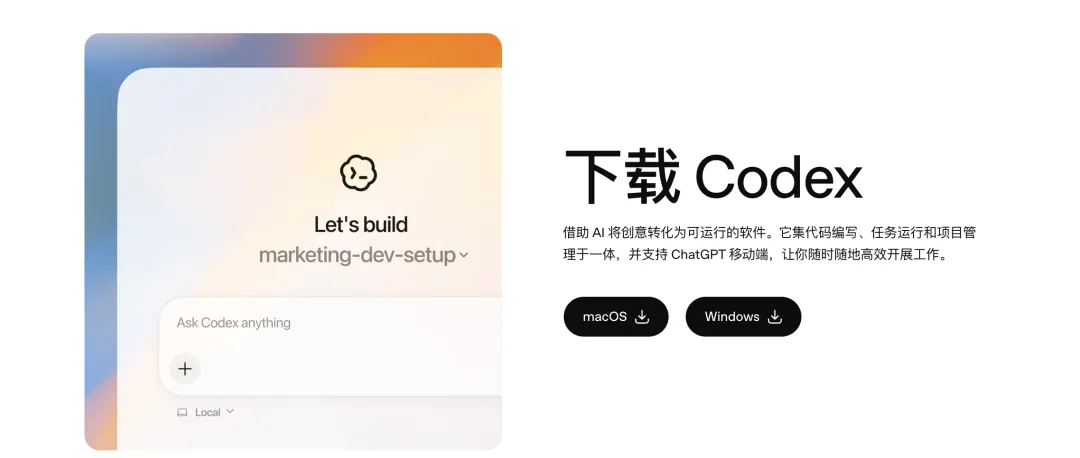
macOS:点击下载,得到
.dmg文件,打开后把Codex.app拖进“应用程序”文件夹。

tips:macOS在官网首页就可以看到,windows版本需要点击导航栏的下载按钮,进入下载页面就可以找到了。
安装完成后,先不着急打开,先看完下面第二步和第三步,根据自己的情况选择登录方式。
第二步:有ChatGPT账号?直接登录使用
如果你已经有ChatGPT账号,这是最简单的方式:
打开Codex。
点击「使用ChatGPT继续」,授权登录。一般是需要海外手机号+验证码的。
登录后界面就出来了,可以直接使用。
免费版用户也能用Codex,只是高级模型(比如Codex专用模型)用不了,但日常轻度使用足够。如果想用更强的模型,可以升级Plus(20美元/月)或Pro。
第二步就到这里,有账号的朋友到此为止,可以跳过第三步。
第三步:没有ChatGPT账号?两种方法接入
方法一:直接用API Key登录(适合已有OpenAI API Key的人)
在Codex登录界面,点击「使用其他方式登录」。
选择「使用API Key登录」。
输入你的OpenAI API Key(需要绑卡充值,门槛较高,不推荐新手)。
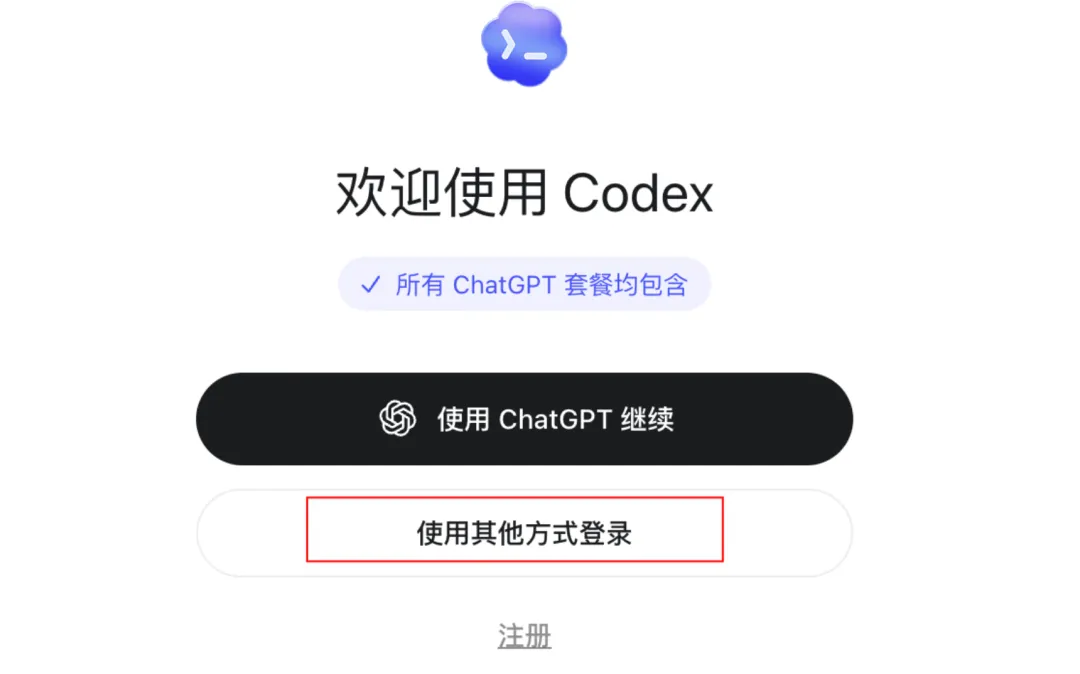
如果你没有OpenAI Key,或者不想折腾绑卡,请直接看方法二。
方法二:用CC-Switch接入国产模型(强烈推荐,零门槛)
这是核心方案:用国产模型(如DeepSeek、智谱GLM等)替代OpenAI,完全绕开ChatGPT账号。
步骤1:安装CC-Switch
CC-Switch是一个开源工具,负责把Codex的请求转发给国产模型。GitHub仓库:farion1231/cc-switch
Windows(命令行一键安装)以管理员身份打开PowerShell,复制粘贴整段:
powershell
Invoke-WebRequest-Uri "https://github.com/farion1231/cc-switch/releases/latest/download/CC-Switch-Windows-Portable.zip"-OutFile "$env:USERPROFILE\Desktop\CC-Switch.zip"Expand-Archive-Path "$env:USERPROFILE\Desktop\CC-Switch.zip"-DestinationPath "$env:USERPROFILE\Desktop\CC-Switch"Remove-Item"$env:USERPROFILE\Desktop\CC-Switch.zip"Start-Process"$env:USERPROFILE\Desktop\CC-Switch\CC Switch.exe"
macOS(Homebrew安装)打开终端,依次执行:
bash
brew tap farion1231/ccswitchbrew install--cask cc-switch
安装后在“启动台”打开CC-Switch。
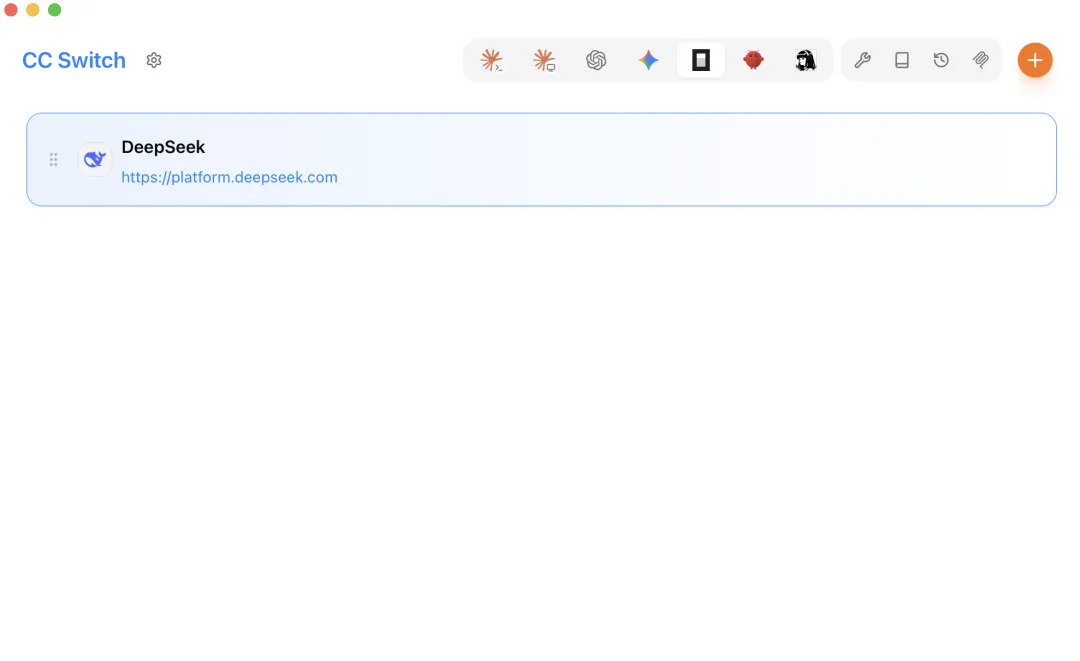
步骤2:获取国产模型的API Key(以DeepSeek为例)
DeepSeek新用户送500万tokens免费额度。
访问 https://platform.deepseek.com/ 注册账号。
登录后左侧“API Keys” → “创建API Key” → 起个名字 → 复制生成的Key(只显示一次)。
步骤3:在CC-Switch中配置DeepSeek
打开CC-Switch。
点右上角 加号(+) → 选择
DeepSeek→ 点“添加”。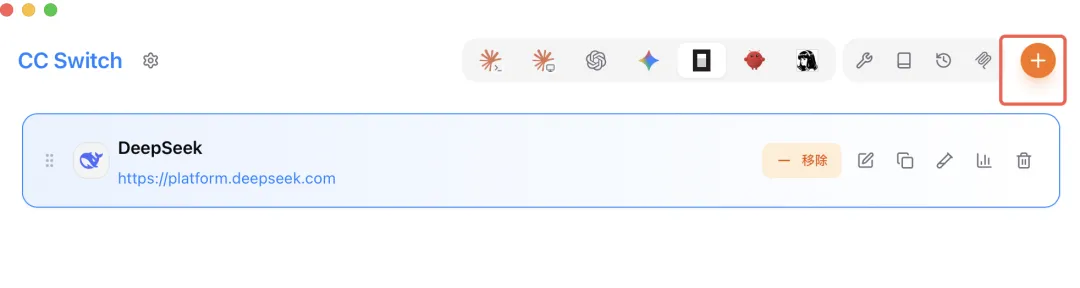
弹窗中填写:
供应商标识:随便填,如
my-deepseekAPI Key:粘贴上一步的Key
Base URL:
https://api.deepseek.com/v1Model:
deepseek-chat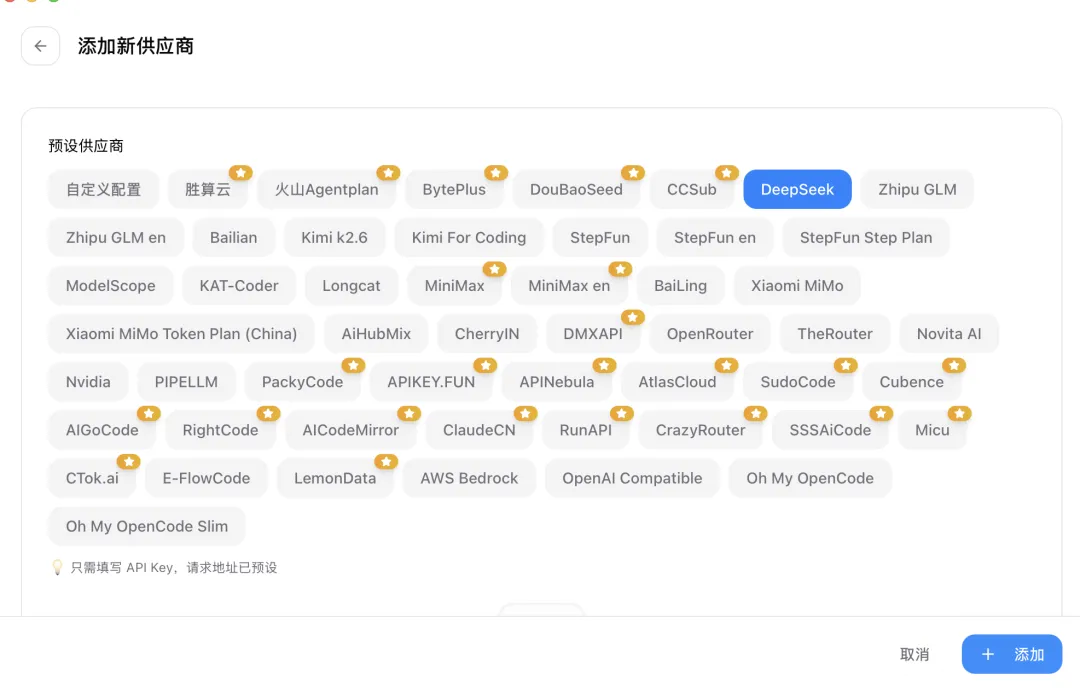
保存后,双击刚添加的配置行,进入详情页:
打开 “启用” 开关
打开 “本地路由映射” 开关(必须!否则无法通信)
如果找不到“本地路由映射”,去CC-Switch左下角设置(齿轮)→ “路由” → 打开总开关,并勾选“Codex”
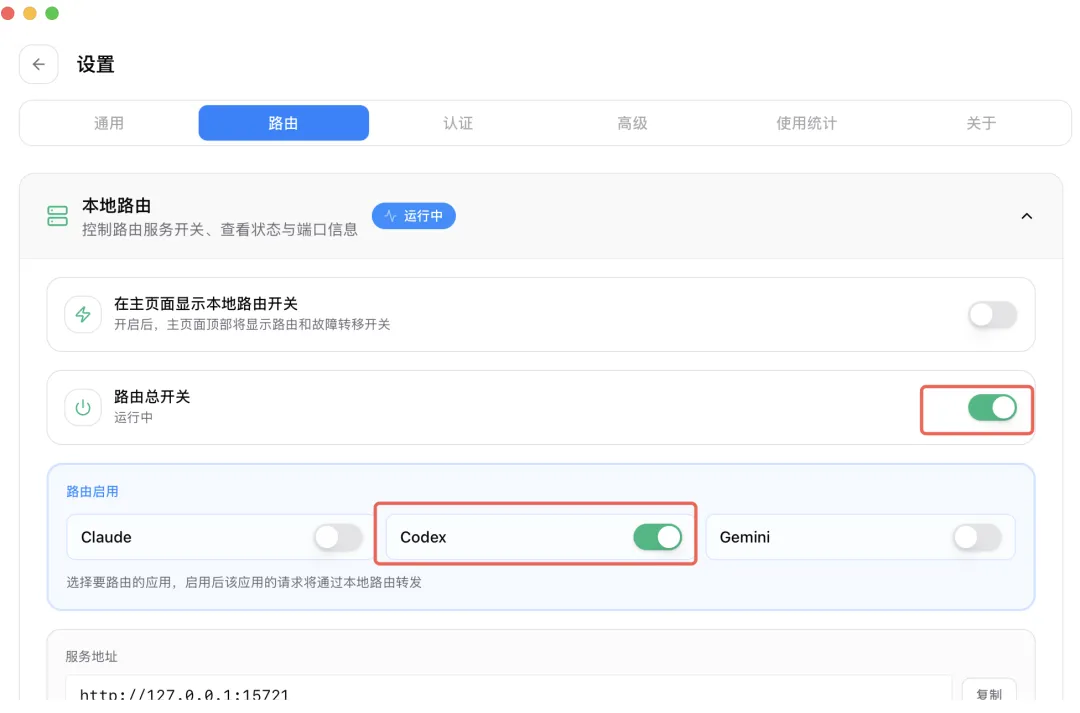
步骤4:启动Codex
完全退出Codex(右键程序坞/任务栏图标选“退出”)。
重新打开Codex。
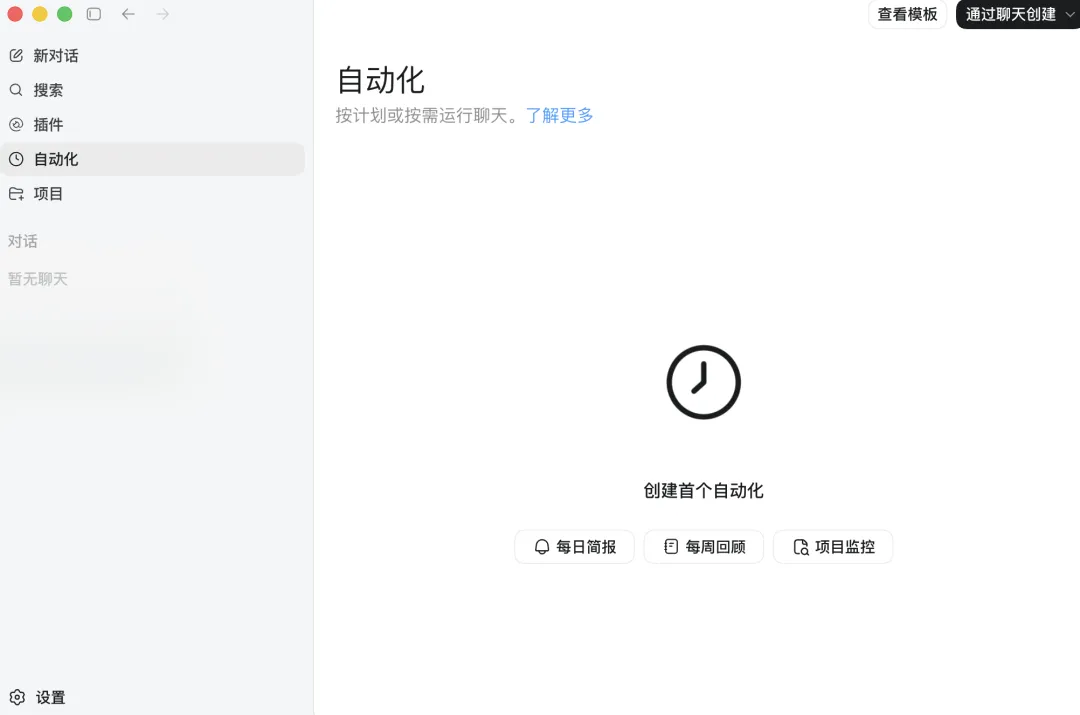
此时Codex直接进入工作区,不再要求登录。
测试:输入
用Python打印1到10,看能否正常生成代码。
附:界面改成简体中文(唯一需要魔法的地方)
默认是英文,改中文分两步:
左下角
Settings→General→Language→ 选Chinese (China)。此时需要开启全局魔法(因为要下载语言包)。开魔法后,一般选择稳定的如新加坡,需要等一会,再完全退出Codex再打开,等待10-20秒,界面变中文。
语言包下载一次后会被缓存,以后可以关掉魔法,界面依然中文。
常见问题速查
config.toml | |
https://api.deepseek.com/v1(末尾无斜杠) |
全文完。按这个框架走,半小时内必跑通。祝你用Codex愉快!