夜雨聆风
夜雨聆风

今天给大家带来的是:
多方法实现汇总全年每月各手机品牌销售数量。
先看一下效果
图1
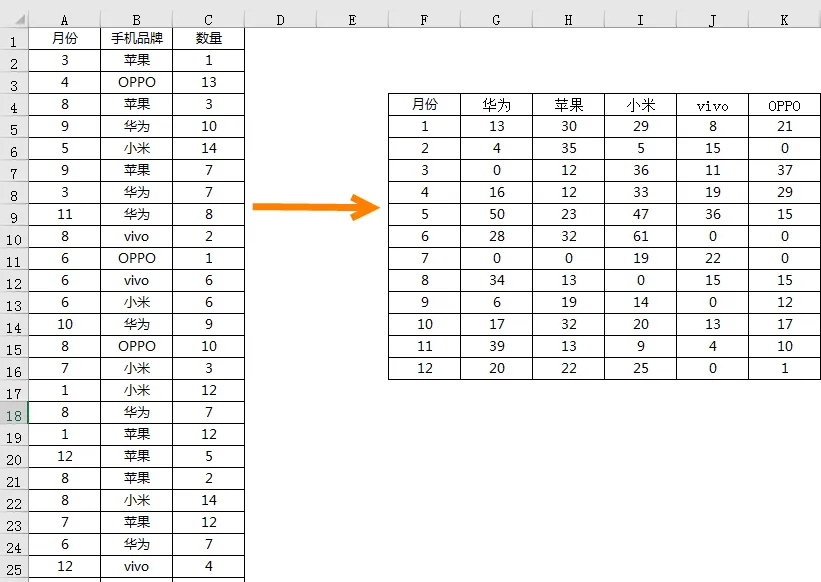
通过图1,我们发现数据源有什么规律呢?
这也是我们要告诉小伙伴的,
为什么别人做这些东西的时候特别快,
因为数据源做的好,
通通都像数据库一样的格式,
也叫一维,或者扁平化,
每一行就是一个记录,
这样未来想以什么样的结构来汇总分析数据都是由我们自己造了。
小伙伴,理解了么?
没看明白的再看一遍吧!
有小伙伴问:
你的数据源哪来的?
我想练习可是没数据源啊?
嘿嘿!前期文章中有讲构造数据,
感兴趣的小伙伴可以去看看。
数据源这里这几个我们也顺便说一下
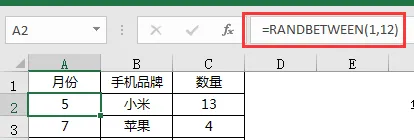
月份怎么来的?
=RANDBETWEEN(1,12)
图2
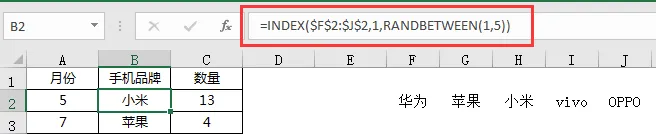
手机品牌怎么来的?
=INDEX($F$2:$J$2,1,RANDBETWEEN(1,5))
图3
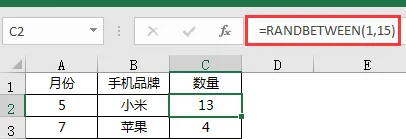
数量怎么来的?
=RANDBETWEEN(1,15)
图4
接下来我们来一起看看怎么实现汇总
方法一
=SUM((数据源!$A$2:$A$132&数据源!$B$2:$B$132=$A4&B$3)*数据源!$C$2:$C$132)
图5
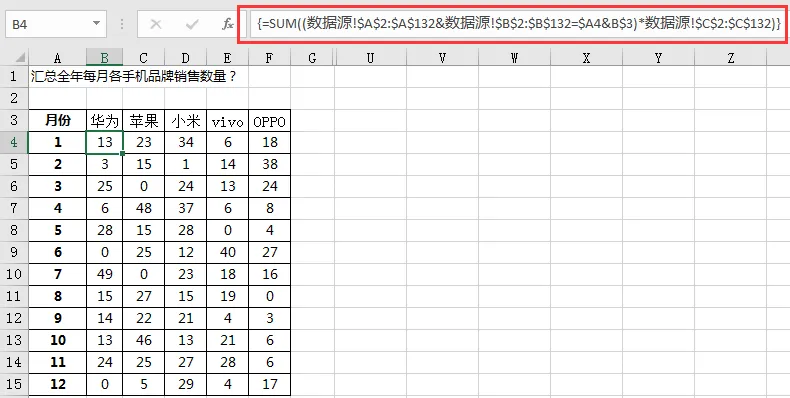
注意:公式中多了一对大括号,这个不是手写输入的,这是数组公式,需要三键一起按。
CTRL+SHIFT+ENTER
这个公式的亮点
&
值得参考丰富自己的EXCEL知识。
=SUMPRODUCT((数据源!$A$2:$A$132=需求!$H4)*(数据源!$B$2:$B$132=需求!I$3)*数据源!$C$2:$C$132)
图6
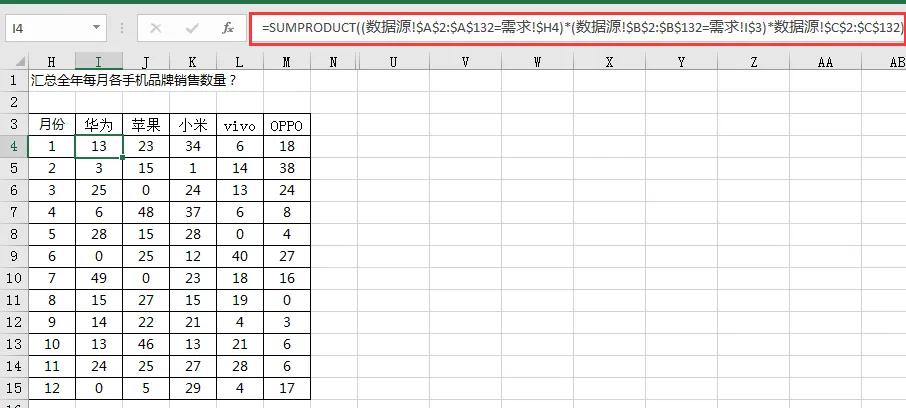
这个是SUMPRODUCT的经典用法
这个就是套路了
SUMPRODUCT((条件区域X=A)*(条件区域Y=B)*求和区域Z)

方法三
=SUMIFS(数据源!$C$2:$C$132,数据源!$A$2:$A$132,O4,数据源!$B$2:$B$132,P3)
图7
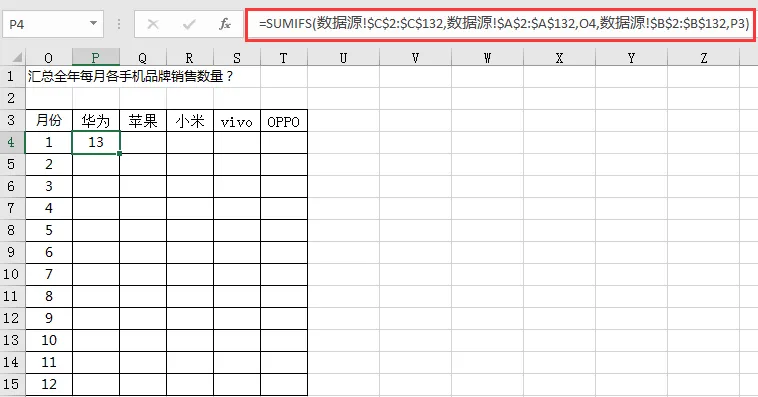
正统的多条件求和
有小伙伴搞不清相对引用、绝对引用?
其实呢
这个东西需要自己去拖一拖
根本不需要记
向下一拖,向右一拖,你再看一下需要它变吗?
不需要,在它前面加个$,
需要,去掉$,
按F4就可以。
方法四
简单、粗暴、强大的透视表
我最喜欢的方法
为啥?
实用、无脑杀。
操作方法:
【1】 随便选中一个数据,
【2】 插入
【3】 数据透视表
【4】 确定
图8
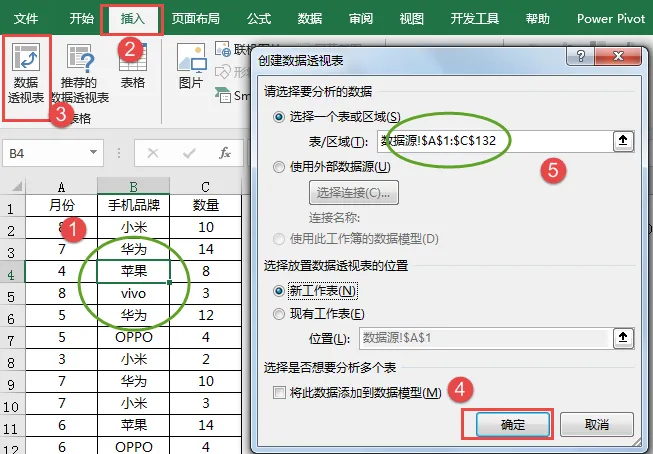
注意:【5】我们没选,为什么自动出来?
这个就是数据源建的好的好处。
图9
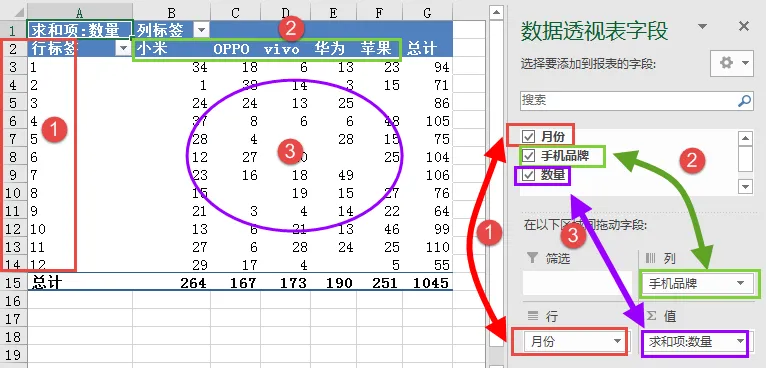
想在行显示 字段拖到行
想在列显示 字段拖列
需要汇总的就拖到值
搞定收工!
今天的分享就到这,如果教程对大家有用,希望大家多多分享点赞支持小编哦!你的每一次点赞和转发都是支持小编坚持原创的动力。
点击阅读原文一键登录官网,海量视频vip任意学!(可试看)